家裡或辦公室的路由器上往往連著數十台裝置:Wi-Fi 智慧插座、智慧電視、監視攝影機、手機、筆記型電腦與 NAS。要弄清楚哪個 IP 對應哪台裝置相當費力。下面介紹如何在 Windows 上快速、完整地掃描區域網路。
傳統命令列工具為何不夠用
Windows 提供了 arp -a 與 ping 之類的指令。不過:
arp -a只顯示電腦最近通訊過的裝置,會漏掉安靜待機的智慧家庭感測器。- 在 PowerShell 裡逐一 ping 254 個位址既慢,也無法辨識裝置廠商。
- 路由器的管理網頁通常笨重,更新也很慢。
用 fTool Home Network Probe Pro 快速進行圖形化網路探索
fTool Home Network Probe Pro 會向你的電腦所連線的每個子網路平行送出 ICMP ping 與 ARP 要求,同時執行 mDNS、UPnP、NetBIOS 等其他探索方式,並在應用程式內建的 IEEE MAC 位址(OUI)登記資訊中查詢每台裝置的製造商。
開始探索
開啟應用程式,點選開始探索。不必選擇網路介面卡:無論是 Wi-Fi 還是乙太網路,應用程式都會讀取每個已連線介面卡的子網路,並在每個子網路中掃描最多 254 個位址(例如 192.168.1.1 - 192.168.1.254)。
看著裝置清單逐漸填滿
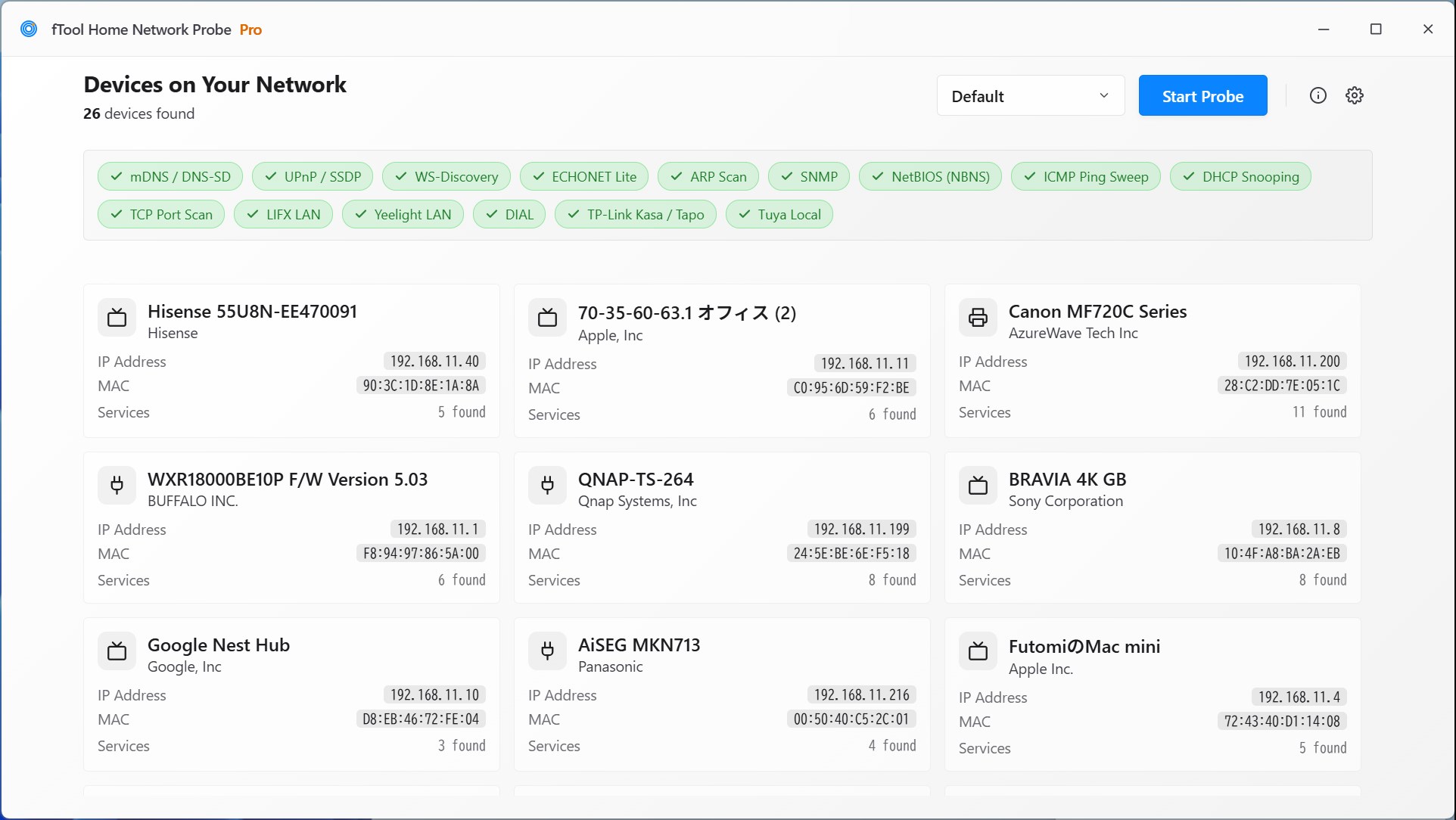
裝置一有回應就會出現,每台裝置一張卡片,上面是最合適的名稱、IP 位址、MAC 位址與製造商(例如 Apple、Sony、TP-Link、Espressif)。一排標籤會顯示哪些探索方式已經完成,探索也可以隨時停止。
查看開放的連接埠與服務
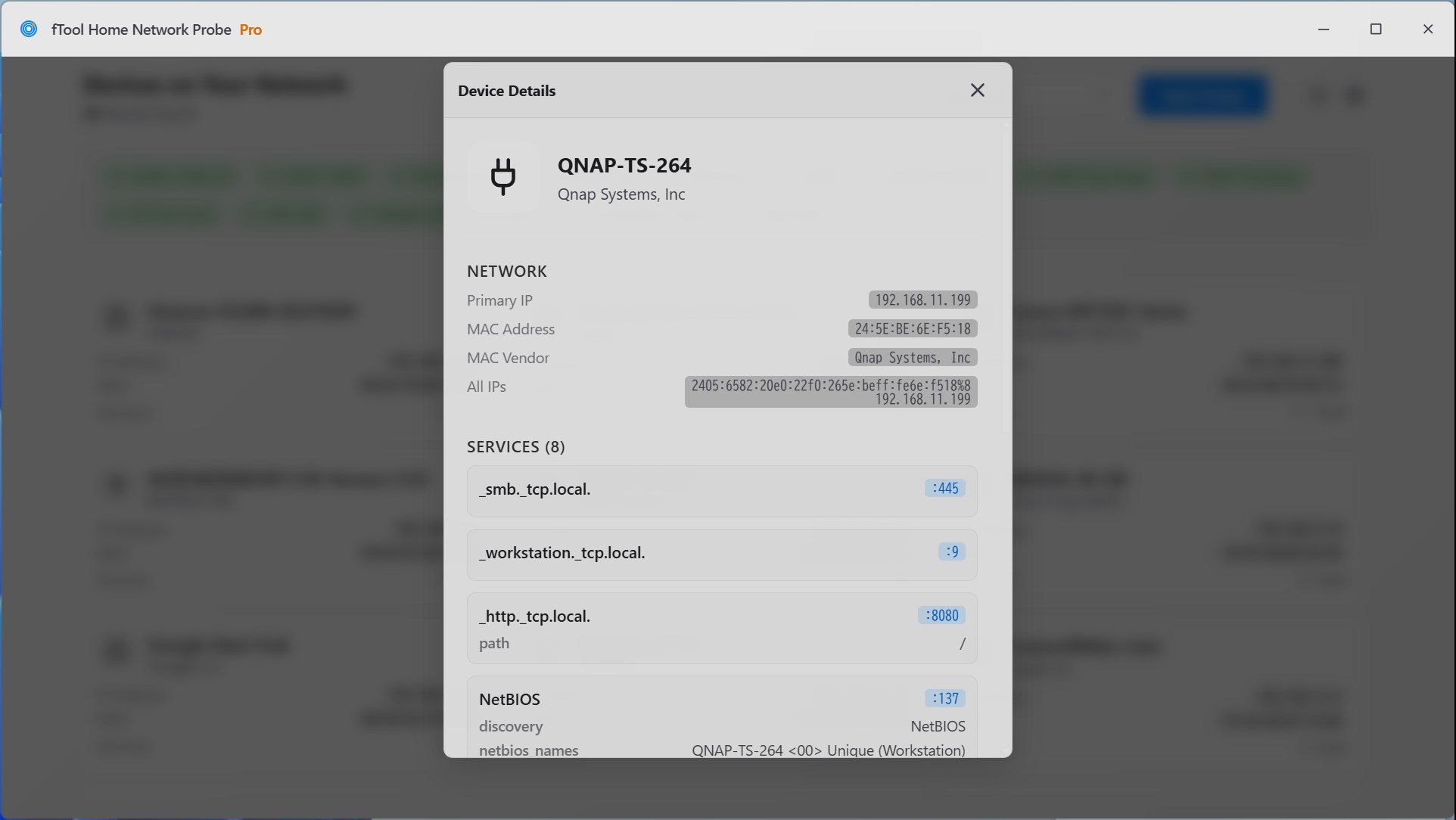
選取一台裝置即可開啟裝置詳細資料。TCP 連接埠檢查是探索的一部分:凡是在 80、443、22 或 445 連接埠接受連線的裝置,都會再檢查 36 個常見連接埠,包括 HTTP 80、HTTPS 443、SSH 22、SMB 445、RTSP 554、IPP 631、RDP 3389 與 JetDirect 9100。再搭配裝置公布的服務,通常就足以分辨網路攝影機、檔案共用、印表機與網頁管理介面。
適用於 Windows 11 與 10 的 fTool Home Network Probe Pro
適用於家庭與小型辦公室的網路掃描器:以 15 種探索方式找出區域網路中的裝置,並顯示每台裝置的名稱、製造商、型號、開放的連接埠與服務。