집이나 사무실 공유기에 Wi-Fi 스마트 플러그, 스마트 TV, 보안 카메라, 휴대폰, 노트북, NAS까지 수십 대가 연결되어 있으면 어떤 IP가 어느 기기인지 알아내기가 번거롭습니다. Windows에서 로컬 네트워크를 빠르고 빠짐없이 스캔하는 방법을 소개합니다.
기존 명령줄 도구로는 부족한 이유
Windows에는 arp -a나 ping 같은 명령이 있습니다. 하지만 다음과 같은 한계가 있습니다.
arp -a는 PC가 최근에 통신한 기기만 보여 주므로, 조용히 있는 스마트홈 센서는 빠집니다.- PowerShell에서 254개 주소를 하나씩 ping 하는 방식은 느리고 제조사 정보도 알 수 없습니다.
- 공유기 관리 웹 페이지는 대개 불편하고 갱신도 느립니다.
fTool Home Network Probe Pro의 빠른 GUI 네트워크 검색
fTool Home Network Probe Pro는 PC가 연결된 모든 서브넷에 ICMP ping과 ARP 요청을 병렬로 보내고, 동시에 mDNS, UPnP, NetBIOS 등 다른 검색 방식도 실행하며, 앱에 내장된 IEEE MAC 주소(OUI) 등록 정보에서 제조사를 찾습니다.
탐색 시작
앱을 열고 탐색 시작을 클릭합니다. 어댑터를 고를 필요는 없습니다. Wi-Fi든 이더넷이든 연결된 모든 네트워크 어댑터의 서브넷을 읽어 어댑터마다 최대 254개 주소(예: 192.168.1.1 - 192.168.1.254)를 검색합니다.
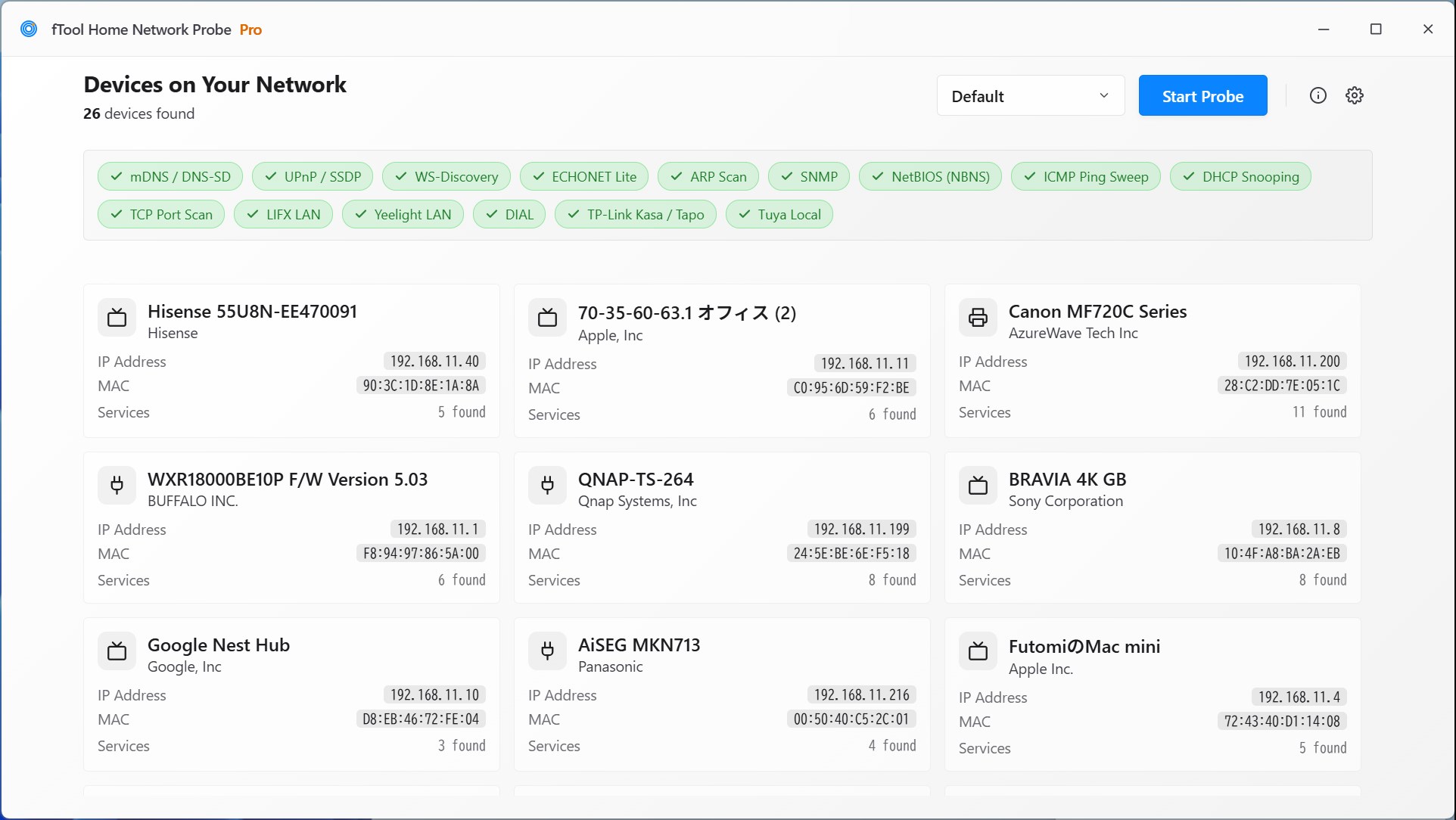
기기 목록이 채워지는 것 확인
응답한 기기부터 차례로, 기기마다 가장 알아보기 쉬운 이름, IP 주소, MAC 주소, 제조사(예: Apple, Sony, TP-Link, Espressif)를 담은 카드가 한 장씩 나타납니다. 늘어선 칩으로 어떤 검색 방식이 끝났는지 알 수 있고, 검색은 언제든 멈출 수 있습니다.
열린 포트와 서비스 확인
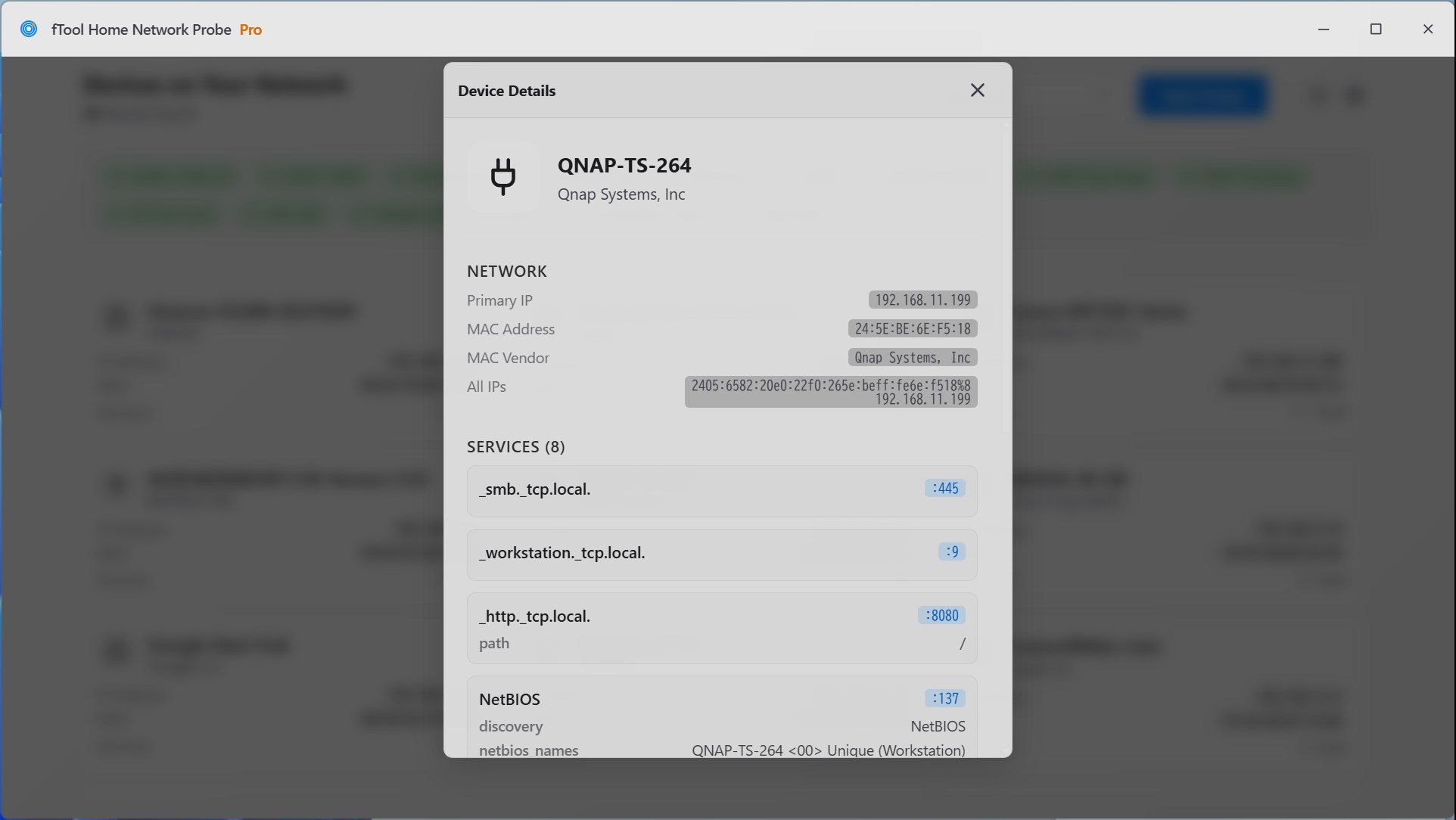
기기를 선택하면 장치 세부 정보가 열립니다. TCP 포트 확인은 검색의 일부로 실행됩니다. 포트 80, 443, 22, 445 중 하나로 연결을 받는 기기마다 HTTP 80, HTTPS 443, SSH 22, SMB 445, RTSP 554, IPP 631, RDP 3389, JetDirect 9100 등 주요 포트 36개를 확인합니다. 기기가 알리는 서비스와 함께 보면 네트워크 카메라, 파일 공유, 프린터, 웹 관리 화면을 대부분 구별할 수 있습니다.
Windows 11 및 10을 위한 fTool Home Network Probe Pro
가정과 소규모 사무실을 위한 네트워크 스캐너입니다. 15가지 검색 방식으로 LAN의 기기를 찾아 기기마다 이름, 제조사, 모델, 열린 포트, 서비스를 보여 줍니다.