fTool Home Network Probe Pro Icon
Windows 11 / 10 100% 오프라인 1회 구매

LAN 토폴로지 & 연결 기기 검색

fTool Home Network Probe Pro

IP 주소 하나만으로는 아무것도 알 수 없습니다. fTool Home Network Probe Pro는 ARP 스윕부터 mDNS, UPnP, ECHONET Lite, 그리고 스마트 플러그와 조명 뒤에 있는 제조사 프로토콜까지 열다섯 가지 검색 방식을 네트워크에 한꺼번에 돌린 다음, 그 답을 하나의 목록으로 합칩니다. 그 목록에서는 모든 기기가 이름과 제조사, 그리고 실제로 제공 중인 서비스를 갖습니다. 검색 전 과정은 내 PC에서 실행되며 어디에도 보고하지 않습니다.

구독 없음 클라우드 업로드 없음 Microsoft 검증 완료
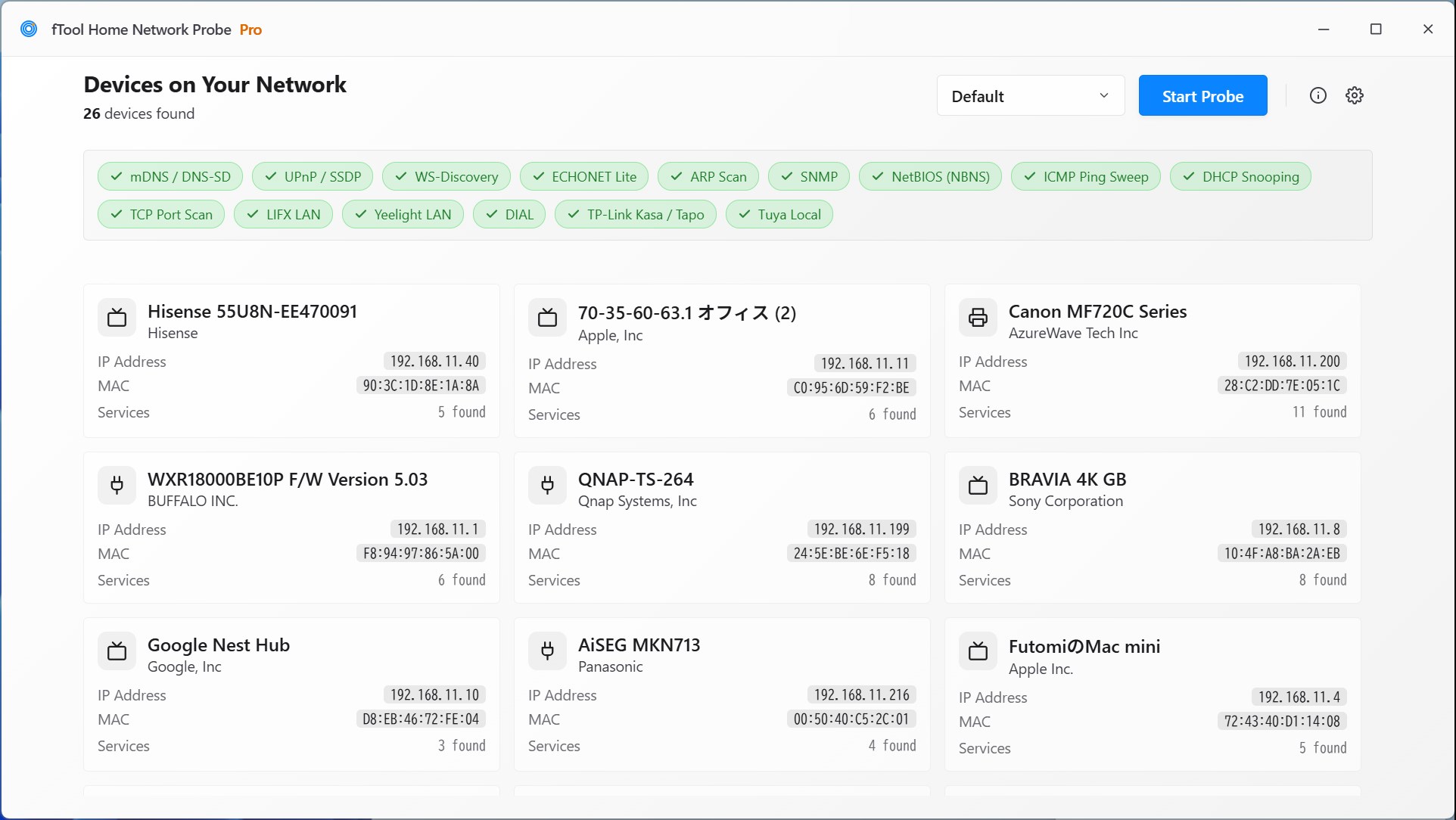
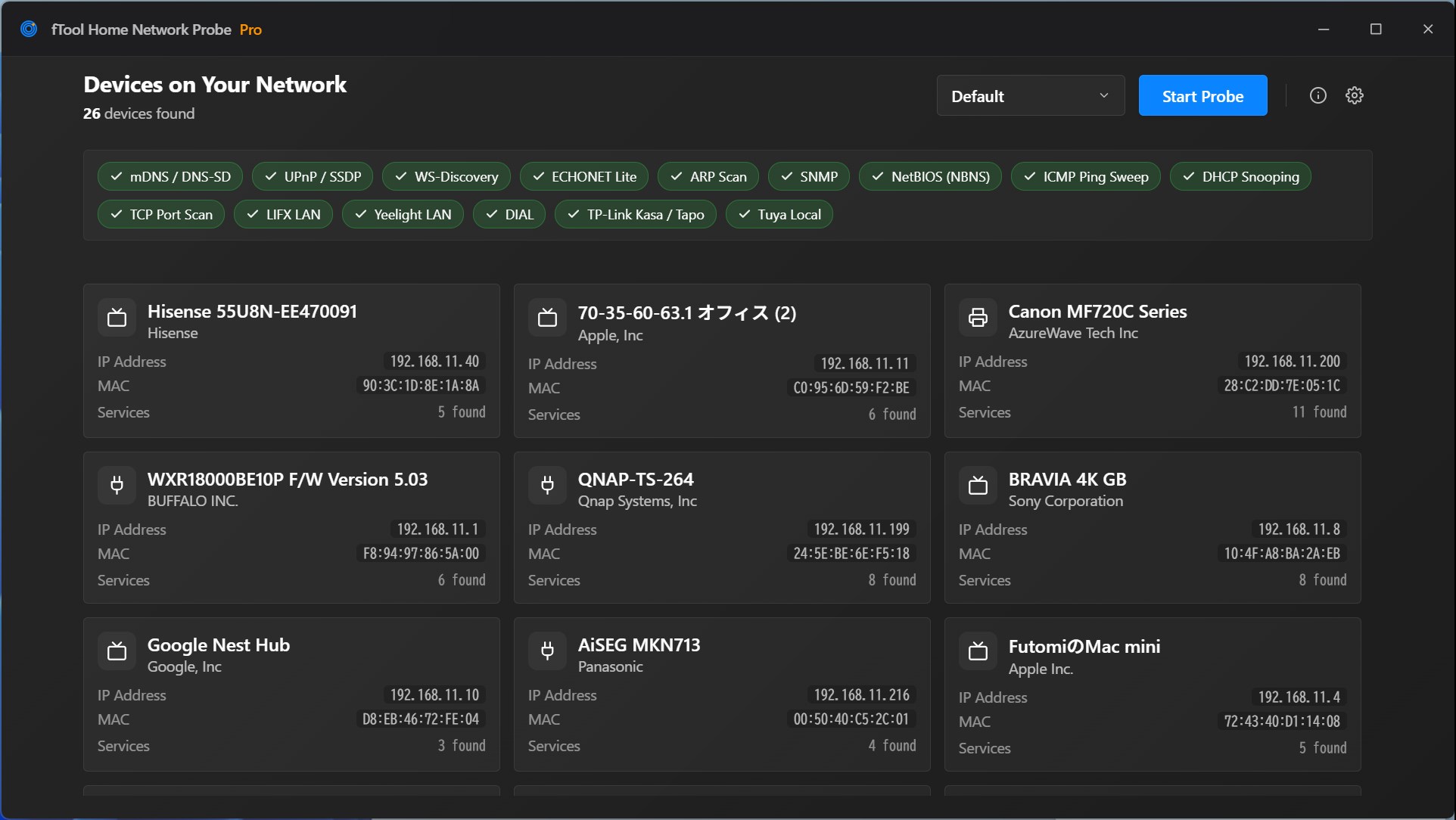
fTool Home Network Probe Pro 창. 검색 프로토콜 칩이 줄지어 있고 그 아래에 공유기, NAS, 프린터, 여러 스마트홈 기기의 카드가 각각 IP 주소, MAC 주소, 서비스 개수와 함께 놓여 있습니다

fTool Home Network Probe Pro를 쓰는 이유

네트워크에 실제로 무엇이 있는지

핑 스윕은 핑에 답하는 기기만 찾습니다. ARP 테이블은 내 PC가 최근에 우연히 대화한 상대만 나열합니다. 둘 다 192.168.11.14가 주방에 있는 스피커라는 사실은 모릅니다. 기기는 스스로를 알리지만 종류마다 저마다의 방언을 쓰기 때문에, 그중 하나만 알아듣는 스캔은 절반쯤 빈 채로 돌아옵니다.

물어보는 방법이 열다섯 가지

mDNS, UPnP, WS-Discovery, ECHONET Lite, ARP, SNMP, NetBIOS, ICMP, DHCP 스누핑, TCP 포트 스캔, 그리고 LIFX, Yeelight, DIAL, TP-Link, Tuya 뒤에 있는 제조사 프로토콜이 모두 같은 검색 안에서 돌아가고, 그 답은 하나의 목록에 모입니다.

숫자가 아니라 이름으로

기기마다 스스로 알리는 이름과 MAC 주소로 확인한 제조사가 함께 나옵니다. 그래서 목록이 소거법으로 맞혀야 하는 주소의 나열이 아니라 TV, NAS, 프린터, 온수기로 읽힙니다.

각 기기 뒤의 서비스

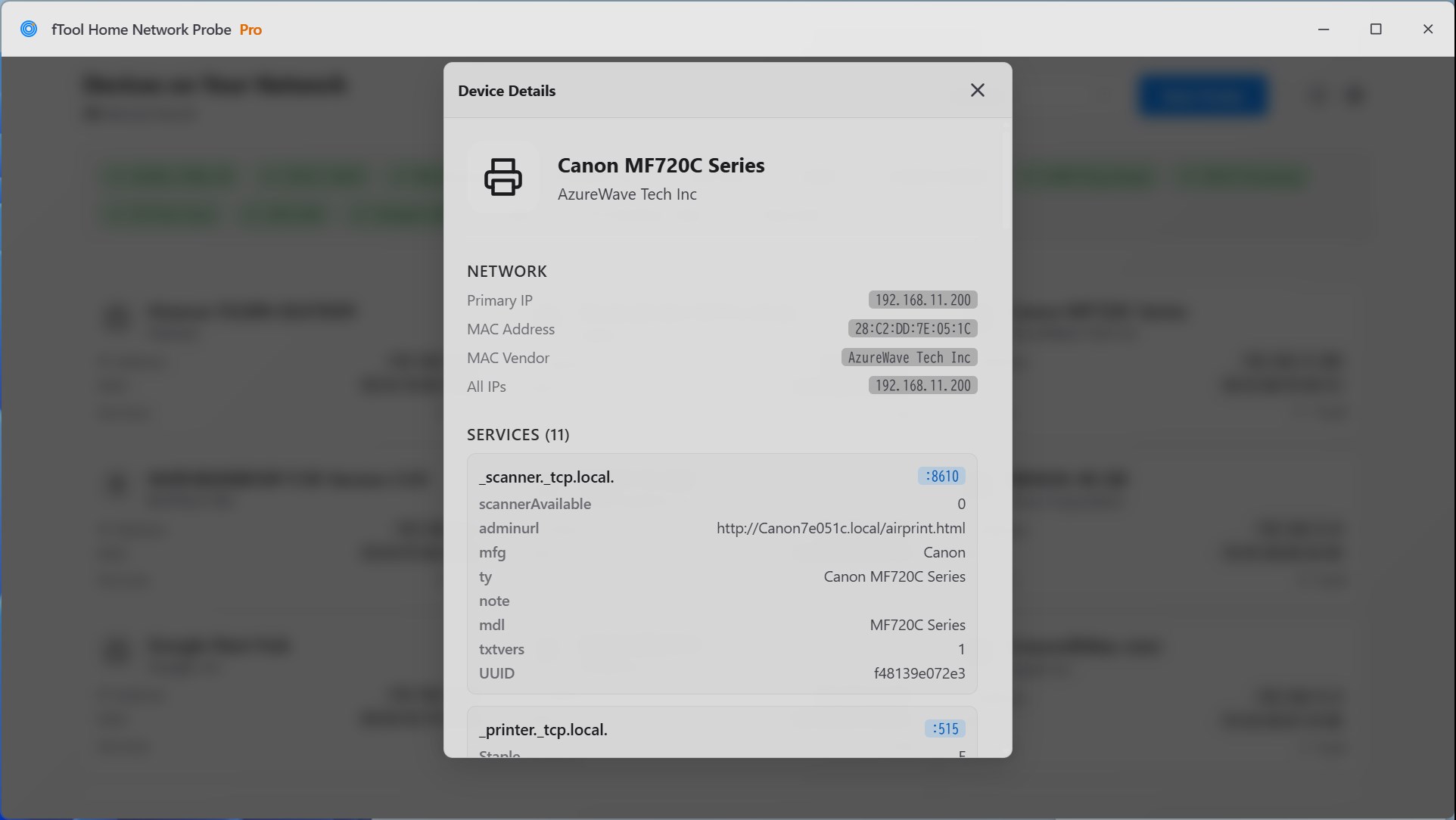
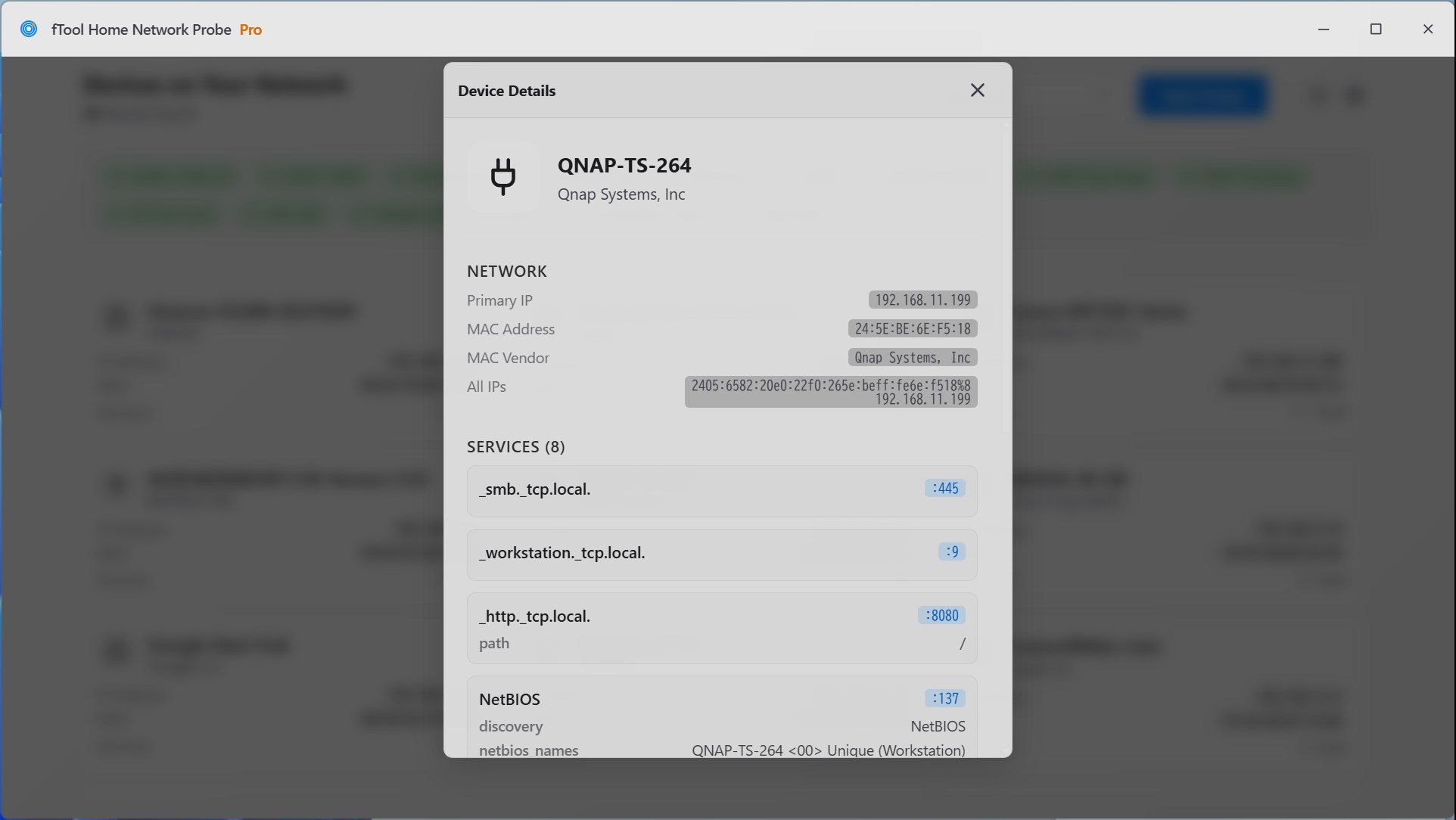
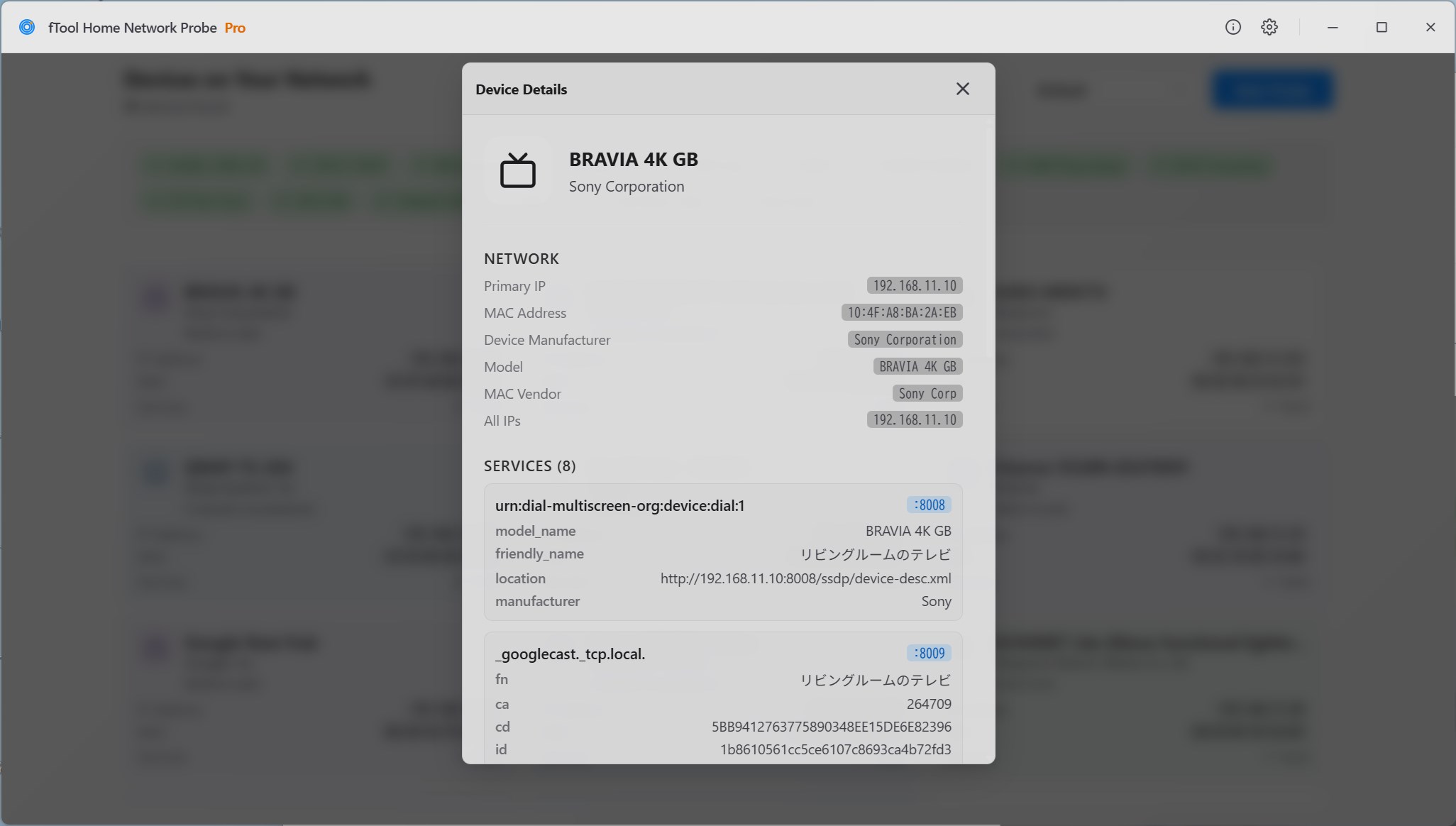
기기를 열면 무엇을 제공하고 있는지 보입니다. 서비스 이름, 그 서비스가 쓰는 포트, 그리고 광고하는 레코드까지 나옵니다. 호스트가 살아 있다는 사실을 아는 것과, 8009 포트에서 Chromecast 엔드포인트가 돌고 있다는 사실을 아는 것의 차이입니다.

할 수 있는 일

한 번의 검색으로 답하는 모든 것

시작하고 목록이 채워지는 것을 보기

검색 시작을 누르면 프로토콜이 네트워크를 훑는 동안 기기 수가 올라갑니다. 칩이 줄지어 어느 방식이 끝났고 어느 방식이 아직 돌고 있는지 보여 주므로, 느린 응답이 멈춘 것처럼 보이지 않습니다. 충분히 봤다 싶으면 언제든 검색을 멈추면 됩니다.

응답마다가 아니라 기기마다 카드 하나

같은 텔레비전이 mDNS, UPnP, ARP로 서로 다른 이름 세 개를 답할 수 있습니다. 결과는 기기 단위로 합쳐지므로, 가장 알아보기 쉬운 이름과 IP 주소, MAC 주소, 찾아낸 서비스 개수를 담은 카드 하나가 남고, 어떤 종류의 기기인지 나타내는 아이콘이 붙습니다.

기기 안을 들여다보기

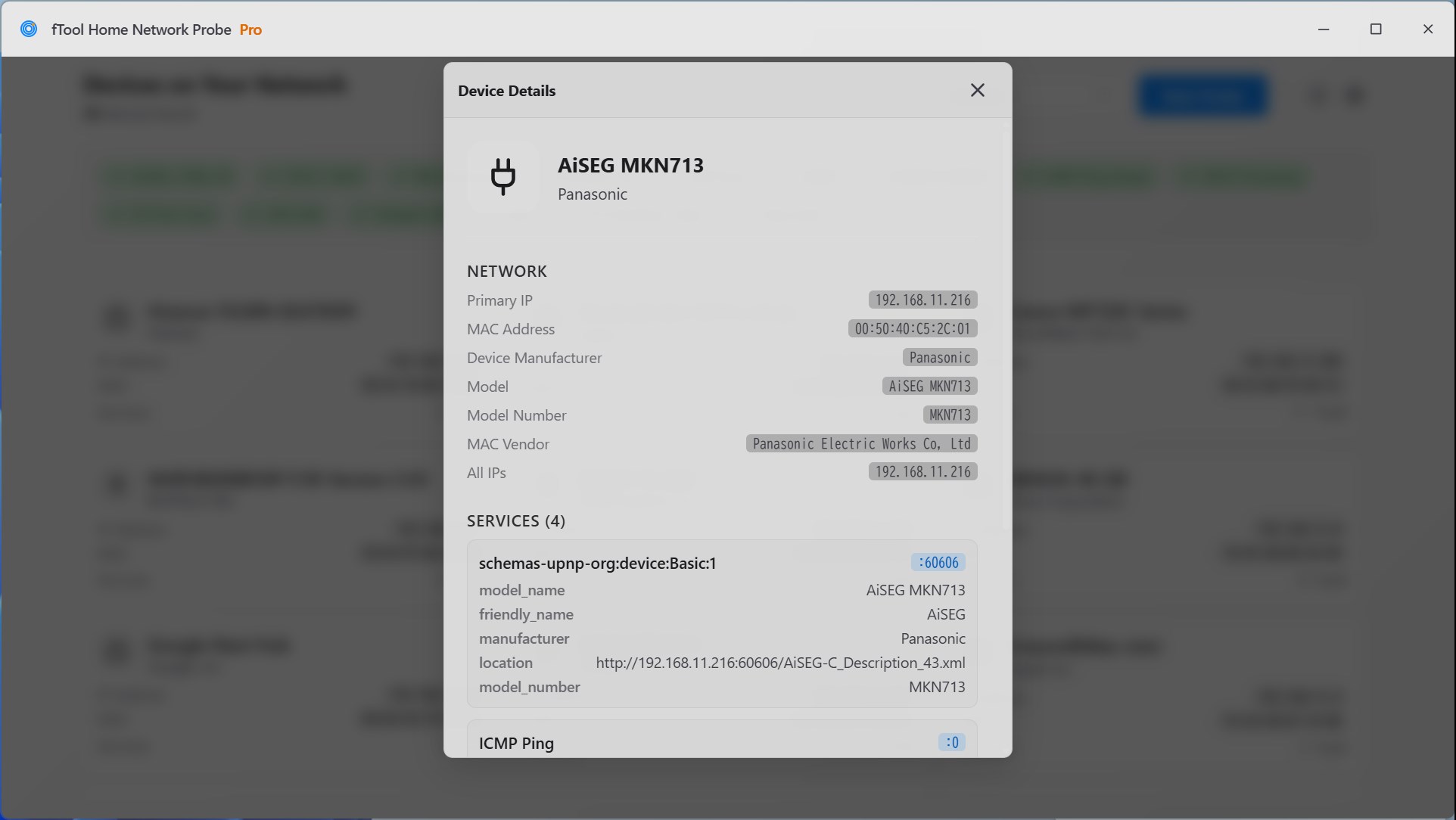
기기 상세에는 기본 IP, MAC 주소와 그 뒤의 제조사, 기기가 알려 줄 경우 모델명, 그리고 IPv4와 IPv6를 포함한 모든 주소가 나옵니다. 그 아래에는 찾아낸 서비스마다 포트와 공개하는 레코드가, TXT 키 하나하나까지 나열됩니다.

스마트홈 말도 합니다

표준 프로토콜을 넘어, 실제 가정용 기기가 쓰는 프로토콜까지 다룹니다. 일본 가전을 위한 ECHONET Lite, Chromecast와 스마트 TV를 위한 DIAL, 그리고 LIFX, Yeelight, TP-Link Kasa와 Tapo, Tuya 기기 뒤에 있는 LAN 프로토콜이 그것입니다. 일반적인 스캐너에는 보이지 않는 장비가 여기서는 나타납니다.

무엇을 돌릴지 고르기

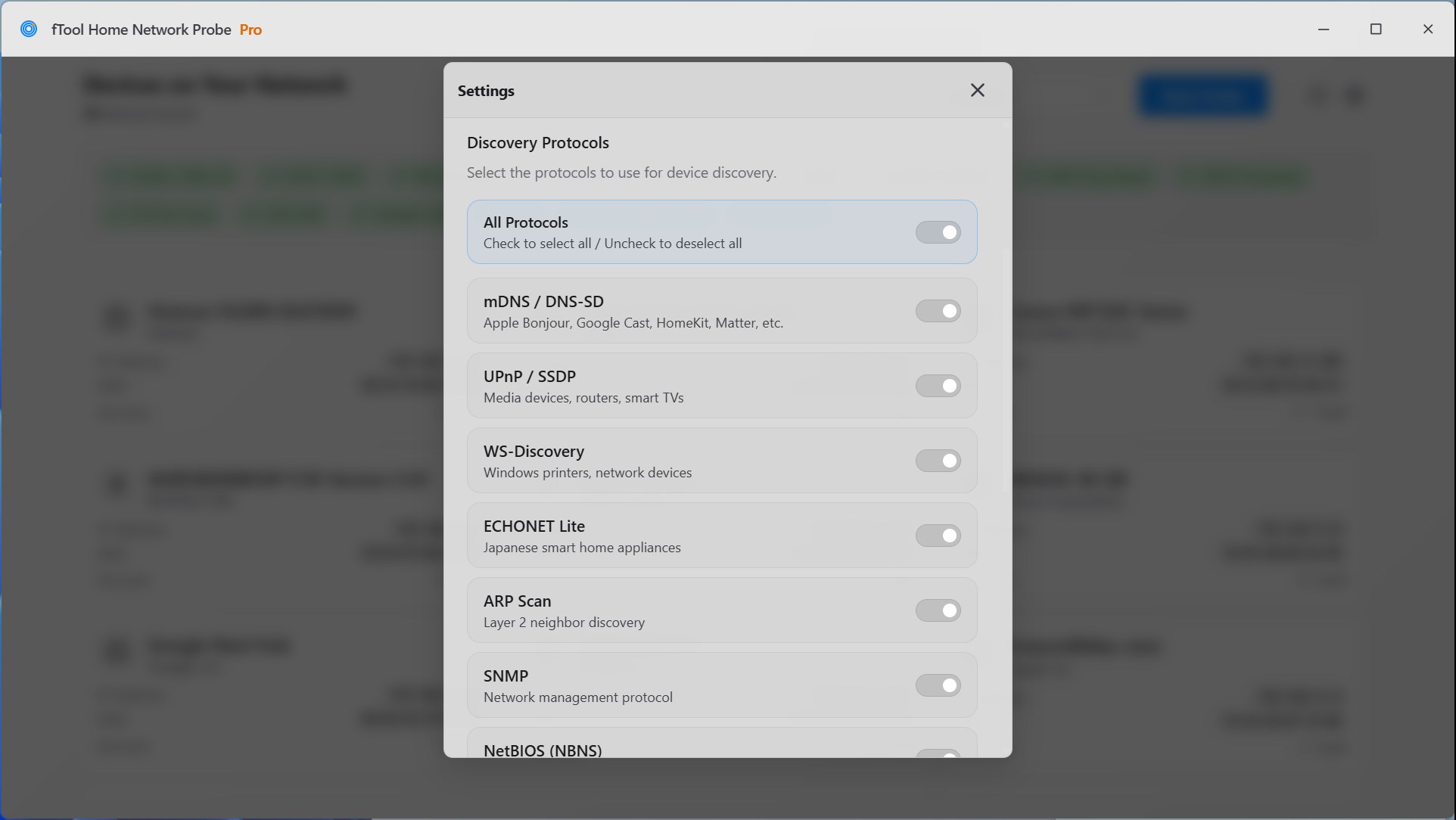
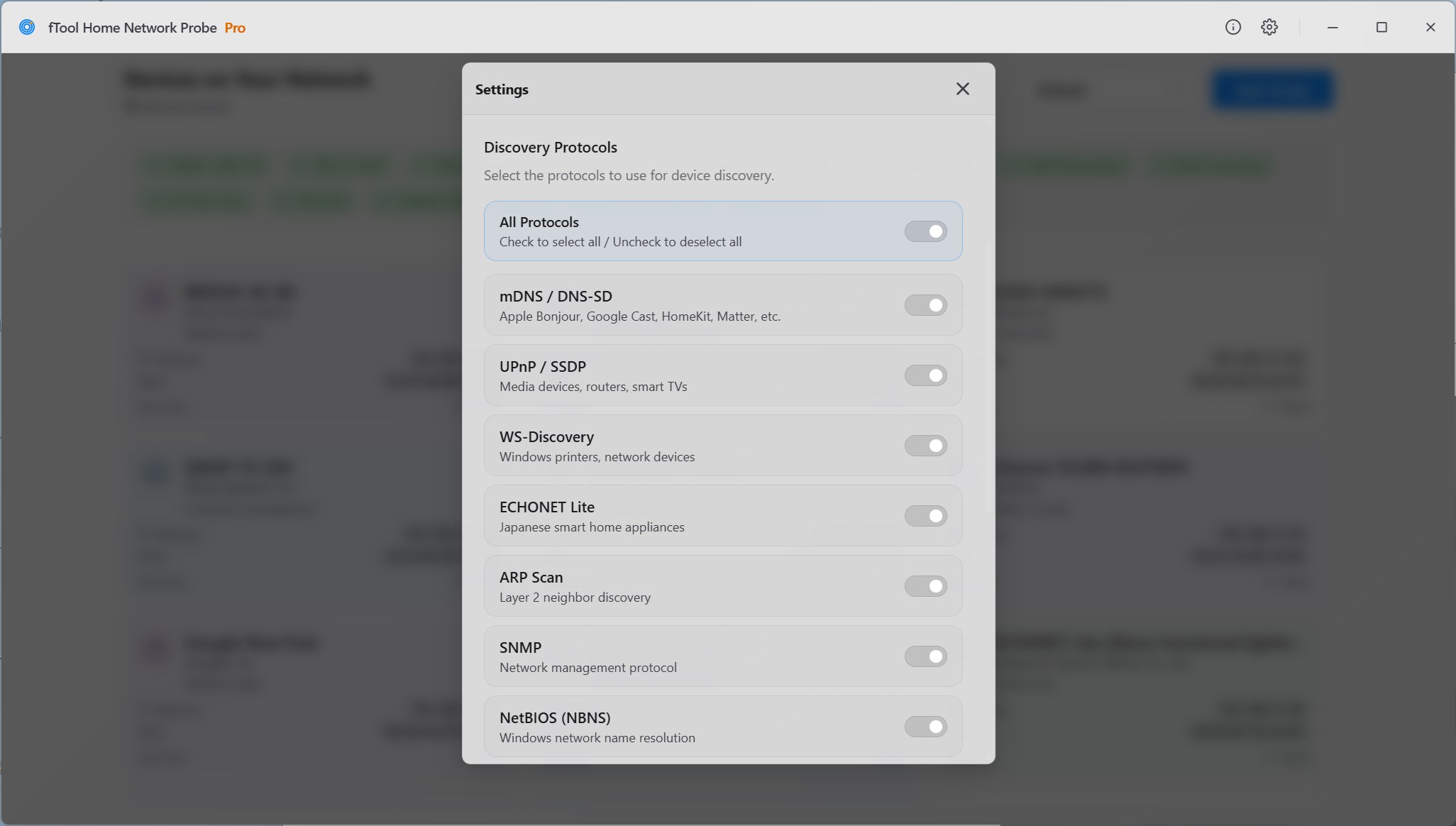
프로토콜마다 스위치가 따로 있고, 전체를 한 번에 켜고 끄는 스위치도 있습니다. 네트워크를 통째로 정리할 때는 전부 돌리고, AirPlay 기기 하나를 쫓을 때는 mDNS만 남기면 됩니다. TCP 포트 스캔은 기본적으로 꺼져 있습니다. 듣기만 하는 다른 방식과 달리 이것만 문을 두드리기 때문입니다.

긴 목록도 읽기 쉽게

결과를 정렬해 찾는 것을 앞으로 가져오고, 밝은 테마와 어두운 테마, 시스템 설정 사이를 오갈 수 있어 한밤중 서버실에서 돌리는 검색이 눈을 찌르지 않습니다. 기기 스물여섯 대는 평범한 가정의 규모이고, 화면 구성도 네 대짜리 실험실이 아니라 그쪽에 맞춰져 있습니다.

결과 읽는 법

검색이 가져오는 것

모든 기기 카드에 표시되는 정보

이름 — 기기가 알리는 표시용 이름입니다. 알려 오는 이름이 없으면 그 자리에 IP 주소가 들어갑니다.

제조사 — MAC 주소로 확인한 값이며, 이름 없는 기기의 정체를 짐작할 첫 단서인 경우가 많습니다.

IP 주소와 MAC 주소 — 접속할 주소와, 재부팅을 거쳐도 그 기기를 가리키는 하드웨어 주소입니다.

서비스 개수 — 이 기기가 얼마나 많은 것을 알려 줄 의사가 있는지, 그리고 안에 얼마나 많은 정보가 있는지를 나타냅니다.

기기 상세 안에는

네트워크 — 기본 IP, MAC 주소와 그 제조사, 보고된 모델명, 그리고 기기가 가진 모든 주소입니다.

서비스 — _googlecast._tcp.local. 처럼 서비스 이름이 그대로 나오고, 대기 중인 포트가 함께 표시됩니다.

레코드 — 서비스가 공개하는 키와 값이며, 모델 식별자부터 펌웨어 버전, 설정 경로까지 담깁니다.

두 가지 주소 체계 — IPv4와 IPv6가 나란히 나열되며, 둘 중 하나만 응답할 때 특히 중요합니다.

설계부터 로컬

네트워크 지도는 집 안에 남습니다

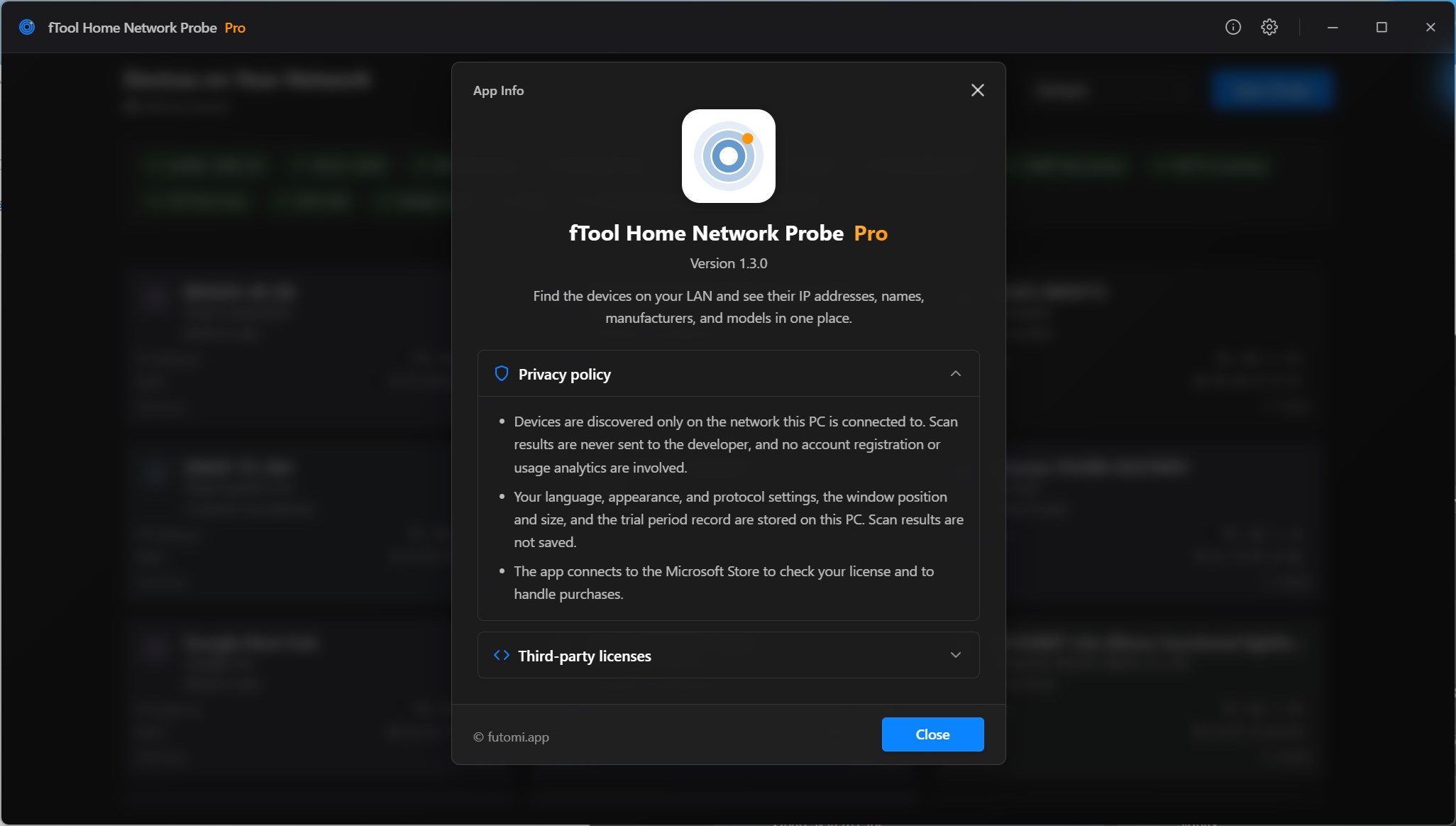
네트워크에 무엇이 있는지 정리한 완전한 목록이야말로 어디에도 업로드되어서는 안 되는 종류의 정보입니다. fTool Home Network Probe Pro는 내 네트워크와만 대화하고 그 바깥과는 대화하지 않습니다.

  • 클라우드 업로드 없음, 계정 등록 없음, 추적 없음
  • 검색은 내 네트워크 안에서만 이루어집니다. 결과, 주소, 서비스 레코드는 이 PC를 벗어나지 않습니다
  • MAC 제조사는 앱 안의 데이터베이스로 확인하므로 어디에도 조회를 보내지 않습니다
  • 검색은 기기가 공개하는 정보를 읽을 뿐입니다. 기기에 로그인하지도, 설정을 바꾸지도, 자격 증명을 저장하지도 않습니다
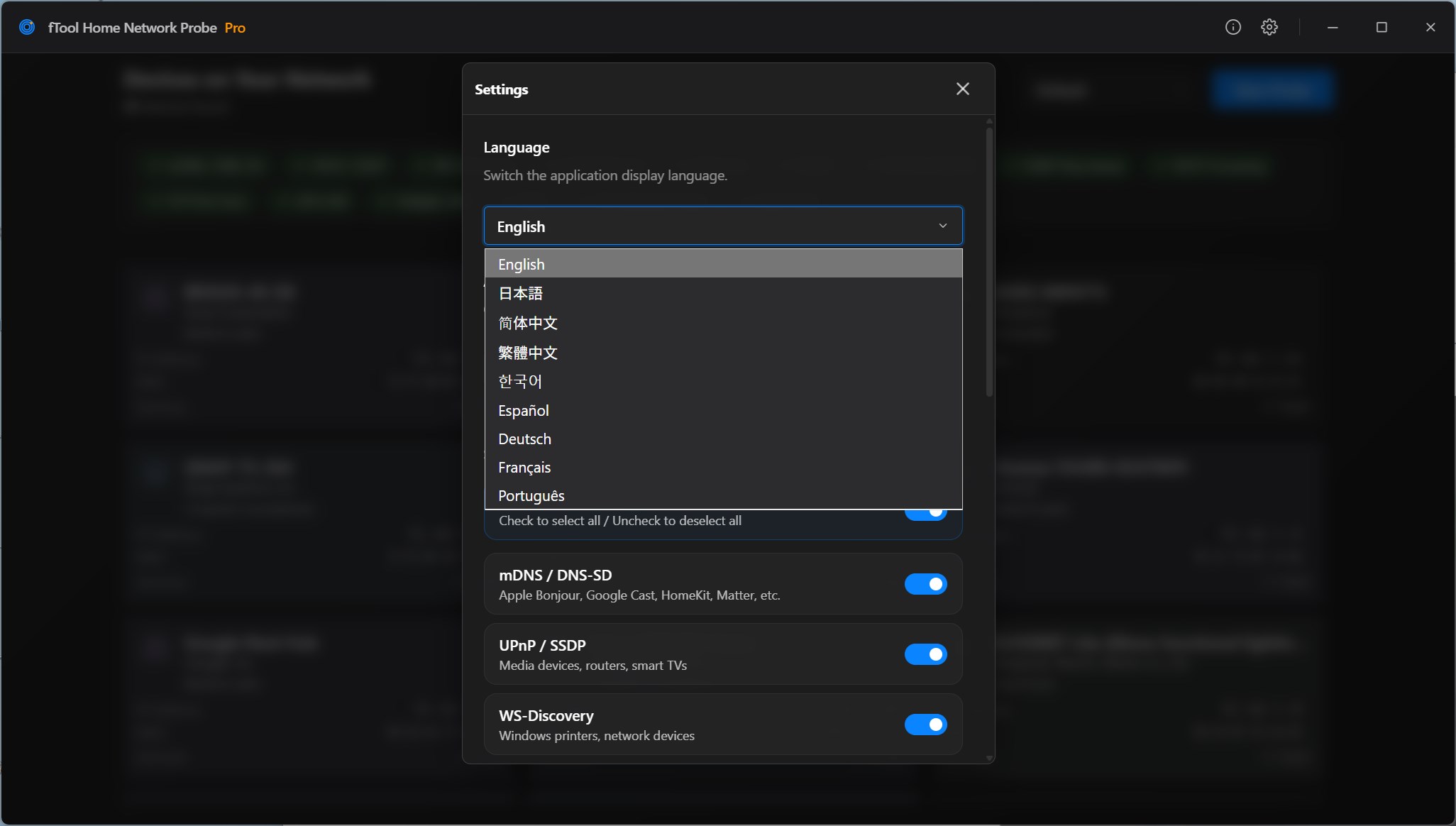
  • 밝게·어둡게·시스템 설정을 고를 수 있고, UI는 한국어를 포함한 9개 언어를 지원합니다
검색 프로토콜
제로 컨피그 검색 mDNS / DNS-SDUPnP / SSDPWS-DiscoveryDIAL
네트워크 수준 스윕 ARP ScanICMP Ping SweepDHCP SnoopingNetBIOS (NBNS)SNMPTCP Port Scan
스마트홈 프로토콜 ECHONET LiteLIFX LANYeelight LANTP-Link Kasa / TapoTuya Local
기기별 정보 IPv4와 IPv6MAC 제조사서비스 레코드포트

네트워크 검색은 그 안의 기기가 말해 줄 의사가 있는 만큼만 알려 줄 수 있고, 어떤 기기는 정말 말수가 적습니다. 구입하기 전에 아래 내용을 확인해 주세요.

알아 두세요
  • PC가 연결된 네트워크만 검색합니다. 게스트 네트워크나 별도의 VLAN, 또는 공유기 건너편에 있는 기기는 나타나지 않습니다.
  • 어떤 기기는 ARP 요청 외에는 아무것도 답하지 않습니다. 그래도 목록에는 나오며, 이름과 서비스 대신 주소와 제조사만 표시됩니다.
  • 멀티캐스트 검색은 네트워크가 멀티캐스트 트래픽을 통과시켜야 동작합니다. 클라이언트 격리가 켜진 Wi-Fi 액세스 포인트나 일부 메시 환경은 이를 조용히 삼켜 버립니다.
  • TCP 포트 스캔은 기본적으로 꺼져 있으며, 기기에 능동적으로 접속하는 유일한 방식입니다. 본인이 책임지는 네트워크에서만 켜 주세요.
  • 처음 검색할 때 Windows 방화벽이 허용 여부를 물을 수 있습니다. 사용 중인 네트워크에서 허용하기 전까지는 검색 응답이 앱에 도달하지 못합니다.
  • 구입에는 인터넷 연결이 필요하고, 라이선스 확인에도 필요할 수 있습니다. 검색에는 필요하지 않습니다.

가격

7일 동안 모든 기능을 사용해 보세요

Microsoft Store에서 무료 체험판을 설치하고 7일 동안 모든 기능을 사용해 보세요. 시간을 아껴 준다면 정식 버전을 한 번만 구매해 계속 쓰면 됩니다. 구독도, 등급도 없습니다.

갤러리

실제 화면 보기

어두운 테마에서 진행 중인 검색. 일부 프로토콜 칩에 이미 체크가 되어 있고 지금까지 기기 26대를 찾았습니다
모든 프로토콜에 체크가 된 완료된 검색. 결과에 ECHONET Lite 컨트롤러, Apple TV, Google Nest Hub, HomePod mini가 들어 있습니다
Apple TV의 기기 상세. 기본 IP, MAC 제조사, 모델명, 모든 주소가 위에 있고 아래에는 찾아낸 mDNS 서비스 다섯 개와 포트가 나열되어 있습니다
MacBook Air의 기기 상세. IPv4와 IPv6 주소, 그리고 companion-link 서비스가 공개하는 개별 레코드가 보입니다
Google Nest Hub의 기기 상세. 8009 포트의 googlecast 서비스와 모델명, 표시 이름, 설정 레코드가 나와 있습니다
설정 창. 위에는 테마 선택이 있고 아래에는 mDNS, UPnP, WS-Discovery, ECHONET Lite부터 시작하는 검색 프로토콜 목록이 있습니다
ARP, SNMP, NetBIOS, ICMP, DHCP 스누핑의 검색 프로토콜 스위치. TCP 포트 스캔은 꺼져 있습니다
LIFX, Yeelight, DIAL, TP-Link Kasa와 Tapo, Tuya Local의 스마트홈 검색 스위치

지금 시작하기

Microsoft Store에서 다운로드

지원 OS: Windows 10 버전 17763.0 이상, Windows 11
UI 언어: 영어, 일본어, 중국어 간체, 중국어 번체, 한국어, 스페인어, 독일어, 프랑스어, 포르투갈어
아키텍처: x64 | 게시자: futomi Co., Ltd.
체험판: 7일 동안 모든 기능 무료 사용
개인정보: 100% 로컬 실행, 데이터 수집 없음