fTool Home Network Probe Pro Icon
Windows 11 / 10 100 % offline Einmalkauf

LAN-Topologie & Erkennung verbundener Geräte

fTool Home Network Probe Pro

Eine IP-Adresse allein sagt Ihnen nichts. fTool Home Network Probe Pro lässt fünfzehn Erkennungsverfahren gleichzeitig durch Ihr Netzwerk laufen, vom ARP-Sweep über mDNS, UPnP und ECHONET Lite bis zu den Herstellerprotokollen hinter Smart Plugs und Lampen, und führt die Antworten zu einer Liste zusammen, in der jedes Gerät einen Namen, einen Hersteller und die Dienste hat, die es tatsächlich anbietet. Der gesamte Suchlauf findet auf Ihrem PC statt und meldet an niemanden.

Kein Abo Keine Cloud-Uploads Von Microsoft geprüft
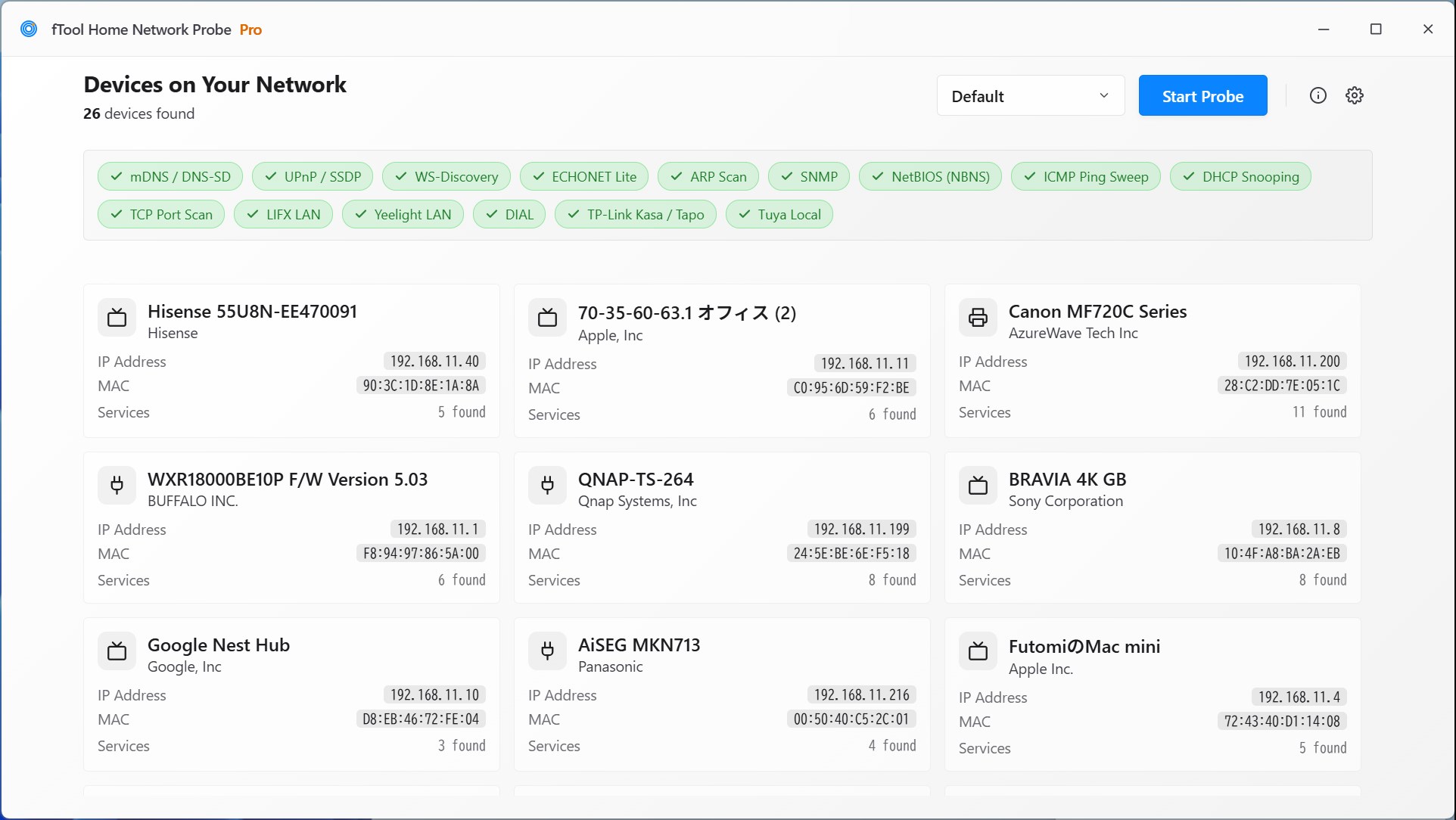
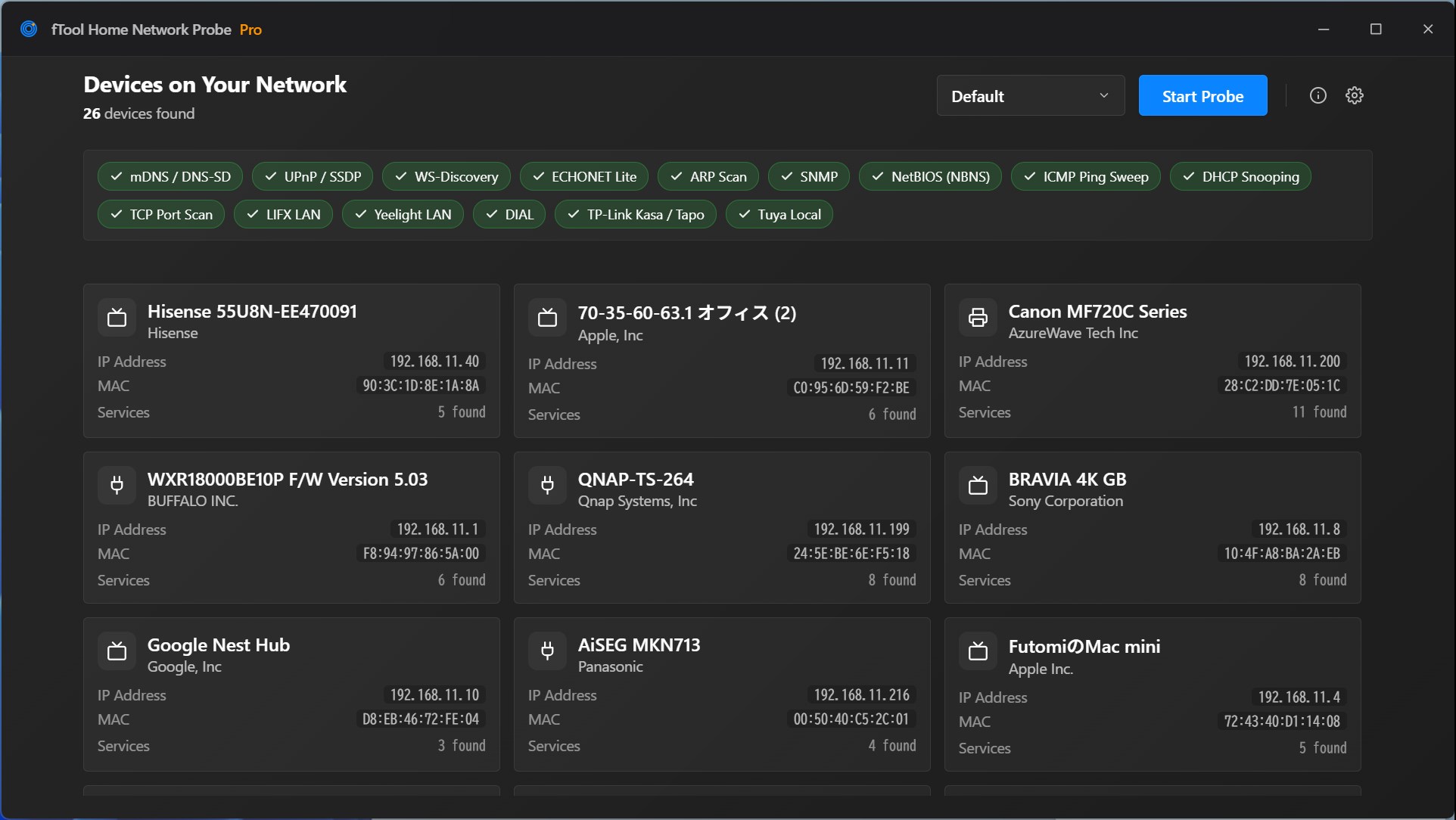
Das Fenster von fTool Home Network Probe Pro mit einer Reihe von Protokoll-Chips über Karten für Router, NAS, Drucker und mehrere Smart-Home-Geräte, jede mit IP-Adresse, MAC-Adresse und Anzahl der Dienste

Warum fTool Home Network Probe Pro

Herausfinden, was wirklich im Netzwerk ist

Ein Ping-Sweep findet die Rechner, die auf Pings antworten. Eine ARP-Tabelle listet, womit Ihr PC zufällig zuletzt gesprochen hat. Keins von beidem weiß, dass 192.168.11.14 der Lautsprecher in der Küche ist. Geräte melden sich selbst, aber jede Familie tut das in ihrem eigenen Dialekt, und ein Scan, der nur einen davon spricht, kommt halb leer zurück.

Fünfzehn Arten zu fragen

mDNS, UPnP, WS-Discovery, ECHONET Lite, ARP, SNMP, NetBIOS, ICMP, DHCP-Snooping, ein TCP-Portscan und die Herstellerprotokolle hinter LIFX, Yeelight, DIAL, TP-Link und Tuya laufen im selben Durchgang, und die Antworten landen in einer Liste.

Namen statt bloßer Zahlen

Jedes Gerät kommt mit dem Namen an, den es aussendet, und dem aus seiner MAC-Adresse aufgelösten Hersteller. So liest sich die Liste als Fernseher, NAS, Drucker und Durchlauferhitzer und nicht als Spalte von Adressen, die Sie durch Ausschluss zuordnen müssen.

Die Dienste dahinter

Öffnen Sie ein Gerät, und Sie sehen, was es anbietet: die Namen der Dienste, die Ports, auf denen sie liegen, und die Einträge, die sie aussenden. Das ist der Unterschied zwischen „der Host läuft“ und „auf Port 8009 läuft ein Chromecast-Endpunkt“.

Was Sie damit machen können

Ein Suchlauf, alles was antwortet

Starten und zusehen, wie sie voll wird

Drücken Sie auf Start, und die Gerätezahl steigt, während die Protokolle das Netzwerk durcharbeiten. Eine Reihe von Chips zeigt, welches Verfahren fertig ist und welches noch läuft, sodass eine langsame Antwort wie eine langsame Antwort aussieht und nicht wie ein Hänger. Beenden Sie den Suchlauf, sobald Sie genug gesehen haben.

Eine Karte pro Gerät, nicht pro Antwort

Derselbe Fernseher kann über mDNS, UPnP und ARP mit drei verschiedenen Namen antworten. Die Ergebnisse werden pro Gerät zusammengeführt, sodass Sie eine Karte mit dem besten verfügbaren Namen, der IP-Adresse, der MAC-Adresse und der Zahl der gefundenen Dienste bekommen, dazu ein Symbol, das zeigt, um was für ein Gerät es sich handelt.

In ein Gerät hineinsehen

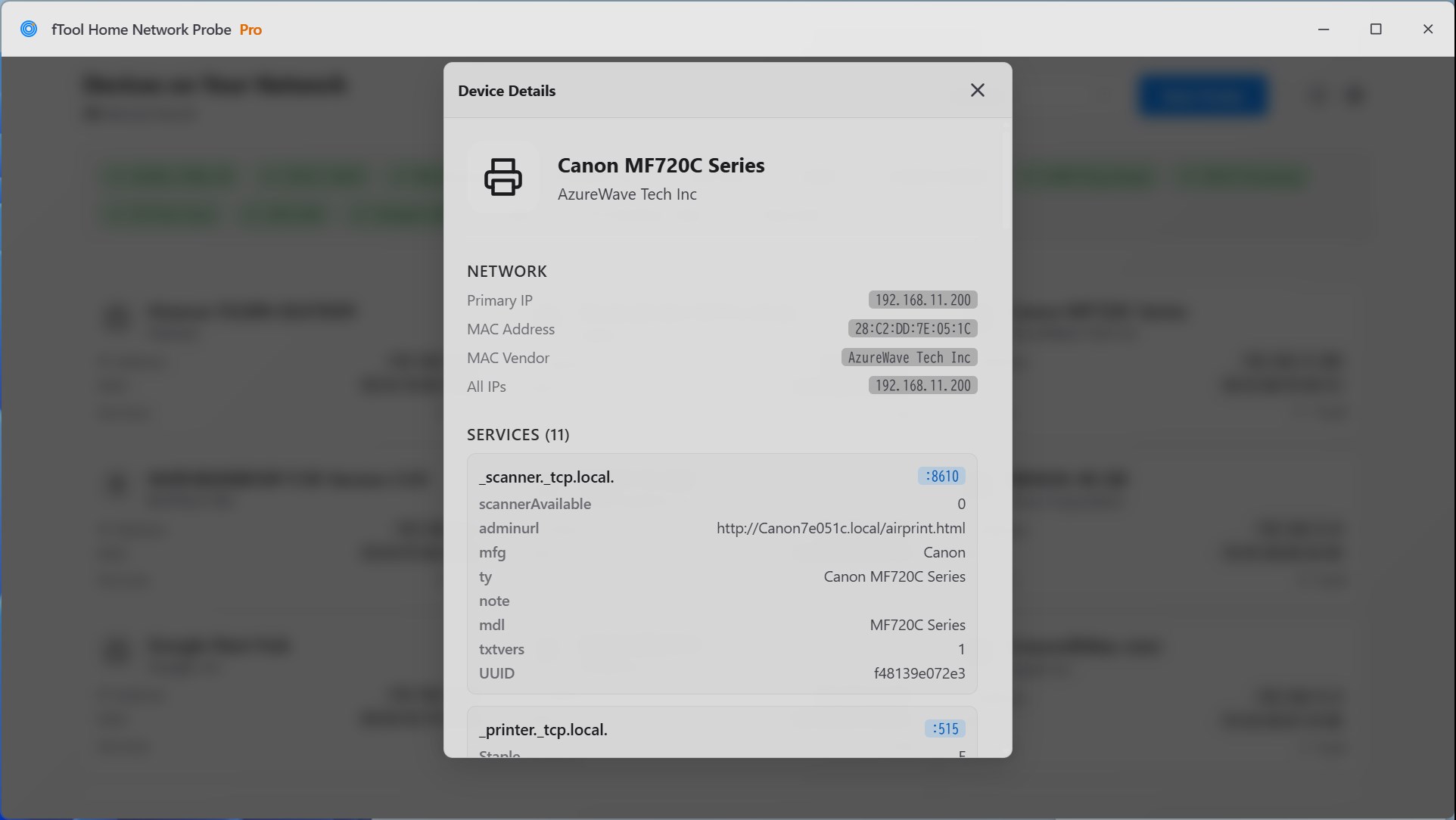
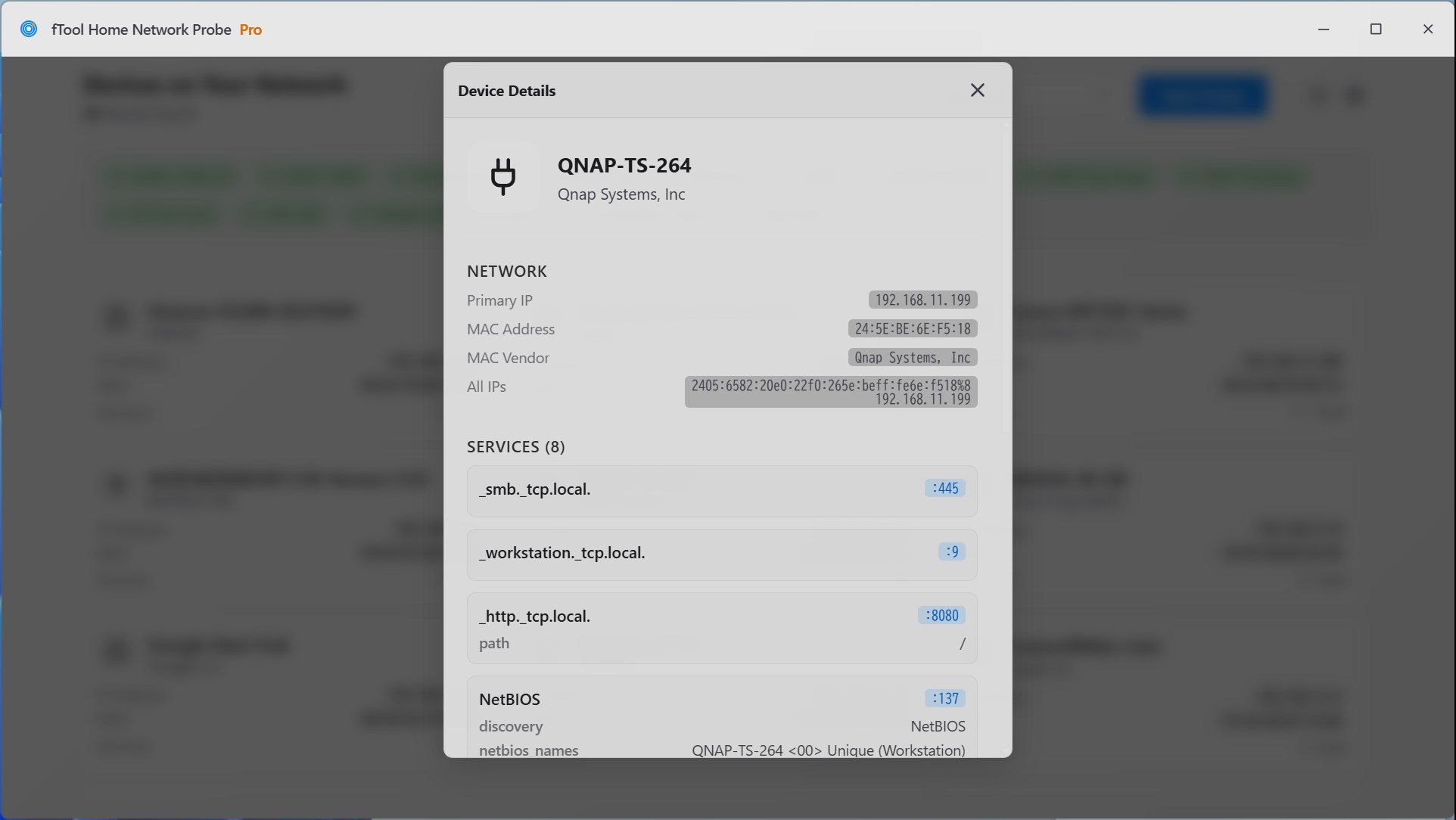
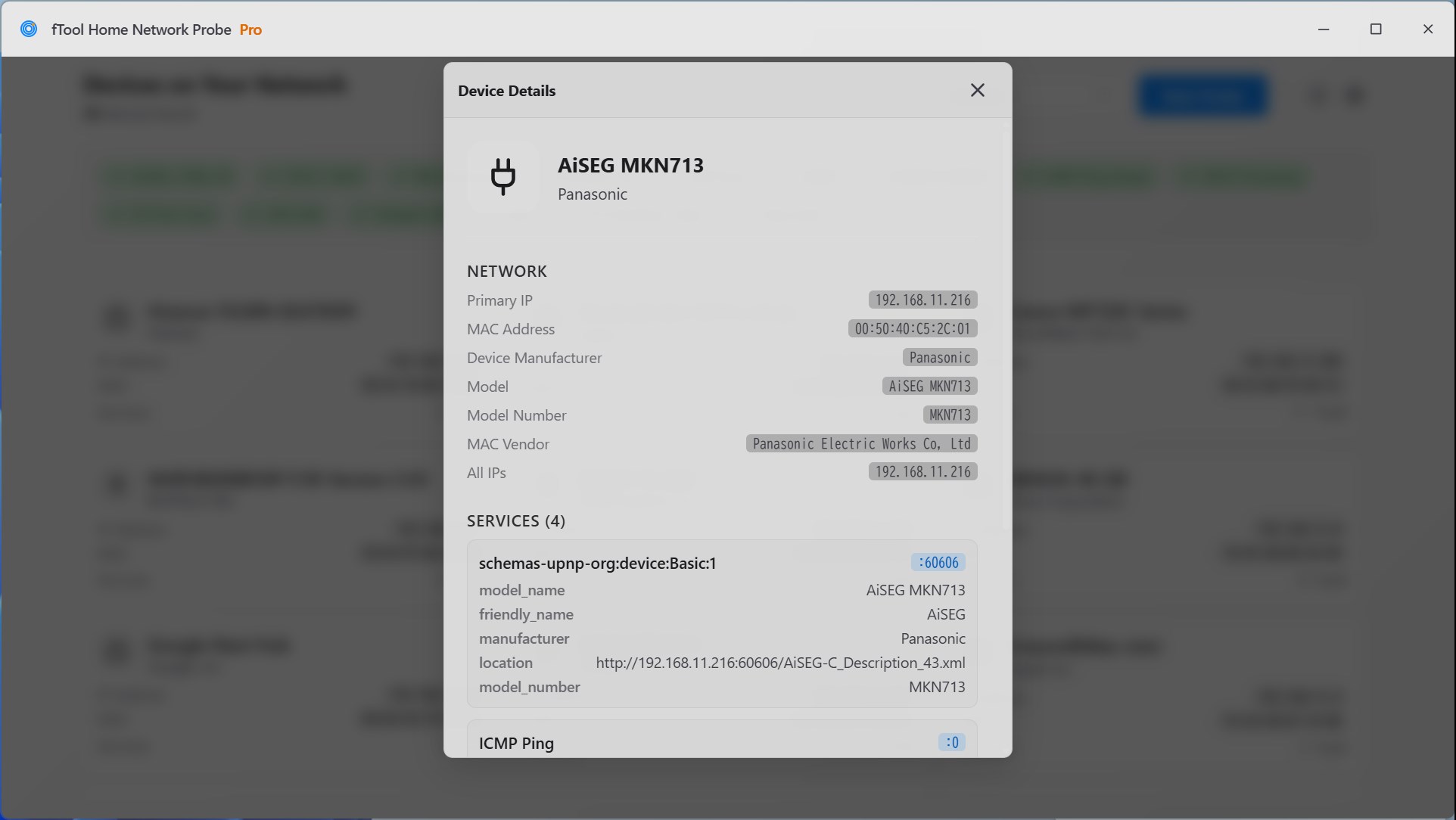
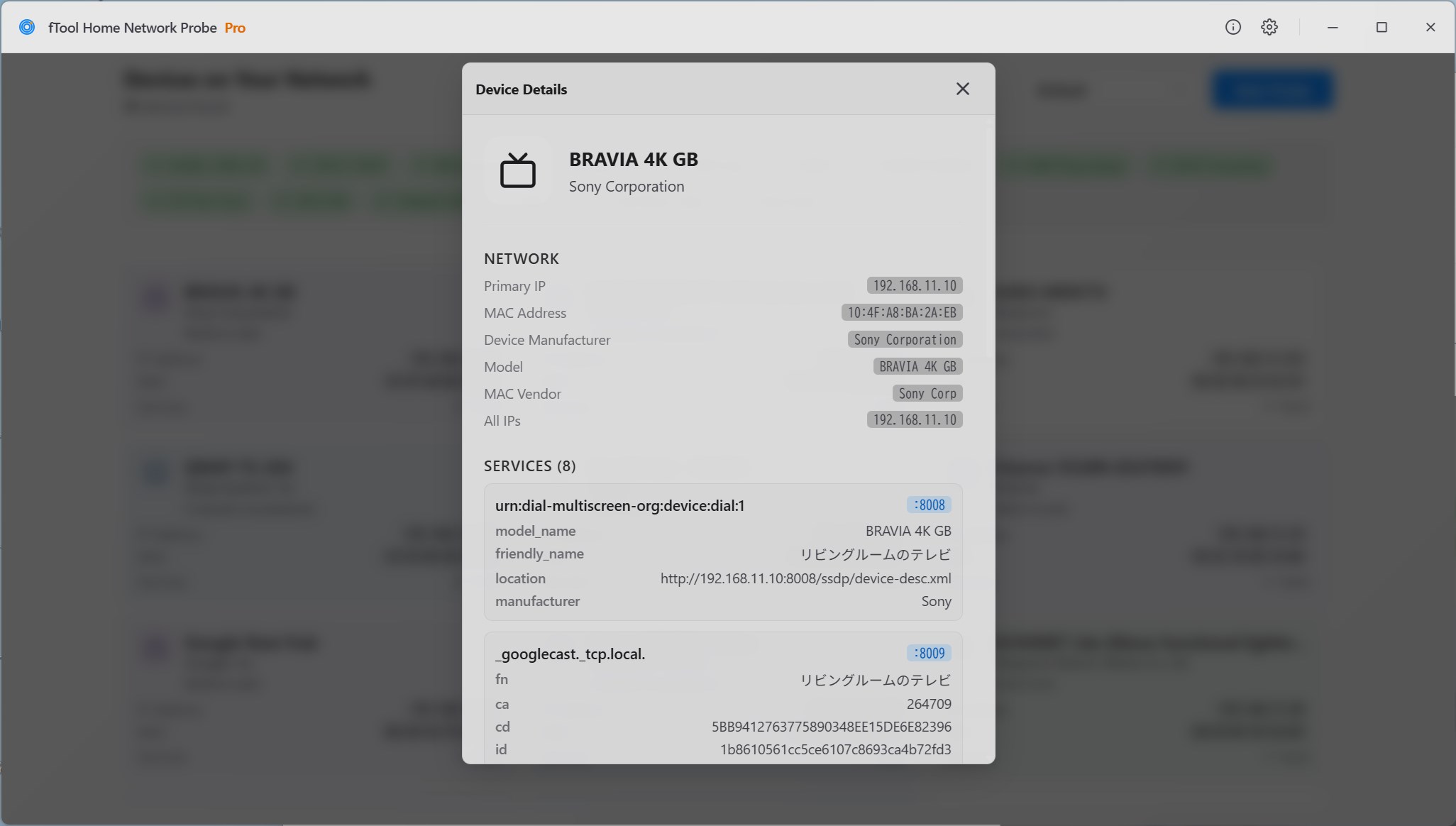
Die Gerätedetails geben Ihnen die primäre IP, die MAC-Adresse und den Hersteller dahinter, das Modell, sofern das Gerät eines meldet, und jede Adresse, die es hat, IPv4 wie IPv6. Darunter steht jeder gefundene Dienst mit seinem Port und den Einträgen, die er veröffentlicht, bis hin zu den einzelnen TXT-Schlüsseln.

Spricht auch Smart Home

Über die Standardprotokolle hinaus spricht der Suchlauf die, die Consumer-Hardware tatsächlich benutzt: ECHONET Lite für japanische Haushaltsgeräte, DIAL für Chromecast und Smart-TVs sowie die LAN-Protokolle hinter LIFX, Yeelight, TP-Link Kasa und Tapo und Tuya-Geräten. Technik, die einem allgemeinen Scanner verborgen bleibt, taucht hier auf.

Auswählen, was läuft

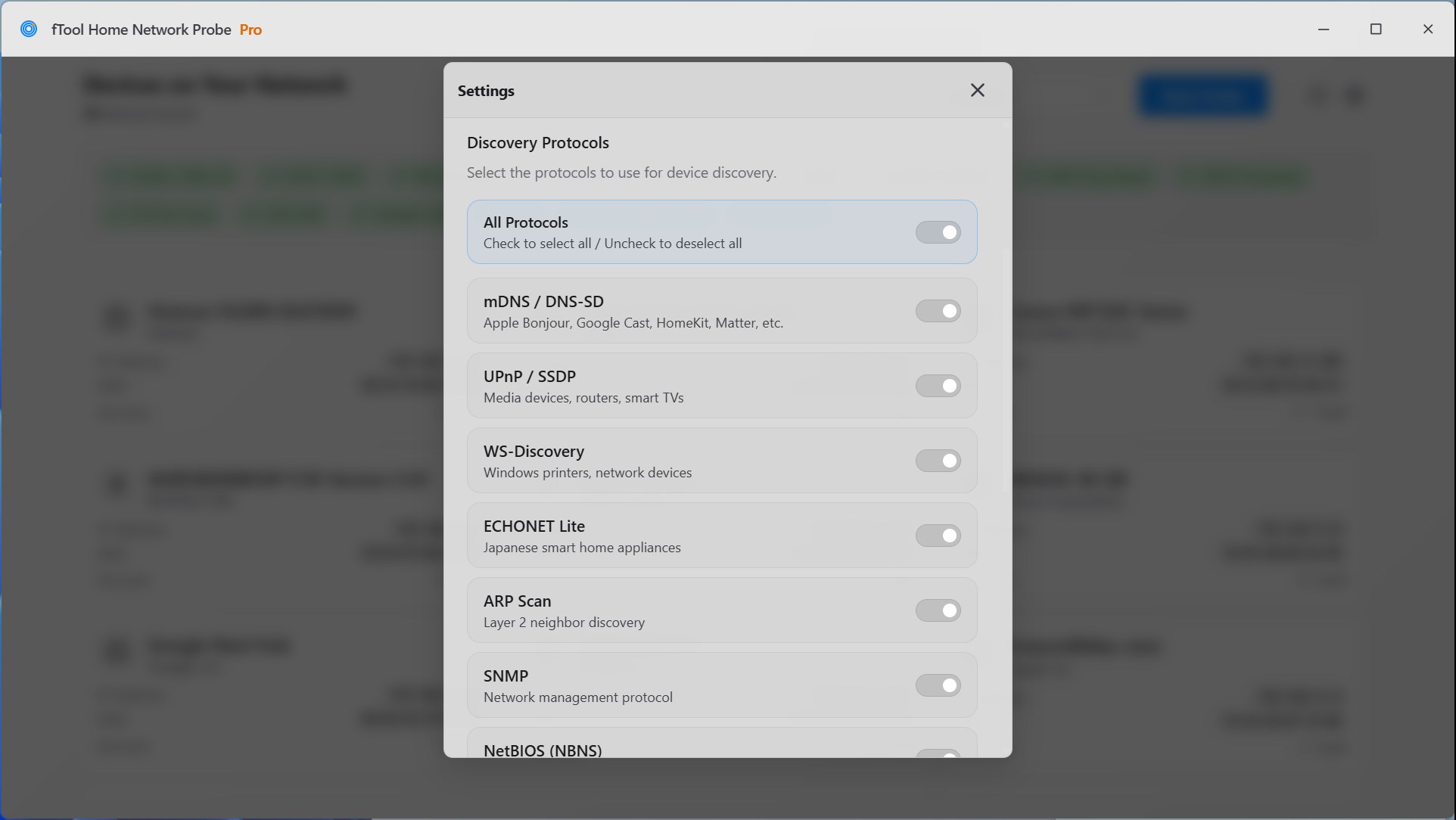
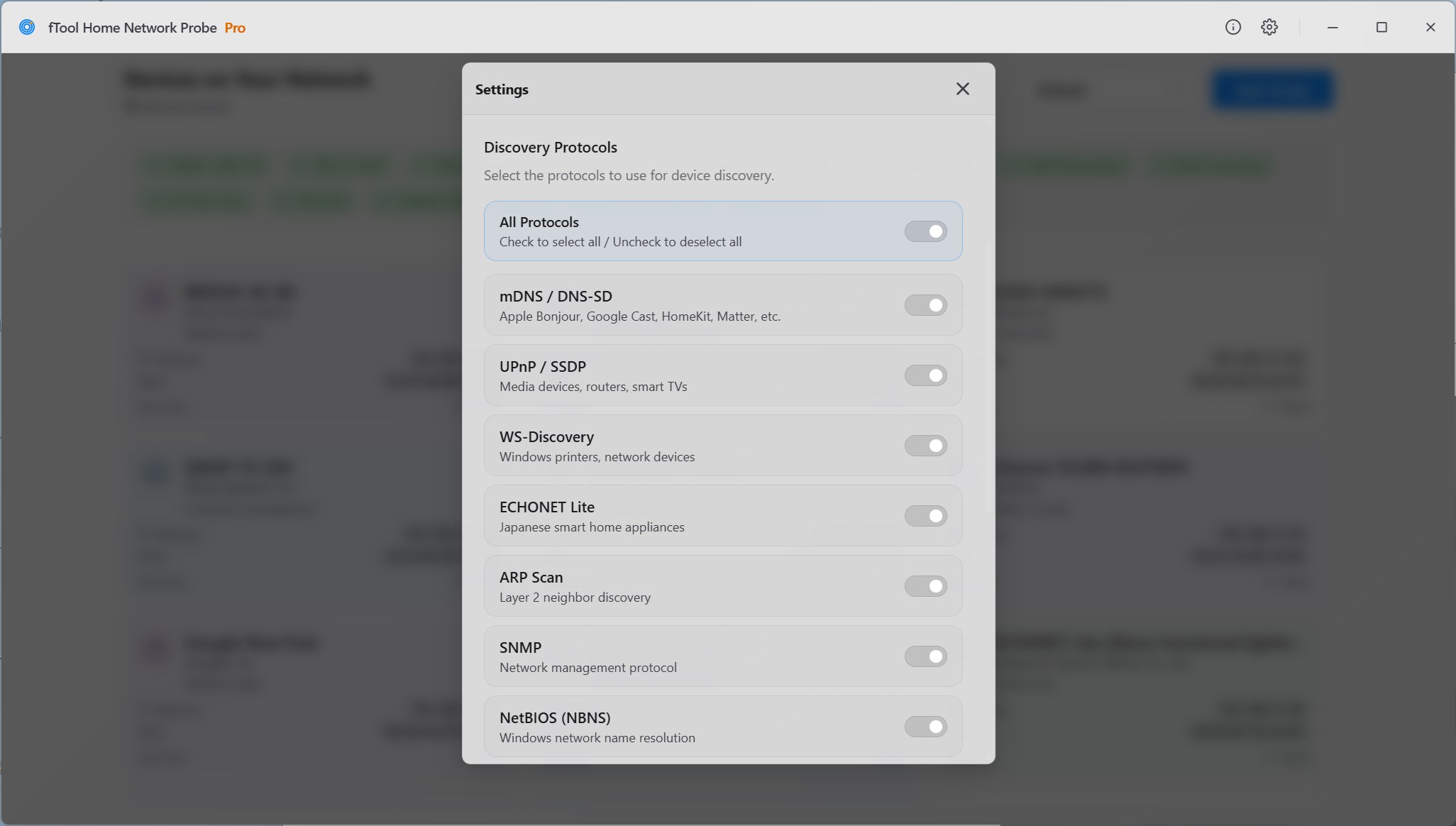
Jedes Protokoll hat einen eigenen Schalter, dazu einen, der alle auf einmal ein- und ausschaltet. Lassen Sie alles laufen, wenn Sie das Netzwerk inventarisieren, oder engen Sie es auf mDNS ein, wenn Sie einem AirPlay-Gerät nachjagen. Der TCP-Portscan ist standardmäßig aus, weil er als einziges Verfahren anklopft, statt zuzuhören.

Eine lange Liste lesbar halten

Sortieren Sie die Ergebnisse, um das Gesuchte nach vorne zu holen, und wechseln Sie zwischen hellem, dunklem und Systemdesign, damit ein nächtlicher Suchlauf im Serverraum Sie nicht blendet. Sechsundzwanzig Geräte sind ein normales Zuhause, und das Layout ist dafür gemacht, nicht für ein Labor mit vieren.

Die Ergebnisse lesen

Was ein Suchlauf zurückbringt

Auf jeder Gerätekarte

Name — der sprechende Name, den das Gerät aussendet. Meldet niemand einen, tritt die IP-Adresse an seine Stelle.

Hersteller — aus der MAC-Adresse aufgelöst, und oft der erste Hinweis darauf, was ein namenloses Gerät ist.

IP- und MAC-Adresse — die Adresse zum Verbinden und die Hardware-Adresse, die das Gerät über einen Neustart hinweg identifiziert.

Zahl der Dienste — wie viel dieses Gerät preisgeben will und wie viel Detail drinnen wartet.

In den Gerätedetails

Netzwerk — die primäre IP, die MAC-Adresse und ihr Hersteller, das Modell, sofern eines gemeldet wird, und jede Adresse, die das Gerät hat.

Dienste — jeder Dienst mit Namen, etwa _googlecast._tcp.local., samt dem Port, auf dem er lauscht.

Einträge — die Schlüssel und Werte, die ein Dienst veröffentlicht, von Modellkennungen über Firmware-Versionen bis zu Einrichtungspfaden.

Beide Adressfamilien — IPv4 und IPv6 stehen nebeneinander, was zählt, wenn nur eine von beiden antwortet.

Lokal von Grund auf

Eine Karte Ihres Netzwerks bleibt in Ihrem Haus

Ein vollständiges Verzeichnis dessen, was in Ihrem Netzwerk steht, ist genau die Art von Daten, die nirgendwohin hochgeladen werden sollte. fTool Home Network Probe Pro spricht mit Ihrem eigenen Netzwerk und mit nichts darüber hinaus.

  • Keine Cloud-Uploads, keine Kontoregistrierung, kein Tracking
  • Der Suchlauf bleibt in Ihrem eigenen Netzwerk. Ergebnisse, Adressen und Diensteinträge verlassen diesen PC nie
  • MAC-Hersteller werden aus einer Datenbank in der App aufgelöst, es wird also keine Abfrage irgendwohin geschickt
  • Der Suchlauf liest, was Geräte veröffentlichen. Er meldet sich nicht an ihnen an, verändert sie nicht und speichert keine Zugangsdaten
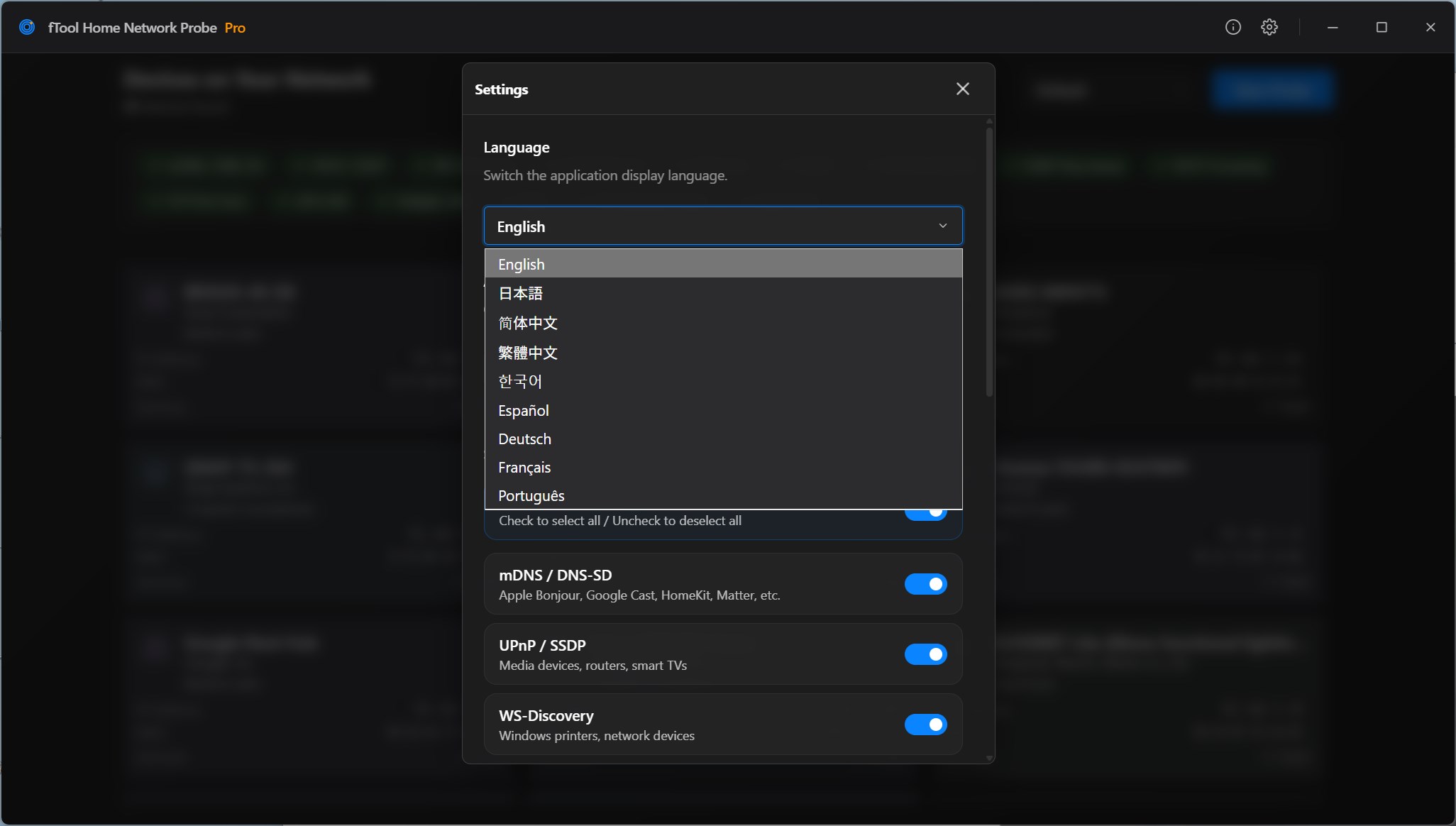
  • Helles, dunkles oder System-Erscheinungsbild, und die Oberfläche ist in 9 Sprachen verfügbar
Erkennungsprotokolle
Zeroconf-Erkennung mDNS / DNS-SDUPnP / SSDPWS-DiscoveryDIAL
Sweeps auf Netzwerkebene ARP ScanICMP Ping SweepDHCP SnoopingNetBIOS (NBNS)SNMPTCP Port Scan
Smart-Home-Protokolle ECHONET LiteLIFX LANYeelight LANTP-Link Kasa / TapoTuya Local
Pro Gerät IPv4 und IPv6MAC-HerstellerDiensteinträgePorts

Ein Netzwerk-Suchlauf kann nur berichten, was die Geräte darin zu sagen bereit sind, und manche sagen sehr wenig. Bitte lesen Sie diese Punkte vor dem Kauf.

Gut zu wissen
  • Durchsucht wird nur das Netzwerk, mit dem Ihr PC verbunden ist. Geräte in einem Gastnetz, in einem eigenen VLAN oder hinter einem Router tauchen nicht auf.
  • Manche Geräte beantworten nichts außer einer ARP-Anfrage. Sie erscheinen trotzdem, mit Adresse und Hersteller statt mit Namen und Diensten.
  • Multicast-Erkennung setzt voraus, dass Ihr Netzwerk Multicast-Verkehr durchlässt. WLAN-Access-Points mit Client-Isolierung und manche Mesh-Systeme schlucken ihn stillschweigend.
  • Der TCP-Portscan ist standardmäßig aus und ist das einzige Verfahren, das sich aktiv mit Geräten verbindet. Schalten Sie ihn nur in Netzwerken ein, für die Sie verantwortlich sind.
  • Die Windows-Firewall fragt beim ersten Suchlauf möglicherweise nach einer Freigabe. Antworten der Erkennung erreichen die App erst, wenn Sie sie für das genutzte Netzwerk erlauben.
  • Für den Kauf ist eine Internetverbindung nötig, und für die Lizenzprüfung kann sie nötig sein. Für den Suchlauf braucht es keine.

Preis

Alles testen, 7 Tage lang

Installieren Sie die kostenlose Testversion aus dem Microsoft Store und nutzen Sie 7 Tage lang jede Funktion. Wenn sie Ihnen Zeit spart, kaufen Sie die Vollversion einmal und behalten sie für immer. Kein Abo, keine Preisstufen.

Galerie

Sehen Sie es in Aktion

Ein laufender Suchlauf im dunklen Design, mit einigen bereits abgehakten Protokoll-Chips und sechsundzwanzig bisher gefundenen Geräten
Ein abgeschlossener Suchlauf mit allen abgehakten Protokollen, in dessen Ergebnissen ein ECHONET-Lite-Controller, ein Apple TV, ein Google Nest Hub und ein HomePod mini stehen
Die Gerätedetails eines Apple TV mit primärer IP, MAC-Hersteller, Modell und allen Adressen über fünf gefundenen mDNS-Diensten samt ihren Ports
Die Gerätedetails eines MacBook Air mit seinen IPv4- und IPv6-Adressen und den einzelnen Einträgen, die sein Companion-Link-Dienst veröffentlicht
Die Gerätedetails eines Google Nest Hub mit dem Googlecast-Dienst auf Port 8009 samt Modell, sprechendem Namen und Einrichtungseinträgen
Der Einstellungsdialog mit der Designauswahl über den Erkennungsprotokollen, beginnend mit mDNS, UPnP, WS-Discovery und ECHONET Lite
Die Schalter der Erkennungsprotokolle für ARP, SNMP, NetBIOS, ICMP und DHCP-Snooping, mit ausgeschaltetem TCP-Portscan
Die Schalter der Smart-Home-Erkennung für LIFX, Yeelight, DIAL, TP-Link Kasa und Tapo sowie Tuya Local

Jetzt loslegen

Im Microsoft Store herunterladen

Unterstützte Systeme: Windows 10 Version 17763.0 oder höher, Windows 11
UI-Sprachen: Englisch, Japanisch, Chinesisch (vereinfacht), Chinesisch (traditionell), Koreanisch, Spanisch, Deutsch, Französisch, Portugiesisch
Architektur: x64 | Herausgeber: futomi Co., Ltd.
Testphase: Alle Funktionen 7 Tage kostenlos testen
Datenschutz: 100 % lokale Ausführung, keine Datenerfassung