fTool Home Network Probe Pro アイコン
Windows 11 / 10 完全オフライン 買い切り型

家庭・小規模オフィス向けネットワークスキャナー

fTool Home Network Probe Pro

192.168.1.23 は、どの機器でしょう? fTool Home Network Probe Pro は LAN につながる機器を見つけ、それぞれが報告する情報を 1 か所にまとめます。機器名、IP アドレスと MAC アドレス、メーカー、型番、そして提供しているサービスまで。ルーターが見せるアドレスだけの一覧ではなく、見覚えのある名前とメーカーで機器を確認できます。探索はすべてお使いの PC 上で行われ、どこにも報告しません。

月額サブスクなし クラウドへの送信なし Microsoft Store 審査済み
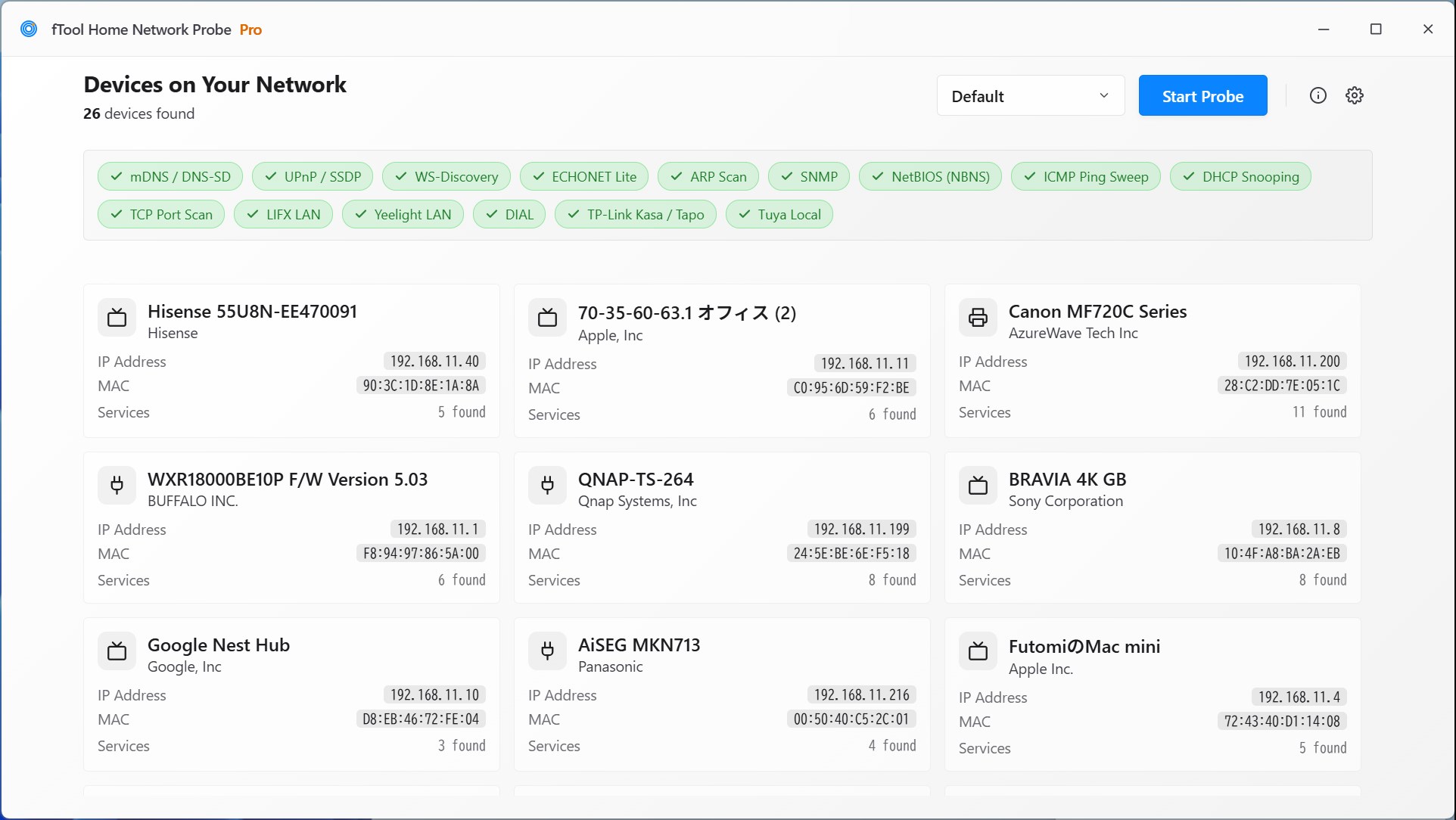
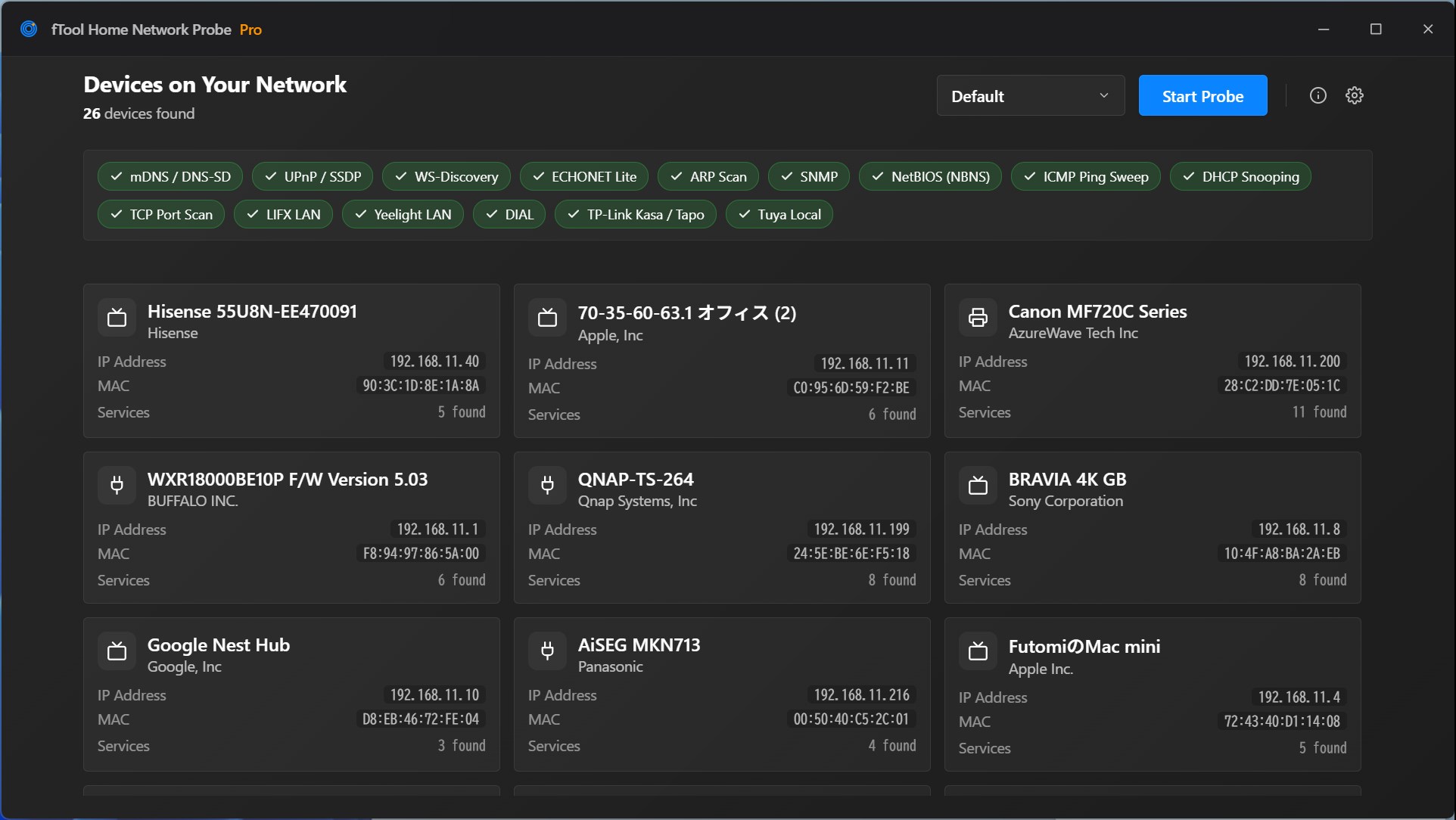
「Devices on Your Network」の画面。31 台の機器が見つかり、チェックの付いた探索プロトコルのチップの下に、カテゴリーごとに色分けされたテレビ、プリンター、ルーター、NAS、複数のスマートホーム機器のカードが並んでいる

fTool Home Network Probe Pro のこだわり

ネットワークに 実際に何がいるのか

ping スイープが見つけるのは、ping に応える機器だけです。ARP テーブルが並べるのは、PC がたまたま最近やり取りした相手だけです。どちらも 192.168.11.14 が台所のスピーカーだとは知りません。機器は自分から名乗りますが、種類ごとに方言が違うため、そのうち一つしか聞き取れないスキャンは半分空のまま返ってきます。

15 通りの尋ね方

mDNS、UPnP、WS-Discovery、ECHONET Lite、ARP、ICMP、SNMP、NetBIOS、DHCP の通信監視、主要な TCP ポートの確認、そして LIFX・Yeelight・DIAL・TP-Link・Tuya の背後にあるメーカー独自プロトコルが、すべて同じ探索の中で動きます。同じ機器から得られた答えは、1 件にまとめて表示します。

数字ではなく名前で

機器ごとに、自分で名乗る名前とメーカー名、そして機器が申告していればモデル名と型番が並びます。消去法で当てるアドレスの列ではなく、テレビ、NAS、プリンター、給湯器として読める一覧になります。

その先にあるサービスまで

機器を開くと、何を提供しているのかが見えます。検出されたサービス、開いている主要な TCP ポート、そして探索方式ごとに集めた詳しい情報まで。ホストが生きていると知ることと、8009 番ポートで Chromecast のエンドポイントが動いていると知ることの違いです。

こんなときに

こんな疑問に 答えます

設定画面へたどり着く

プリンターや NAS の IP アドレスを調べて、ブラウザーから設定画面を開けます。

見慣れない IP アドレスの正体

見覚えのない IP アドレスの機器が何なのかを、名乗る名前・メーカー・型番から突き止められます。

機器が公開しているサービス

スマートホーム機器やテレビ、メディアプレーヤーが、どのサービスをどのポートで提供しているかを確認できます。

ネットワークの棚卸し

ネットワークに何台の機器がつながっていて、それぞれが何なのかを把握できます。

できること

1 回の探索で、応えるものすべて

始めて、埋まっていくのを見る

探索を開始すると、各プロトコルがネットワークを進むにつれて機器の数が増えていきます。並んだチップがどの方式が終わり、どれがまだ動いているかを示すので、遅い応答は遅い応答として見え、固まったようには見えません。十分に見えたと思ったら、いつでも探索を止められます。

応答ごとではなく、機器ごとに 1 枚

同じテレビが mDNS、UPnP、ARP で 3 つの異なる名前を返すことがあります。同じ機器の結果はまとめられるので、いちばんわかりやすい名前、IP アドレス、MAC アドレス、見つかったサービス数を載せたカードが 1 枚だけ残ります。

機器の種類がひと目でわかる

プリンター、NAS、ルーター、テレビ、PC、スマートホーム機器を、種類ごとの淡い背景色とアイコンで表示します。スマートホームは青緑、映像・音響は紫、PC・通信・周辺機器は青、種類を判別できない機器はグレーです。カードには種類名も添えるので、色だけに頼らずに見分けられます。ライト・ダークのどちらのテーマでも同じです。

機器の中を覗く

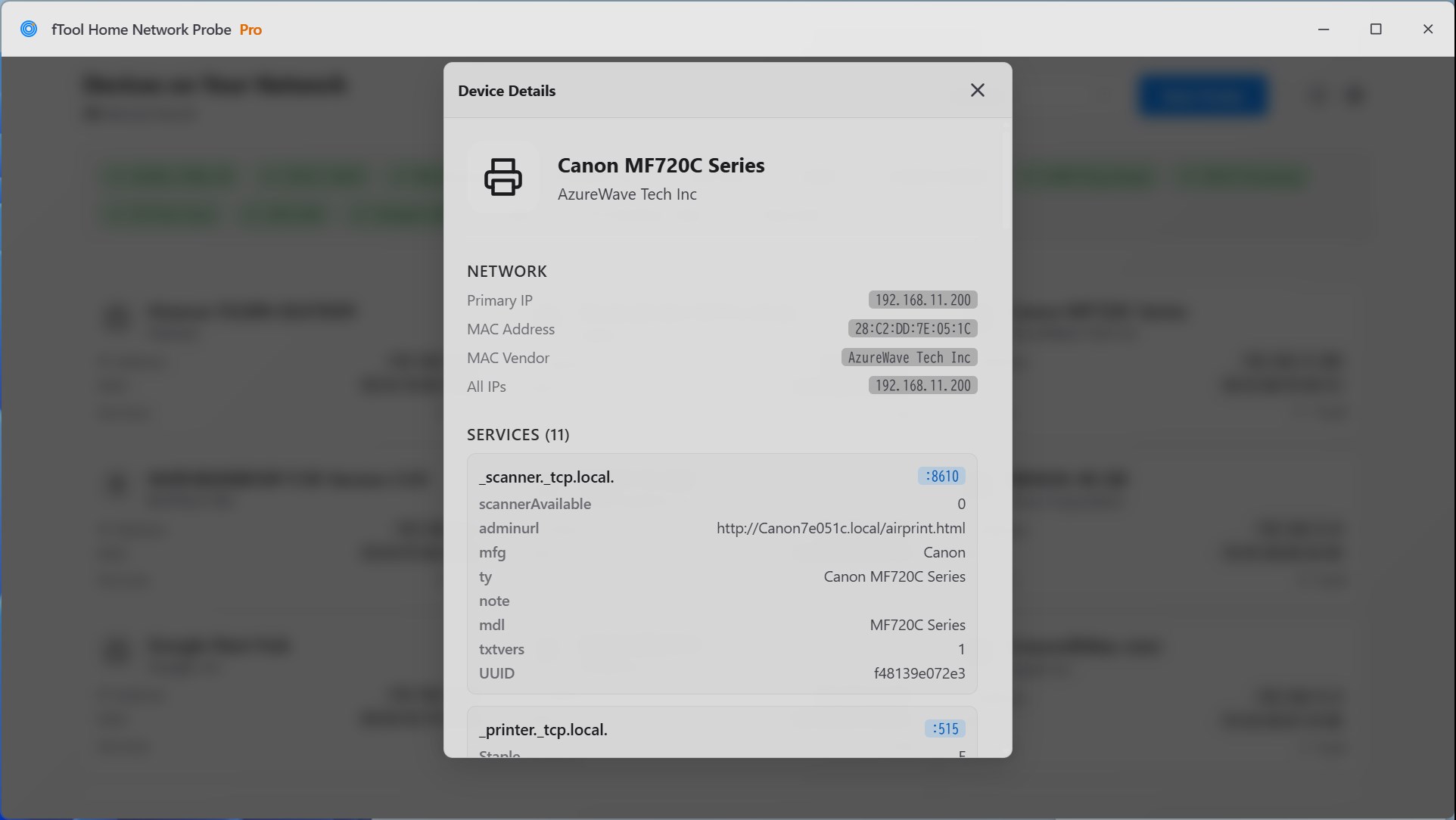
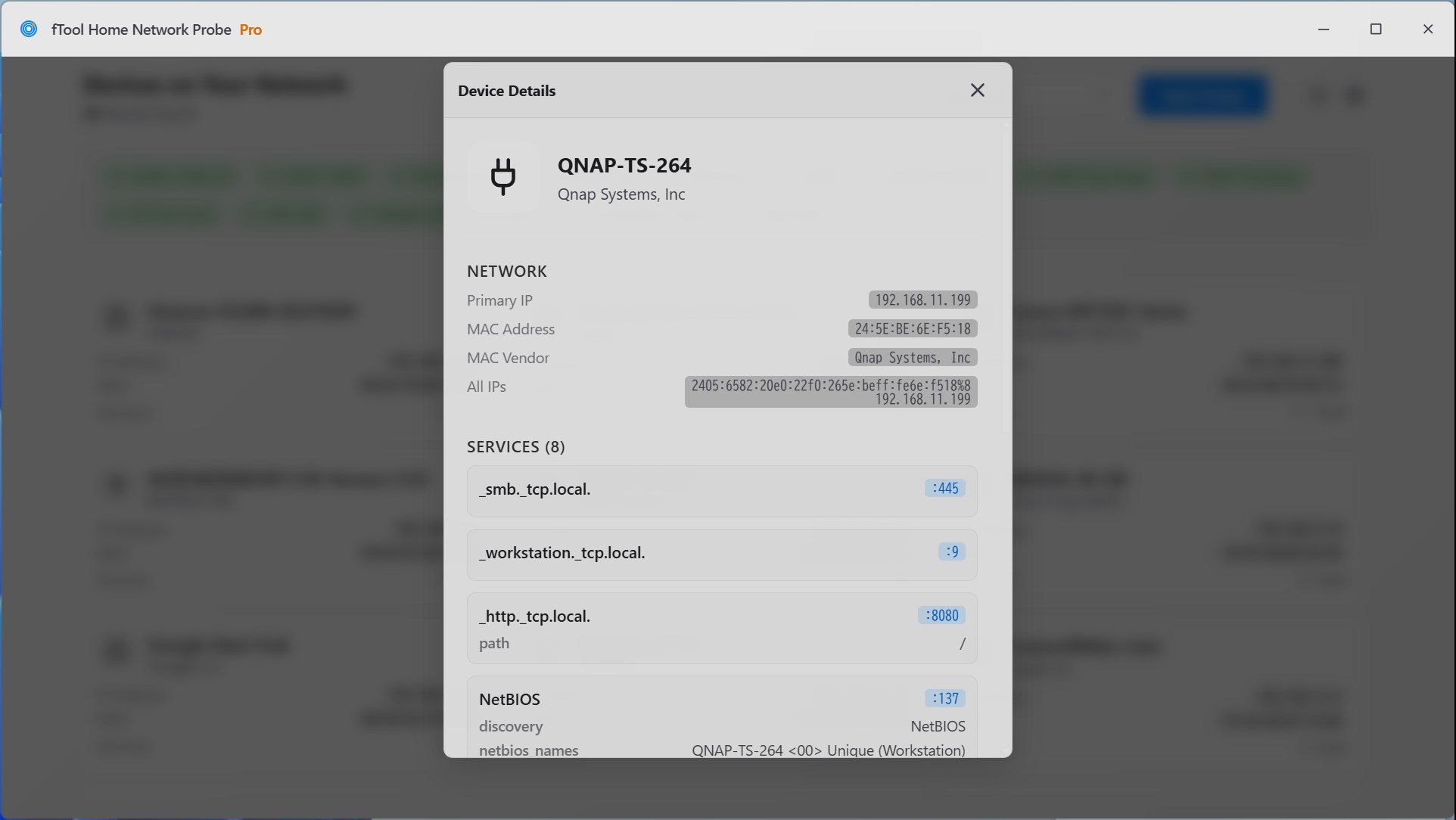
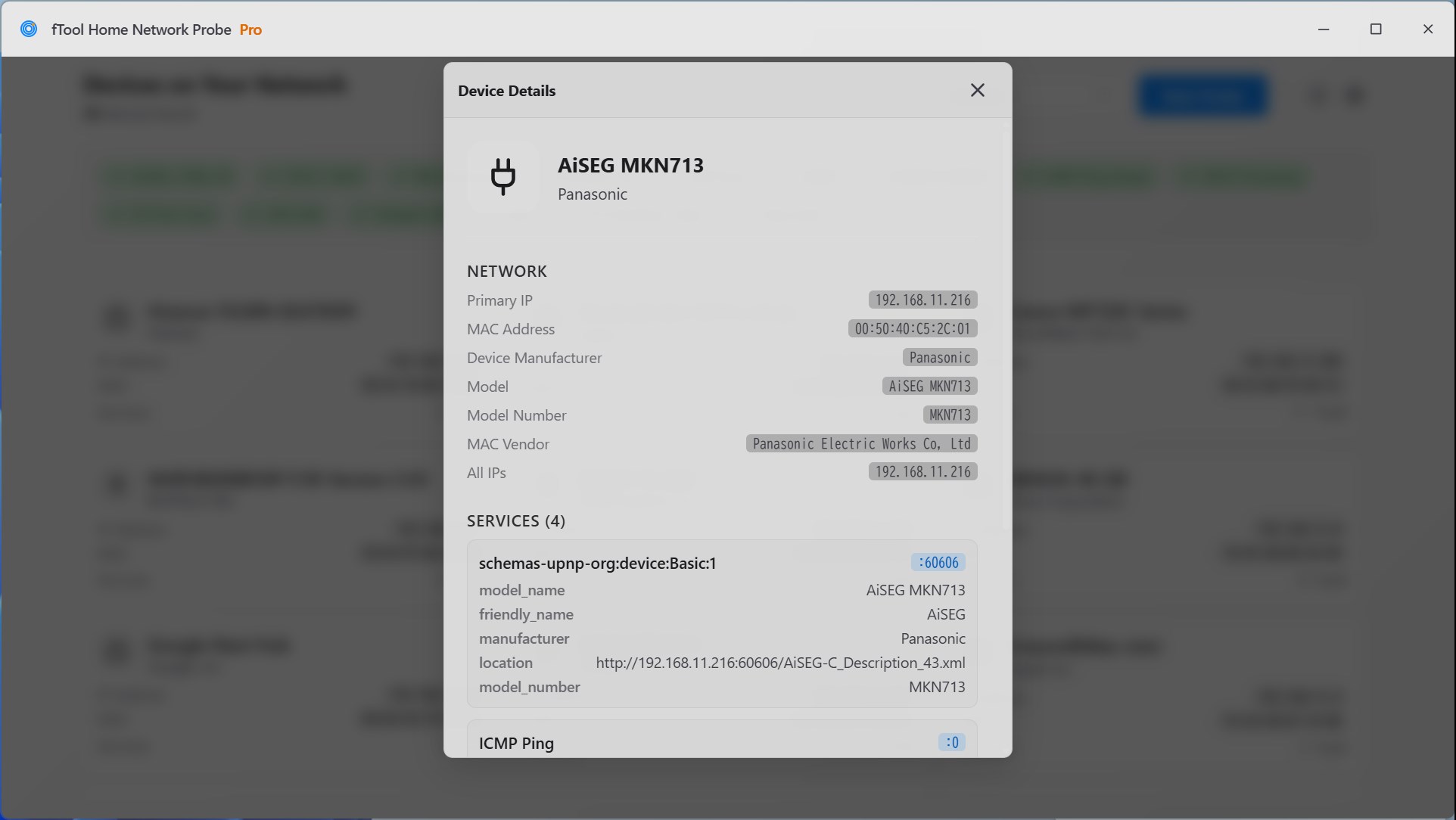
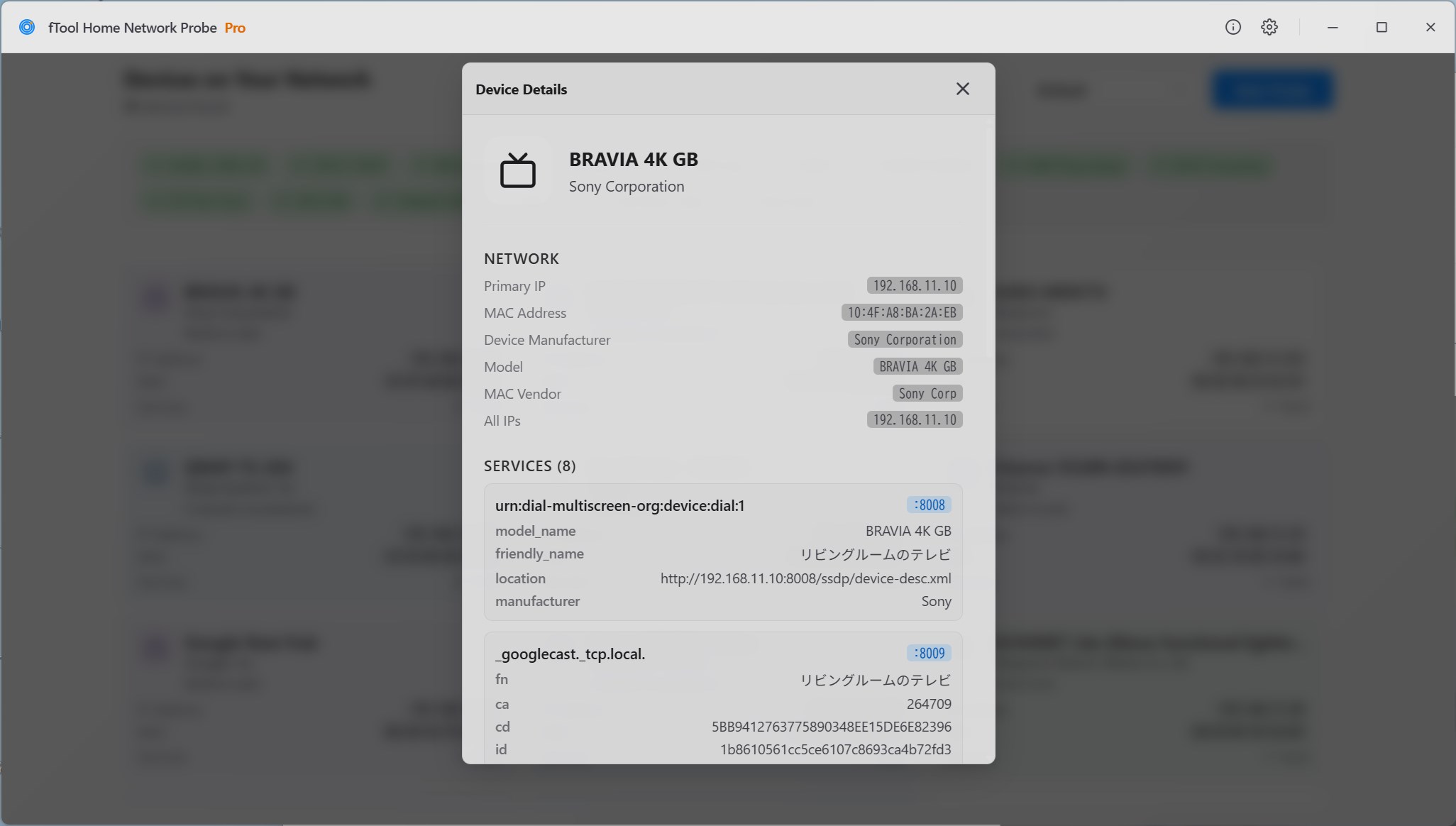
機器を選ぶと「機器の詳細」が開きます。主 IP アドレス、MAC アドレスとそのベンダー、機器が申告していればメーカー・モデル名・型番、そして IPv4 と IPv6 を含む保有アドレスがすべて表示されます。その下には、見つかったサービスごとにポートと、探索方式ごとに集めた情報が、TXT のキー 1 つ 1 つまで並びます。表示される項目は、機器が提供する情報によって異なります。

スマートホームの言葉も話す

標準的なプロトコルに加えて、家庭用機器が実際に使っているものにも対応します。日本の家電向けの ECHONET Lite、Chromecast やスマートテレビ向けの DIAL、そして LIFX、Yeelight、TP-Link Kasa と Tapo、Tuya 機器が使う LAN プロトコルです。一般的なスキャナーからは見えない機器も、ここには現れます。

何を動かすか選ぶ

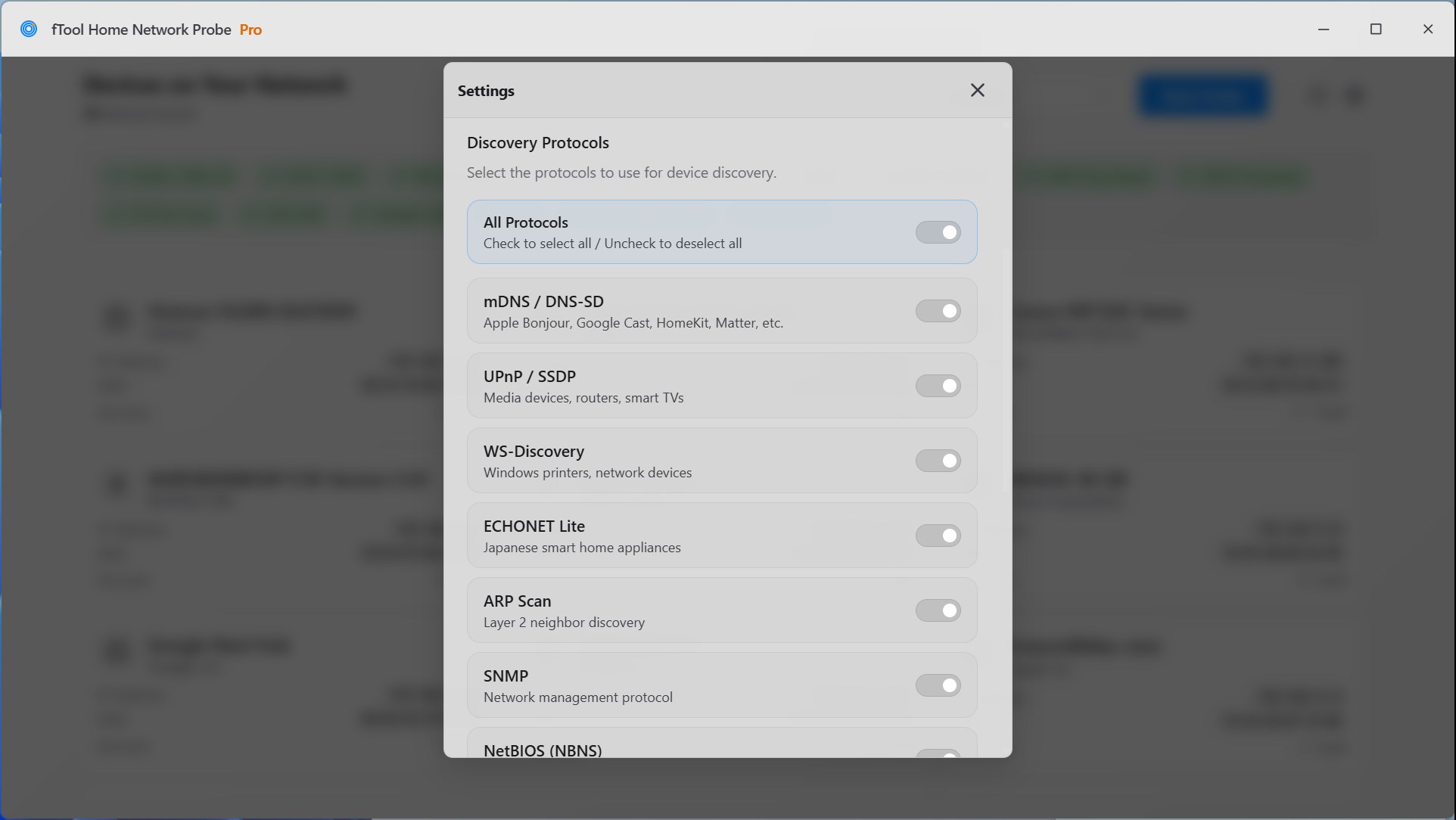
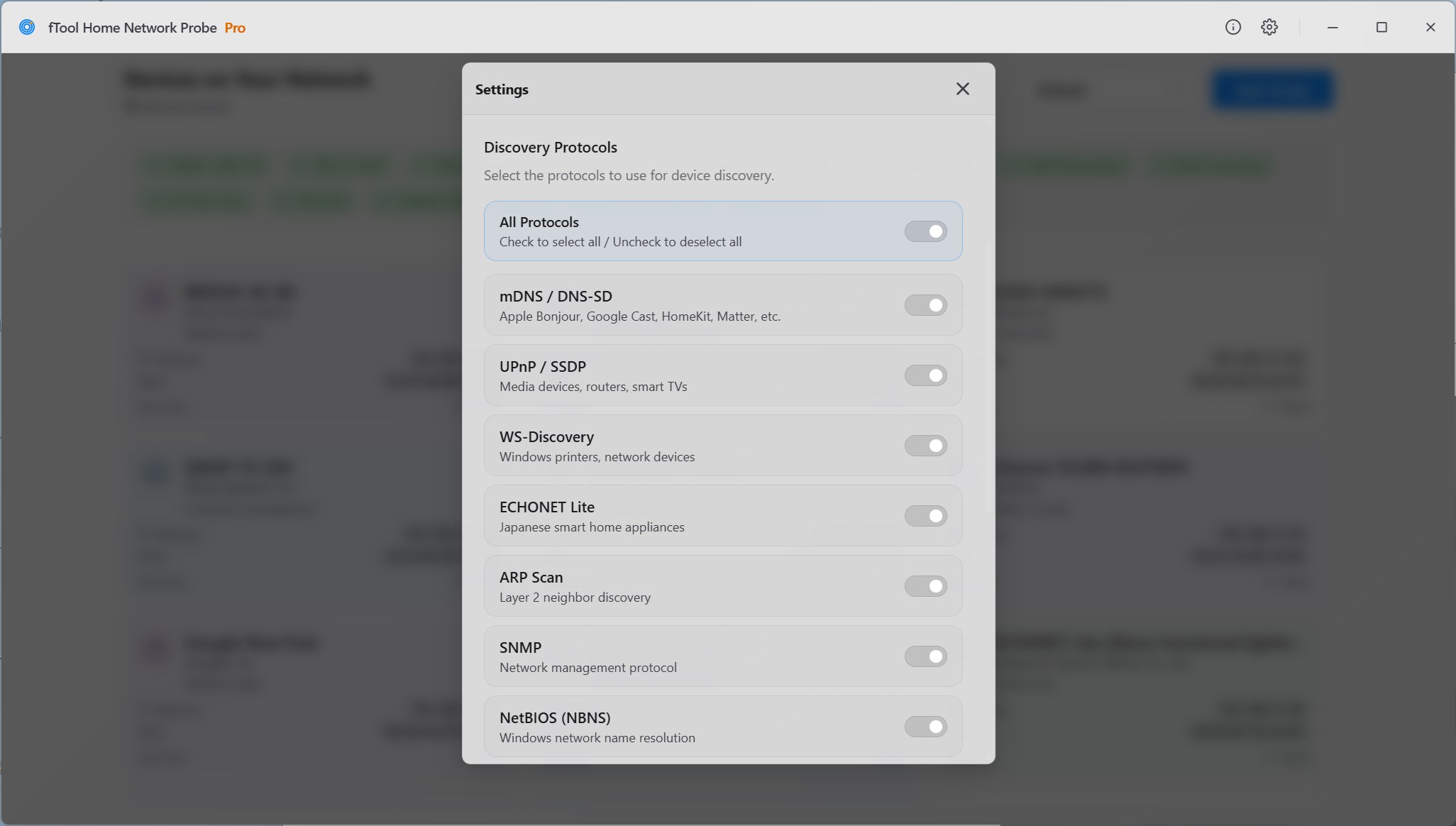
プロトコルごとにスイッチがあり、まとめて全部をオン・オフする操作もあります。選んだ設定は次の探索にも引き継がれます。ネットワークを棚卸しするときは全部動かし、AirPlay 機器を 1 台追うときは mDNS だけに絞る、といった使い方ができます。TCP ポートの確認は、他の方式が耳を澄ませているのに対して、相手の扉を叩く唯一の方式です。歓迎されないネットワークではオフにしてください。

長い一覧も読みやすく

一覧は IP アドレス順や機器名順に、昇順・降順で並べ替えられ、検出順のままにもしておけます。外観は「ライトモード」「ダークモード」「システムに合わせる」から選べるので、深夜のサーバールームで探索してもまぶしくありません。30 台は普通の家庭の規模で、画面もそれを想定して作られています。4 台だけの実験室向けではありません。

管理者権限もアカウントも不要

Windows 10 / 11 の通常のユーザー権限で動きます。ping と ARP のスイープは Windows 自身のネットワーク機能を使うため、権限昇格の確認も、パケットキャプチャ用ドライバーのインストールも、最初の探索の前に済ませるアカウント作成もありません。

結果の読み方

1 回の探索が 持ち帰るもの

すべての機器カードに表示される情報

名前 — 機器が名乗るわかりやすい名前です。どこからも名前が得られない場合は、代わりに IP アドレスが入ります。

種類 — 色、アイコン、種類名で示します。スマートホーム、映像・音響、PC・通信・周辺機器のいずれかで、判別できない機器は「種類未確定」になります。

メーカー — MAC アドレスから特定した値で、名前のない機器の正体を推測する最初の手がかりになることがよくあります。

IP アドレスと MAC アドレス — 接続先となるアドレスと、再起動をまたいでその機器を識別できるハードウェアアドレスです。

サービス数 — この機器がどれだけ多くを教えてくれるのか、そして中にどれだけの詳細が控えているのかを示します。

「機器の詳細」に表示される情報

ネットワーク — 主 IP アドレス、MAC アドレスとそのベンダー、そして機器が保有するすべてのアドレスです。

メーカーとモデル — 機器のメーカー、モデル名、型番です。機器が申告している場合に表示されます。

サービス — _googlecast._tcp.local. のようにサービス名がそのまま並び、待ち受けているポートが添えられます。

レコード — サービスが公開しているキーと値で、モデル識別子からファームウェアのバージョン、設定用のパスまで含まれます。

2 つのアドレス体系 — IPv4 と IPv6 が並んで表示されます。どちらか一方しか応答しないときにこそ効いてきます。

設計からローカル

ネットワークの地図は 家の中に留まります

ネットワーク上に何があるかを完全に書き出した一覧は、まさにどこにもアップロードすべきでない類のものです。fTool Home Network Probe Pro は自分のネットワークとだけ通信し、その外とは通信しません。

  • クラウドへの送信なし、アカウント登録なし、トラッキングなし
  • 探索は自分のネットワークの中だけで行われ、結果・アドレス・サービスレコードがこの PC を出ることはありません
  • MAC アドレスからのメーカー特定はアプリ内のデータベースで行うため、問い合わせをどこにも送信しません
  • 探索は機器が公開している情報を読むだけです。機器にログインすることも、設定を変えることも、資格情報を保存することもありません
  • Windows 10 / 11 で管理者権限は不要です
  • ライト/ダーク/システムの外観に対応し、UI は日本語を含む 9 言語
探索プロトコル
ゼロコンフィグ探索 mDNS / DNS-SDUPnP / SSDPWS-DiscoveryDIAL
ネットワーク層のスイープ ARP スキャンICMP ping スイープDHCP スヌーピングNetBIOS (NBNS)SNMPTCP ポートスキャン
スマートホーム向けプロトコル ECHONET LiteLIFX LANYeelight LANTP-Link Kasa / TapoTuya Local
機器ごとの情報 IPv4 と IPv6ホスト名MAC ベンダーモデル名と型番サービスレコード開いている TCP ポート

ネットワーク探索が報告できるのは、そこにいる機器が話してくれることだけです。そして、ほとんど何も話さない機器もあります。ご購入の前にご確認ください。

ご購入前にご確認ください
  • PC と探したい機器は、同じ LAN に接続されている必要があります。ゲスト Wi-Fi や別の VLAN、ルーターの向こう側にある機器は表示されません。
  • ARP 要求にしか応じない機器もあります。それでも一覧には現れますが、名前とサービスではなくアドレスとメーカーだけが表示されます。
  • マルチキャストによる探索は、ネットワークがマルチキャストを通すことが前提です。クライアント分離が有効な Wi-Fi アクセスポイントや一部のメッシュ環境では、黙って捨てられてしまいます。
  • VPN やファイアウォール、機器側の設定によっても、見つからない機器や取得できない情報があります。
  • 所有・管理しているネットワーク、または確認の許可を得たネットワークでご利用ください。TCP ポートの確認は各機器へ直接接続する方式で、設定画面からオフにできます。
  • ご購入にはインターネット接続が必要で、ライセンスの確認時にも必要になる場合があります。探索に接続は不要です。

価格

まずは 7 日間、全機能を試す

Microsoft Store から無料体験版をインストールすると、7 日間すべての機能を使えます。役に立つと感じたら、一度だけご購入ください。月額サブスクも機能制限のあるプランもありません。

ギャラリー

実際の画面イメージ

同じ機器一覧をダークテーマで表示したところ。機器のカードの上に、すべての探索プロトコルのチップがチェック付きで並んでいる
Canon MF720C Series プリンターのデバイス詳細。IP アドレスと MAC アドレスの下に、用紙サイズや後処理の対応を示すプリンターのレコードを含む 11 件の検出サービスが並んでいる
QNAP の NAS のデバイス詳細。SMB、workstation、HTTP の各サービスと、この機器について報告された NetBIOS 名が並んでいる
Philips Hue ブリッジのデバイス詳細。判別されたメーカー名、モデル名、型番の下に、Hue と UPnP の各サービスが公開しているレコードが表示されている
バッファローの WXR18000BE10P ルーターのデバイス詳細。報告されたモデル名とファームウェアのバージョンの下に、UPnP の Internet Gateway Device のレコードが表示されている
ソニーの BRAVIA テレビのデバイス詳細。ポート 8008 の DIAL サービスとポート 8009 の Google Cast サービスが並び、どちらにもテレビが発信している「リビングルームのテレビ」という名前が載っている
設定ダイアログ。mDNS、UPnP から WS-Discovery、ECHONET Lite、ARP スキャン、SNMP、NetBIOS まで、探索プロトコルごとにスイッチが並んでいる
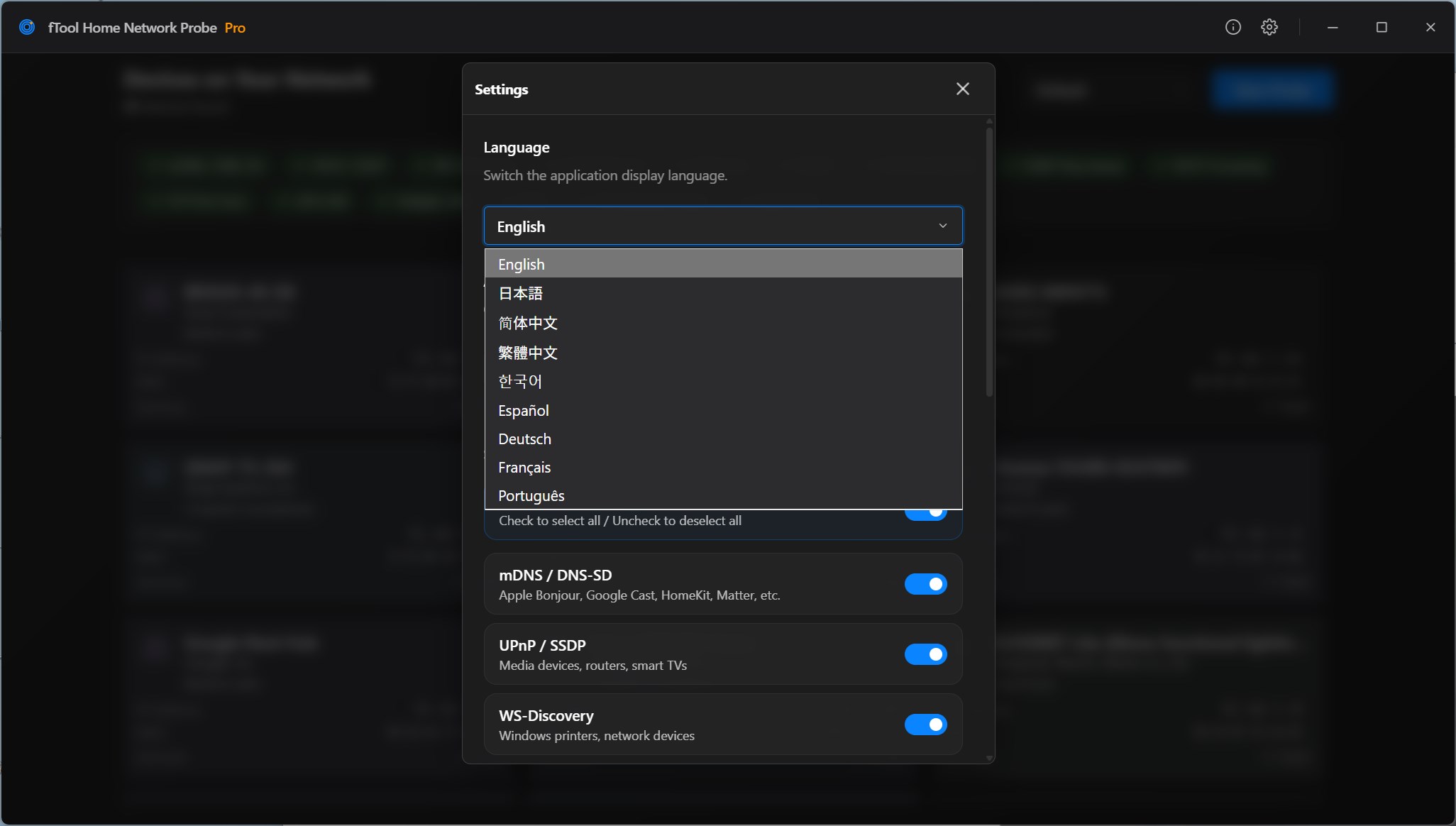
ダークテーマの設定ダイアログで言語の一覧を開いたところ。英語、日本語、簡体字中国語、繁体字中国語、韓国語、スペイン語、ドイツ語、フランス語、ポルトガル語から選べる
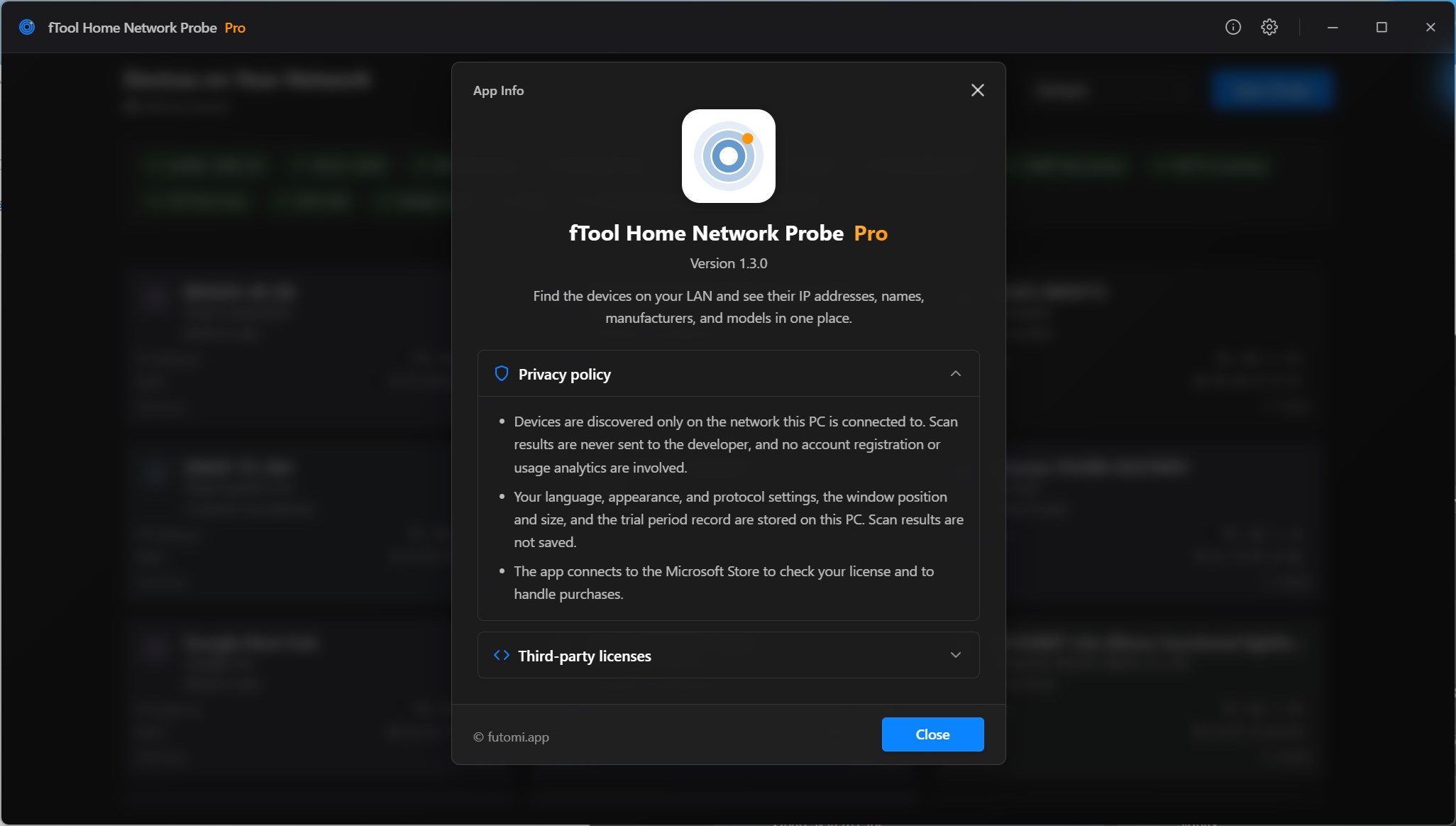
ダークテーマのアプリ情報ダイアログでプライバシーポリシーを開いたところ。機器の探索はこの PC が接続しているネットワーク内だけで行い、スキャン結果が開発者に送られることはないと書かれている

今すぐ利用を開始

Microsoft Store で入手する

対応OS: Windows 10 バージョン 17763.0 以降 / Windows 11
UI言語: 日本語、英語、簡体字中国語、繁体字中国語、韓国語、スペイン語、ドイツ語、フランス語、ポルトガル語
アーキテクチャ: x64 | 提供元: 有限会社futomi
体験期間: 7 日間、全機能を無料で試せます
プライバシー: 100% ローカル動作、データ収集一切なし