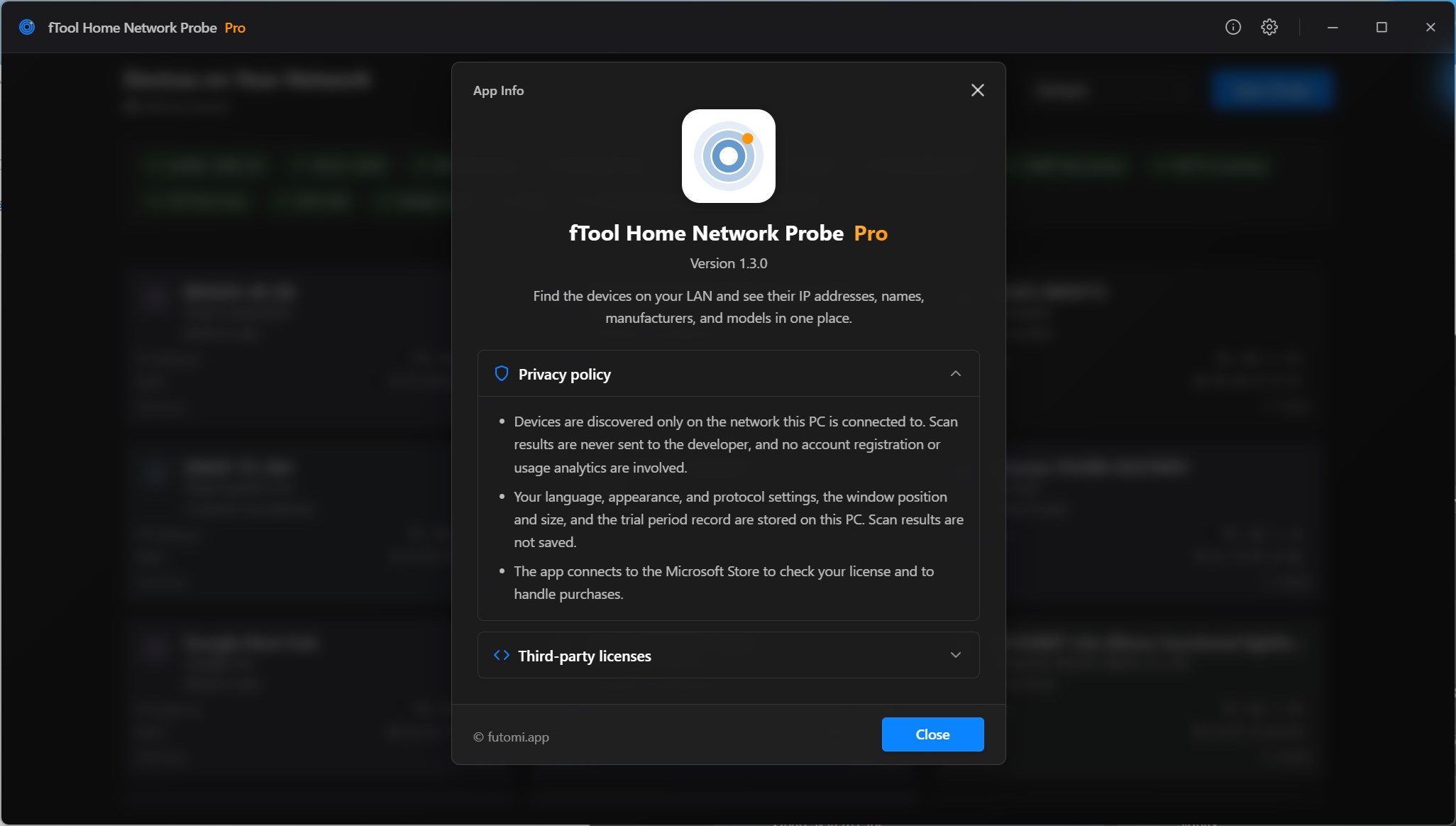
fTool Home Network Probe Pro Icon
Windows 11 / 10 100% 离线运行 一次买断

局域网拓扑与已连接设备发现

fTool Home Network Probe Pro

一个 IP 地址本身说明不了什么。fTool Home Network Probe Pro 会同时在你的网络上跑十五种发现方式,从 ARP 扫描到 mDNS、UPnP、ECHONET Lite,再到智能插座和灯泡背后的厂商协议,然后把这些答案合并成一份列表,其中每台设备都有名称、厂商,以及它实际正在提供的服务。整个探测都在你的电脑上运行,不向任何人汇报。

无需订阅 不上传云端 通过 Microsoft 认证
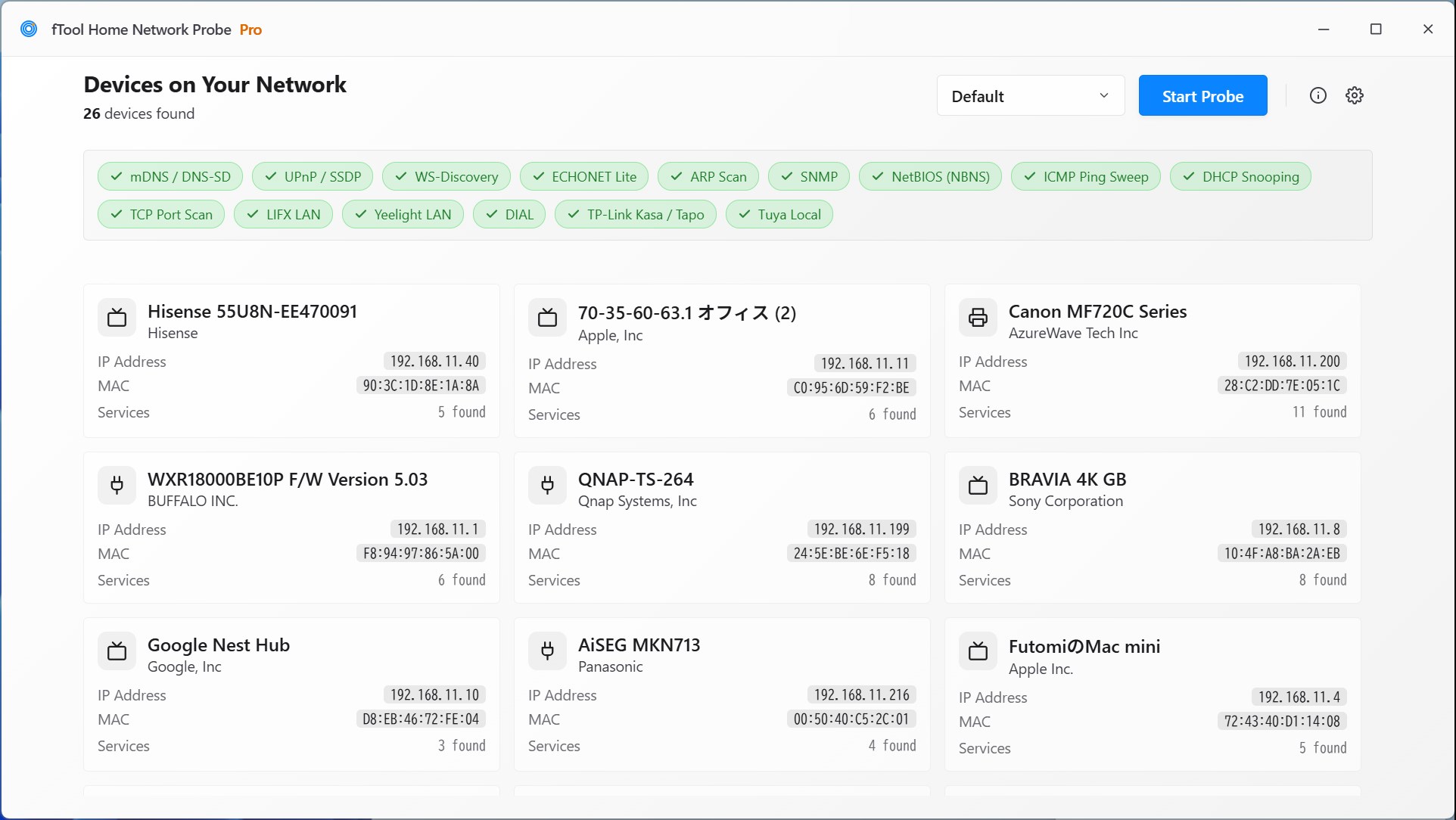
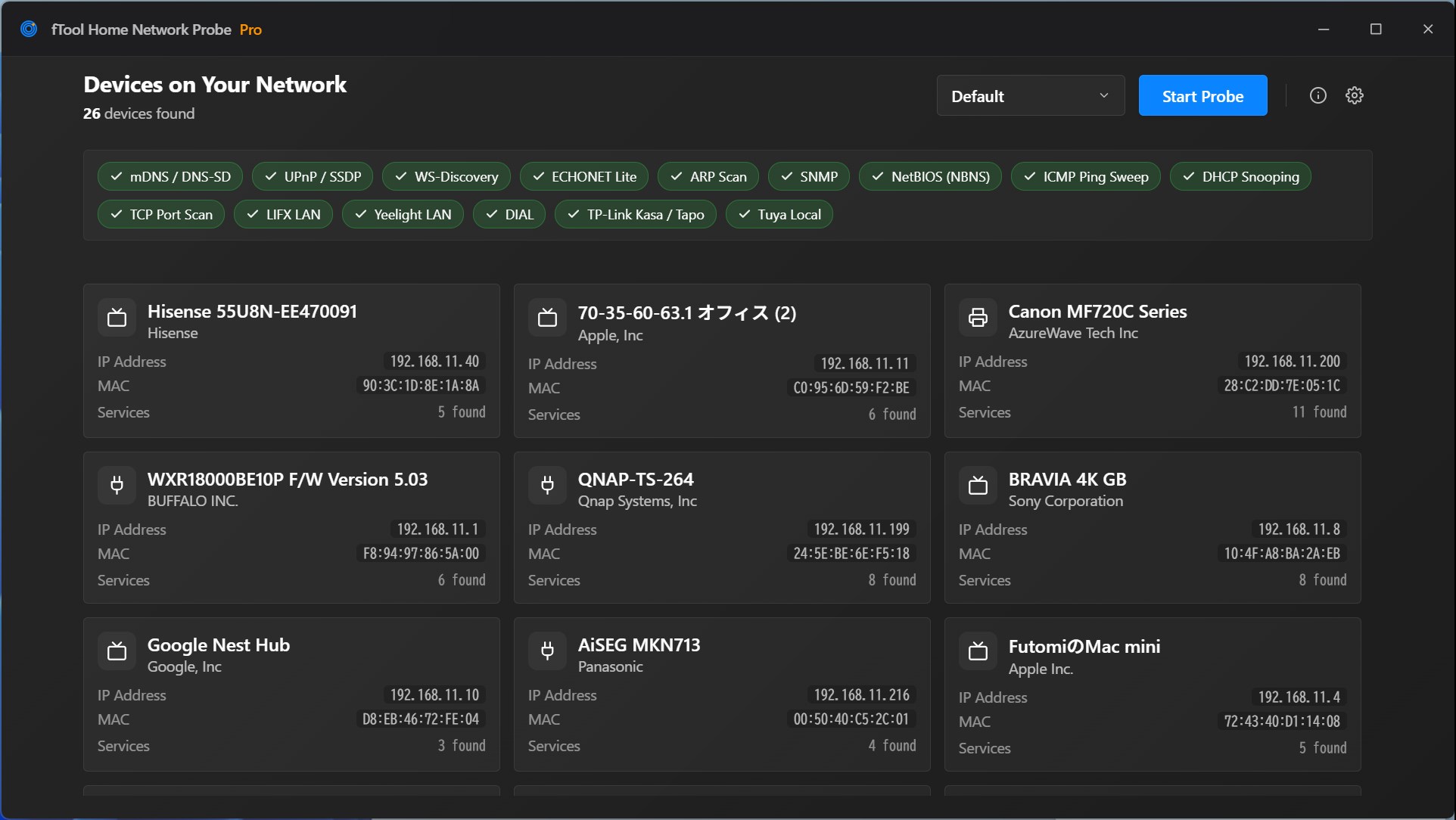
fTool Home Network Probe Pro 窗口,上方是一排发现协议标签,下方是路由器、NAS、打印机和多台智能家居设备的卡片,每张都带有 IP 地址、MAC 地址和服务数量

为什么选择 fTool Home Network Probe Pro

看清网络上究竟有什么

Ping 扫描只能找到会回应 ping 的机器。ARP 表只会列出你的电脑最近碰巧通信过的对象。两者都不知道 192.168.11.14 是厨房里那只音箱。设备会自报家门,但每一类都用自己的方言,只听得懂其中一种的扫描,回来时总是空了一半。

十五种问法

mDNS、UPnP、WS-Discovery、ECHONET Lite、ARP、SNMP、NetBIOS、ICMP、DHCP 监听、TCP 端口扫描,以及 LIFX、Yeelight、DIAL、TP-Link 和 Tuya 背后的厂商协议,全部在同一次探测里跑完,答案落进同一份列表。

看到的是名字,不只是数字

每台设备都带着它广播的名称,以及从 MAC 地址解析出的厂商一起出现,于是这份列表读起来是电视、NAS、打印机和热水器,而不是一列需要靠排除法认出来的地址。

每台设备背后的服务

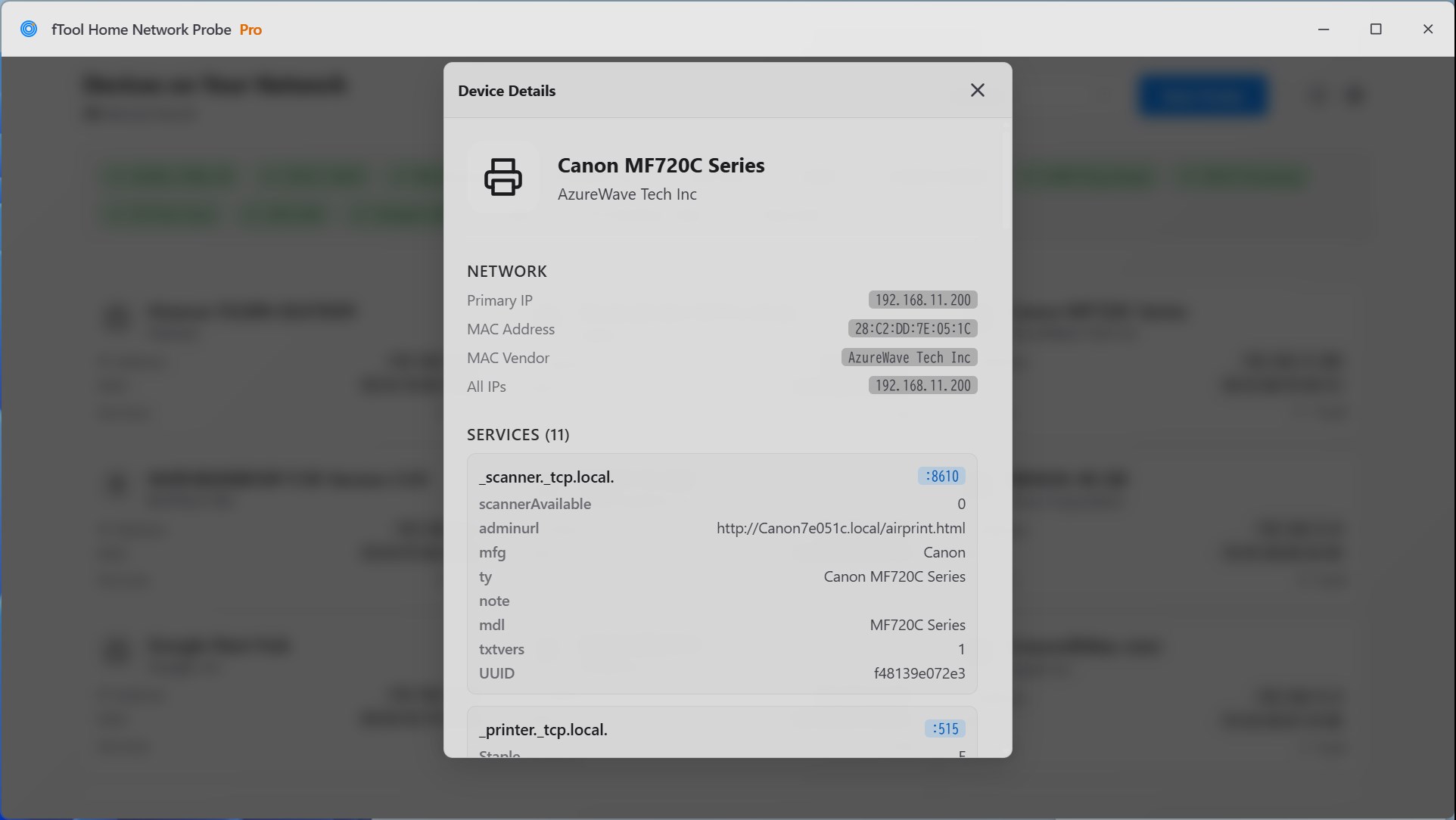
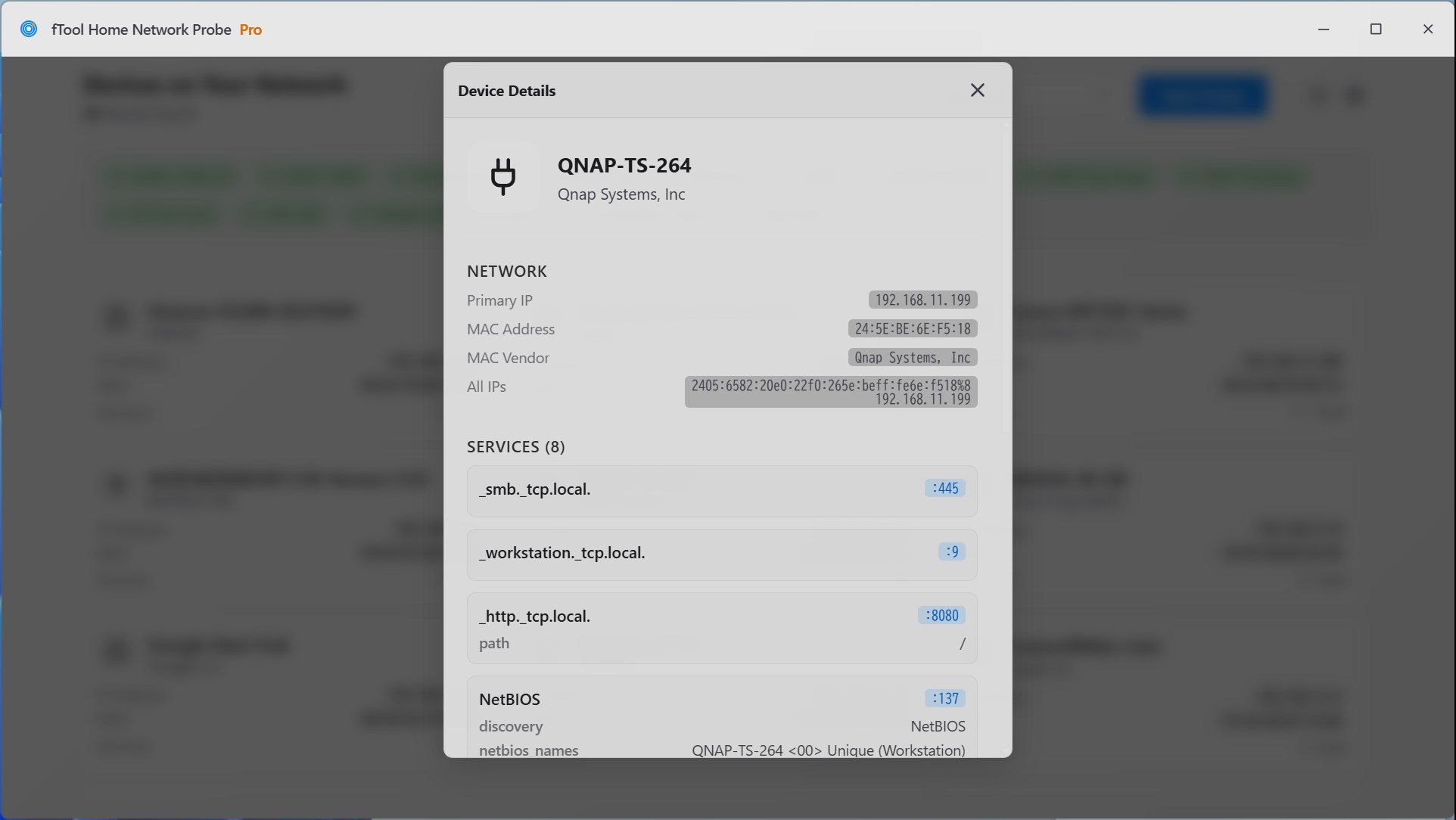
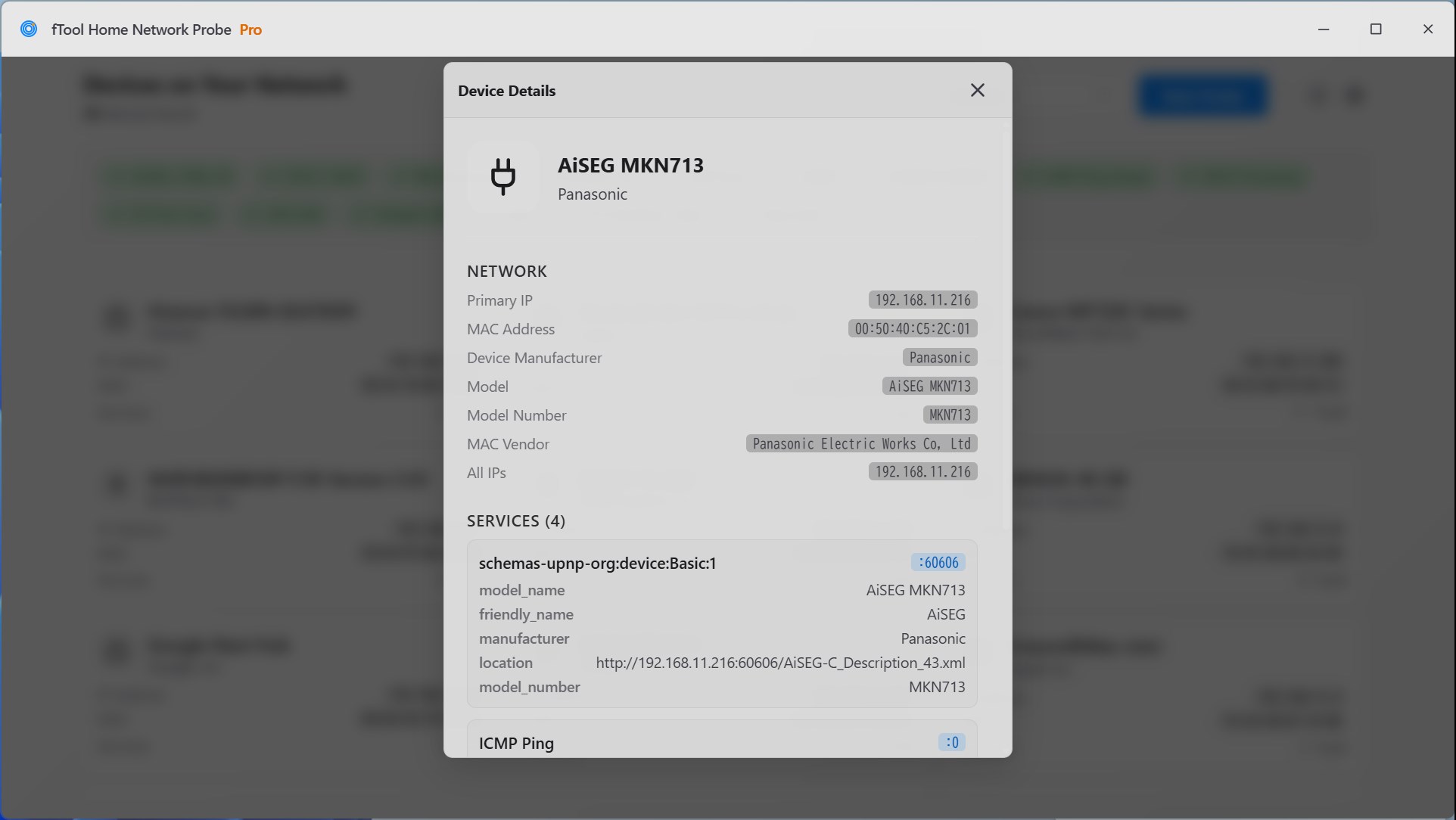
打开一台设备,你就能看到它在提供什么:服务名称、它们所在的端口,以及它们广播的记录。这就是“知道某台主机在线”和“知道它在 8009 端口上跑着一个 Chromecast 端点”之间的差别。

你能做什么

一次探测,所有会回应的设备

启动之后看着它慢慢填满

按下开始,设备数量会随着各协议在网络中推进而不断上升。一排标签会显示哪种方式已经完成、哪种还在跑,于是慢的回应看起来就是慢,而不像卡住了。看够了随时可以停止探测。

一台设备一张卡片,而不是一个回应一张

同一台电视可能通过 mDNS、UPnP 和 ARP 用三个不同的名字回应。结果会按设备合并,于是你只会得到一张卡片,上面是最合适的名称、IP 地址、MAC 地址和找到的服务数量,还有一个能反映设备类型的图标。

往设备里面看

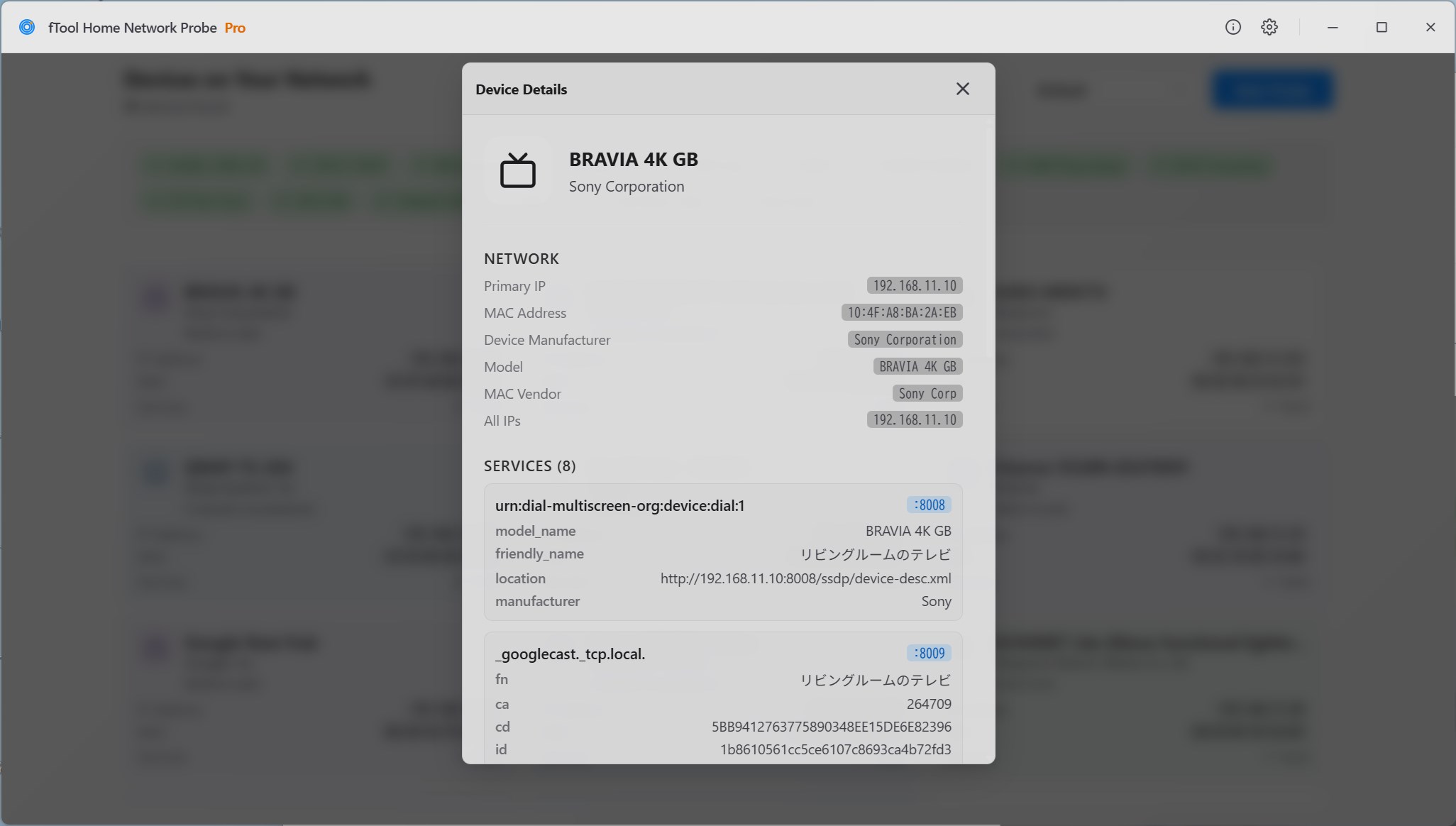
设备详情会给出主 IP、MAC 地址与其背后的厂商、设备愿意上报时的型号,以及它持有的每一个地址,IPv4 和 IPv6 都包括在内。下方逐条列出发现的服务,附带端口和它公布的记录,细到每一个 TXT 键。

也会说智能家居的话

除了标准协议,这次探测还会说消费级硬件真正在用的那些:面向日本家电的 ECHONET Lite、面向 Chromecast 和智能电视的 DIAL,以及 LIFX、Yeelight、TP-Link Kasa 与 Tapo 和 Tuya 设备背后的局域网协议。对通用扫描器隐形的设备,在这里会现身。

自己决定跑哪些

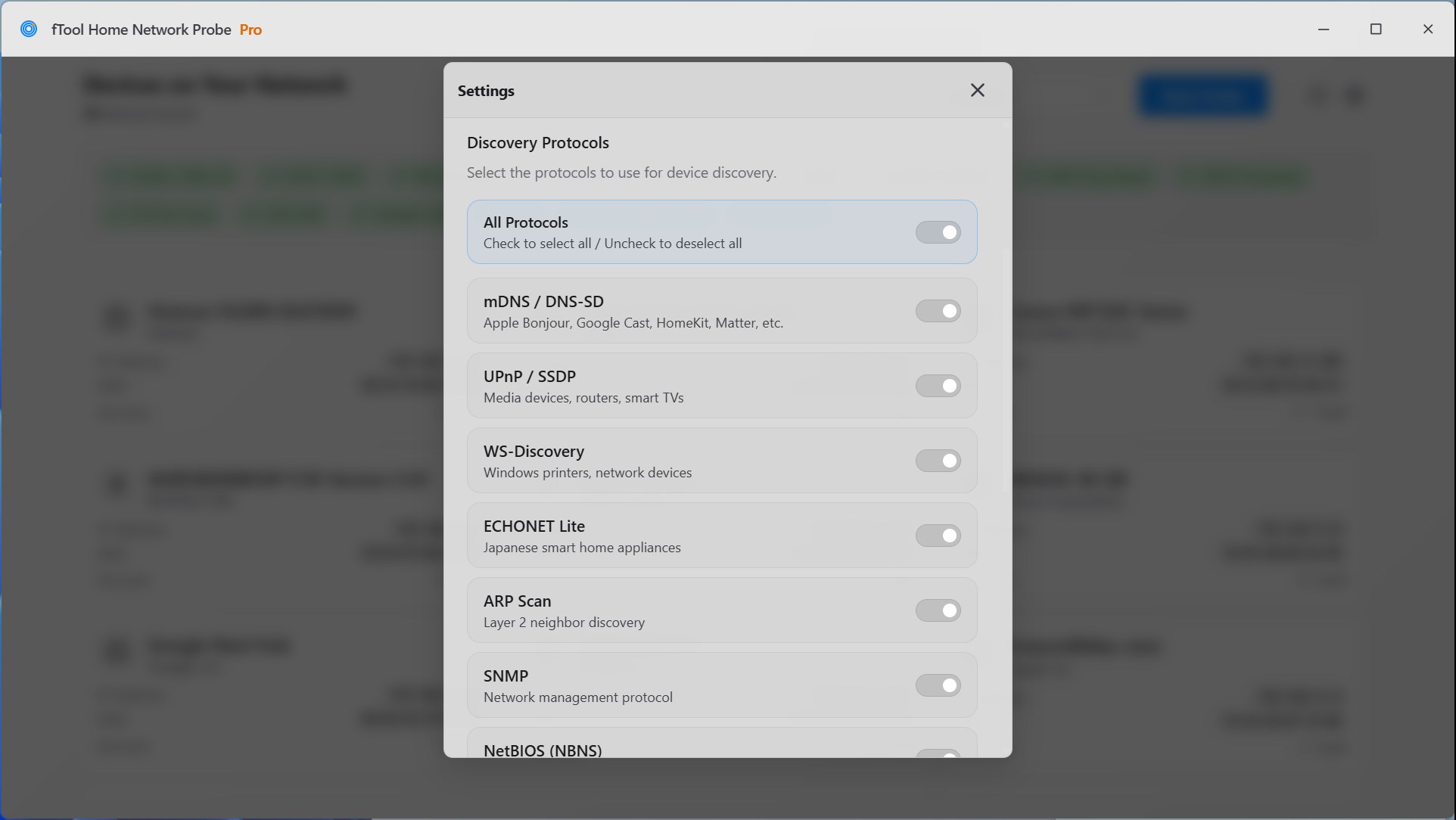
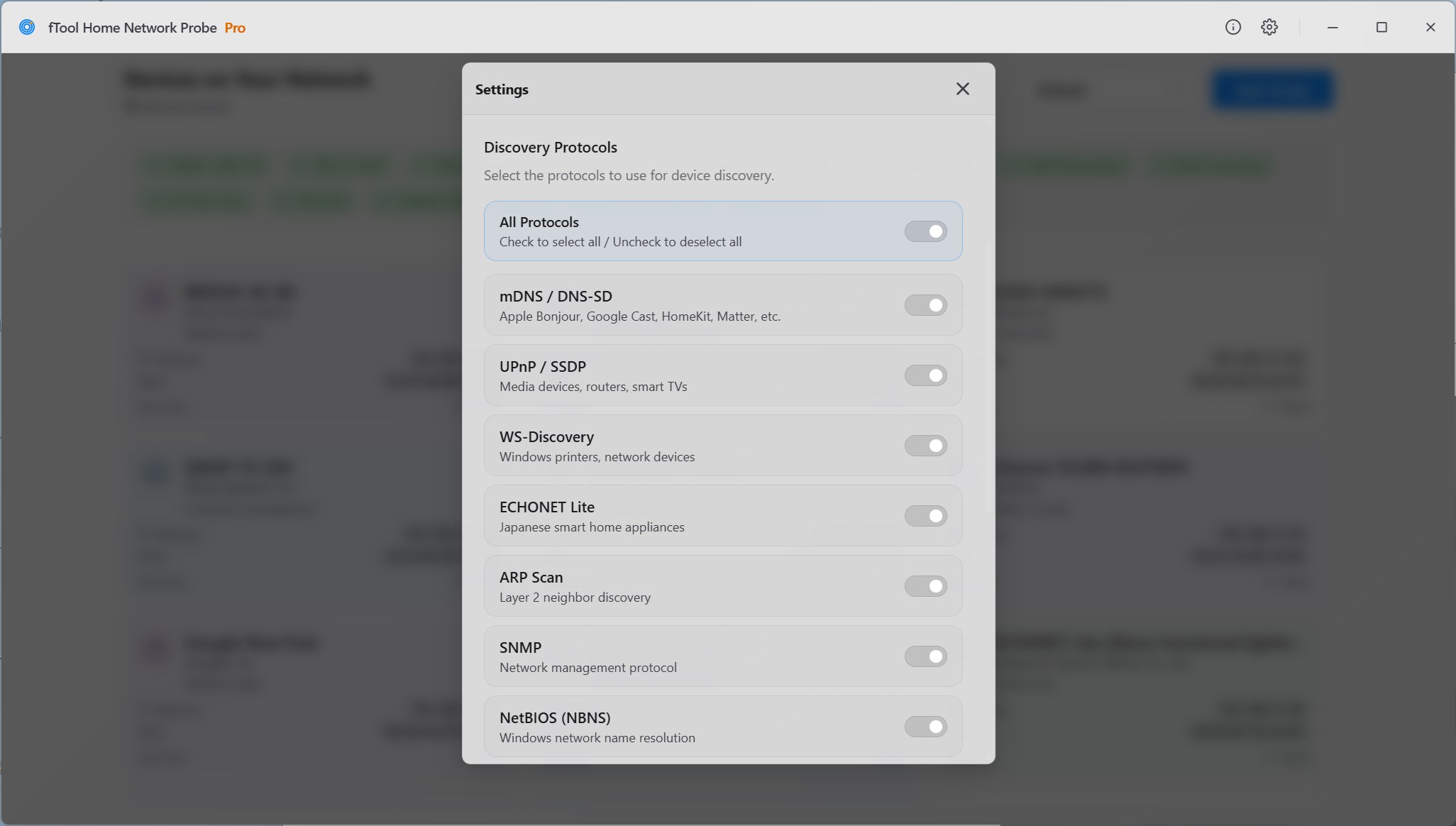
每个协议都有独立开关,还有一个可以一次性全开或全关。清点整个网络时就全部打开,追一台 AirPlay 设备时只留 mDNS 即可。TCP 端口扫描默认关闭,因为在所有方式里只有它是去敲门,而不是在旁边听。

让长列表依然好读

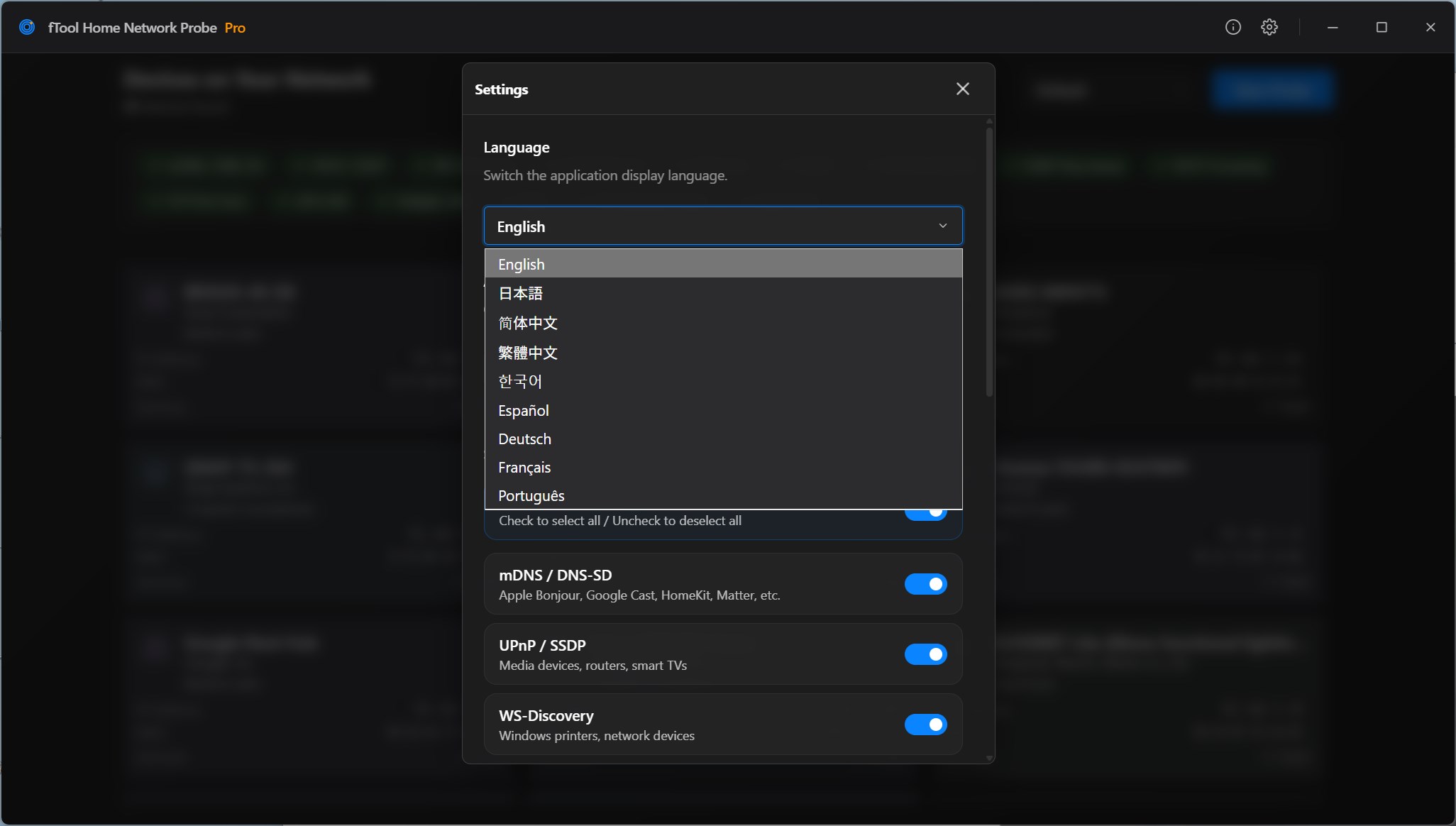
把结果排序,让你要找的排到前面;在浅色、深色和跟随系统之间切换,半夜在机房里做一次探测也不会刺眼。二十六台设备是一个普通家庭的规模,界面就是照这个来设计的,而不是只有四台的实验室。

读懂扫描结果

一次探测能带回什么

每张设备卡片上的信息

名称 — 设备广播出来的友好名称。没有任何来源提供名称时,就用 IP 地址代替。

厂商 — 从 MAC 地址解析而来,往往是判断一台无名设备身份的第一条线索。

IP 与 MAC 地址 — 用来连接的地址,以及重启之后仍能认出这台设备的硬件地址。

服务数量 — 这台设备愿意告诉你多少,以及里面还有多少细节等着看。

设备详情里有什么

网络 — 主 IP、MAC 地址及其厂商、有上报时的型号,以及这台设备持有的每一个地址。

服务 — 按名称逐条列出,例如 _googlecast._tcp.local.,并附上它监听的端口。

记录 — 服务公布的键与值,从型号标识到固件版本和配置路径。

两种地址族 — IPv4 与 IPv6 并排列出,在只有其中一种会回应时尤其重要。

从设计上就只在本地

你的网络地图不会离开这个家

一份关于网络上有什么的完整清单,正是那种绝不该被上传到任何地方的东西。fTool Home Network Probe Pro 只和你自己的网络对话,不和网络之外的任何东西对话。

  • 不上传云端、无需注册账号、不做追踪
  • 探测只在你自己的网络内进行,结果、地址与服务记录从不离开这台电脑
  • MAC 厂商由应用内置的数据库解析,因此不会向任何地方发送查询
  • 探测只读取设备主动公布的信息,不会登录设备、不会修改设备,也不会保存凭据
  • 浅色、深色或跟随系统的外观,界面提供 9 种语言
发现协议
零配置发现 mDNS / DNS-SDUPnP / SSDPWS-DiscoveryDIAL
网络层扫描 ARP ScanICMP Ping SweepDHCP SnoopingNetBIOS (NBNS)SNMPTCP Port Scan
智能家居协议 ECHONET LiteLIFX LANYeelight LANTP-Link Kasa / TapoTuya Local
每台设备 IPv4 与 IPv6MAC 厂商服务记录端口

网络探测只能报告设备愿意说出口的内容,而有些设备说得非常少。购买前请先看看下面这些说明。

使用须知
  • 只会探测你的电脑所连接的那个网络。访客网络、独立 VLAN,或者路由器另一侧的设备都不会出现。
  • 有些设备除了 ARP 请求之外什么都不回应。它们仍会出现在列表里,只是带着地址和厂商,而没有名称和服务。
  • 组播发现取决于你的网络是否放行组播流量。开启了客户端隔离的 Wi-Fi 接入点,以及部分 Mesh 组网,会悄悄把它吞掉。
  • TCP 端口扫描默认关闭,它是唯一会主动连接设备的方式。请只在你负责的网络上打开它。
  • 第一次探测时 Windows 防火墙可能会请求授权。在你为当前所用网络放行之前,发现响应无法抵达应用。
  • 购买需要联网,验证授权时也可能需要。探测则不需要。

价格

7 天内全部功能任你试用

从 Microsoft Store 安装免费试用版,7 天内使用全部功能。如果它为你节省了时间,一次买断,永久拥有。无需订阅,没有分级版本。

画廊

看看 实际效果

深色主题下正在进行的探测,部分协议标签已经打勾,目前已找到二十六台设备
所有协议均已打勾的一次完成探测,结果中包含一个 ECHONET Lite 控制器、一台 Apple TV、一台 Google Nest Hub 和一台 HomePod mini
Apple TV 的设备详情,上方是主 IP、MAC 厂商、型号和全部地址,下方是发现的五个 mDNS 服务及其端口
MacBook Air 的设备详情,包含它的 IPv4 与 IPv6 地址,以及 companion-link 服务公布的各条记录
Google Nest Hub 的设备详情,显示 8009 端口上的 googlecast 服务,以及型号、友好名称和配置记录
设置对话框,上方是外观选择,下方是发现协议,从 mDNS、UPnP、WS-Discovery 和 ECHONET Lite 开始
ARP、SNMP、NetBIOS、ICMP 与 DHCP 监听的发现协议开关,TCP 端口扫描处于关闭状态
LIFX、Yeelight、DIAL、TP-Link Kasa 与 Tapo,以及 Tuya Local 的智能家居发现开关

立即开始

Microsoft Store 下载

支持的操作系统:Windows 10 版本 17763.0 或更高版本、Windows 11
界面语言:英语、日语、简体中文、繁体中文、韩语、西班牙语、德语、法语、葡萄牙语
架构:x64 | 发布者:futomi Co., Ltd.
试用:7 天内免费体验全部功能
隐私:100% 本地运行,不收集任何数据