fTool Home Network Probe Pro Icon
Windows 11 / 10 100 % hors ligne Achat unique

Scanner réseau pour la maison et les petits bureaux

fTool Home Network Probe Pro

Quel appareil se cache derrière 192.168.1.23 ? fTool Home Network Probe Pro trouve les appareils de votre réseau local et réunit en un seul endroit ce qu'ils annoncent : nom de l'appareil, adresses IP et MAC, fabricant, modèle et services proposés par chacun. Au lieu de la simple liste d'adresses de votre routeur, vous obtenez des noms et des fabricants que vous reconnaissez. Toute l'analyse s'exécute depuis votre PC et ne rend de comptes à personne.

Sans abonnement Aucun envoi vers le cloud Vérifiée par Microsoft
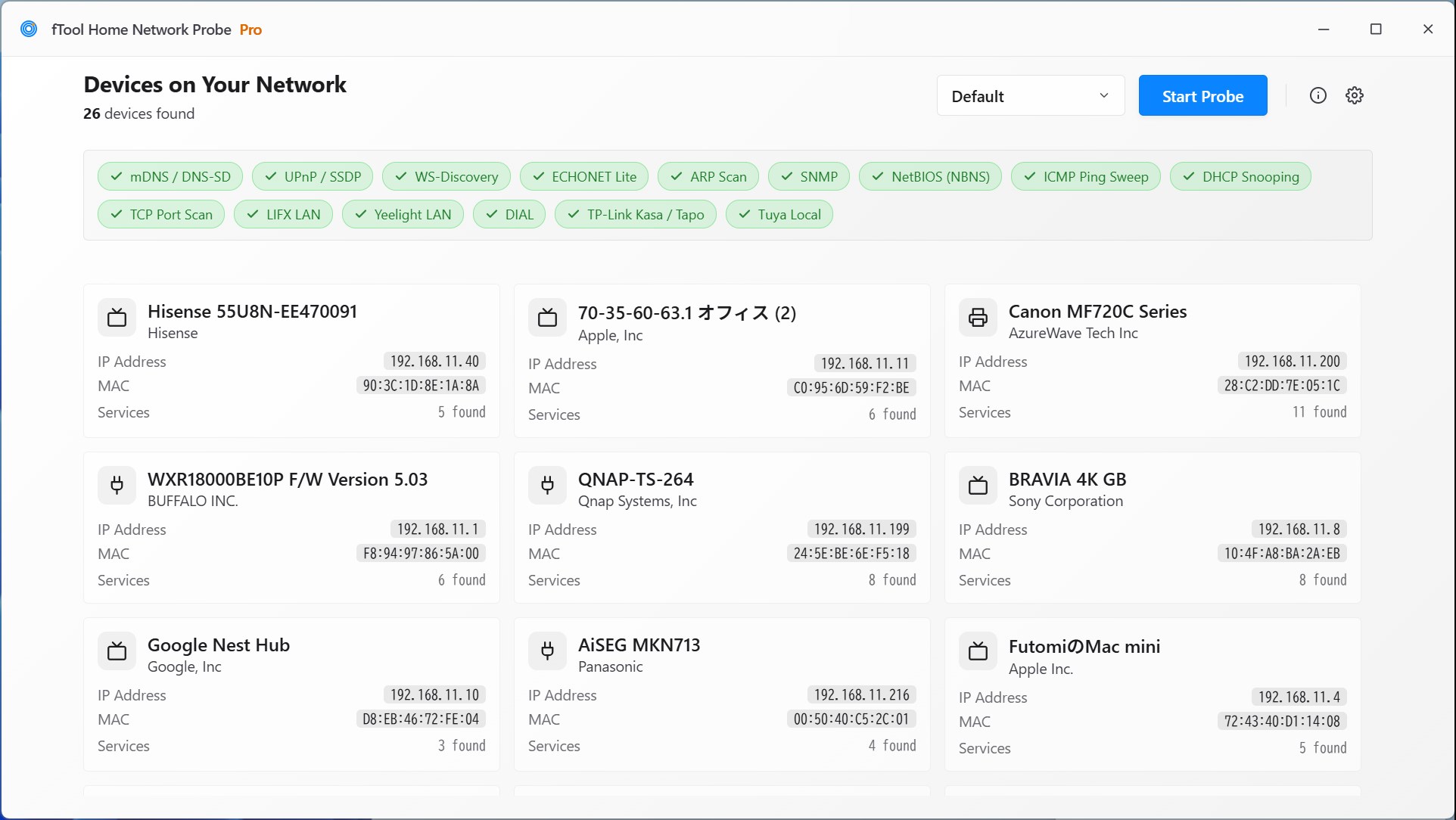
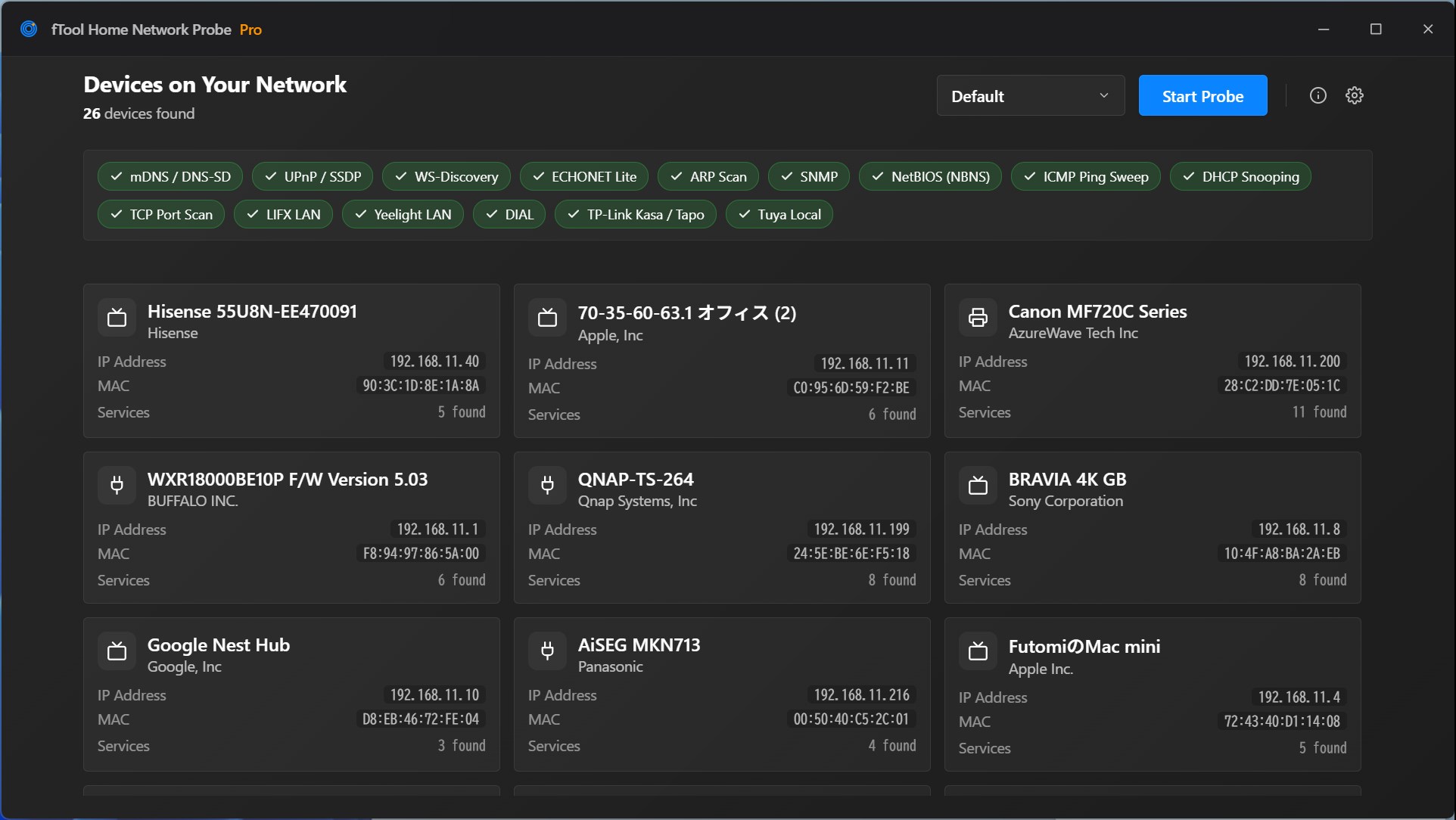
L'écran des appareils du réseau listant trente et un appareils trouvés, avec une rangée de pastilles de protocoles de découverte cochées au-dessus de cartes teintées par catégorie pour un téléviseur, une imprimante, un routeur, un NAS et plusieurs appareils domotiques

Pourquoi fTool Home Network Probe Pro

Savoir ce qu'il y a vraiment sur votre réseau

Un balayage ping trouve les machines qui répondent aux pings. Une table ARP liste ce avec quoi votre PC a parlé récemment, au hasard. Ni l'un ni l'autre ne sait que 192.168.11.14 est l'enceinte de la cuisine. Les appareils s'annoncent, mais chaque famille le fait dans son propre dialecte, et un scan qui n'en parle qu'un seul revient à moitié vide.

Quinze façons de poser la question

mDNS, UPnP, WS-Discovery, ECHONET Lite, ARP, ICMP, SNMP, NetBIOS, la surveillance DHCP, la vérification des ports TCP courants et les protocoles constructeurs derrière LIFX, Yeelight, DIAL, TP-Link et Tuya tournent tous dans la même analyse, et les réponses qui concernent le même appareil sont fusionnées en une seule entrée.

Des noms, pas seulement des chiffres

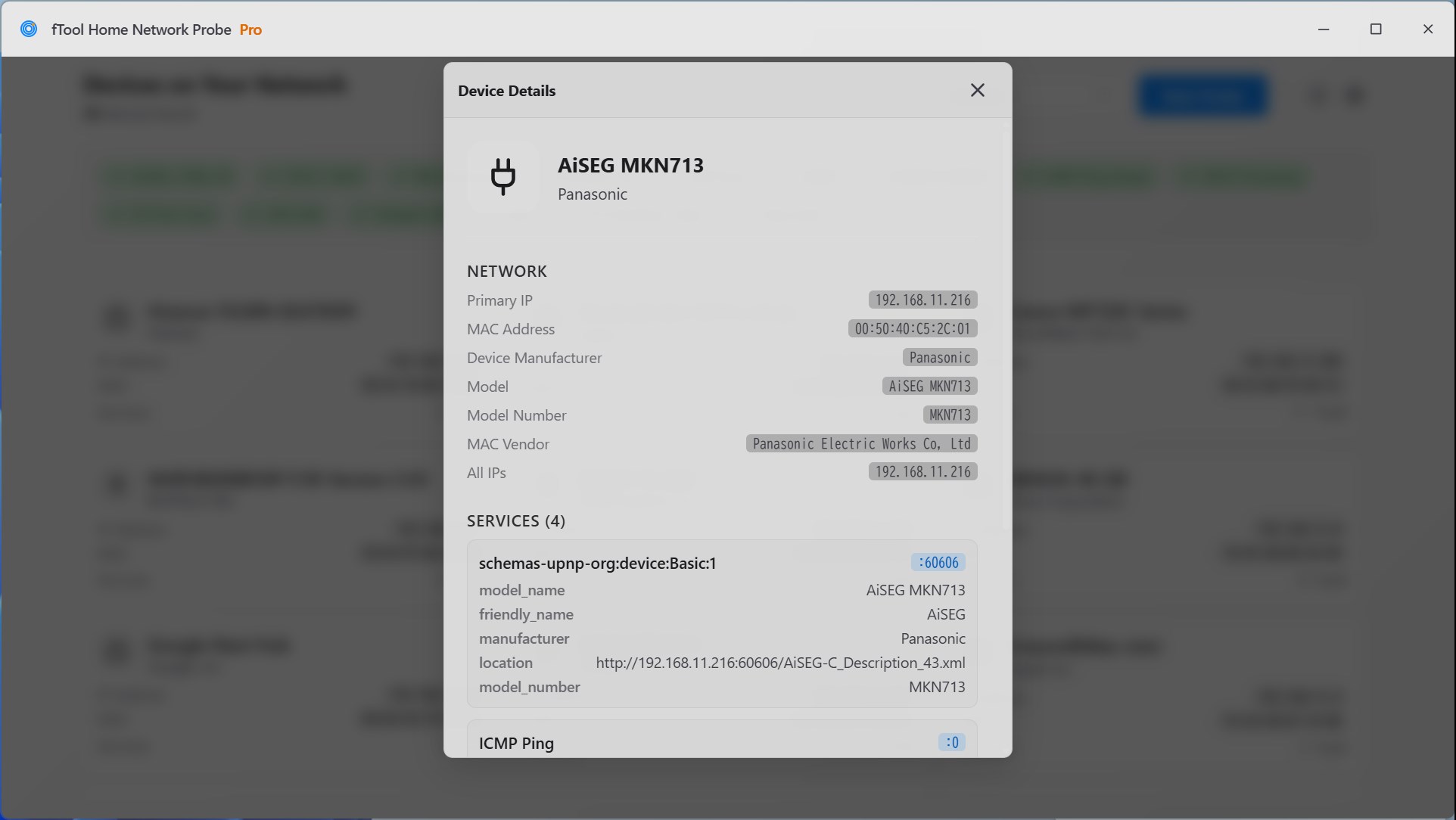
Chaque appareil arrive avec le nom qu'il diffuse, son fabricant et, quand l'appareil les annonce, son nom et son numéro de modèle, si bien que la liste se lit comme une télé, un NAS, une imprimante et un chauffe-eau, plutôt que comme une colonne d'adresses à identifier par élimination.

Les services derrière chacun

Ouvrez un appareil et vous voyez ce qu'il propose : les services qu'il annonce, les ports TCP courants qu'il a ouverts et les propriétés recueillies par chaque méthode de découverte. C'est la différence entre savoir qu'un hôte est en ligne et savoir qu'il fait tourner un point de terminaison Chromecast sur le port 8009.

Quand l'utiliser

Les questions auxquelles il répond

Accéder à une imprimante ou un NAS

Trouvez l'adresse IP d'une imprimante ou d'un NAS pour ouvrir sa page de réglages dans votre navigateur.

Identifier une adresse inconnue

Découvrez quel appareil se cache derrière une adresse IP que vous ne reconnaissez pas, grâce au nom, au fabricant et au modèle qu'il annonce.

Voir ce qu'un appareil expose

Vérifiez quels services un appareil domotique, une télé ou un lecteur multimédia propose sur votre réseau, et sur quels ports.

Faire l'inventaire du réseau

Gardez une vue d'ensemble du nombre d'appareils présents sur votre réseau et de la nature de chacun.

Ce que vous pouvez faire

Une analyse, tout ce qui répond

Lancez-la et regardez-la se remplir

Appuyez sur Démarrer et le compteur d'appareils grimpe pendant que les protocoles parcourent le réseau. Une rangée de pastilles montre quelle méthode a terminé et laquelle tourne encore, si bien qu'une réponse lente ressemble à une réponse lente et non à un blocage. Arrêtez l'analyse dès que vous en avez assez vu.

Une carte par appareil, pas par réponse

La même télévision peut répondre en mDNS, en UPnP et en ARP avec trois noms différents. Les résultats qui concernent le même appareil sont fusionnés : vous obtenez une carte portant le meilleur nom disponible, l'adresse IP, l'adresse MAC et le nombre de services trouvés.

Distinguer les types d'appareils d'un coup d'œil

Imprimantes, NAS, routeurs, télévisions, PC et appareils domotiques sont signalés par des couleurs de catégorie discrètes et des icônes assorties : bleu-vert pour la maison connectée, violet pour la vidéo et l'audio, bleu pour les ordinateurs et périphériques, et gris quand le type ne peut pas être déterminé. Chaque carte indique aussi sa catégorie, pour que vous n'ayez jamais à vous fier à la seule couleur, en thème clair comme en thème sombre.

Regarder à l'intérieur d'un appareil

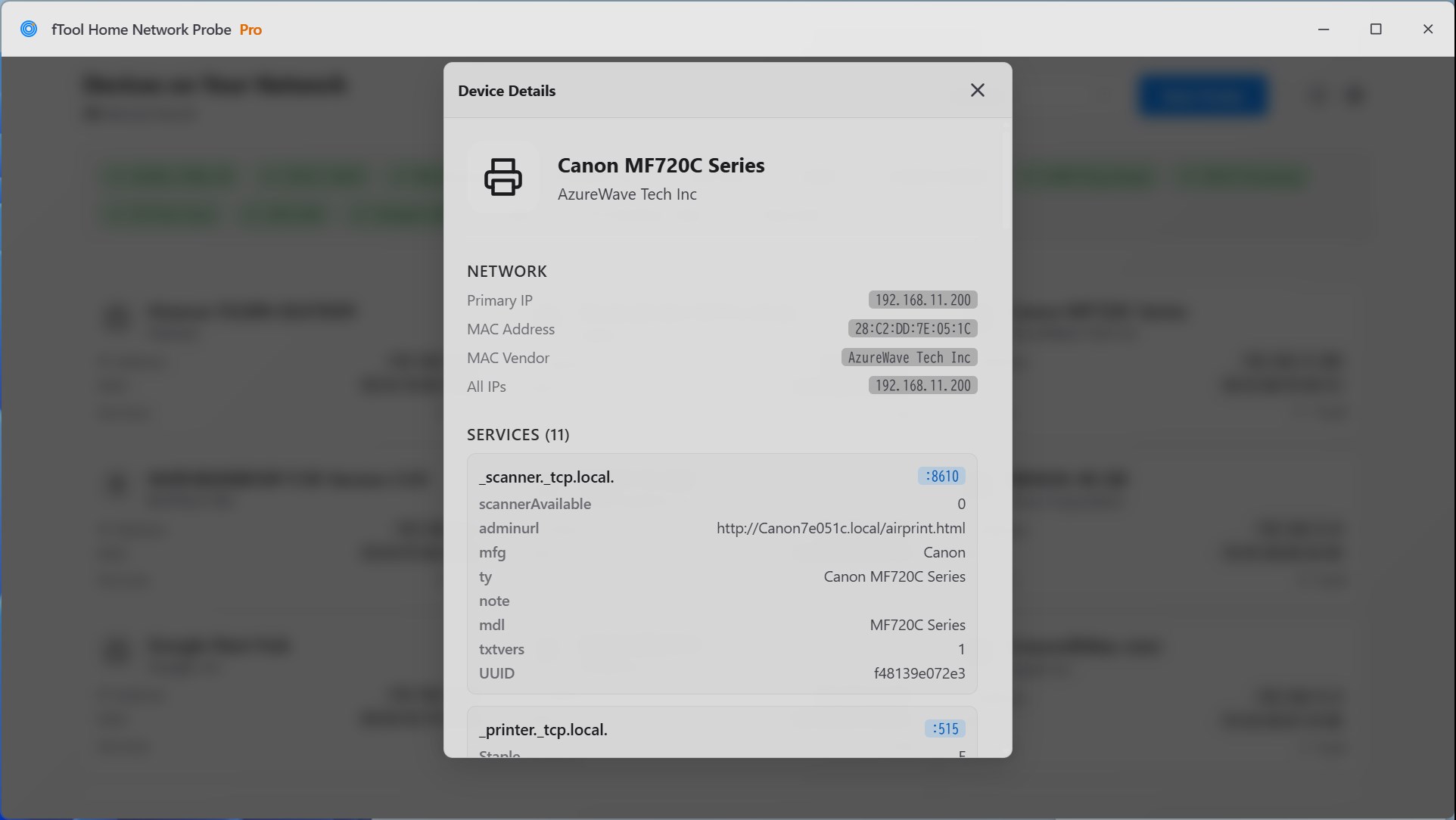
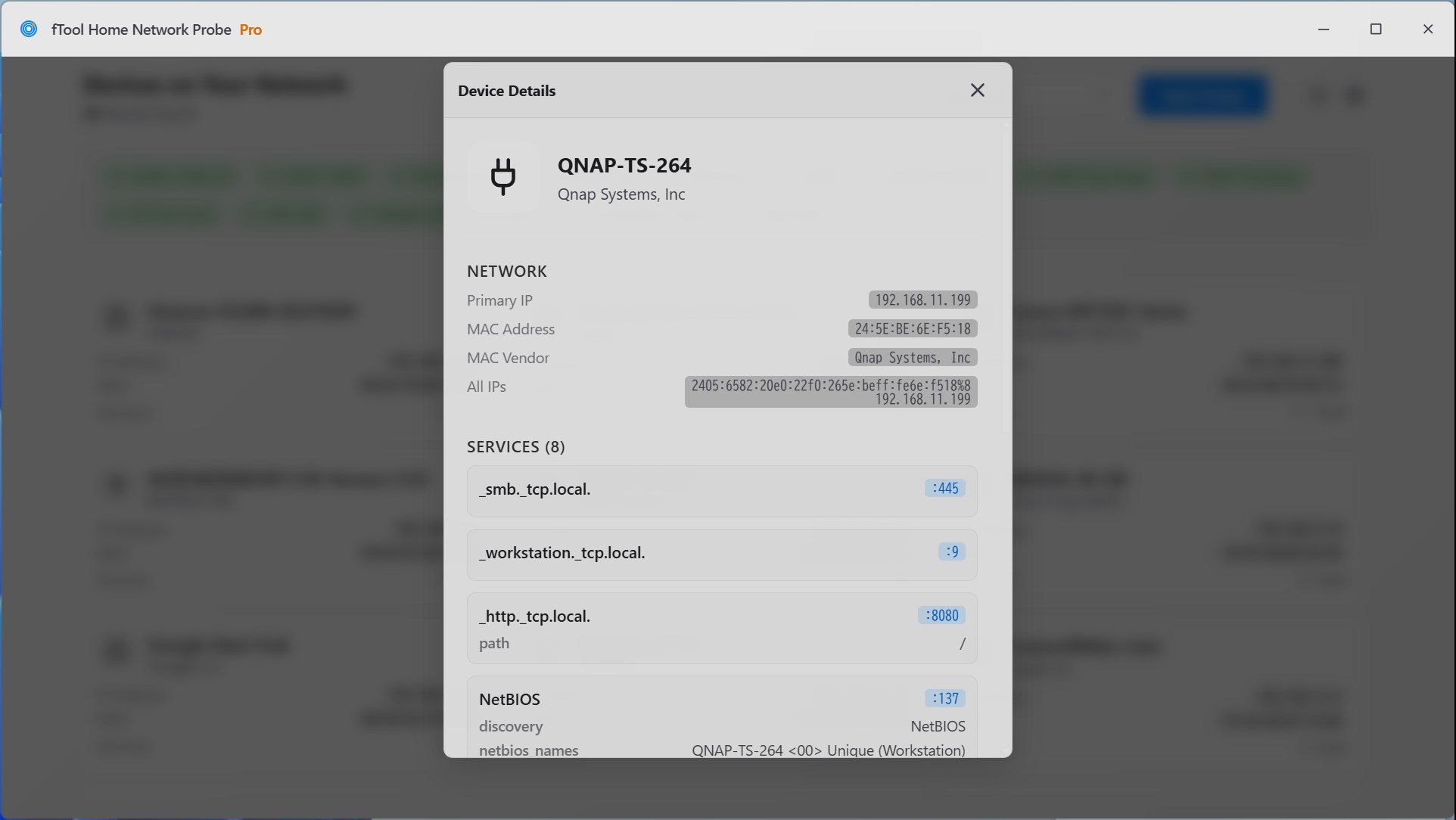
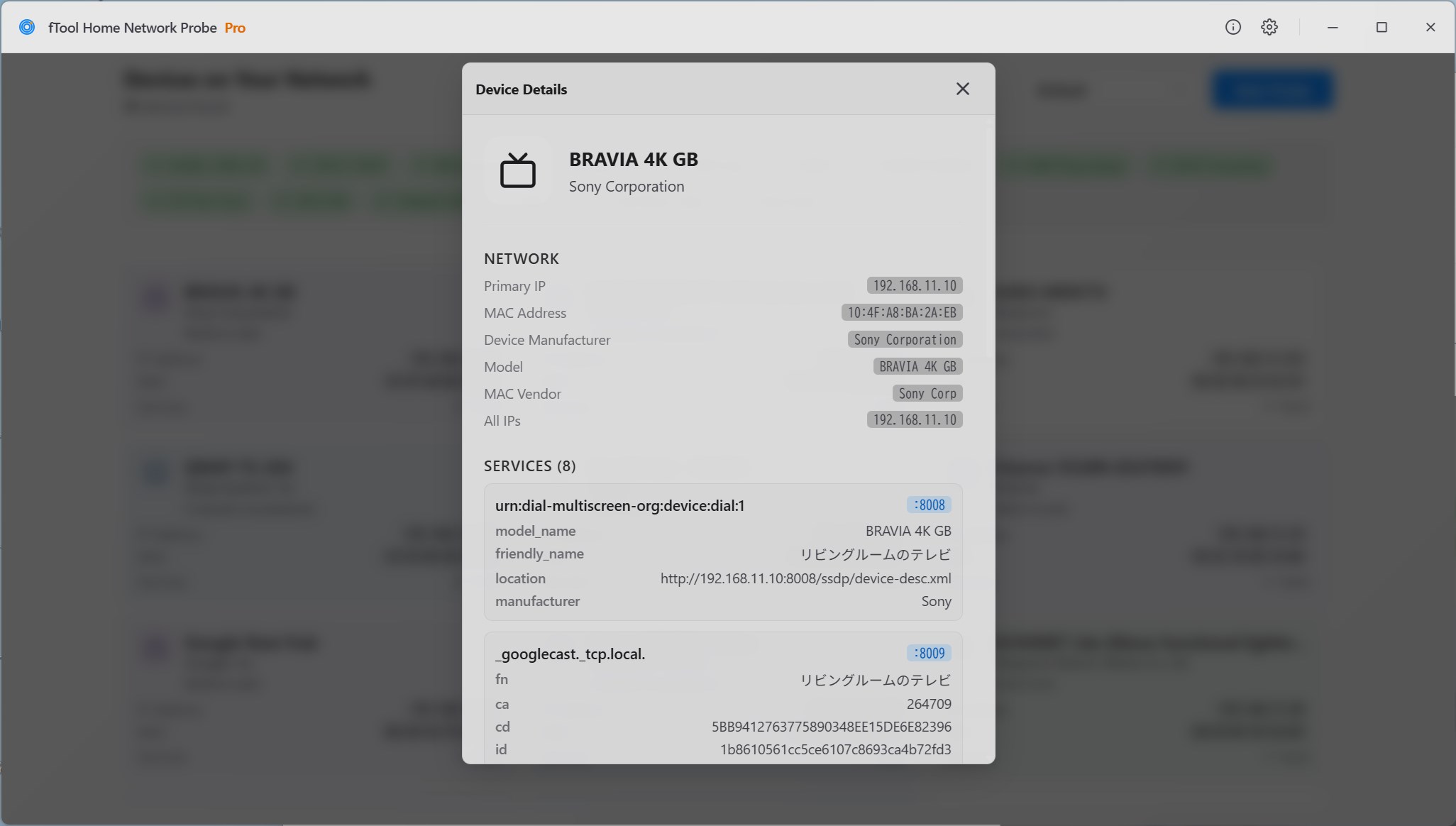
Sélectionnez un appareil pour ouvrir ses détails : l'IP principale, l'adresse MAC et son fournisseur, le fabricant, le nom et le numéro de modèle quand l'appareil les annonce, et toutes les adresses qu'il possède, IPv4 comme IPv6. En dessous, chaque service découvert est listé avec son port et les propriétés recueillies par chaque méthode de découverte, jusqu'aux clés TXT individuelles. Ce que vous voyez dépend de ce que chaque appareil annonce.

Parle aussi domotique

Au-delà des protocoles standard, l'analyse parle ceux que le matériel grand public utilise vraiment : ECHONET Lite pour les appareils électroménagers japonais, DIAL pour les Chromecast et les téléviseurs connectés, et les protocoles LAN derrière LIFX, Yeelight, TP-Link Kasa et Tapo, et les appareils Tuya. Le matériel invisible pour un scanner générique apparaît ici.

Choisir ce qui tourne

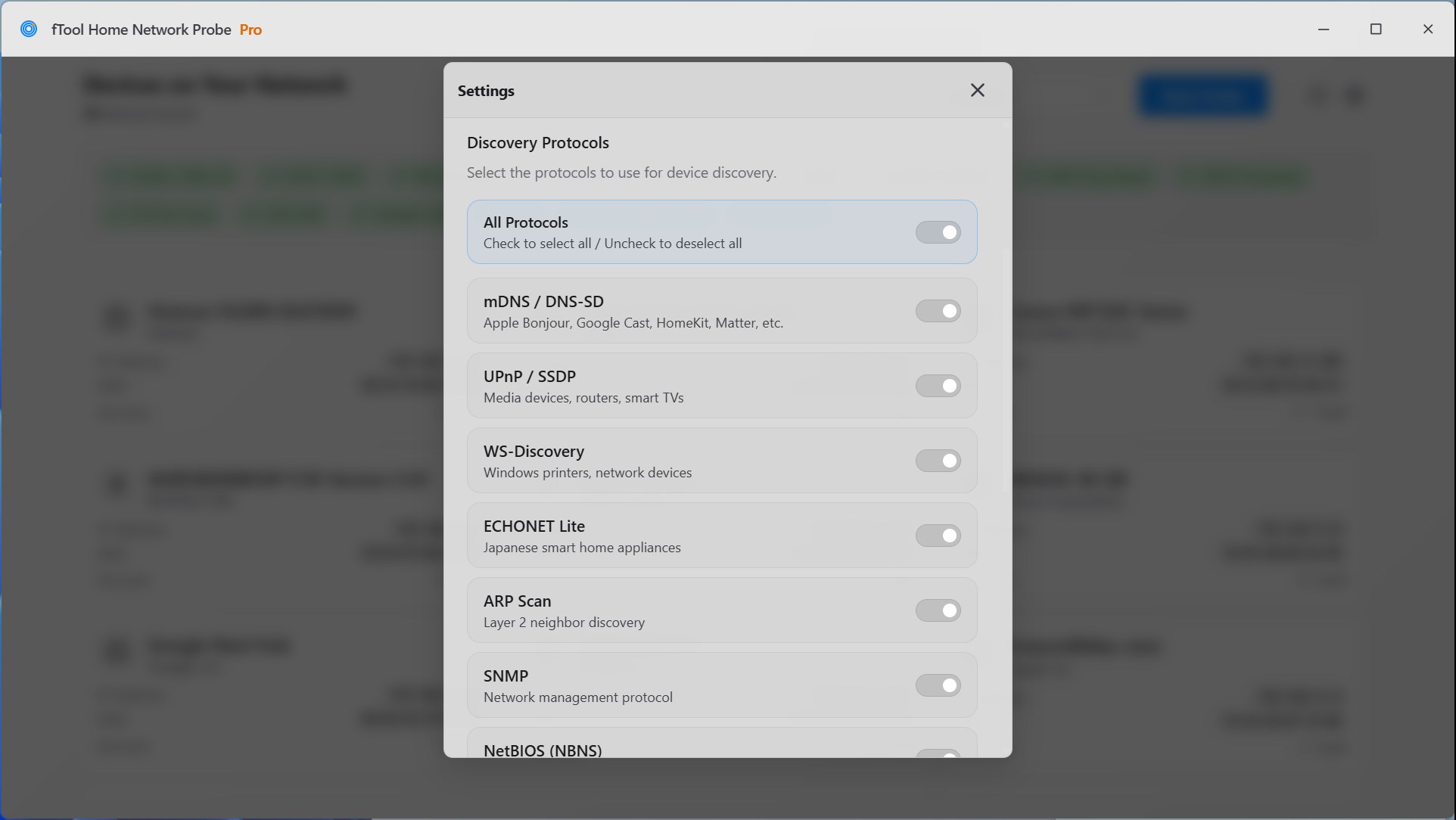
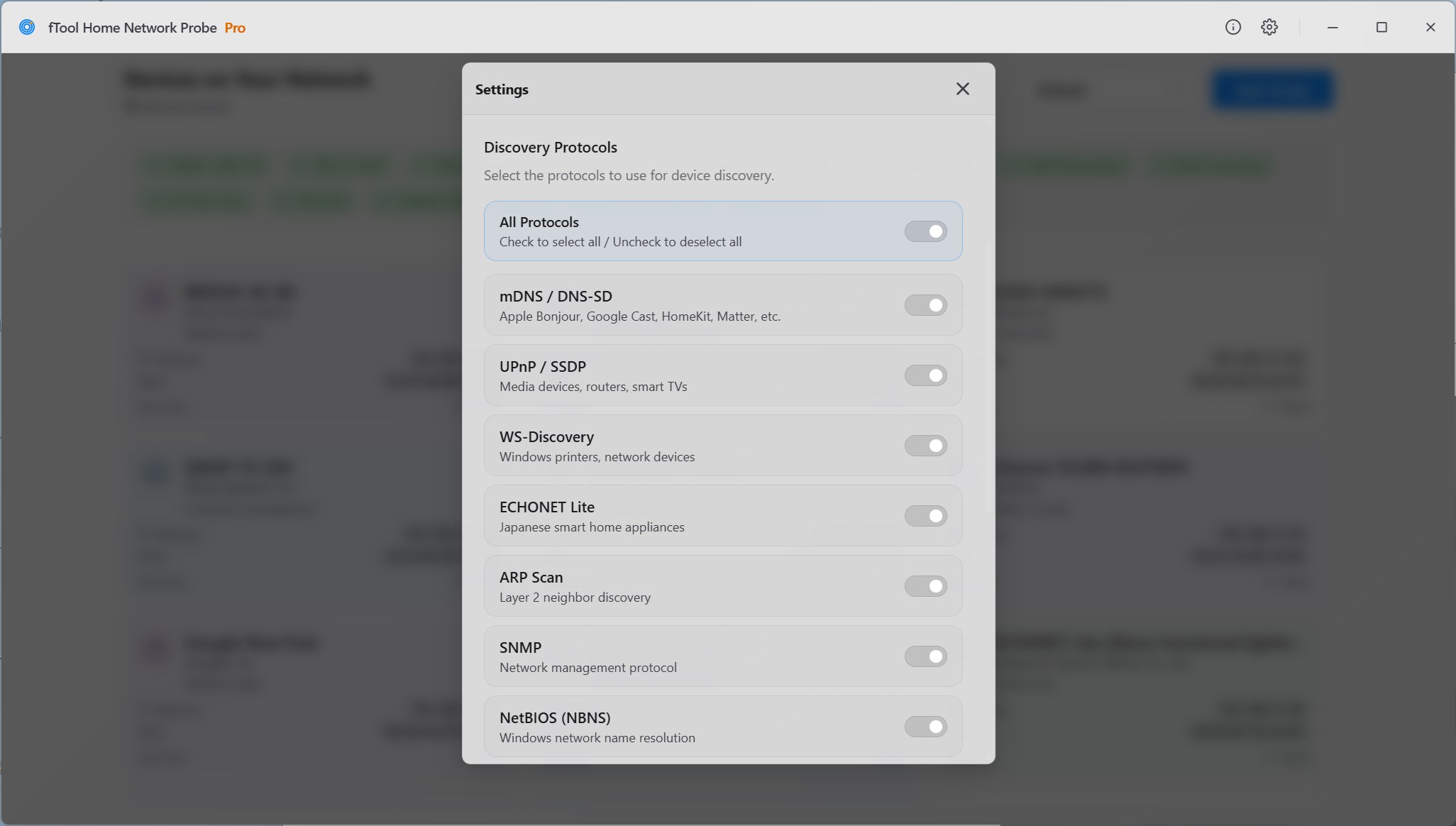
Chaque protocole a son propre interrupteur, plus une commande pour tous les activer ou les désactiver, et votre choix est conservé pour l'analyse suivante. Faites tout tourner quand vous inventoriez le réseau, ou limitez-vous à mDNS quand vous traquez un appareil AirPlay. La vérification des ports TCP est la seule méthode qui frappe aux portes au lieu d'écouter : désactivez-la sur les réseaux où ce n'est pas le bienvenu.

Garder une longue liste lisible

Triez la liste par adresse IP ou par nom d'appareil, dans un sens ou dans l'autre, ou gardez l'ordre dans lequel les appareils ont été trouvés. Passez du thème clair au thème sombre ou au thème système, pour qu'une analyse lancée de nuit dans une salle serveur ne vous éblouisse pas. Trente appareils, c'est une maison normale, et la mise en page est faite pour cela plutôt que pour un labo de quatre.

Ni droits d'administrateur, ni compte

L'application fonctionne avec un compte utilisateur ordinaire sous Windows 10 et 11. Les balayages ping et ARP passent par les fonctions réseau de Windows lui-même : aucune demande d'élévation à valider, aucun pilote de capture à installer et aucun compte séparé à créer avant votre première analyse.

Lire les résultats

Ce qu'une analyse rapporte

Sur chaque carte d'appareil

Nom — le nom convivial que l'appareil diffuse. Quand rien n'en annonce, l'adresse IP prend sa place.

Catégorie — une couleur, une icône et un libellé : Maison connectée, Vidéo et audio, Ordinateurs et périphériques, ou Non classé quand le type ne peut pas être déterminé.

Fabricant — retrouvé à partir de l'adresse MAC, souvent le premier indice sur ce qu'est un appareil sans nom.

Adresse IP et MAC — l'adresse à laquelle se connecter et l'adresse matérielle qui l'identifie d'un redémarrage à l'autre.

Nombre de services — ce que cet appareil accepte de vous dire, et la quantité de détail qui attend à l'intérieur.

Dans les détails de l'appareil

Réseau — l'IP principale, l'adresse MAC et son fournisseur, et toutes les adresses que possède l'appareil.

Fabricant et modèle — le fabricant de l'appareil, le nom et le numéro de modèle, quand l'appareil les annonce.

Services — chaque service par son nom, comme _googlecast._tcp.local., avec le port sur lequel il écoute.

Enregistrements — les clés et les valeurs qu'un service publie, des identifiants de modèle aux versions de firmware et aux chemins de configuration.

Les deux familles d'adresses — IPv4 et IPv6 sont listées côte à côte, ce qui compte quand une seule des deux répond.

Local par conception

Une carte de votre réseau reste chez vous

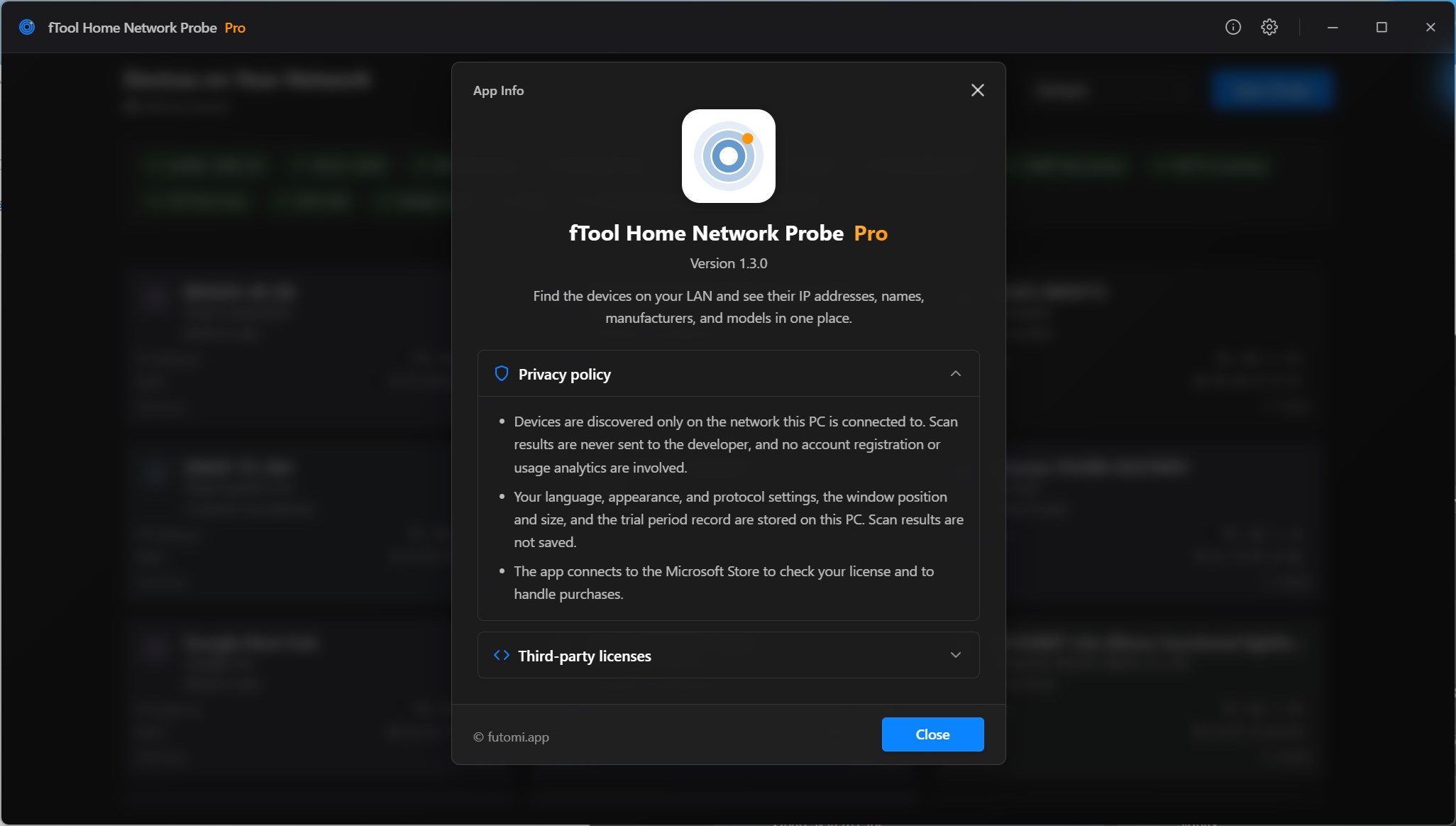
Un inventaire complet de ce qui se trouve sur votre réseau est exactement le genre de chose qui ne devrait jamais être envoyée ailleurs. fTool Home Network Probe Pro parle à votre propre réseau et à rien au-delà.

  • Aucun envoi vers le cloud, aucune création de compte, aucun suivi
  • L'analyse reste à l'intérieur de votre propre réseau. Les résultats, les adresses et les enregistrements de service ne quittent jamais ce PC
  • Les fabricants MAC sont retrouvés dans une base de données incluse dans l'application : aucune requête n'est envoyée nulle part
  • L'analyse lit ce que les appareils publient. Elle ne s'y connecte pas, ne les modifie pas et ne conserve aucun identifiant
  • Aucun droit d'administrateur nécessaire sous Windows 10 et 11
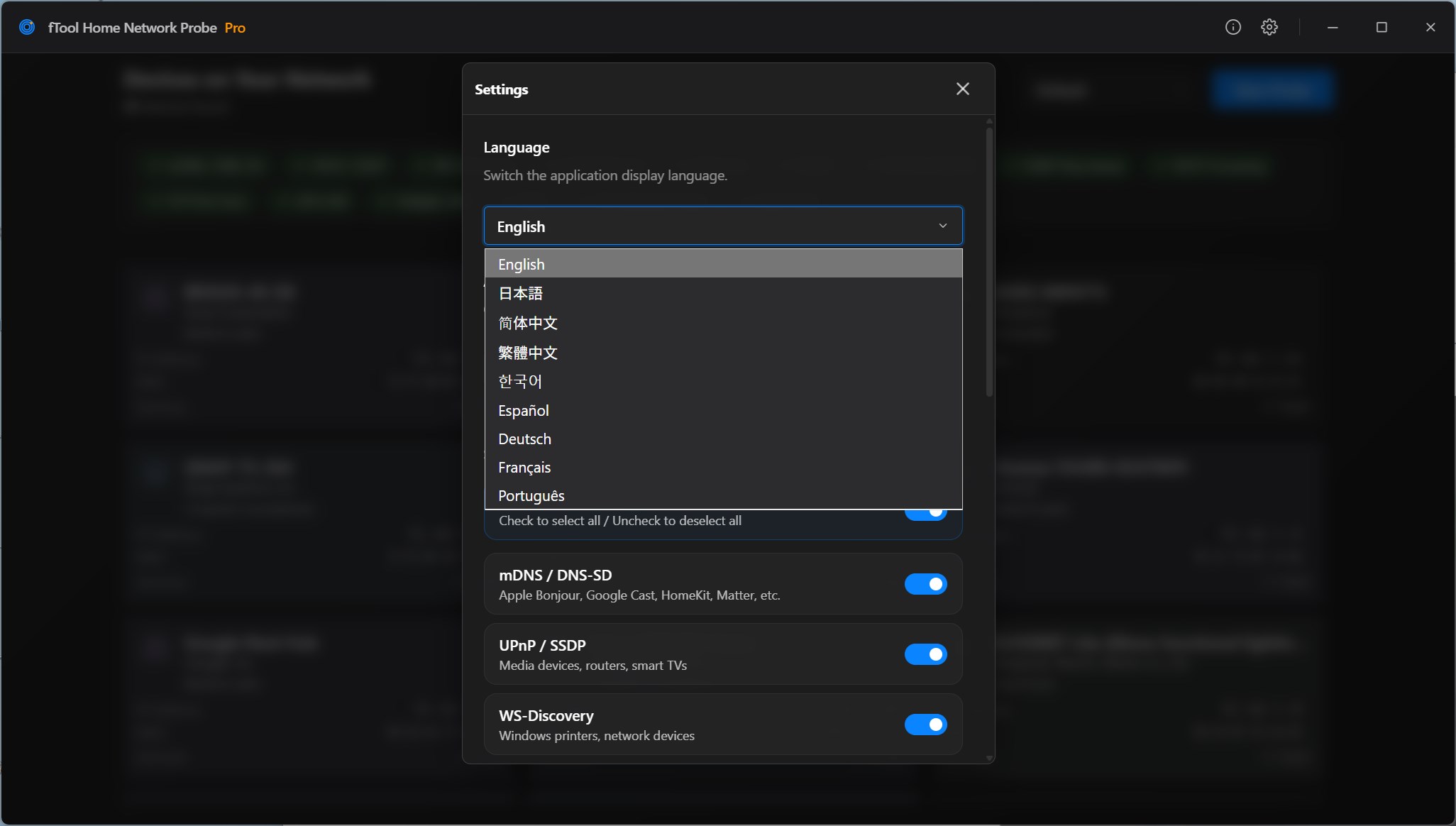
  • Apparence claire, sombre ou système, avec une interface disponible en 9 langues
Protocoles de découverte
Découverte sans configuration mDNS / DNS-SDUPnP / SSDPWS-DiscoveryDIAL
Balayages au niveau réseau ARP ScanICMP Ping SweepDHCP SnoopingNetBIOS (NBNS)SNMPTCP Port Scan
Protocoles domotiques ECHONET LiteLIFX LANYeelight LANTP-Link Kasa / TapoTuya Local
Par appareil IPv4 et IPv6Nom d'hôteFournisseur MACNom et numéro de modèleEnregistrements de servicePorts TCP ouverts

Une analyse réseau ne peut rapporter que ce que les appareils acceptent de dire, et certains en disent très peu. Merci de lire ces points avant d'acheter.

Bon à savoir
  • Votre PC et les appareils que vous cherchez doivent être sur le même réseau local. Les appareils d'un Wi-Fi invité, d'un VLAN séparé ou de l'autre côté d'un routeur n'apparaîtront pas.
  • Certains appareils ne répondent qu'à une requête ARP. Ils apparaissent quand même, avec une adresse et un fabricant plutôt qu'un nom et des services.
  • La découverte multicast suppose que votre réseau laisse passer le trafic multicast. Les points d'accès Wi-Fi avec isolation des clients, et certains systèmes maillés, l'avalent sans rien dire.
  • Les VPN, les pare-feu et les réglages propres à un appareil peuvent aussi masquer certains appareils, ou une partie des détails qu'ils annonceraient autrement.
  • N'utilisez l'application que sur des réseaux qui vous appartiennent, que vous gérez ou que vous êtes autorisé à inspecter. La vérification des ports TCP se connecte directement à chaque appareil, et vous pouvez la désactiver dans les Paramètres.
  • Une connexion Internet est nécessaire pour l'achat et peut l'être pour vérifier votre licence. L'analyse s'en passe.

Tarifs

Tout essayer pendant 7 jours

Installez l'essai gratuit depuis le Microsoft Store et utilisez toutes les fonctionnalités pendant 7 jours. Si l'application vous fait gagner du temps, achetez la version complète une seule fois et gardez-la. Sans abonnement, sans paliers.

Galerie

Découvrez-la en action

La même liste d'appareils dans le thème sombre, avec toutes les pastilles de protocoles de découverte cochées au-dessus des cartes d'appareils
Les détails d'une imprimante Canon MF720C Series, avec ses adresses IP et MAC au-dessus des onze services découverts dessus, dont l'enregistrement de l'imprimante qui indique son format de papier et ses options de finition
Les détails d'un NAS QNAP, listant ses services SMB, workstation et HTTP à côté du nom NetBIOS signalé pour lui
Les détails d'un pont Philips Hue, montrant le fabricant, le nom de modèle et le numéro de modèle identifiés pour lui au-dessus des enregistrements publiés par ses services Hue et UPnP
Les détails d'un routeur Buffalo WXR18000BE10P, montrant le modèle et la version du micrologiciel qu'il signale au-dessus de son enregistrement UPnP Internet Gateway Device
Les détails d'un téléviseur Sony BRAVIA, listant son service DIAL sur le port 8008 et son service Google Cast sur le port 8009, qui portent tous deux le nom convivial que le téléviseur diffuse
La boîte de dialogue des paramètres où chaque protocole de découverte a son propre interrupteur, de mDNS et UPnP à WS-Discovery, ECHONET Lite, le scan ARP, SNMP et NetBIOS
La boîte de dialogue des paramètres dans le thème sombre avec la liste des langues ouverte : anglais, japonais, chinois simplifié, chinois traditionnel, coréen, espagnol, allemand, français et portugais
La boîte de dialogue des informations de l'application dans le thème sombre, avec la politique de confidentialité ouverte : les appareils ne sont découverts que sur le réseau auquel ce PC est connecté et les résultats de l'analyse ne sont jamais envoyés au développeur

Commencez dès aujourd'hui

Télécharger sur le Microsoft Store

Systèmes pris en charge : Windows 10 version 17763.0 ou ultérieure, Windows 11
Langues de l'interface : anglais, japonais, chinois simplifié, chinois traditionnel, coréen, espagnol, allemand, français et portugais
Architecture : x64 | Éditeur : futomi Co., Ltd.
Essai : toutes les fonctionnalités gratuitement pendant 7 jours
Confidentialité : exécution 100 % locale, aucune collecte de données