fTool Home Network Probe Pro Icon
Windows 11 / 10 100% 離線 一次買斷

區域網路拓撲與連線裝置探索

fTool Home Network Probe Pro

一個 IP 位址本身說明不了什麼。fTool Home Network Probe Pro 會同時在你的網路上跑十五種探索方式,從 ARP 掃描到 mDNS、UPnP、ECHONET Lite,再到智慧插座與燈泡背後的廠商通訊協定,然後把這些答案合併成一份清單,其中每台裝置都有名稱、製造商,以及它實際正在提供的服務。整個探測都在你的電腦上執行,不向任何人回報。

無須訂閱 不上傳雲端 通過 Microsoft 認證
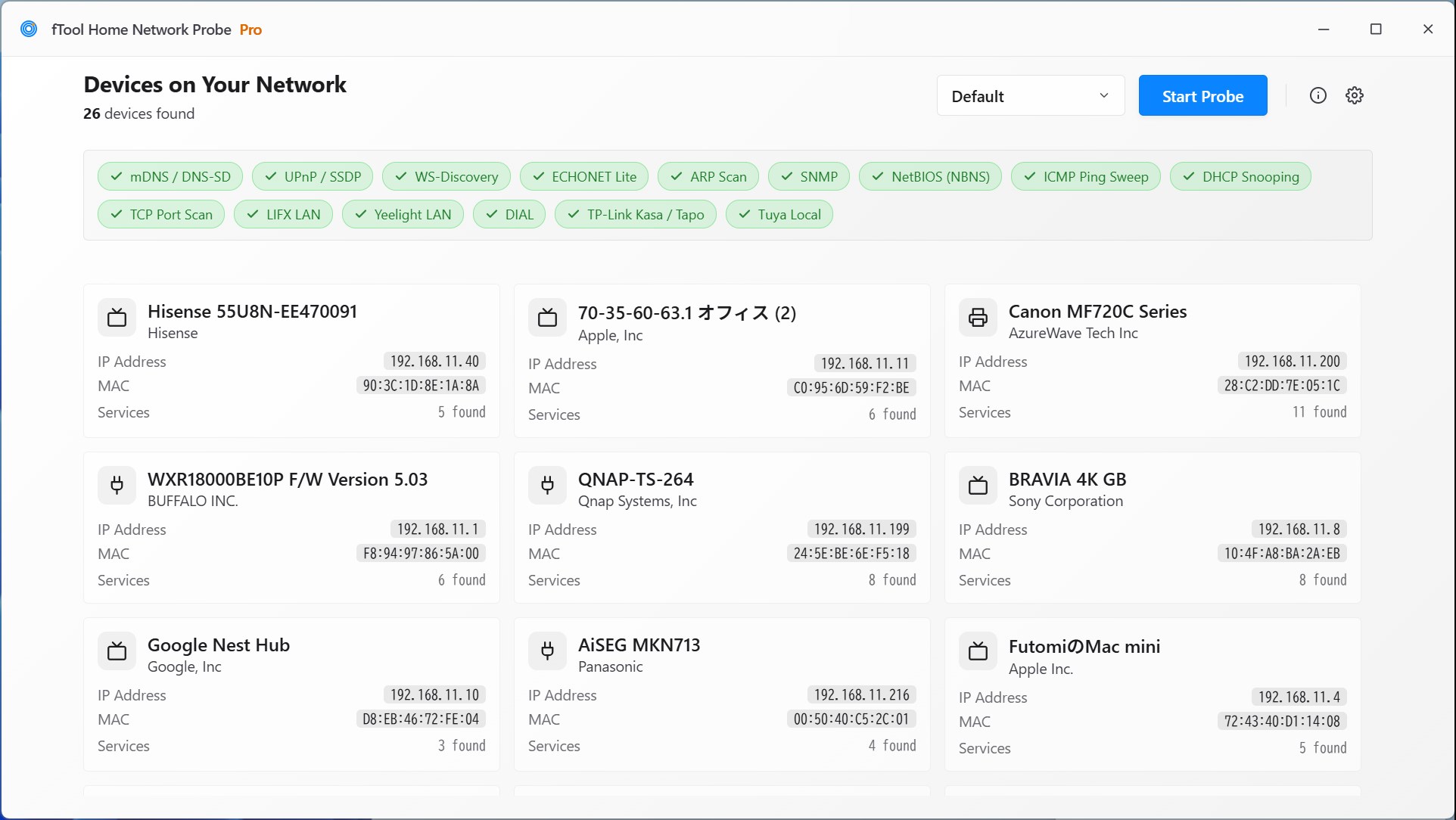
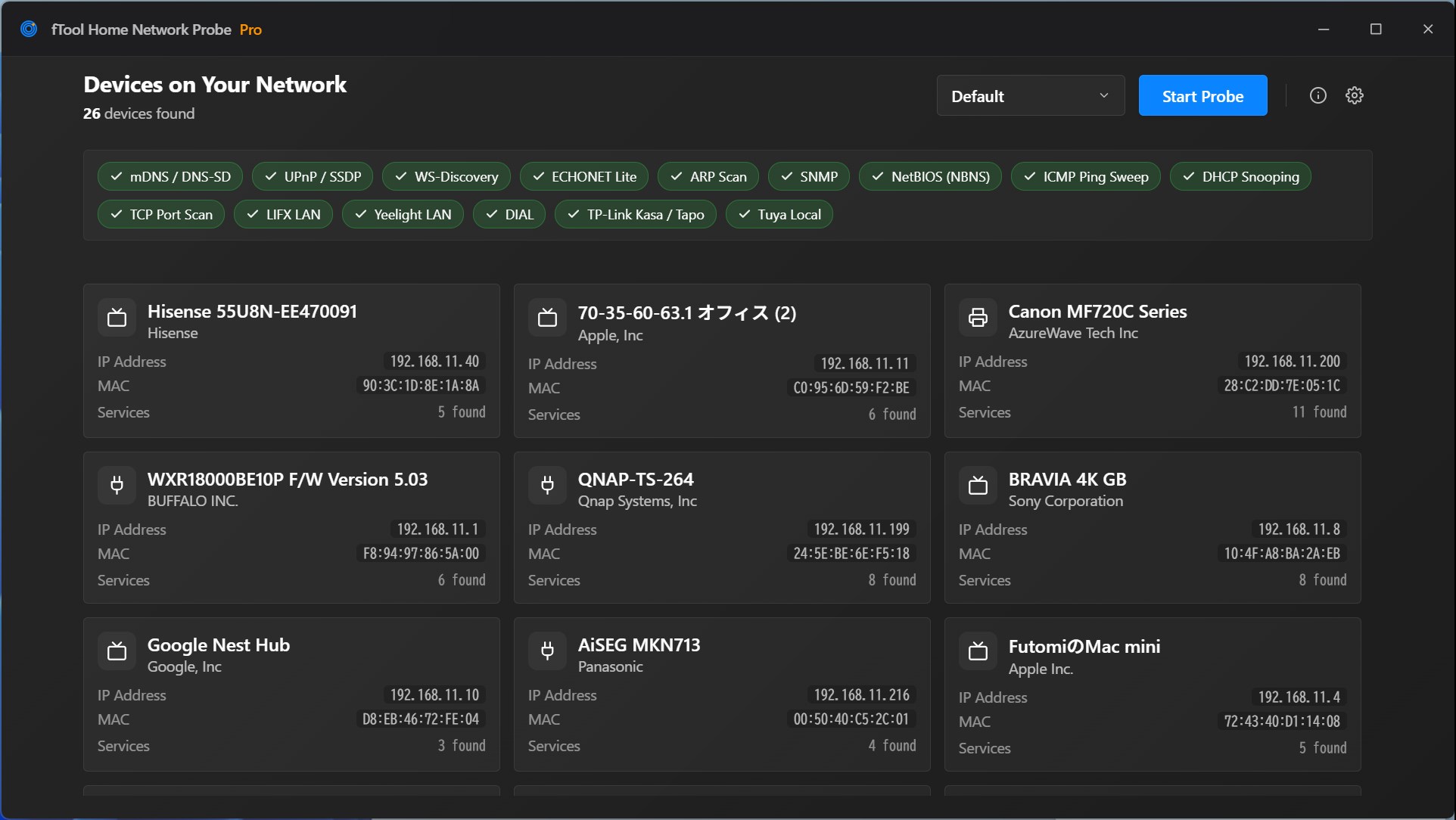
網路裝置清單畫面,共找到二十六台裝置,上方是一排已勾選的探索通訊協定標籤,下方是電視、印表機、路由器、NAS 與多台智慧家庭裝置的卡片

為什麼選擇 fTool Home Network Probe Pro

看清網路上究竟有什麼

Ping 掃描只能找到會回應 ping 的機器。ARP 表只會列出你的電腦最近剛好通訊過的對象。兩者都不知道 192.168.11.14 是廚房裡那台喇叭。裝置會自報身分,但每一類都用自己的方言,只聽得懂其中一種的掃描,回來時總是空了一半。

十五種問法

mDNS、UPnP、WS-Discovery、ECHONET Lite、ARP、SNMP、NetBIOS、ICMP、DHCP 監聽、TCP 連接埠掃描,以及 LIFX、Yeelight、DIAL、TP-Link 與 Tuya 背後的廠商通訊協定,全部在同一次探測裡跑完,答案落進同一份清單。

看到的是名字,不只是數字

每台裝置都帶著它廣播的名稱,以及從 MAC 位址解析出的製造商一起出現,於是這份清單讀起來是電視、NAS、印表機與熱水器,而不是一列得靠刪去法認出來的位址。

每台裝置背後的服務

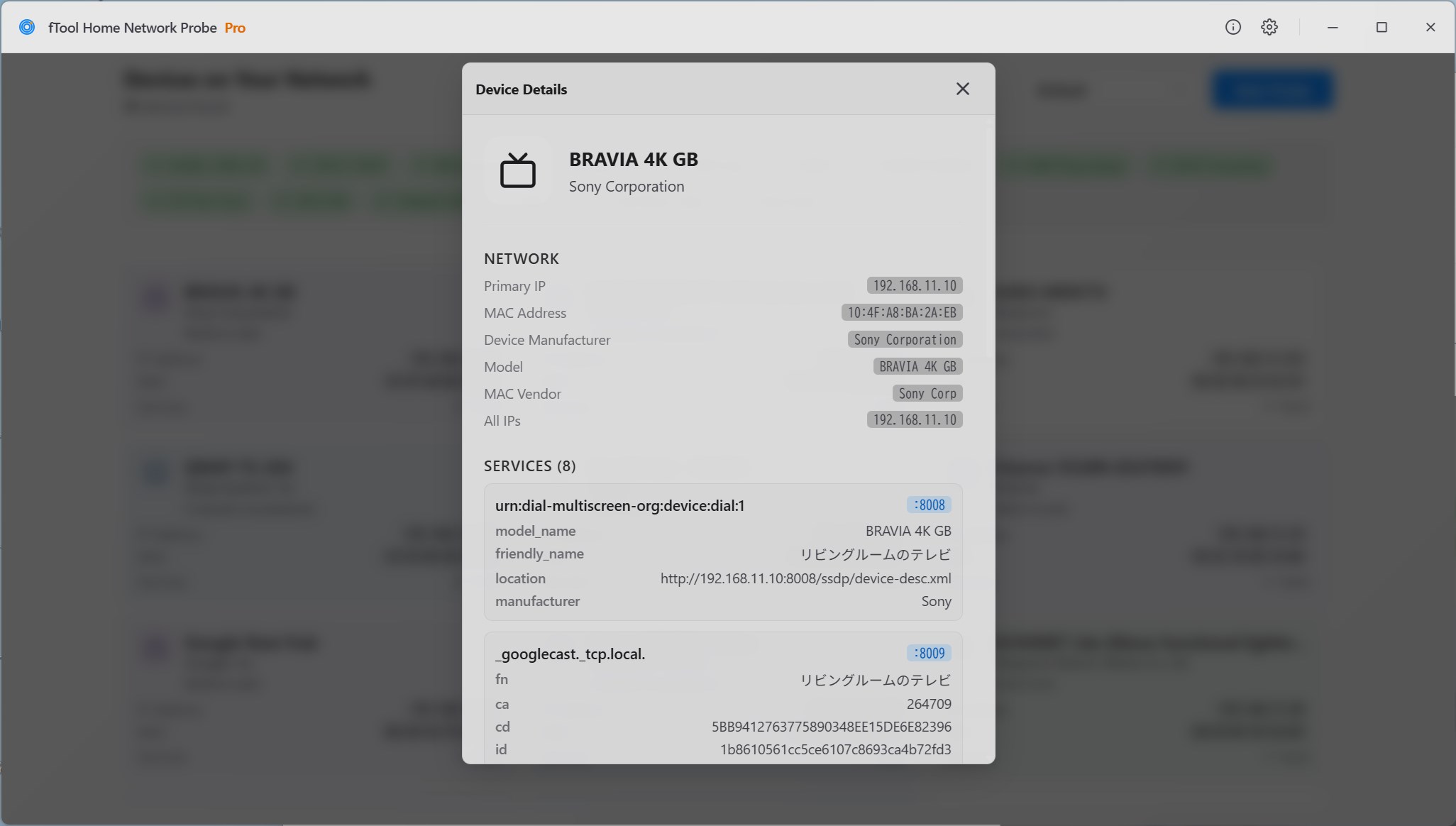
打開一台裝置,你就能看到它在提供什麼:服務名稱、它們所在的連接埠,以及它們廣播的記錄。這就是「知道某台主機在線上」與「知道它在 8009 連接埠上跑著一個 Chromecast 端點」之間的差別。

你能做什麼

一次探測,所有會回應的裝置

啟動之後看著它慢慢填滿

按下開始,裝置數量會隨著各通訊協定在網路中推進而不斷上升。一排標籤會顯示哪種方式已經完成、哪種還在跑,於是慢的回應看起來就是慢,而不像卡住了。看夠了隨時可以停止探測。

一台裝置一張卡片,而不是一個回應一張

同一台電視可能透過 mDNS、UPnP 與 ARP 用三個不同的名字回應。結果會依裝置合併,於是你只會得到一張卡片,上面是最合適的名稱、IP 位址、MAC 位址與找到的服務數量,還有一個能反映裝置類型的圖示。

往裝置裡面看

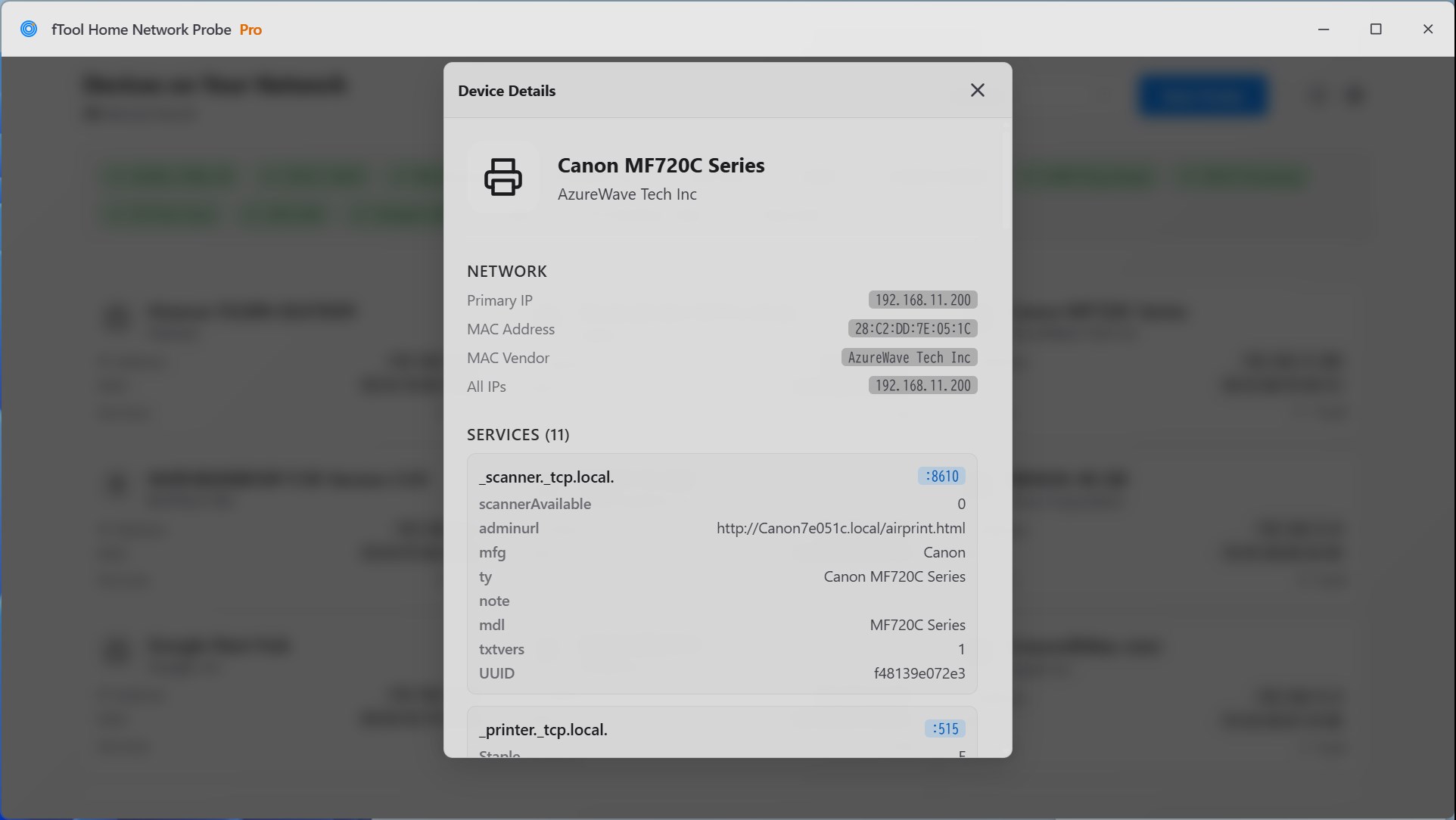
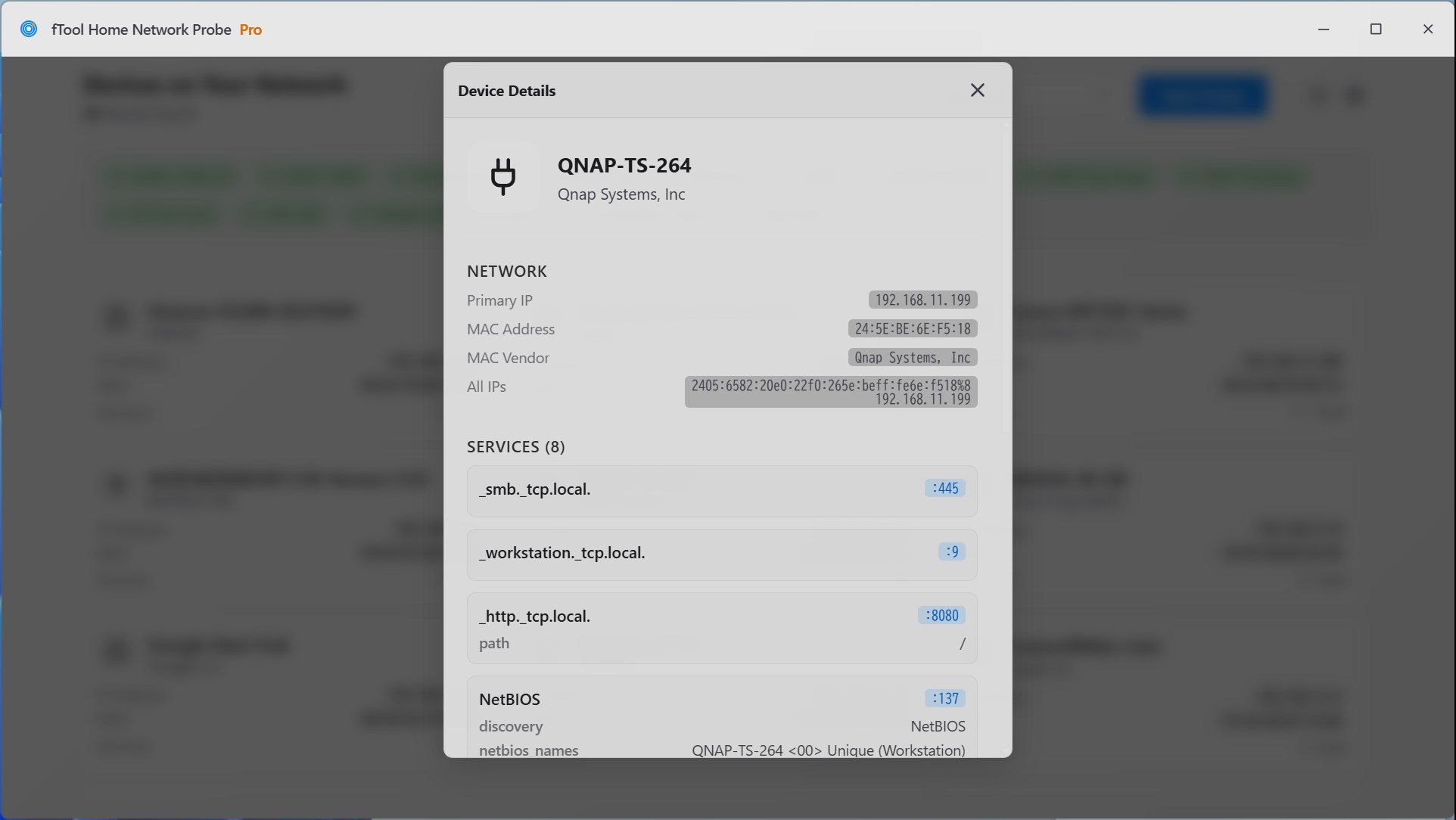
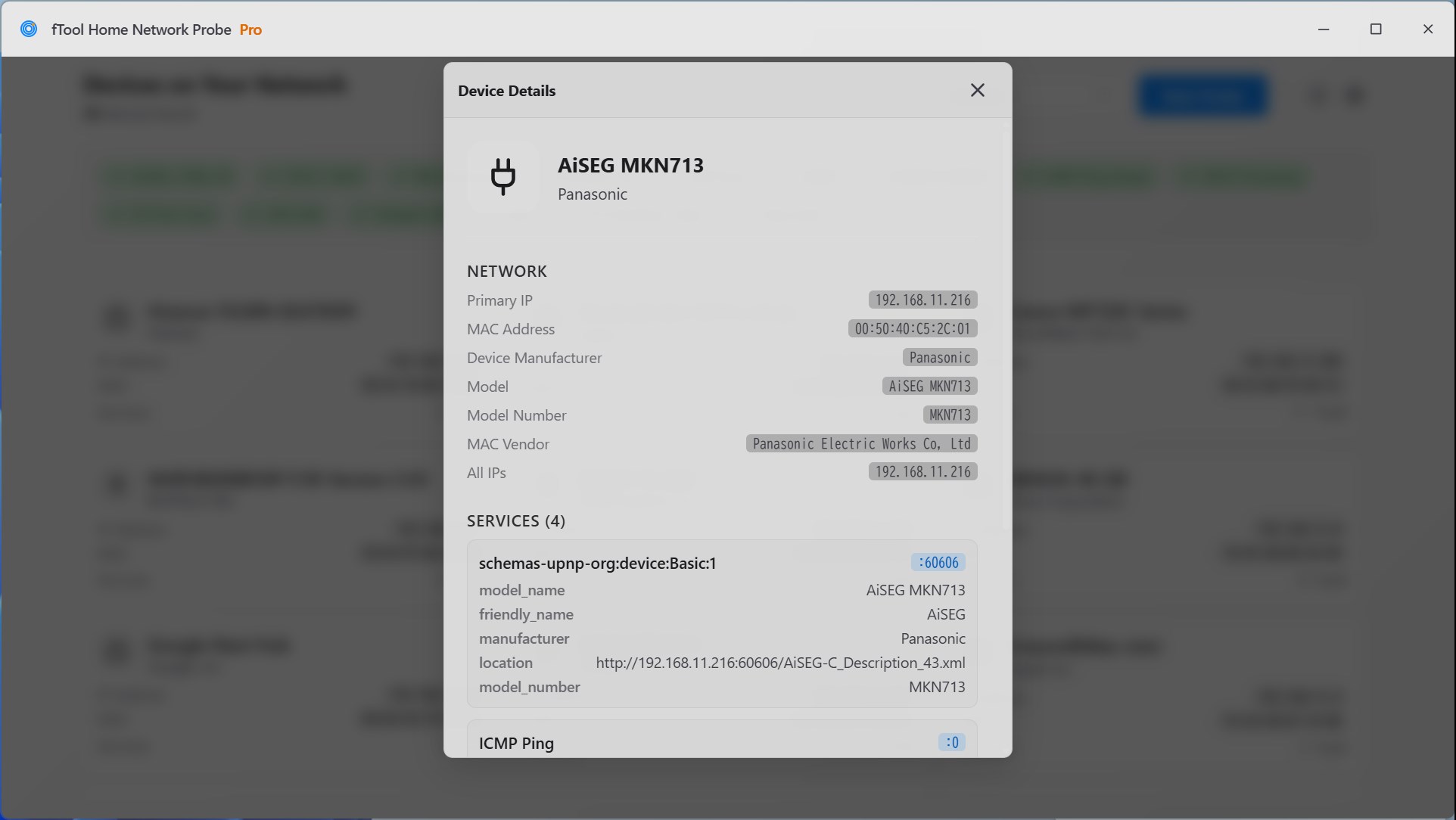
裝置詳細資料會給出主要 IP、MAC 位址與其背後的製造商、裝置願意回報時的型號,以及它持有的每一個位址,IPv4 與 IPv6 都包含在內。下方逐條列出找到的服務,附上連接埠與它公布的記錄,細到每一個 TXT 鍵。

也會說智慧家庭的話

除了標準通訊協定,這次探測還會說消費級硬體真正在用的那些:面向日本家電的 ECHONET Lite、面向 Chromecast 與智慧電視的 DIAL,以及 LIFX、Yeelight、TP-Link Kasa 與 Tapo 和 Tuya 裝置背後的區域網路通訊協定。對通用掃描器隱形的裝置,在這裡會現身。

自己決定要跑哪些

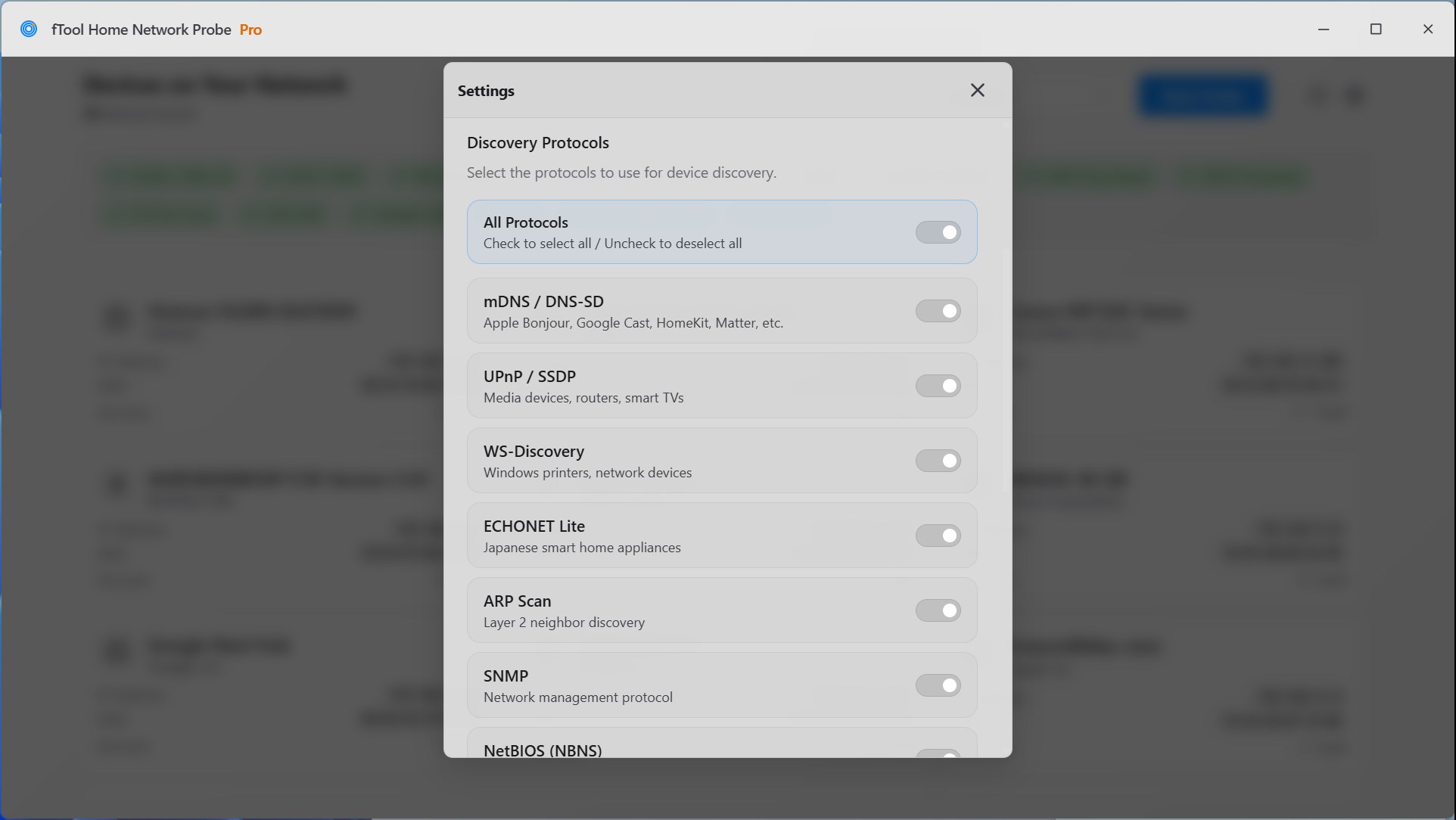
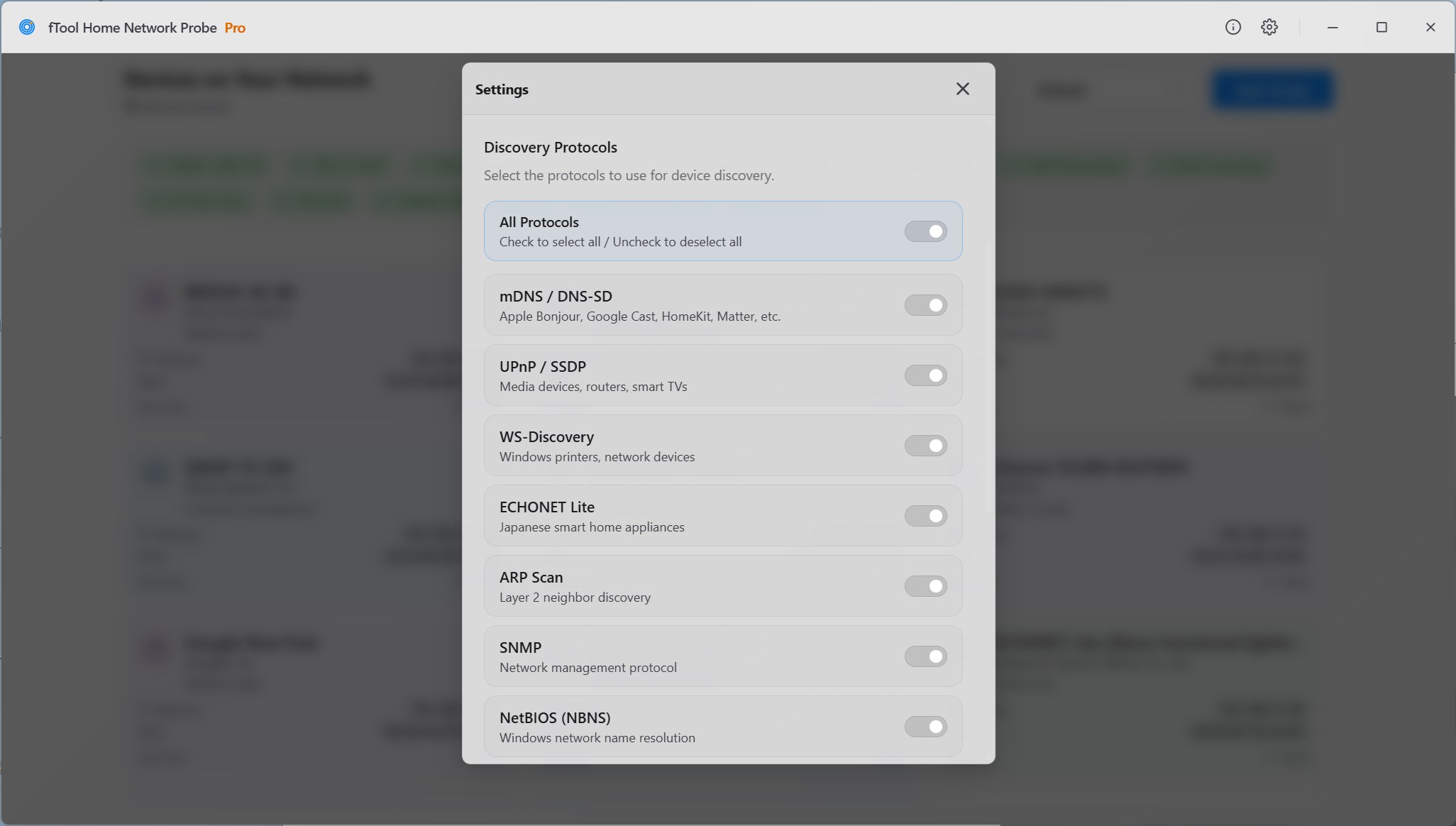
每個通訊協定都有獨立開關,還有一個可以一次全開或全關。盤點整個網路時就全部打開,追一台 AirPlay 裝置時只留 mDNS 即可。TCP 連接埠掃描預設關閉,因為在所有方式裡只有它是去敲門,而不是在旁邊聽。

讓長清單依然好讀

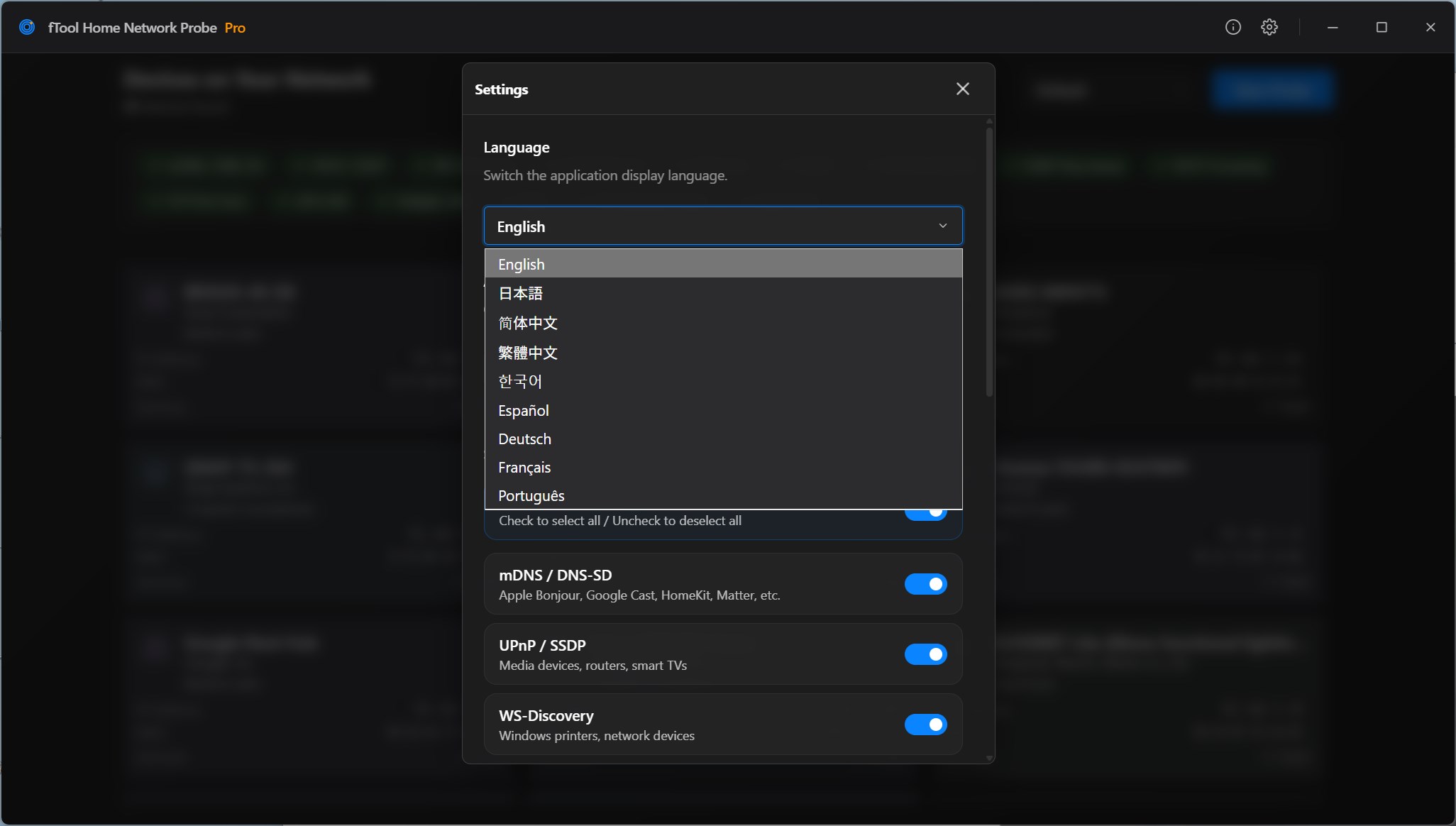
把結果排序,讓你要找的排到前面;在淺色、深色與跟隨系統之間切換,半夜在機房裡做一次探測也不會刺眼。二十六台裝置是一個普通家庭的規模,介面就是照這個來設計的,而不是只有四台的實驗室。

讀懂掃描結果

一次探測能帶回什麼

每張裝置卡片上的資訊

名稱 — 裝置廣播出來的易讀名稱。沒有任何來源提供名稱時,就用 IP 位址代替。

製造商 — 從 MAC 位址解析而來,往往是判斷一台無名裝置身分的第一條線索。

IP 與 MAC 位址 — 用來連線的位址,以及重開機之後仍能認出這台裝置的硬體位址。

服務數量 — 這台裝置願意告訴你多少,以及裡面還有多少細節等著看。

裝置詳細資料裡有什麼

網路 — 主要 IP、MAC 位址與其製造商、有回報時的型號,以及這台裝置持有的每一個位址。

服務 — 依名稱逐條列出,例如 _googlecast._tcp.local.,並附上它接聽的連接埠。

記錄 — 服務公布的鍵與值,從型號識別碼到韌體版本與設定路徑。

兩種位址家族 — IPv4 與 IPv6 並排列出,在只有其中一種會回應時特別重要。

從設計上就只在本機

你的網路地圖不會離開這個家

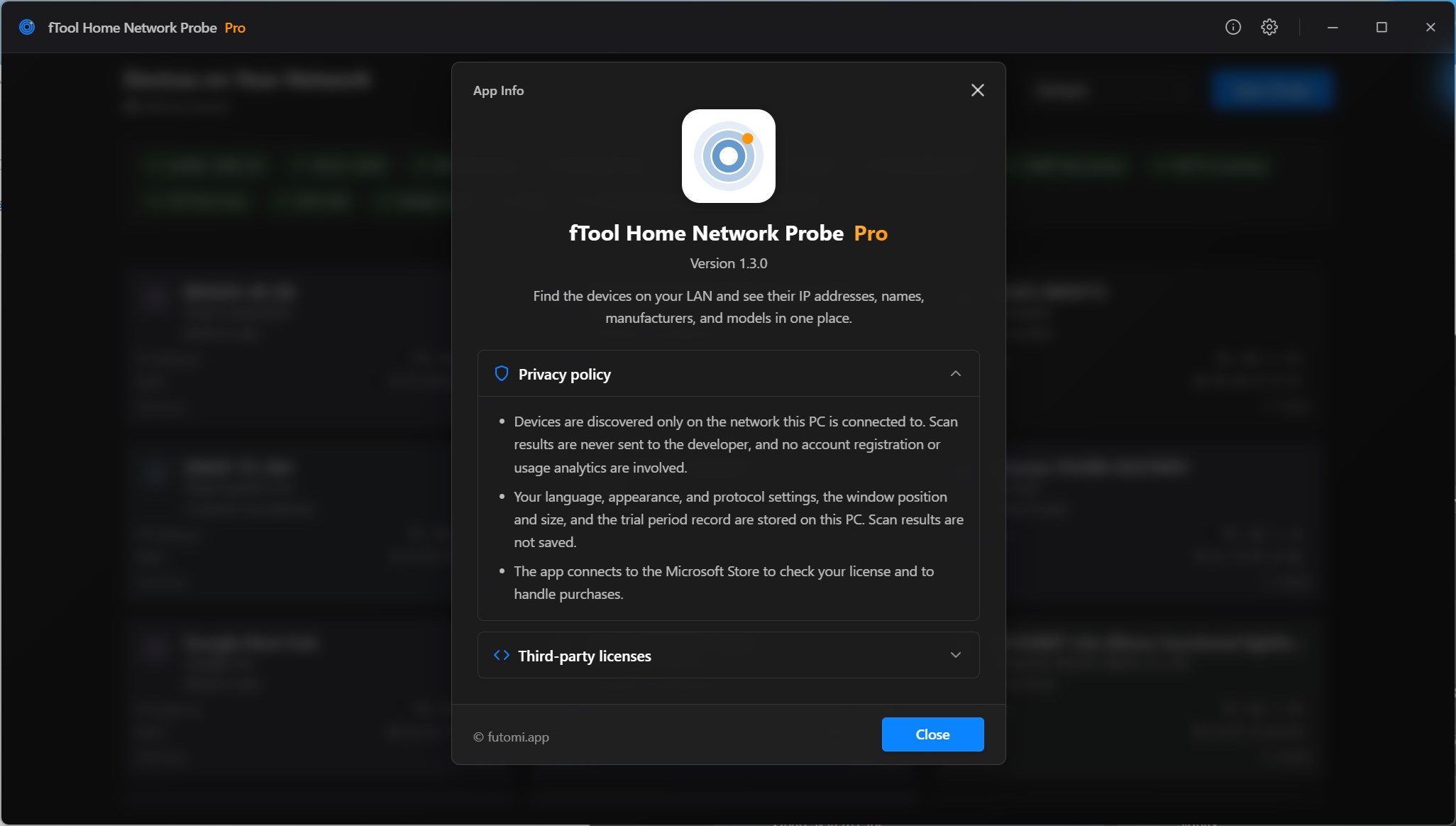
一份關於網路上有什麼的完整清冊,正是那種絕不該被上傳到任何地方的東西。fTool Home Network Probe Pro 只和你自己的網路對話,不和網路之外的任何東西對話。

  • 不上傳雲端、不用註冊帳號、沒有追蹤
  • 探測只在你自己的網路內進行,結果、位址與服務記錄從不離開這台電腦
  • MAC 製造商由應用程式內建的資料庫解析,因此不會向任何地方送出查詢
  • 探測只讀取裝置主動公布的資訊,不會登入裝置、不會修改裝置,也不會保存憑證
  • 淺色、深色或跟隨系統的外觀,介面提供 9 種語言
探索通訊協定
零設定探索 mDNS / DNS-SDUPnP / SSDPWS-DiscoveryDIAL
網路層掃描 ARP ScanICMP Ping SweepDHCP SnoopingNetBIOS (NBNS)SNMPTCP Port Scan
智慧家庭通訊協定 ECHONET LiteLIFX LANYeelight LANTP-Link Kasa / TapoTuya Local
每台裝置 IPv4 與 IPv6MAC 製造商服務記錄連接埠

網路探測只能回報裝置願意說出口的內容,而有些裝置說得非常少。購買前請先看看下面這些說明。

請先了解
  • 只會探測你的電腦所連接的那個網路。訪客網路、獨立 VLAN,或是路由器另一側的裝置都不會出現。
  • 有些裝置除了 ARP 要求之外什麼都不回應。它們仍會出現在清單裡,只是帶著位址與製造商,而沒有名稱與服務。
  • 多點傳送探索取決於你的網路是否放行多點傳送流量。開啟了用戶端隔離的 Wi-Fi 存取點,以及部分 Mesh 網路,會悄悄把它吞掉。
  • TCP 連接埠掃描預設關閉,它是唯一會主動連線到裝置的方式。請只在你負責的網路上開啟它。
  • 第一次探測時 Windows 防火牆可能會要求授權。在你為目前使用的網路放行之前,探索回應無法抵達應用程式。
  • 購買需要連上網際網路,驗證授權時也可能需要。探測則不需要。

價格

7 天內所有功能任你試用

從 Microsoft Store 安裝免費試用版,7 天內所有功能都能使用。如果它為你省下了時間,就一次買斷,永久擁有。無須訂閱,沒有分級方案。

畫廊

看看 實際效果

Canon MF720C Series 印表機的裝置詳細資料,上方是 IP 位址與 MAC 位址,下方是在它上面找到的十一個服務,其中包括掃描器與印表機記錄
QNAP NAS 的裝置詳細資料,列出它的 SMB、workstation 與 HTTP 服務,旁邊是為它回報的 NetBIOS 名稱
Panasonic AiSEG 的裝置詳細資料,上方是為它解析出的製造商、型號名稱與型號編號,下方是它的 UPnP 服務發布的記錄
設定對話方塊,每個探索通訊協定都有自己的開關,從 mDNS、UPnP 到 WS-Discovery、ECHONET Lite、ARP 掃描、SNMP 與 NetBIOS
同一份裝置清單的深色主題,裝置卡片上方所有探索通訊協定標籤都已勾選

立即開始

Microsoft Store 下載

支援的作業系統:Windows 10 版本 17763.0 或更新版本、Windows 11
介面語言:英文、日文、簡體中文、繁體中文、韓文、西班牙文、德文、法文、葡萄牙文
架構:x64 | 發行者:futomi Co., Ltd.
試用:7 天內免費體驗所有功能
隱私:100% 本機執行,不蒐集任何資料