fTool Home Network Probe Pro Icon
Windows 11 / 10 100% offline Compra única

Scanner de rede para casas e pequenos escritórios

fTool Home Network Probe Pro

Qual dispositivo é o 192.168.1.23? O fTool Home Network Probe Pro encontra os dispositivos da sua rede local e reúne em um só lugar o que eles informam: nome do dispositivo, endereços IP e MAC, fabricante, modelo e os serviços que cada um oferece. Em vez da lista seca de endereços do seu roteador, você vê nomes e fabricantes que reconhece. A sondagem inteira roda no seu PC e não presta contas a ninguém.

Sem assinatura Sem envio para a nuvem Verificado pela Microsoft
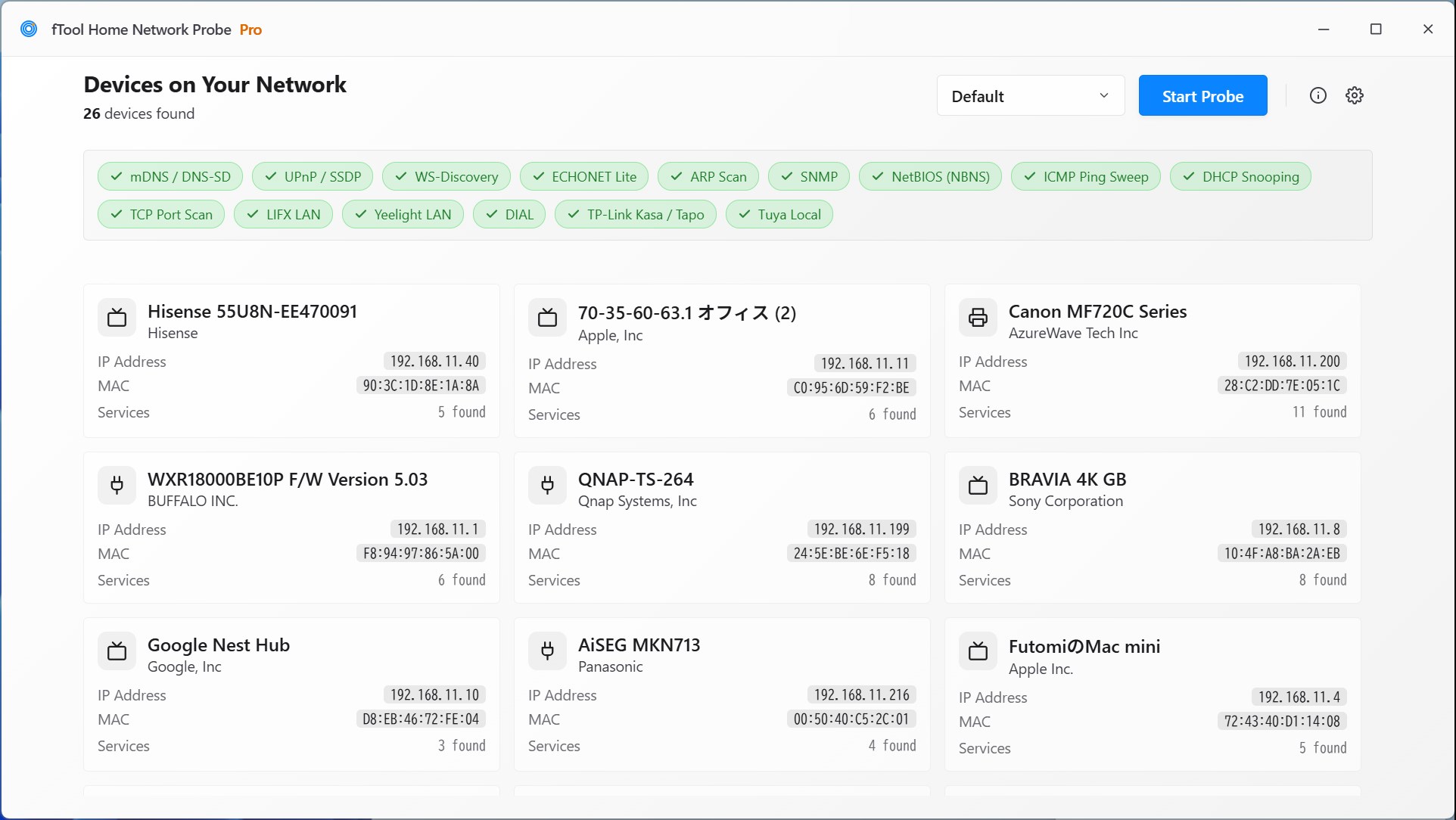
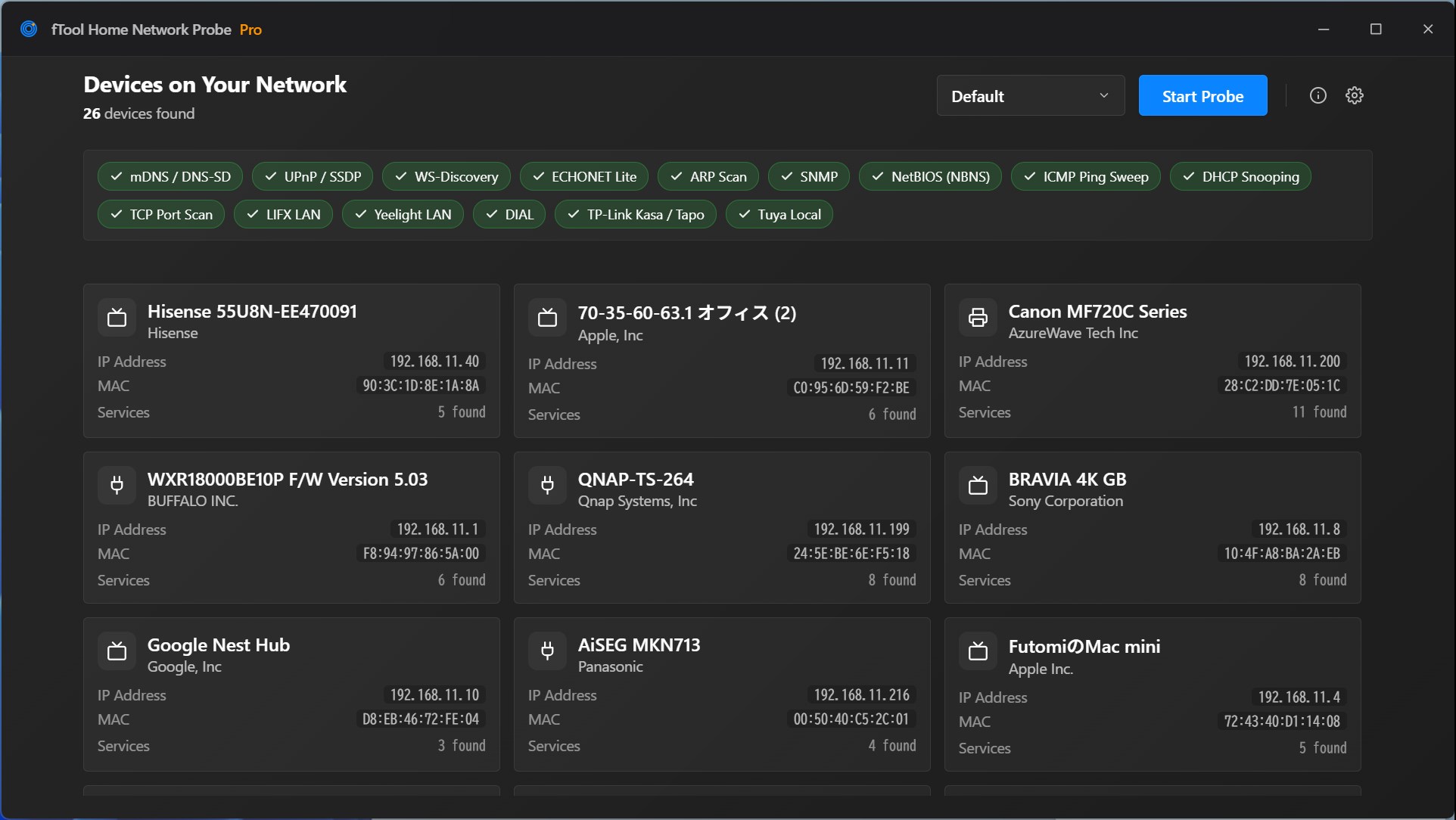
A tela dos dispositivos da rede listando trinta e um dispositivos encontrados, com uma fileira de etiquetas de protocolos de descoberta marcadas acima de cartões coloridos por categoria de uma TV, uma impressora, um roteador, um NAS e vários dispositivos de casa inteligente

Por que o fTool Home Network Probe Pro

Descobrir o que existe de fato na sua rede

Uma varredura de pings encontra as máquinas que respondem a pings. Uma tabela ARP lista aquilo com que o seu PC por acaso conversou há pouco. Nenhuma das duas sabe que 192.168.11.14 é a caixa de som da cozinha. Os dispositivos se anunciam, mas cada família faz isso no seu próprio dialeto, e um escaneamento que fala só um deles volta pela metade.

Quinze jeitos de perguntar

mDNS, UPnP, WS-Discovery, ECHONET Lite, ARP, ICMP, SNMP, NetBIOS, o monitoramento de DHCP, a verificação de portas TCP comuns e os protocolos de fabricante por trás de LIFX, Yeelight, DIAL, TP-Link e Tuya rodam na mesma sondagem, e as respostas que pertencem ao mesmo dispositivo são unificadas em uma única entrada.

Nomes, não só números

Cada dispositivo chega com o nome que anuncia, o seu fabricante e, quando o dispositivo informa, o nome e o número do modelo, então a lista se lê como uma TV, um NAS, uma impressora e um aquecedor de água, e não como uma coluna de endereços para identificar por eliminação.

Os serviços por trás de cada um

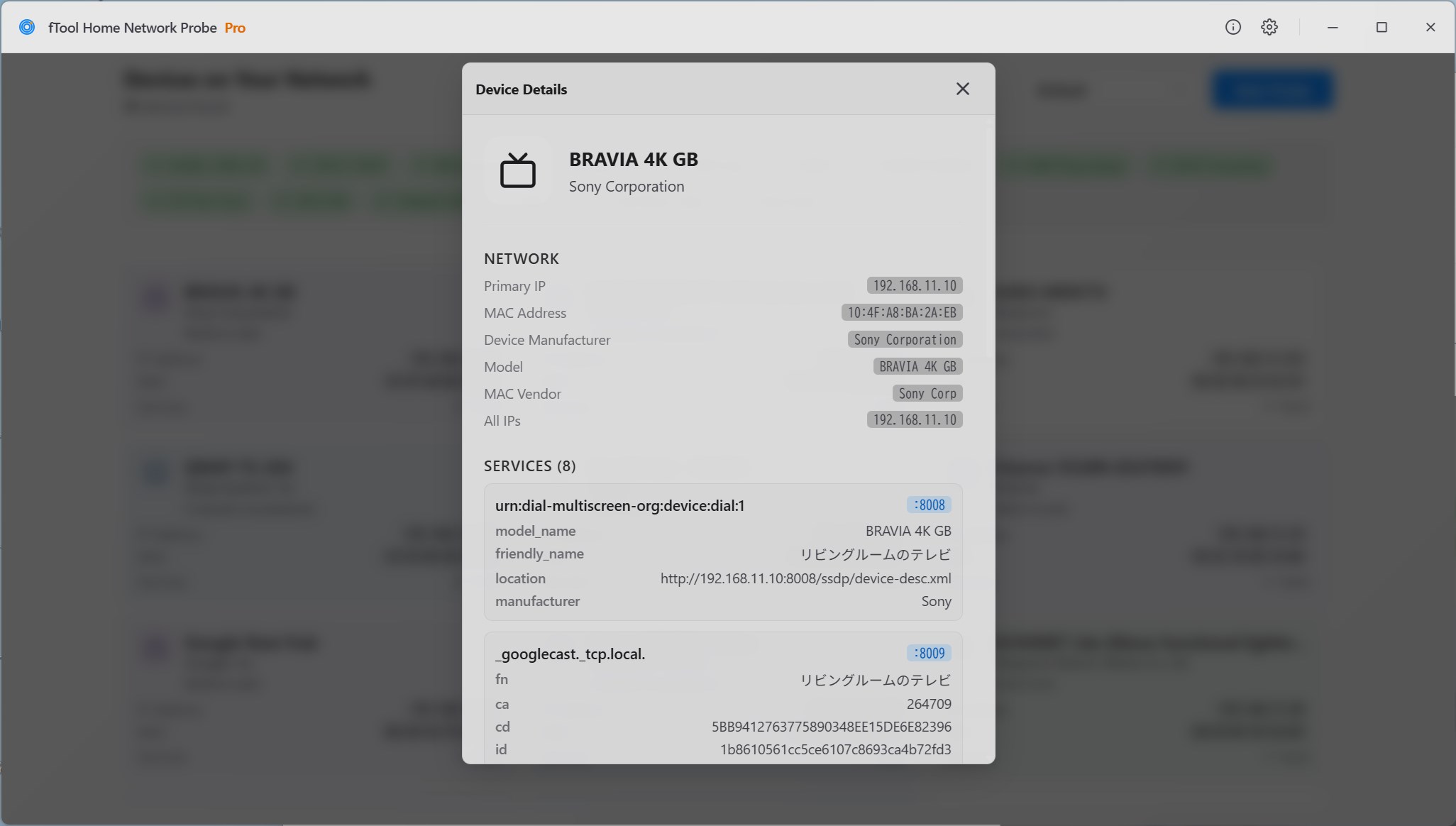
Abra um dispositivo e você vê o que ele oferece: os serviços que anuncia, as portas TCP comuns que tem abertas e as propriedades coletadas por cada método de descoberta. É a diferença entre saber que um host está no ar e saber que ele roda um endpoint do Chromecast na porta 8009.

Quando ajuda

Perguntas que ele responde

Chegar à impressora ou ao NAS

Encontre o endereço IP de uma impressora ou de um NAS para abrir a página de configurações dele no navegador.

Identificar um endereço desconhecido

Descubra qual dispositivo está por trás de um endereço IP que você não reconhece, pelo nome, fabricante e modelo que ele informa.

Ver o que um dispositivo expõe

Confira quais serviços um dispositivo de casa inteligente, uma TV ou um media player oferece na sua rede, e em quais portas.

Fazer o inventário da rede

Tenha uma visão geral de quantos dispositivos estão na sua rede e do que é cada um deles.

O que você pode fazer

Uma sondagem, tudo o que responde

Comece e veja a lista encher

Toque em Iniciar e o contador de dispositivos sobe enquanto os protocolos percorrem a rede. Uma fileira de etiquetas mostra qual método terminou e qual ainda está rodando, então uma resposta lenta parece uma resposta lenta e não um travamento. Pare a sondagem assim que tiver visto o suficiente.

Um cartão por dispositivo, não por resposta

A mesma TV pode responder por mDNS, UPnP e ARP com três nomes diferentes. Os resultados que pertencem ao mesmo dispositivo são unificados, então você recebe um cartão com o melhor nome disponível, o endereço IP, o endereço MAC e quantos serviços foram encontrados.

Distinga os tipos de dispositivo num relance

Impressoras, NAS, roteadores, TVs, PCs e dispositivos de casa inteligente são marcados com cores de categoria discretas e ícones combinando: verde-azulado para casa inteligente, roxo para vídeo e áudio, azul para computadores e periféricos, e cinza quando não dá para saber o tipo. Cada cartão também mostra o nome da categoria, para você nunca depender só da cor, tanto no tema claro quanto no escuro.

Olhar dentro de um dispositivo

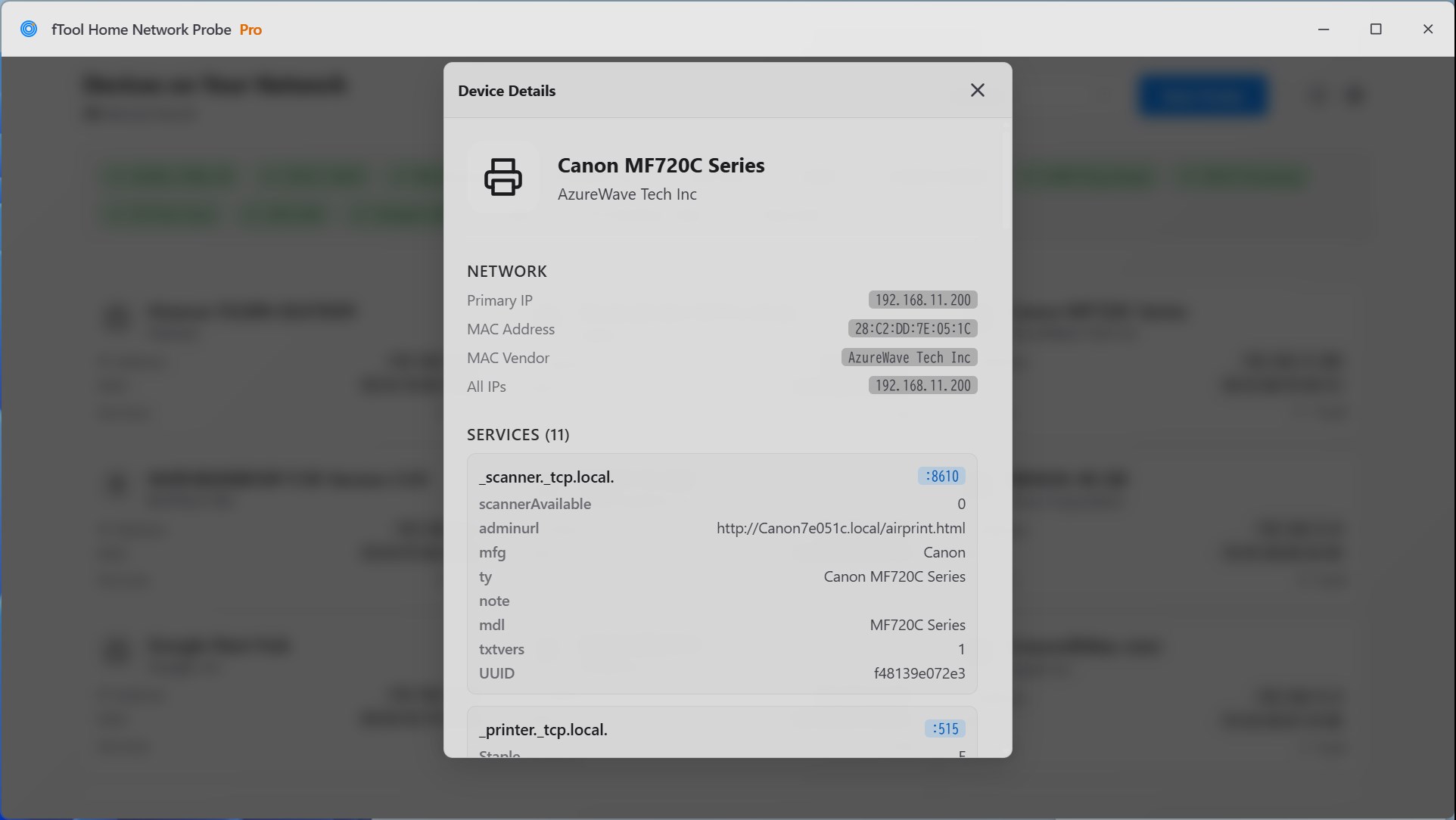
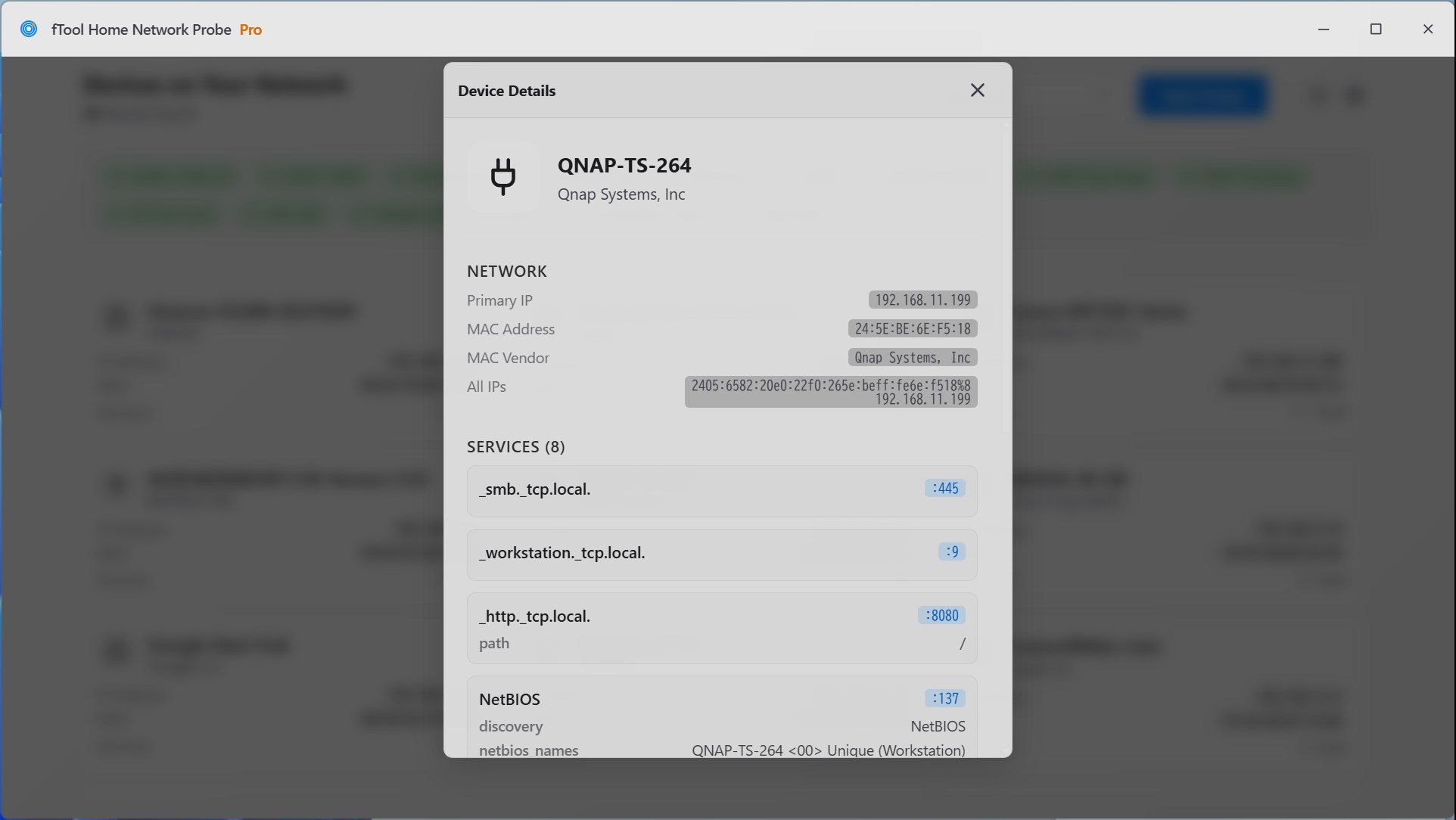
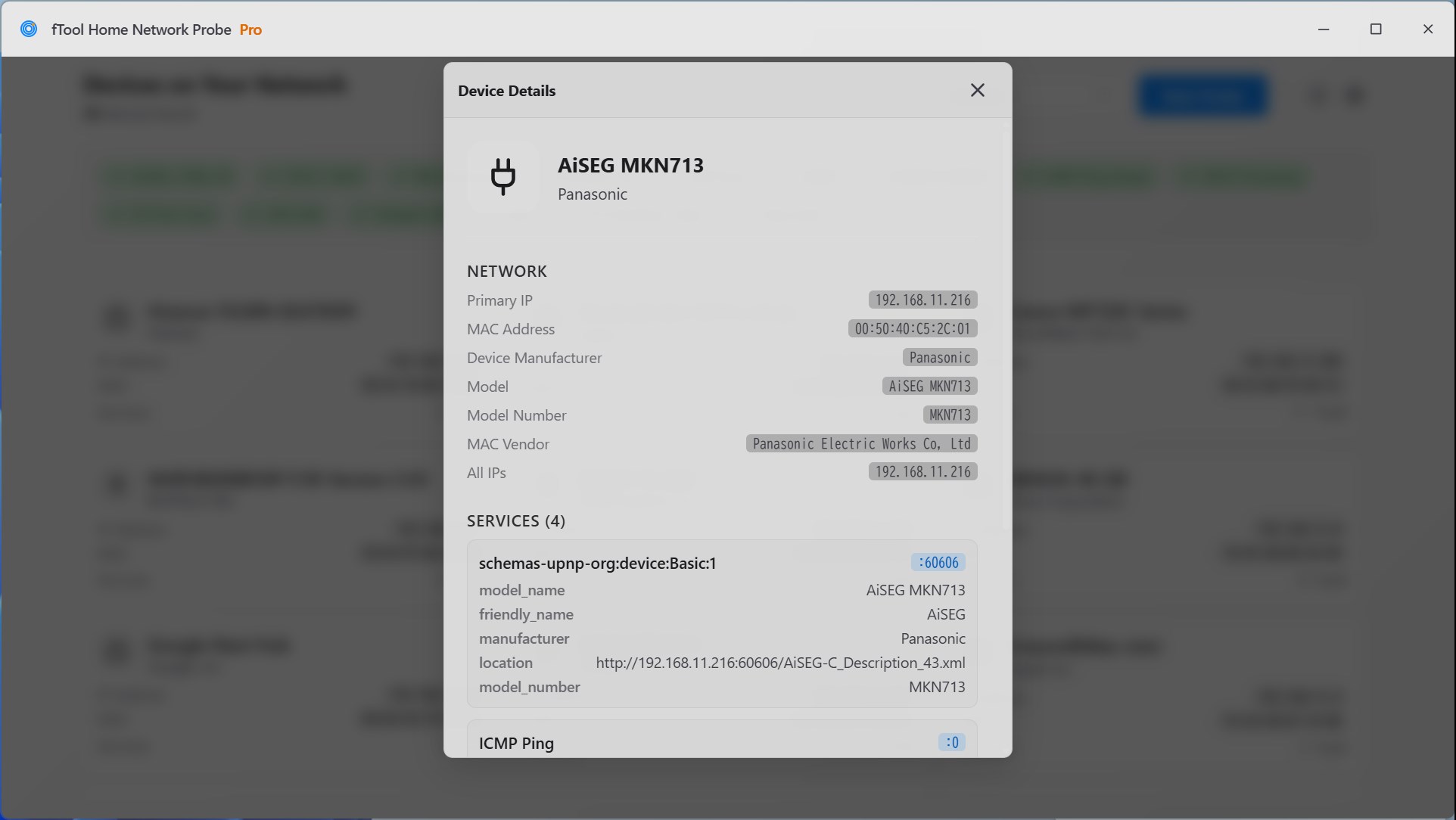
Selecione um dispositivo para abrir os detalhes: o IP principal, o endereço MAC e o fornecedor dele, o fabricante, o nome e o número do modelo quando o dispositivo informa, e todos os endereços que ele tem, IPv4 e IPv6. Abaixo, cada serviço descoberto aparece com a sua porta e as propriedades coletadas por cada método de descoberta, até as chaves TXT individuais. O que você vê depende do que cada dispositivo informa.

Fala casa inteligente também

Além dos protocolos padrão, a sondagem fala os que o hardware de consumo realmente usa: ECHONET Lite para eletrodomésticos japoneses, DIAL para Chromecast e TVs inteligentes, e os protocolos de rede local por trás de LIFX, Yeelight, TP-Link Kasa e Tapo, e dos dispositivos Tuya. Equipamentos invisíveis para um scanner genérico aparecem aqui.

Escolher o que roda

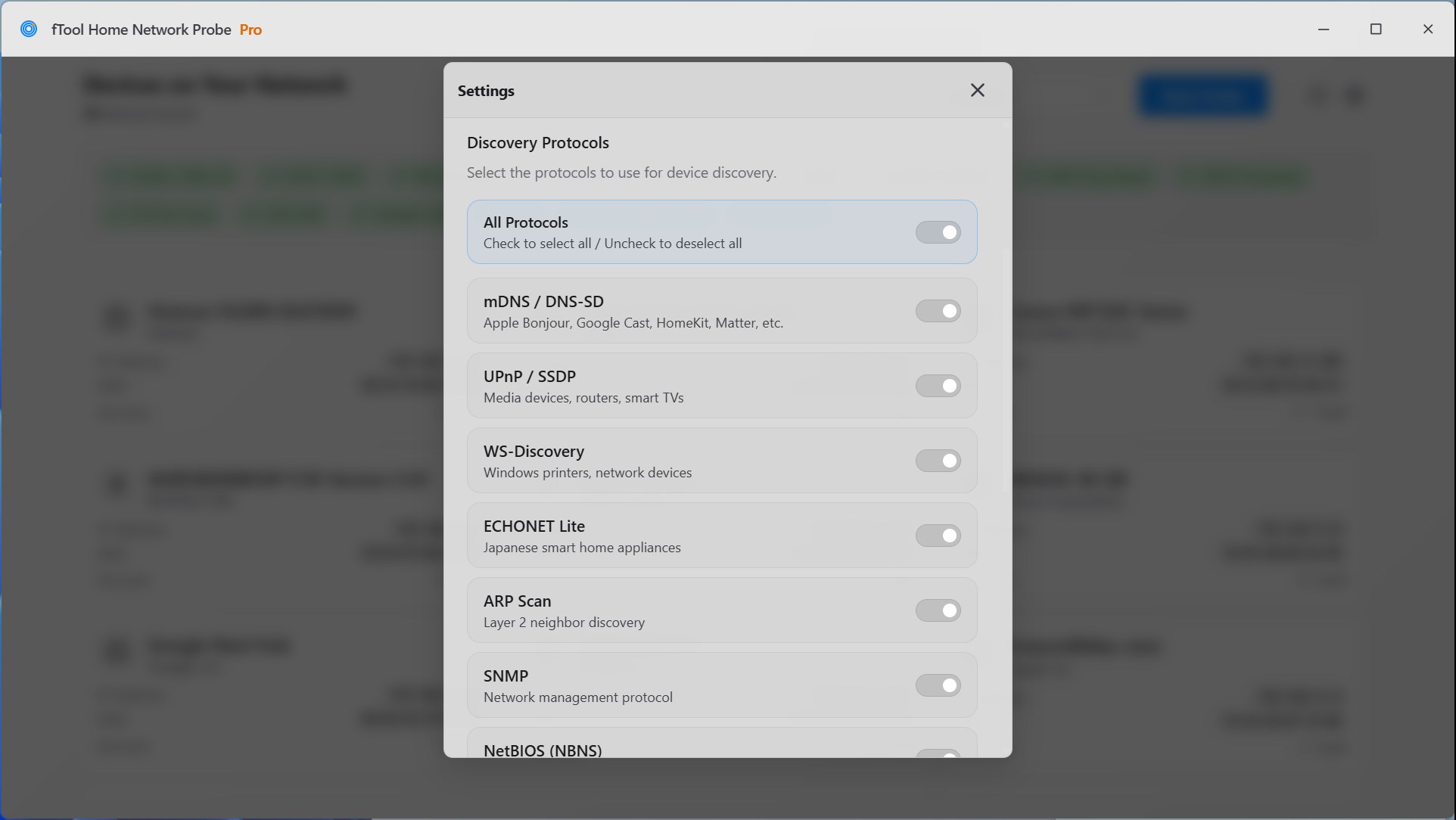
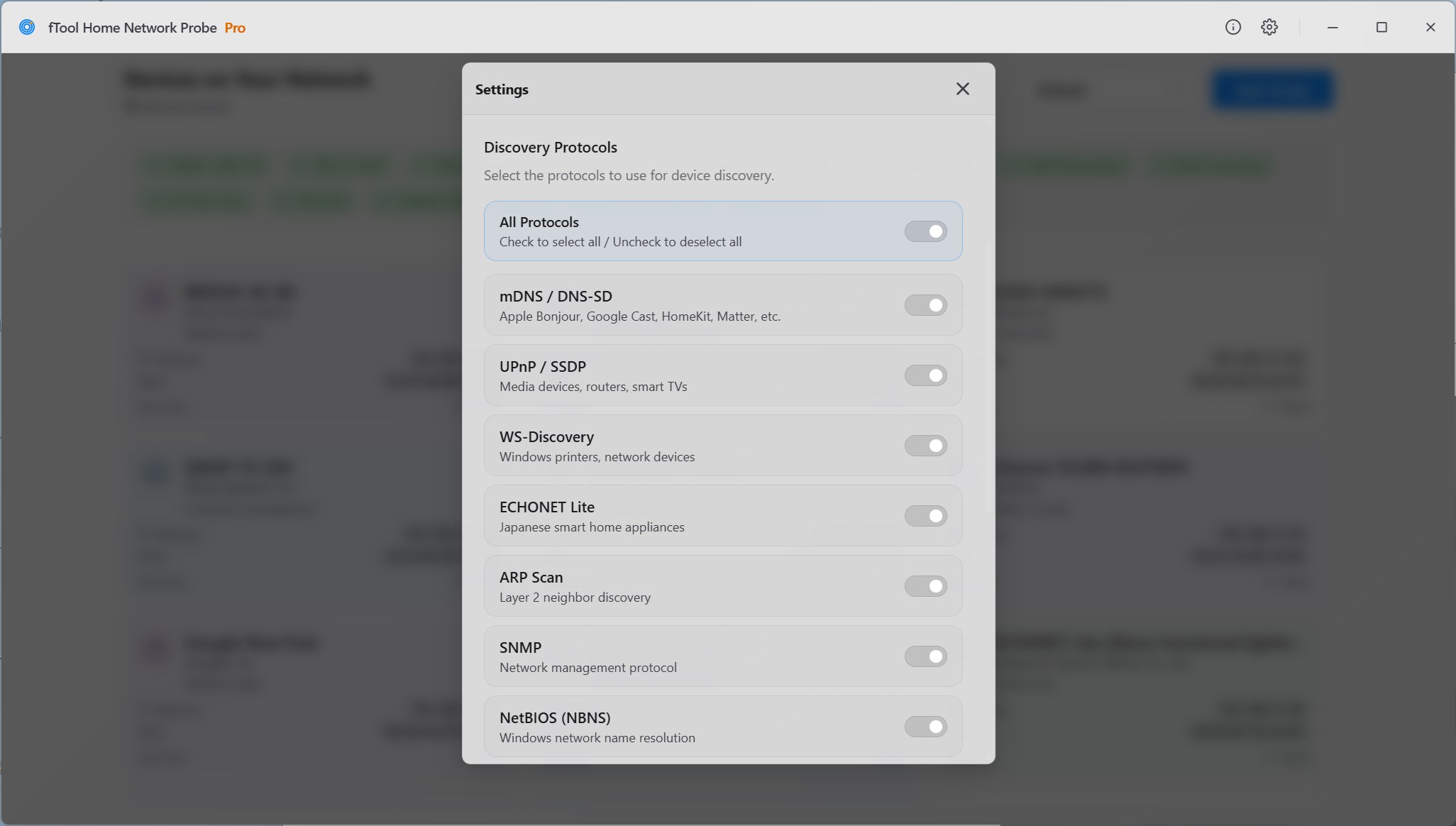
Cada protocolo tem a sua própria chave, além de um controle para ligar ou desligar todos, e a sua escolha fica salva para a próxima sondagem. Rode tudo quando estiver fazendo o inventário da rede, ou fique só no mDNS quando estiver atrás de um dispositivo AirPlay. A verificação de portas TCP é o único método que bate na porta em vez de escutar, então desligue-a nas redes em que isso não é bem-vindo.

Manter uma lista longa legível

Ordene a lista por endereço IP ou por nome do dispositivo, em ordem crescente ou decrescente, ou mantenha a ordem em que os dispositivos foram encontrados. Alterne entre tema claro, escuro e do sistema para que uma sondagem feita de madrugada numa sala de servidores não ofusque você. Trinta dispositivos é uma casa normal, e o layout foi feito para isso, não para um laboratório com quatro.

Sem direitos de administrador, sem conta

O aplicativo roda como um usuário comum no Windows 10 e 11. As varreduras de ping e ARP usam as próprias funções de rede do Windows, então não há pedido de elevação para aprovar, nem driver de captura para instalar, nem conta separada para criar antes da sua primeira sondagem.

Lendo os resultados

O que uma sondagem traz de volta

Em cada cartão de dispositivo

Nome — o nome amigável que o dispositivo transmite. Quando ninguém anuncia um, o endereço IP toma o lugar dele.

Categoria — uma cor, um ícone e um rótulo: Casa inteligente, Vídeo e áudio, Computadores e periféricos, ou Não classificado quando não dá para saber o tipo.

Fabricante — obtido a partir do endereço MAC, muitas vezes a primeira pista sobre o que é um dispositivo sem nome.

Endereço IP e MAC — o endereço para se conectar e o endereço de hardware que o identifica de uma reinicialização para outra.

Número de serviços — o quanto este dispositivo está disposto a contar, e quanto detalhe espera lá dentro.

Dentro dos detalhes do dispositivo

Rede — o IP principal, o endereço MAC e o fornecedor dele, e todos os endereços que o dispositivo tem.

Fabricante e modelo — o fabricante do dispositivo, o nome e o número do modelo, quando o dispositivo os informa.

Serviços — cada serviço pelo nome, como _googlecast._tcp.local., com a porta em que ele escuta.

Registros — as chaves e os valores que um serviço publica, de identificadores de modelo a versões de firmware e caminhos de configuração.

As duas famílias de endereços — IPv4 e IPv6 aparecem lado a lado, o que importa quando só uma delas responde.

Local por natureza

O mapa da sua rede fica na sua casa

Um inventário completo do que existe na sua rede é exatamente o tipo de coisa que nunca deveria ser enviada para lugar nenhum. O fTool Home Network Probe Pro conversa com a sua própria rede e com nada além dela.

  • Sem envio para a nuvem, sem cadastro de conta e sem rastreamento
  • A sondagem fica dentro da sua própria rede. Resultados, endereços e registros de serviço nunca saem deste PC
  • Os fabricantes MAC são obtidos de um banco de dados dentro do aplicativo, então nenhuma consulta é enviada a lugar nenhum
  • A sondagem lê o que os dispositivos publicam. Ela não faz login neles, não os altera e não guarda credenciais
  • Sem necessidade de direitos de administrador no Windows 10 e 11
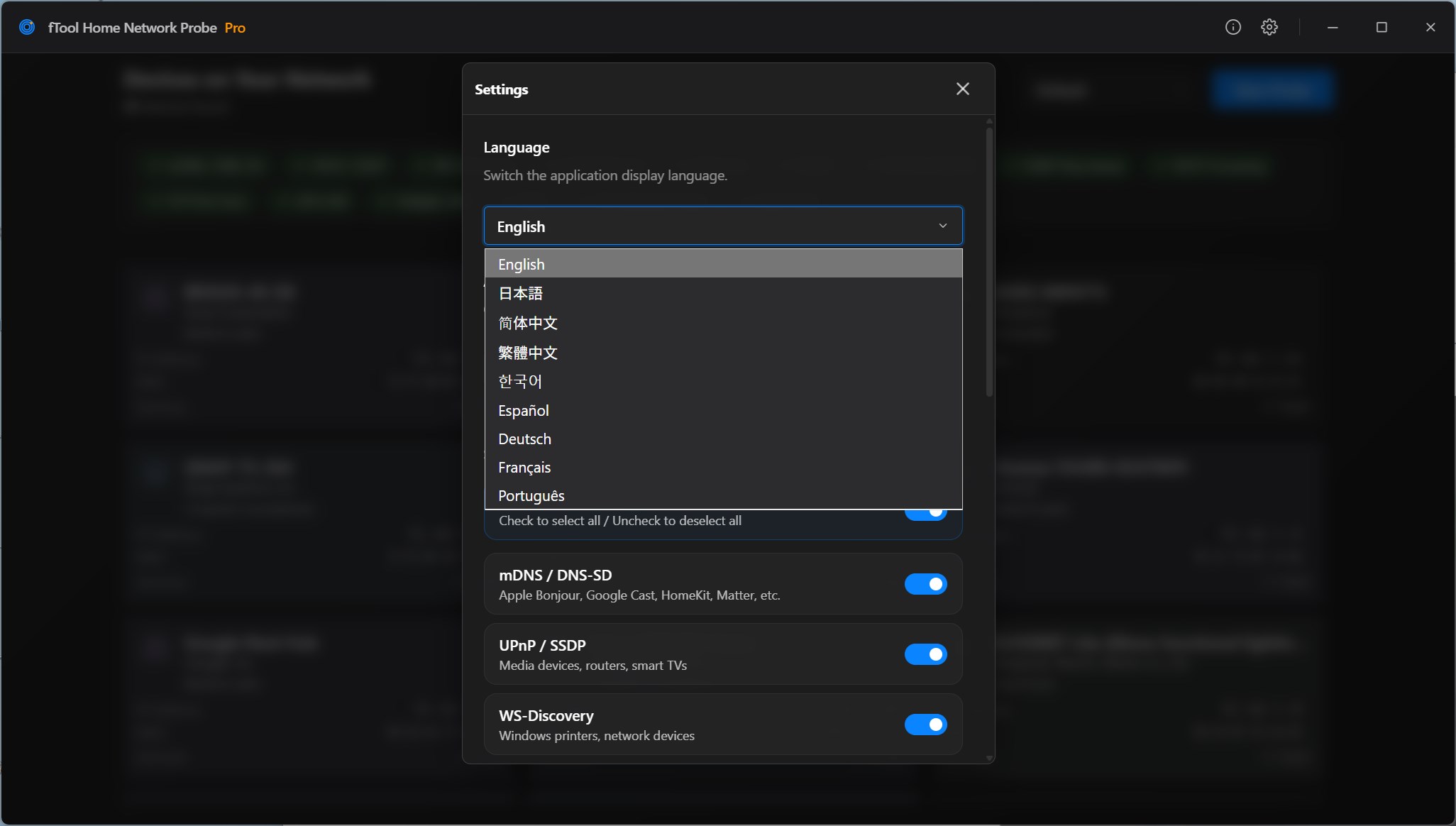
  • Aparência clara, escura ou do sistema, com a interface disponível em 9 idiomas
Protocolos de descoberta
Descoberta sem configuração mDNS / DNS-SDUPnP / SSDPWS-DiscoveryDIAL
Varreduras no nível da rede ARP ScanICMP Ping SweepDHCP SnoopingNetBIOS (NBNS)SNMPTCP Port Scan
Protocolos de casa inteligente ECHONET LiteLIFX LANYeelight LANTP-Link Kasa / TapoTuya Local
Por dispositivo IPv4 e IPv6Nome do hostFornecedor do MACModelo e número do modeloRegistros de serviçoPortas TCP abertas

Uma sondagem de rede só pode relatar o que os dispositivos aceitam dizer, e alguns dizem bem pouco. Confira estes pontos antes de comprar.

Bom saber
  • O seu PC e os dispositivos que você quer encontrar precisam estar na mesma rede local. Dispositivos em uma rede Wi-Fi de convidados, em uma VLAN separada ou do outro lado de um roteador não vão aparecer.
  • Alguns dispositivos não respondem a nada além de uma requisição ARP. Eles aparecem mesmo assim, com endereço e fabricante em vez de nome e serviços.
  • A descoberta por multicast depende de a sua rede deixar esse tráfego passar. Pontos de acesso Wi-Fi com isolamento de clientes, e algumas instalações em malha, engolem tudo em silêncio.
  • VPNs, firewalls e as configurações do próprio dispositivo também podem esconder alguns dispositivos, ou parte dos detalhes que eles informariam.
  • Use o aplicativo só em redes que são suas, que você administra ou que tem permissão para inspecionar. A verificação de portas TCP se conecta diretamente a cada dispositivo, e você pode desligá-la nas Configurações.
  • É preciso conexão com a internet para a compra e ela pode ser necessária para verificar a sua licença. Sondar dispensa conexão.

Preços

Teste tudo por 7 dias

Instale o teste gratuito pela Microsoft Store e use todos os recursos por 7 dias. Se ele economizar o seu tempo, compre a versão completa uma única vez e fique com ela para sempre. Sem assinatura, sem planos.

Galeria

Veja em funcionamento

A mesma lista de dispositivos no tema escuro, com todas as etiquetas de protocolos de descoberta marcadas acima dos cartões de dispositivos
Os detalhes de uma impressora Canon MF720C Series, com os endereços IP e MAC acima dos onze serviços descobertos nela, incluindo o registro da impressora que indica o tamanho do papel e as opções de acabamento
Os detalhes de um NAS QNAP, listando os seus serviços SMB, workstation e HTTP ao lado do nome NetBIOS informado para ele
Os detalhes de uma Philips Hue Bridge, mostrando o fabricante, o nome do modelo e o número do modelo identificados para ela acima dos registros que os seus serviços Hue e UPnP publicam
Os detalhes de um roteador Buffalo WXR18000BE10P, mostrando o modelo e a versão de firmware que ele informa acima do seu registro UPnP Internet Gateway Device
Os detalhes de uma TV Sony BRAVIA, listando o seu serviço DIAL na porta 8008 e o seu serviço Google Cast na porta 8009, ambos com o nome amigável que a TV transmite
A caixa de configurações em que cada protocolo de descoberta tem a sua própria chave, de mDNS e UPnP a WS-Discovery, ECHONET Lite, varredura ARP, SNMP e NetBIOS
A caixa de configurações no tema escuro com a lista de idiomas aberta: inglês, japonês, chinês simplificado, chinês tradicional, coreano, espanhol, alemão, francês e português
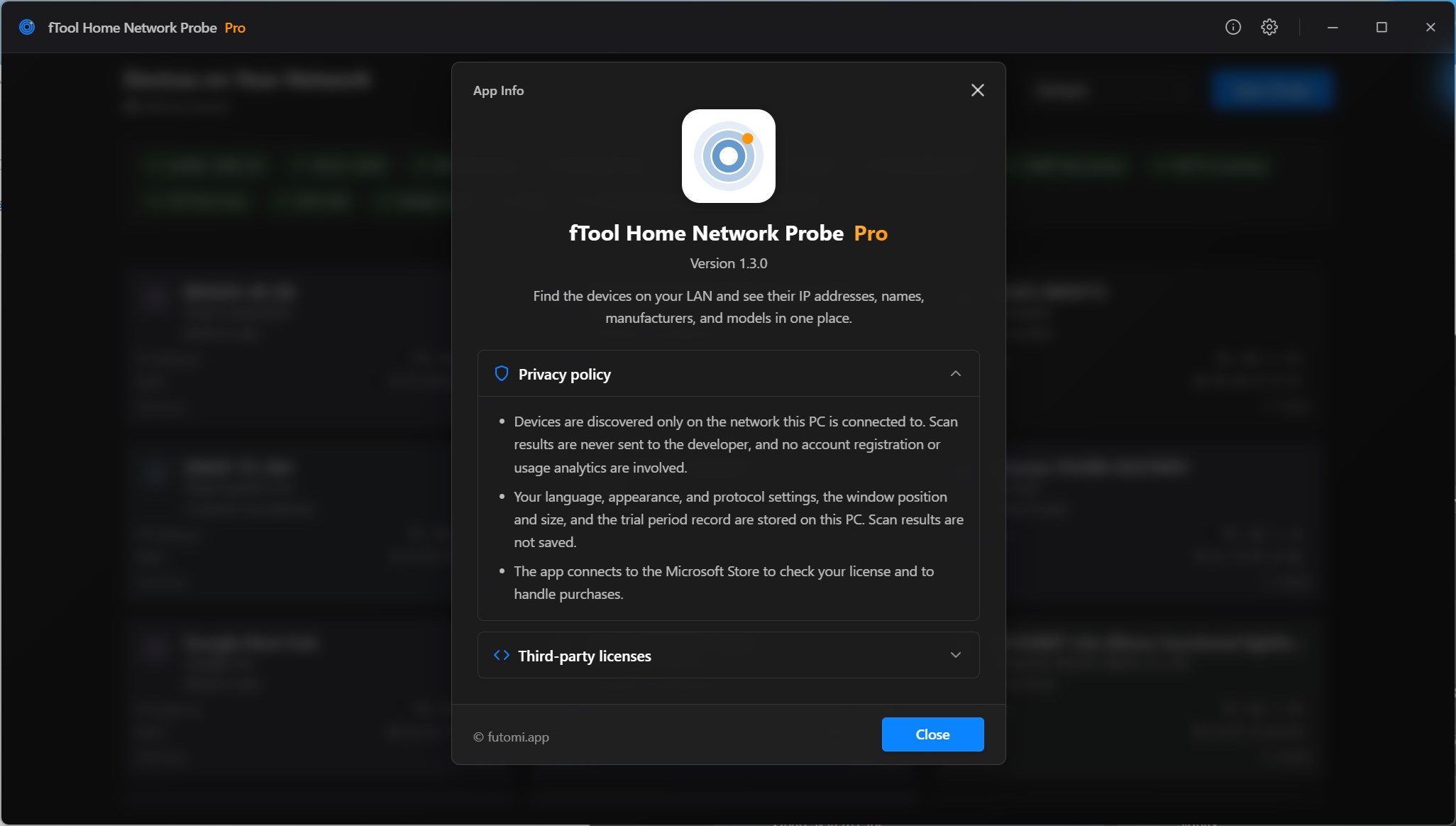
A caixa de informações do aplicativo no tema escuro com a política de privacidade aberta, que diz que os dispositivos são descobertos só na rede à qual este PC está conectado e que os resultados da varredura nunca são enviados ao desenvolvedor

Comece hoje mesmo

Baixar na Microsoft Store

Sistemas compatíveis: Windows 10 versão 17763.0 ou posterior, Windows 11
Idiomas da interface: inglês, japonês, chinês simplificado, chinês tradicional, coreano, espanhol, alemão, francês e português
Arquitetura: x64 | Publicado por: futomi Co., Ltd.
Avaliação: todos os recursos grátis por 7 dias
Privacidade: execução 100% local, sem coleta de dados