家里或办公室的路由器上往往连着几十台设备:Wi-Fi 智能插座、智能电视、监控摄像头、手机、笔记本和 NAS。要弄清哪个 IP 对应哪台设备相当费劲。下面介绍如何在 Windows 上快速、完整地扫描局域网。
传统命令行工具为何不够用
Windows 提供了 arp -a 和 ping 之类的命令。不过:
arp -a只显示电脑最近通信过的设备,会漏掉安静待机的智能家居传感器。- 在 PowerShell 里逐个 ping 254 个地址既慢,也无法识别设备厂商。
- 路由器的管理网页通常笨重,刷新也很慢。
用 fTool Home Network Probe Pro 快速进行图形化网络发现
fTool Home Network Probe Pro 会向你的电脑所连接的每个子网并行发送 ICMP ping 和 ARP 请求,同时运行 mDNS、UPnP、NetBIOS 等其他发现方式,并在应用内置的 IEEE MAC 地址(OUI)登记信息中查找每台设备的制造商。
开始探测
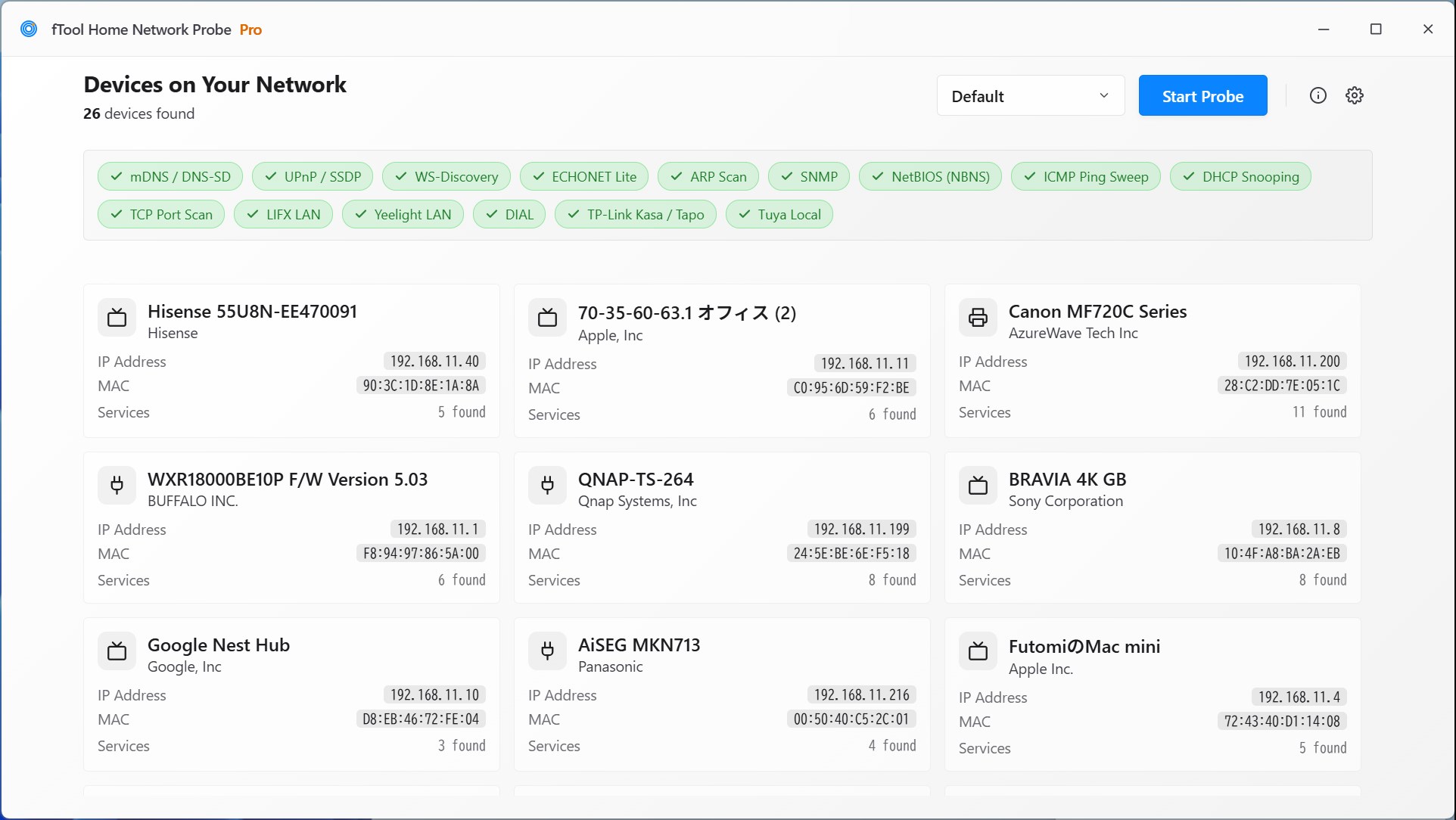
打开应用,点击开始探测。不需要选择网络适配器:无论是 Wi-Fi 还是以太网,应用都会读取每个已连接适配器的子网,并在每个子网中扫描最多 254 个地址(例如 192.168.1.1 - 192.168.1.254)。
看着设备列表逐渐填满
设备一有回应就会出现,每台设备一张卡片,上面是最合适的名称、IP 地址、MAC 地址和制造商(例如 Apple、Sony、TP-Link、Espressif)。一排标签会显示哪些发现方式已经完成,探测也可以随时停止。
查看开放端口和服务
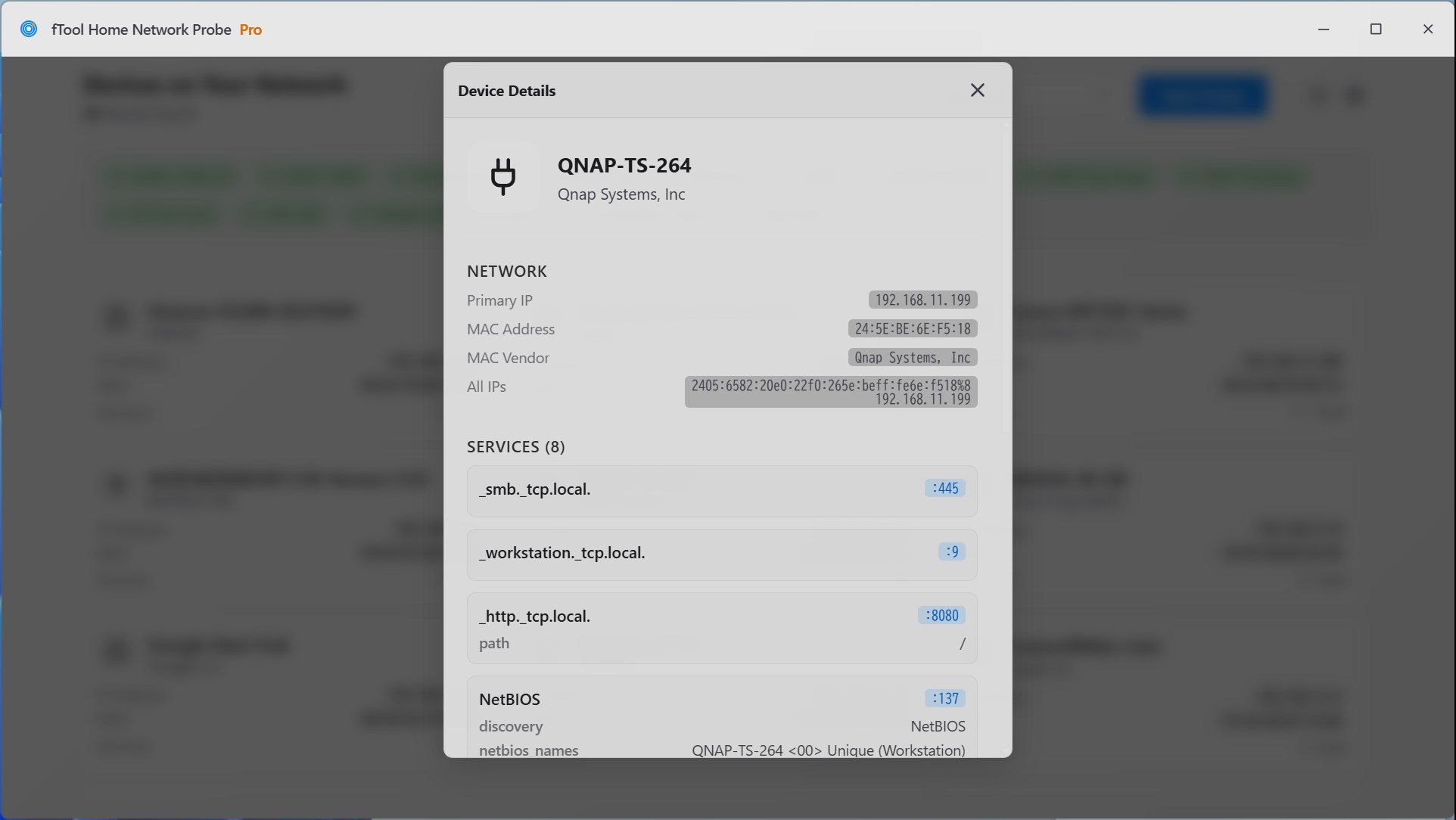
选中一台设备即可打开设备详情。TCP 端口检查是探测的一部分:凡是在 80、443、22 或 445 端口接受连接的设备,都会再检查 36 个常见端口,包括 HTTP 80、HTTPS 443、SSH 22、SMB 445、RTSP 554、IPP 631、RDP 3389 和 JetDirect 9100。再结合设备公布的服务,通常就足以分清网络摄像头、文件共享、打印机和网页管理界面。
适用于 Windows 11 和 10 的 fTool Home Network Probe Pro
面向家庭与小型办公室的网络扫描器:用 15 种发现方式找出局域网中的设备,并显示每台设备的名称、制造商、型号、开放端口和服务。