Com dezenas de tomadas inteligentes, TVs, câmeras de segurança, celulares, notebooks e NAS ligados ao roteador de casa ou do escritório, descobrir qual IP pertence a cada aparelho vira um trabalho chato. Veja como fazer uma varredura rápida e completa da sua rede local no Windows.
Por que as ferramentas de linha de comando não bastam
O Windows traz comandos como arp -a e ping. Só que:
- o
arp -asó mostra os aparelhos com que seu PC conversou há pouco, deixando de fora os sensores parados; - pingar 254 endereços na mão pelo PowerShell é lento e não informa o fabricante;
- as páginas de administração do roteador costumam ser pesadas e demoram a atualizar.
Descoberta rápida com interface gráfica: fTool Home Network Probe Pro
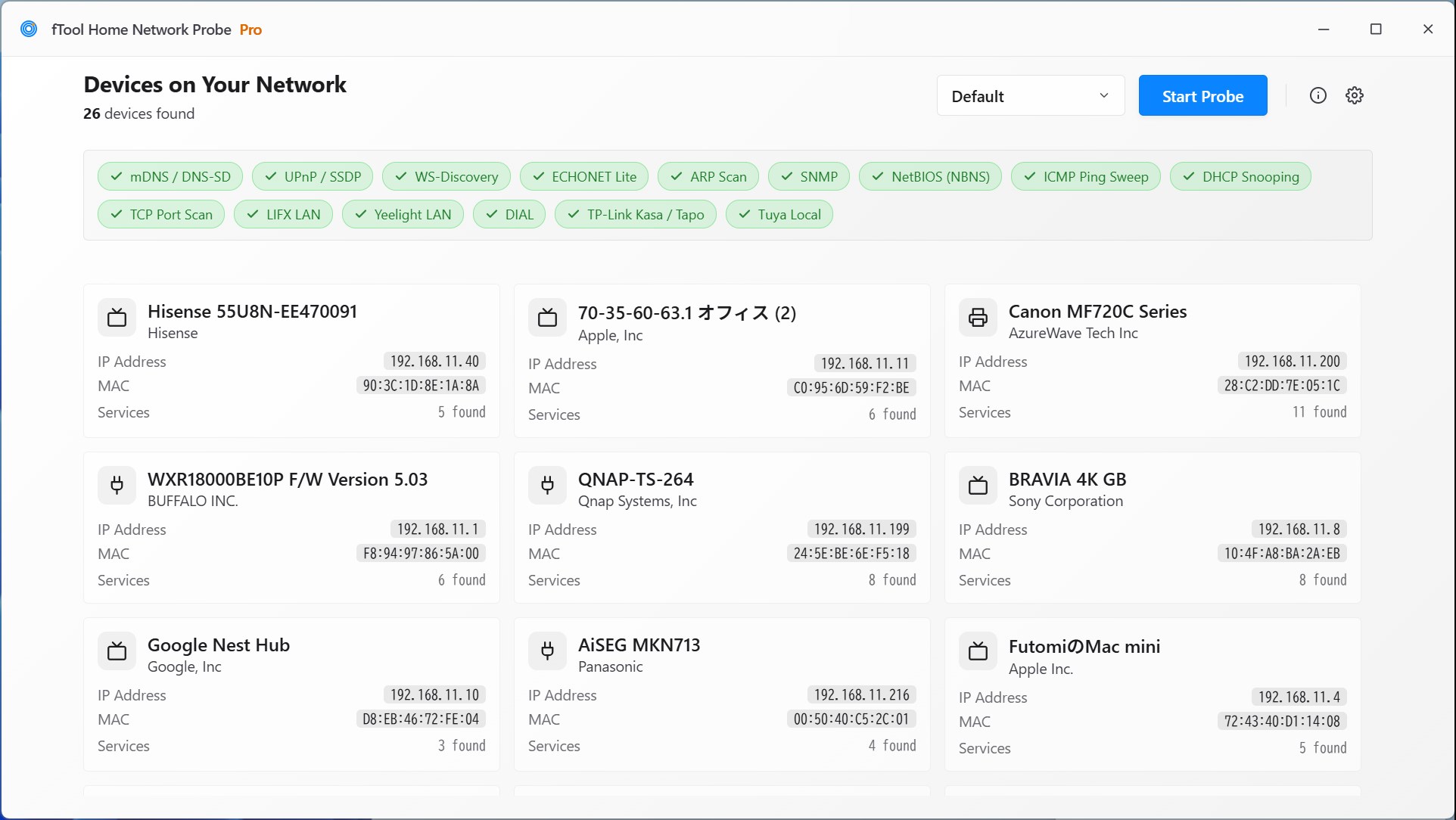
O fTool Home Network Probe Pro varre cada sub-rede à qual o seu PC está conectado com pings ICMP e requisições ARP enviados em paralelo, roda ao mesmo tempo mDNS, UPnP, NetBIOS e os seus outros métodos de descoberta, e consulta cada fabricante no registro IEEE de endereços MAC (OUI) embutido no aplicativo.
Inicie a busca
Abra o aplicativo e clique em Iniciar busca. Não é preciso escolher adaptador: o aplicativo lê a sub-rede de cada adaptador de rede conectado, seja Wi-Fi ou Ethernet, e varre até 254 endereços em cada um (por exemplo 192.168.1.1 - 192.168.1.254).
Acompanhe a lista se formando
Os dispositivos aparecem conforme respondem, com um cartão por dispositivo trazendo o melhor nome disponível, o endereço IP, o endereço MAC e o fabricante (por exemplo Apple, Sony, TP-Link, Espressif). Uma fileira de etiquetas mostra quais métodos de descoberta já terminaram, e você pode parar a busca a qualquer momento.
Confira portas abertas e serviços
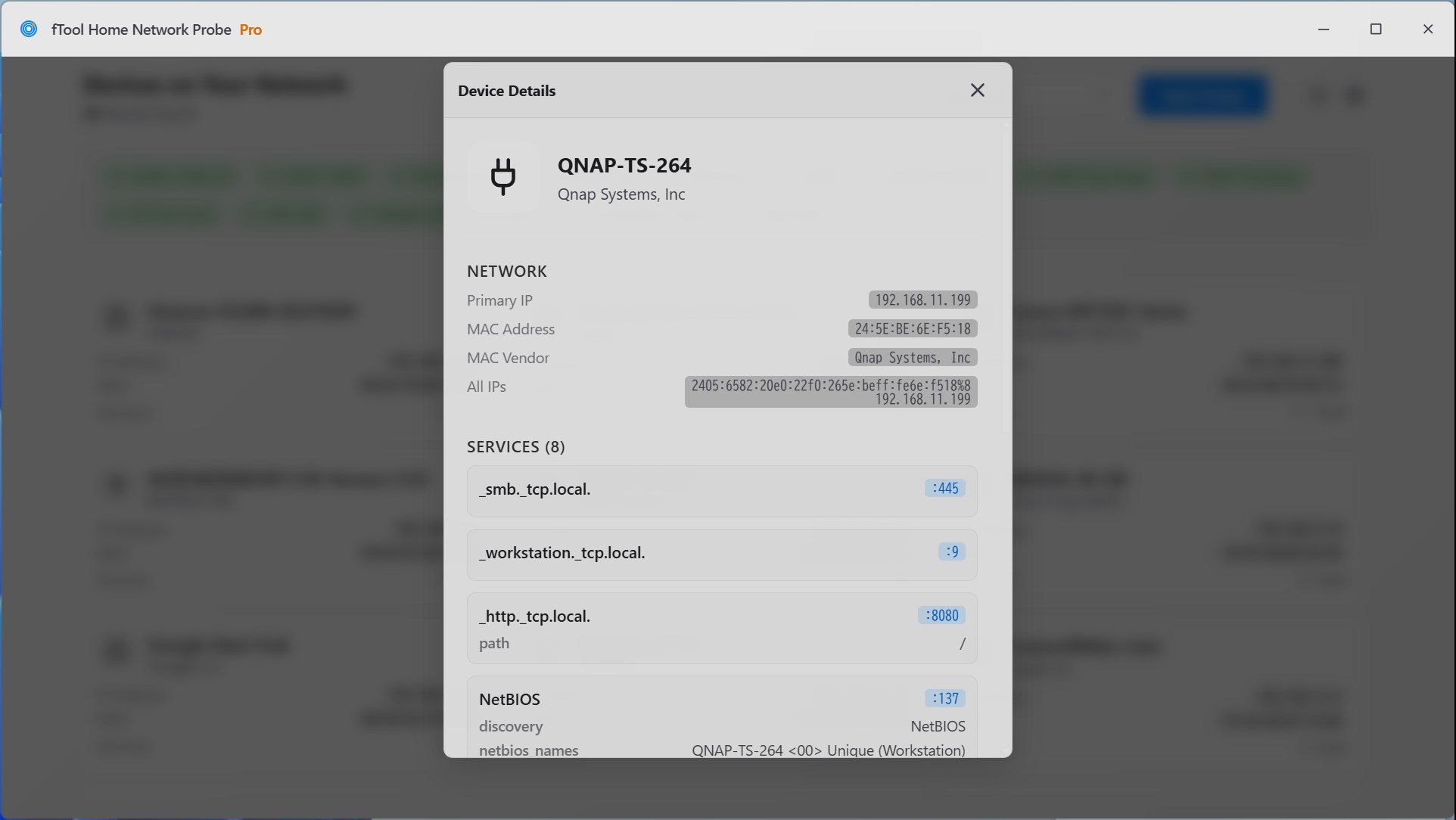
Selecione um dispositivo para abrir Detalhes do dispositivo. A verificação de portas TCP faz parte da busca: cada dispositivo que aceita uma conexão na porta 80, 443, 22 ou 445 é testado em 36 portas comuns, entre elas HTTP 80, HTTPS 443, SSH 22, SMB 445, RTSP 554, IPP 631, RDP 3389 e JetDirect 9100. Junto com os serviços que o dispositivo anuncia, isso costuma bastar para diferenciar uma câmera de rede, um compartilhamento de arquivos, uma impressora ou um painel de administração web.
fTool Home Network Probe Pro para Windows 11 e 10
Um scanner de rede para casas e pequenos escritórios: encontra os dispositivos da sua rede local com 15 métodos de descoberta e mostra de cada um o nome, fabricante, modelo, portas abertas e serviços.