Avec des dizaines de prises connectées, téléviseurs, caméras de surveillance, téléphones, portables et NAS reliés au routeur du domicile ou du bureau, retrouver quelle adresse IP correspond à quel appareil devient vite fastidieux. Voici comment analyser votre réseau local rapidement et complètement sous Windows.
Pourquoi les outils en ligne de commande ne suffisent pas
Windows propose des commandes comme arp -a ou ping. Mais :
arp -ane montre que les appareils avec lesquels votre PC a communiqué récemment, laissant de côté les capteurs domotiques en veille.- Pinguer 254 adresses à la main dans PowerShell est lent et ne renseigne pas sur le constructeur.
- Les interfaces web des routeurs sont souvent lourdes et lentes à s'actualiser.
Une détection rapide avec interface graphique : fTool Home Network Probe Pro
fTool Home Network Probe Pro balaie chaque sous-réseau auquel votre PC est connecté avec des pings ICMP et des requêtes ARP envoyés en parallèle, fait tourner en même temps mDNS, UPnP, NetBIOS et ses autres méthodes de découverte, et cherche chaque fabricant dans le registre IEEE des adresses MAC (OUI) intégré à l'application.
Lancez l'analyse
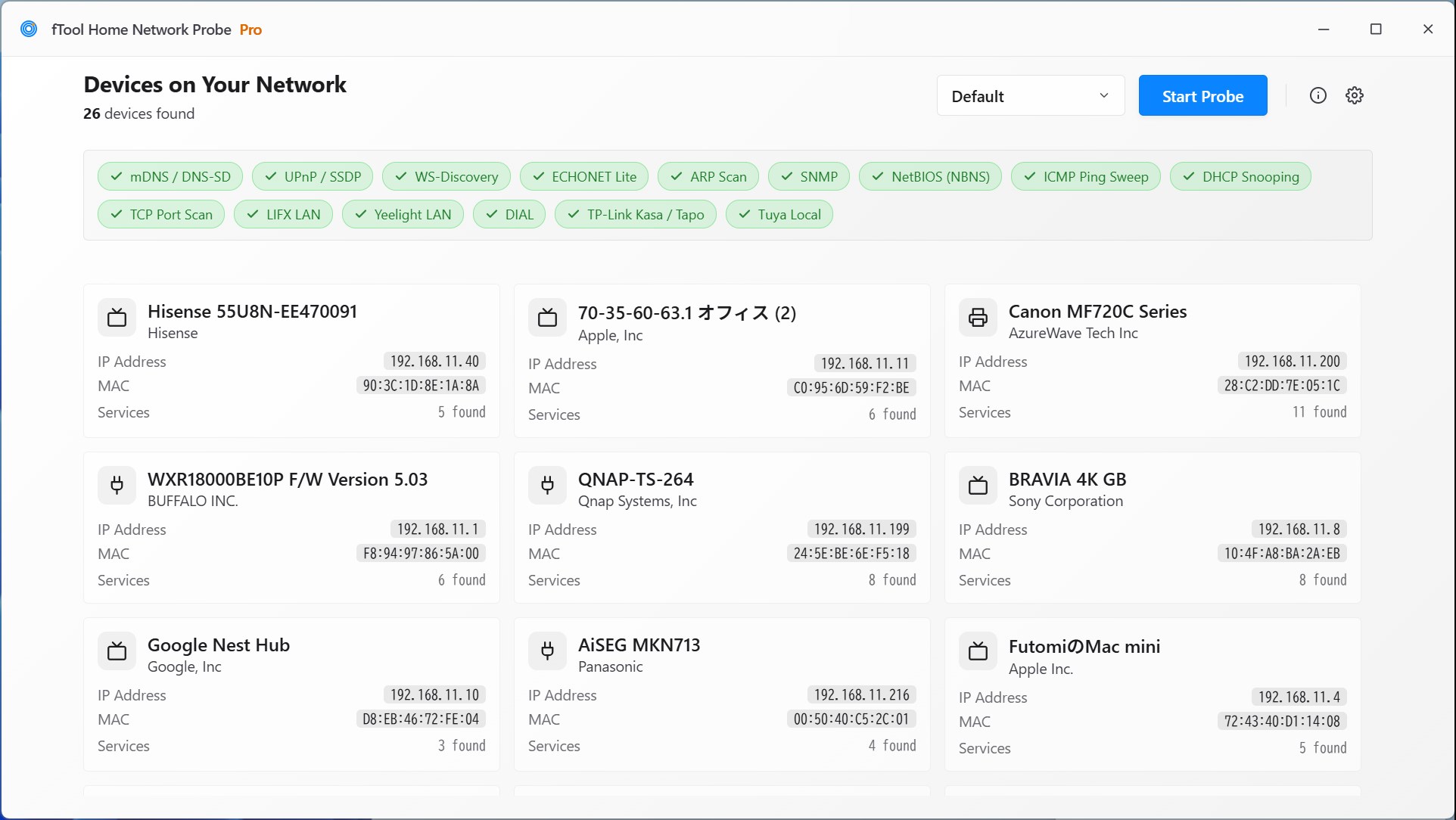
Ouvrez l'application et cliquez sur Lancer l'analyse. Aucune carte réseau à choisir : l'application lit le sous-réseau de chaque carte connectée, Wi-Fi comme Ethernet, et balaie jusqu'à 254 adresses sur chacune (par exemple 192.168.1.1 - 192.168.1.254).
Regardez la liste se remplir
Les appareils apparaissent au fil des réponses, avec une carte par appareil portant le meilleur nom disponible, son adresse IP, son adresse MAC et son fabricant (par exemple Apple, Sony, TP-Link, Espressif). Une rangée de pastilles montre quelles méthodes de découverte ont terminé, et vous pouvez arrêter l'analyse à tout moment.
Vérifiez les ports ouverts et les services
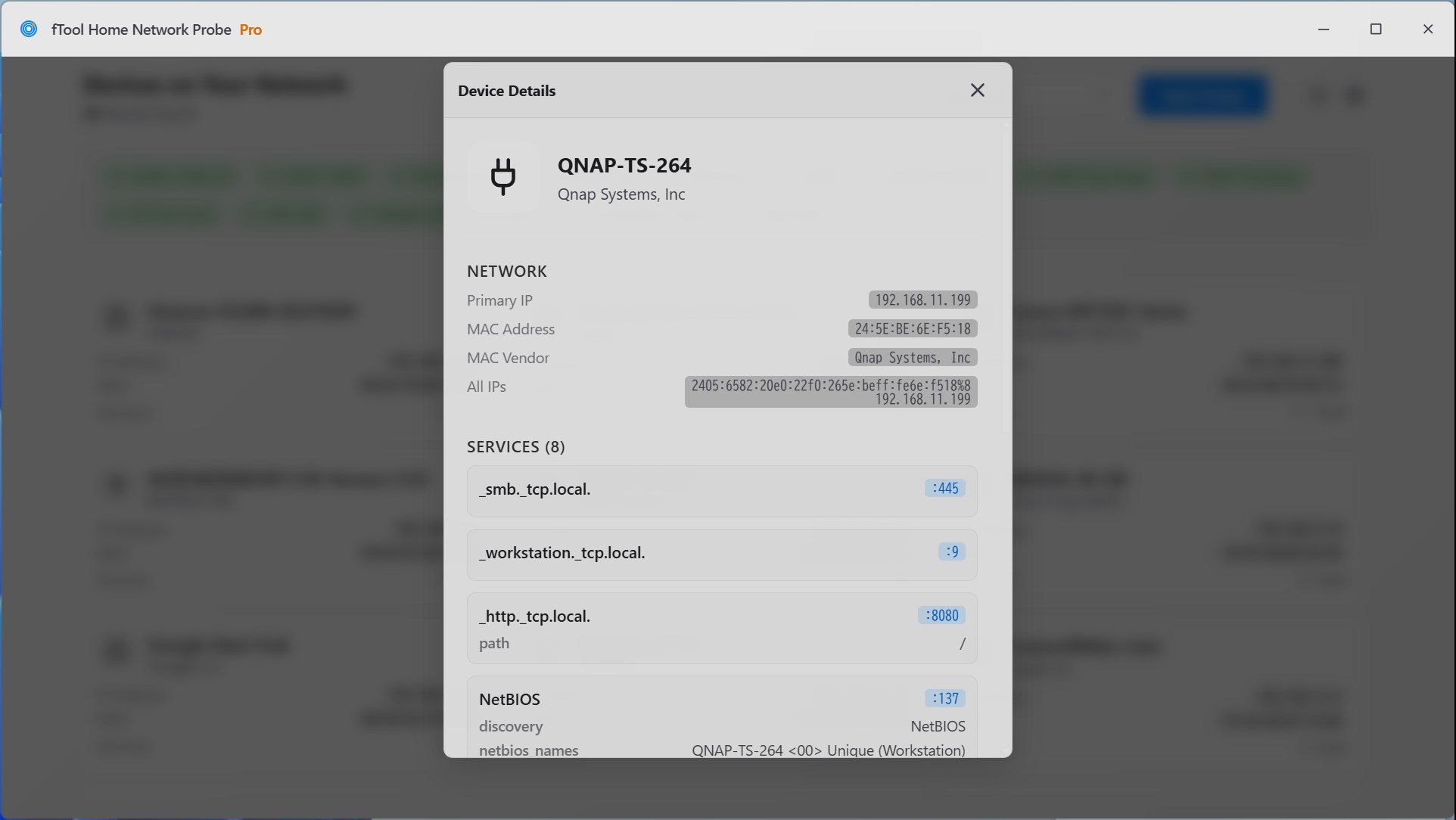
Sélectionnez un appareil pour ouvrir les Détails de l'appareil. La vérification des ports TCP fait partie de l'analyse : chaque appareil qui accepte une connexion sur le port 80, 443, 22 ou 445 est testé sur 36 ports courants, dont HTTP 80, HTTPS 443, SSH 22, SMB 445, RTSP 554, IPP 631, RDP 3389 et JetDirect 9100. Avec les services que l'appareil annonce, cela suffit en général à distinguer une caméra réseau, un partage de fichiers, une imprimante ou une interface d'administration web.
fTool Home Network Probe Pro pour Windows 11 et 10
Un scanner réseau pour la maison et les petits bureaux : il trouve les appareils de votre réseau local grâce à 15 méthodes de découverte et affiche pour chacun son nom, son fabricant, son modèle, ses ports ouverts et ses services.