Wenn Dutzende smarte Steckdosen, Fernseher, Überwachungskameras, Telefone, Notebooks und NAS-Systeme am heimischen oder betrieblichen Router hängen, wird es mühsam, jede IP-Adresse dem richtigen Gerät zuzuordnen. So durchsuchen Sie Ihr lokales Netzwerk unter Windows schnell und vollständig.
Warum die klassischen Kommandozeilenwerkzeuge nicht ausreichen
Windows bringt Befehle wie arp -a und ping mit. Allerdings:
arp -azeigt nur Geräte, mit denen Ihr PC kürzlich Kontakt hatte – ruhende Smart-Home-Sensoren fehlen.- 254 Adressen einzeln in PowerShell anzupingen dauert lange und verrät nichts über den Hersteller.
- Die Weboberflächen von Routern sind oft unhandlich und aktualisieren sich träge.
Schnelle Netzwerksuche mit Oberfläche: fTool Home Network Probe Pro
fTool Home Network Probe Pro durchsucht jedes Subnetz, mit dem Ihr PC verbunden ist, mit parallel gesendeten ICMP-Pings und ARP-Anfragen, lässt gleichzeitig mDNS, UPnP, NetBIOS und seine übrigen Erkennungsverfahren laufen und schlägt jeden Hersteller im IEEE-Register der MAC-Adressen (OUI) nach, das in die App eingebaut ist.
Suche starten
Öffnen Sie die App und klicken Sie auf Suche starten. Einen Adapter müssen Sie nicht auswählen: Die App liest das Subnetz jedes verbundenen Netzwerkadapters aus, ob WLAN oder Ethernet, und durchsucht pro Adapter bis zu 254 Adressen (etwa 192.168.1.1 - 192.168.1.254).
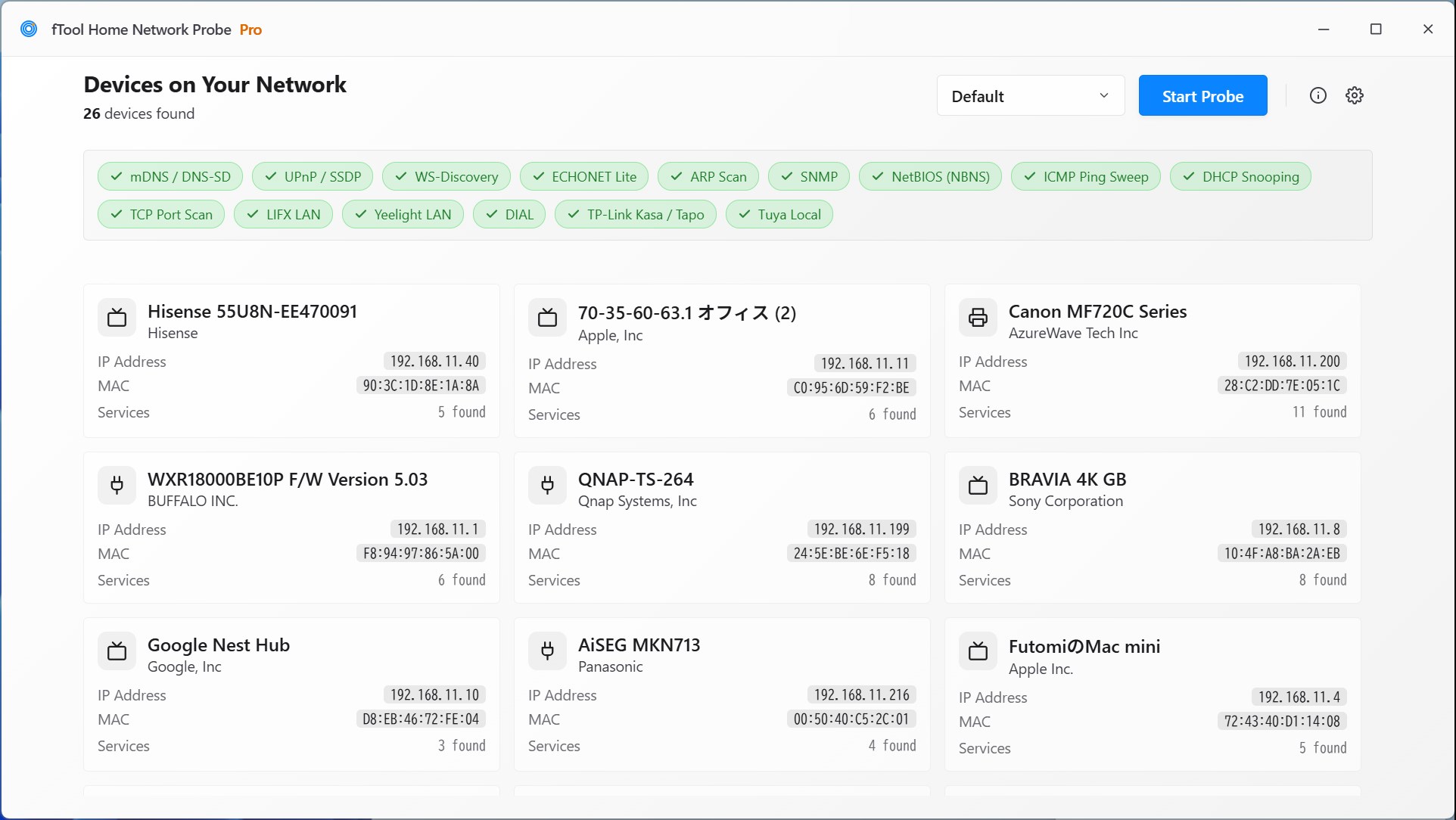
Zusehen, wie sich die Geräteliste füllt
Geräte erscheinen, sobald sie antworten, mit einer Karte pro Gerät samt dem besten verfügbaren Namen, IP-Adresse, MAC-Adresse und Hersteller (z. B. Apple, Sony, TP-Link, Espressif). Eine Reihe von Chips zeigt, welche Erkennungsverfahren fertig sind, und Sie können die Suche jederzeit beenden.
Offene Ports & Dienste prüfen
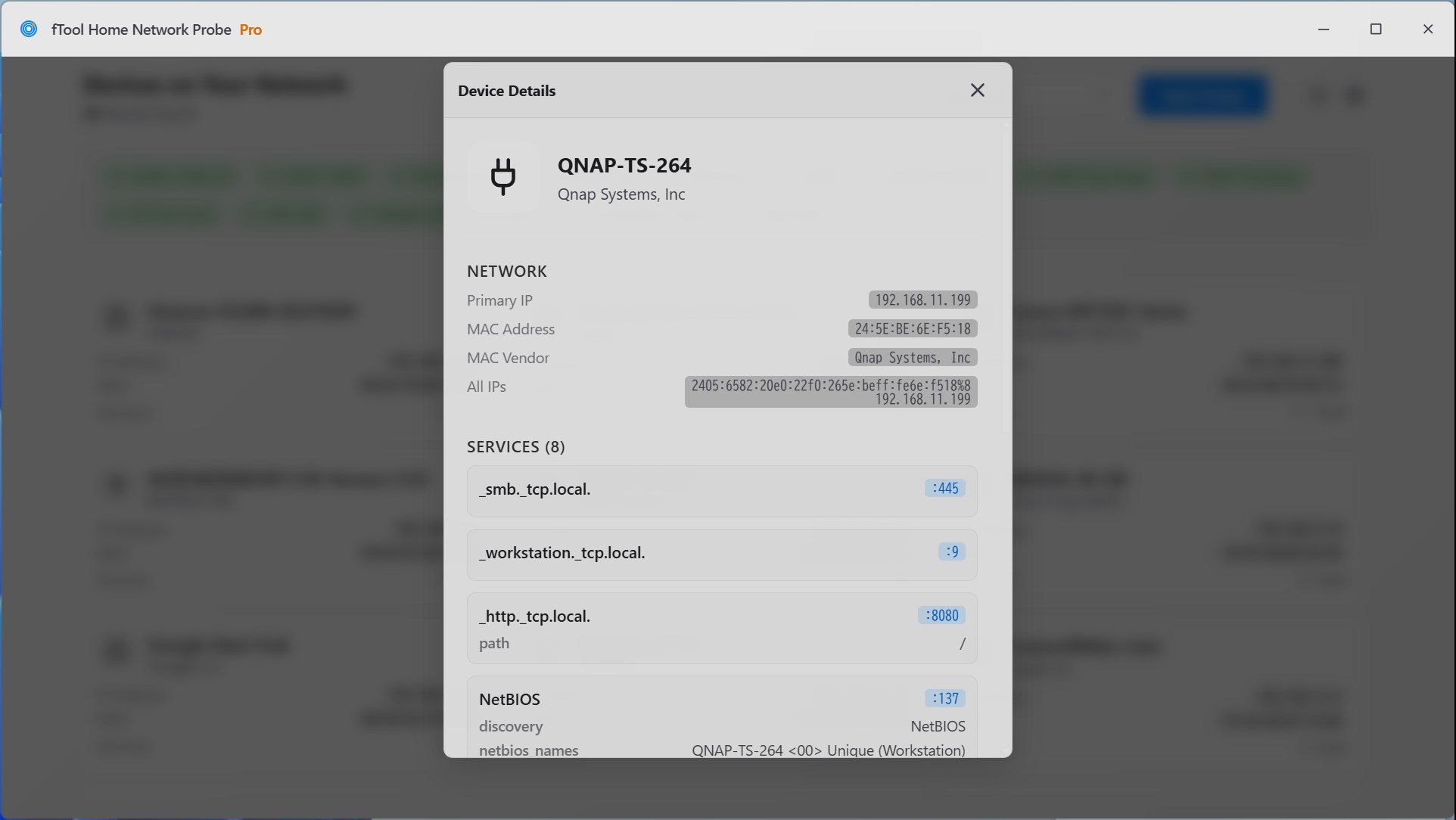
Wählen Sie ein Gerät aus, um die Gerätedetails zu öffnen. Die TCP-Portprüfung läuft als Teil der Suche: Jedes Gerät, das auf Port 80, 443, 22 oder 445 eine Verbindung annimmt, wird auf 36 gängige Ports geprüft, darunter HTTP 80, HTTPS 443, SSH 22, SMB 445, RTSP 554, IPP 631, RDP 3389 und JetDirect 9100. Zusammen mit den Diensten, die das Gerät ankündigt, reicht das meist, um eine Netzwerkkamera, eine Dateifreigabe, einen Drucker oder eine Verwaltungsoberfläche im Browser auseinanderzuhalten.
fTool Home Network Probe Pro für Windows 11 und 10
Ein Netzwerkscanner für Zuhause und kleine Büros: Er findet die Geräte in Ihrem LAN mit 15 Erkennungsverfahren und zeigt zu jedem Namen, Hersteller, Modell, offene Ports und Dienste.