Con decenas de enchufes inteligentes, televisores, cámaras de seguridad, móviles, portátiles y discos NAS colgando del router de casa o de la oficina, averiguar qué IP corresponde a cada aparato se vuelve pesado. Así puedes hacer un barrido rápido y completo de tu red local desde Windows.
Por qué las herramientas de línea de comandos se quedan cortas
Windows incluye comandos como arp -a o ping. Sin embargo:
arp -asolo muestra los equipos con los que tu PC ha hablado hace poco, así que se deja fuera los sensores domóticos inactivos.- Hacer ping a 254 direcciones a mano desde PowerShell es lento y no dice nada del fabricante.
- Las páginas de administración del router suelen ser torpes y tardan en actualizarse.
Detección rápida con interfaz gráfica: fTool Home Network Probe Pro
fTool Home Network Probe Pro recorre cada subred a la que está conectado tu PC con pings ICMP y solicitudes ARP enviados en paralelo, ejecuta a la vez mDNS, UPnP, NetBIOS y el resto de sus métodos de descubrimiento, y busca cada fabricante en el registro IEEE de direcciones MAC (OUI) integrado en la aplicación.
Inicia la exploración
Abre la aplicación y haz clic en Iniciar exploración. No hay que elegir ningún adaptador: la aplicación lee la subred de cada adaptador de red conectado, sea wifi o Ethernet, y recorre hasta 254 direcciones en cada uno (por ejemplo 192.168.1.1 - 192.168.1.254).
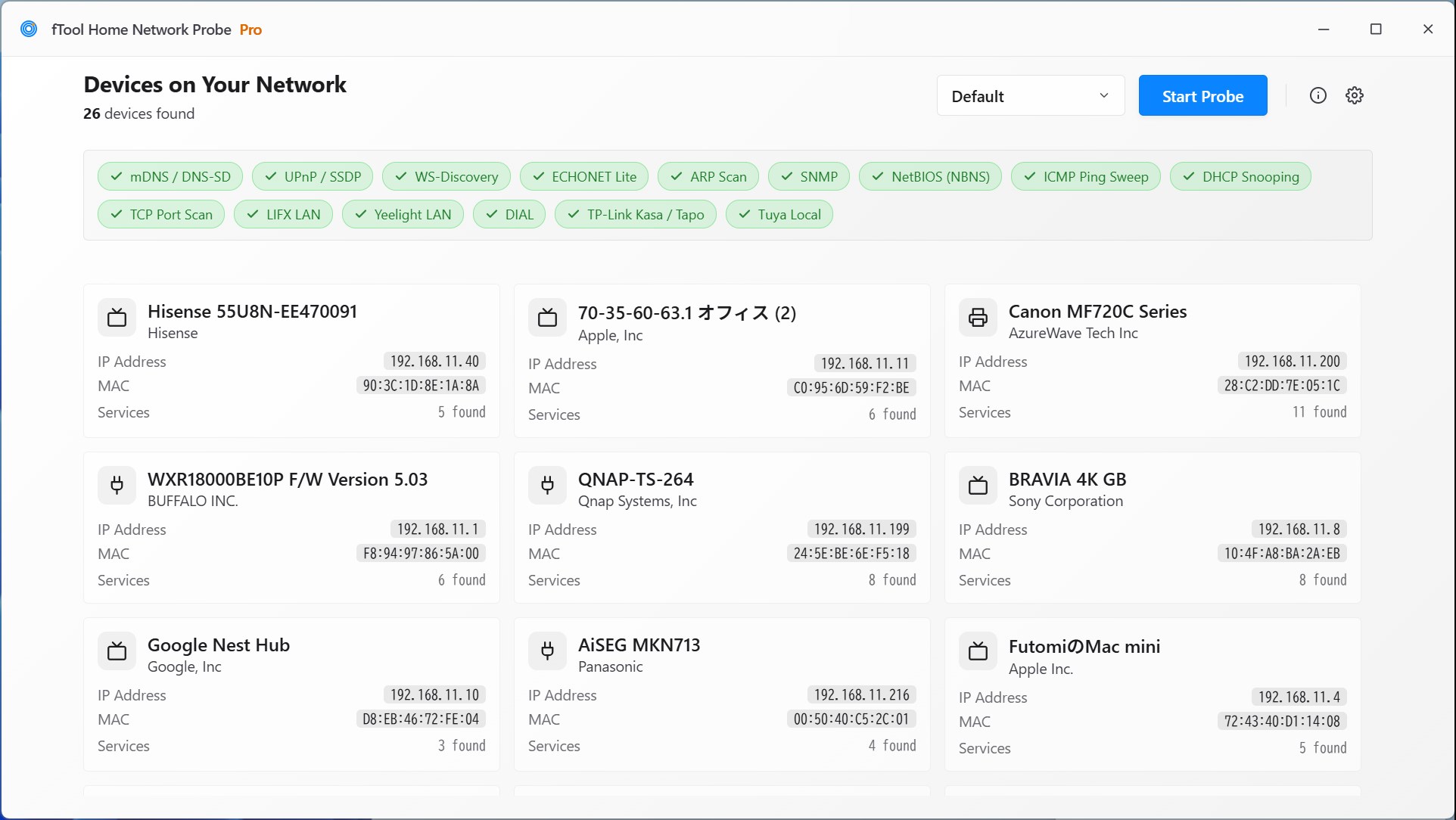
Mira cómo se llena la lista
Los dispositivos aparecen a medida que responden, con una tarjeta por dispositivo que lleva el mejor nombre disponible, su dirección IP, su dirección MAC y su fabricante (por ejemplo Apple, Sony, TP-Link, Espressif). Una fila de etiquetas muestra qué métodos de descubrimiento han terminado, y puedes detener la exploración en cualquier momento.
Comprueba los puertos abiertos y los servicios
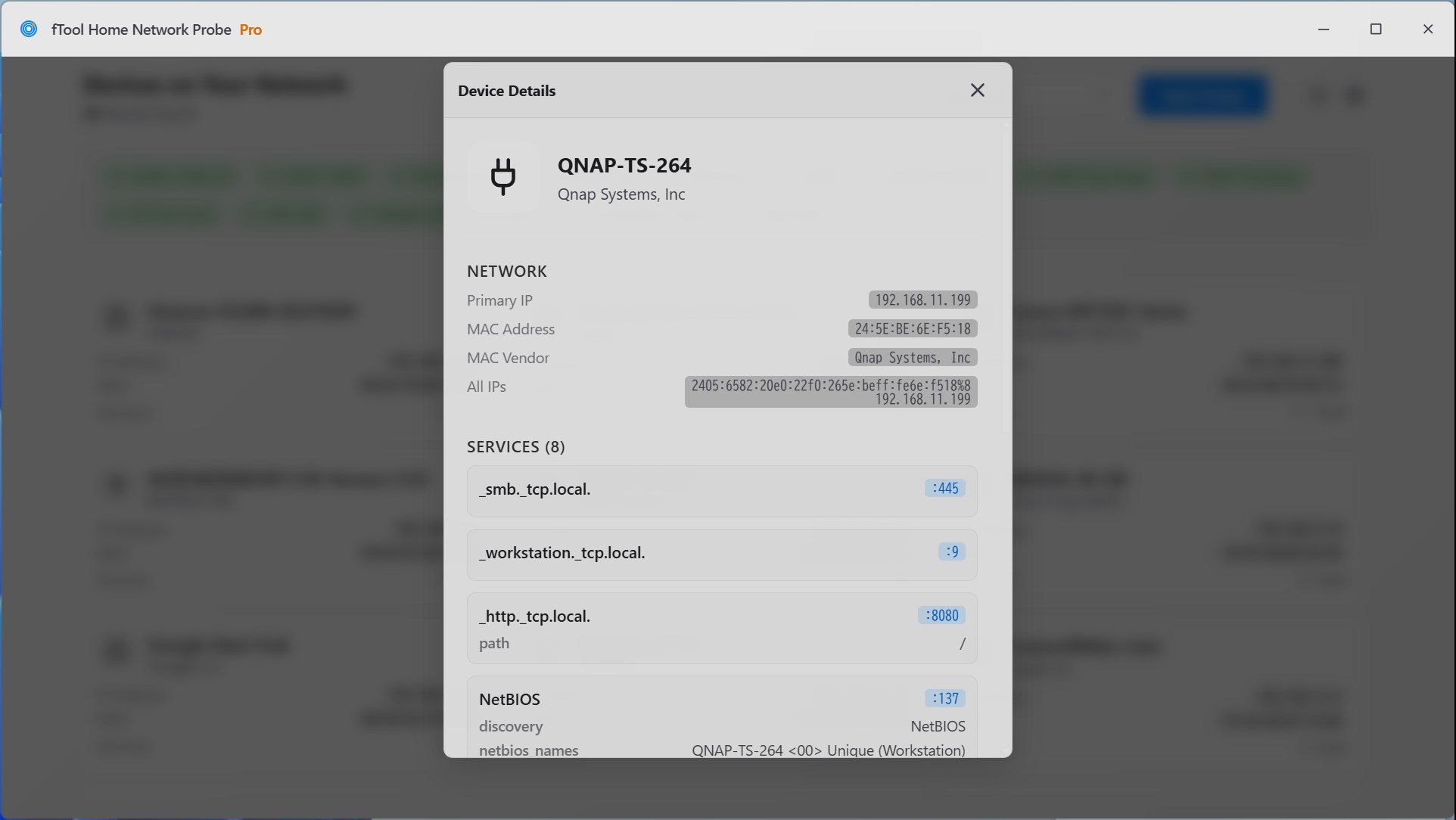
Selecciona un dispositivo para abrir Detalles del dispositivo. La comprobación de puertos TCP forma parte de la exploración: cada dispositivo que acepta una conexión en el puerto 80, 443, 22 o 445 se prueba en 36 puertos comunes, entre ellos HTTP 80, HTTPS 443, SSH 22, SMB 445, RTSP 554, IPP 631, RDP 3389 y JetDirect 9100. Junto con los servicios que anuncia el dispositivo, eso suele bastar para distinguir una cámara de red, una carpeta compartida, una impresora o un panel de administración web.
fTool Home Network Probe Pro para Windows 11 y 10
Un escáner de red para hogares y pequeñas oficinas: encuentra los dispositivos de tu red local con 15 métodos de descubrimiento y muestra de cada uno su nombre, fabricante, modelo, puertos abiertos y servicios.