スマートプラグ、テレビ、ネットワークカメラ、スマートフォン、ノートPC、NASなど、自宅やオフィスのルーターには数十台の機器がぶら下がっています。どのIPアドレスがどの機器のものか、ひとつずつ調べるのは骨が折れます。
この記事では、Windows上からLAN内の機器を高速に一覧化し、IPアドレス、MACアドレス、ホスト名、開いているポートまで把握する手順を解説します。
コマンドラインだけでは足りない理由
Windowsには arp -a や ping といったコマンドが用意されていますが、それぞれ次のような限界があります。
arp -aは最近通信した相手しか表示しないため、待機中のスマート家電のセンサーは出てきません。- PowerShellで254個のアドレスに手作業でpingを打つのは時間がかかるうえ、メーカー名は分かりません。
- ルーターの管理画面は動作が重く、更新にも時間がかかりがちです。
複数の探索方式で一度に一覧化
fTool Home Network Probe Proは、PCが接続しているすべてのサブネットにICMPのpingとARPの問い合わせを並列に投げ、同時にmDNS、UPnP、NetBIOSなどの探索方式も動かします。メーカー名は、アプリに内蔵したIEEEのMACアドレス(OUI)登録情報から調べます。
手順: LAN内の機器をスキャンする
「探索を開始」をクリック
アプリを起動し、「探索を開始」をクリックします。ネットワークアダプターを選ぶ必要はありません。Wi-Fiでも有線LANでも、接続中のすべてのアダプターのサブネットを自動で読み取り、それぞれ最大254アドレス(例: 192.168.1.1 - 192.168.1.254)を走査します。
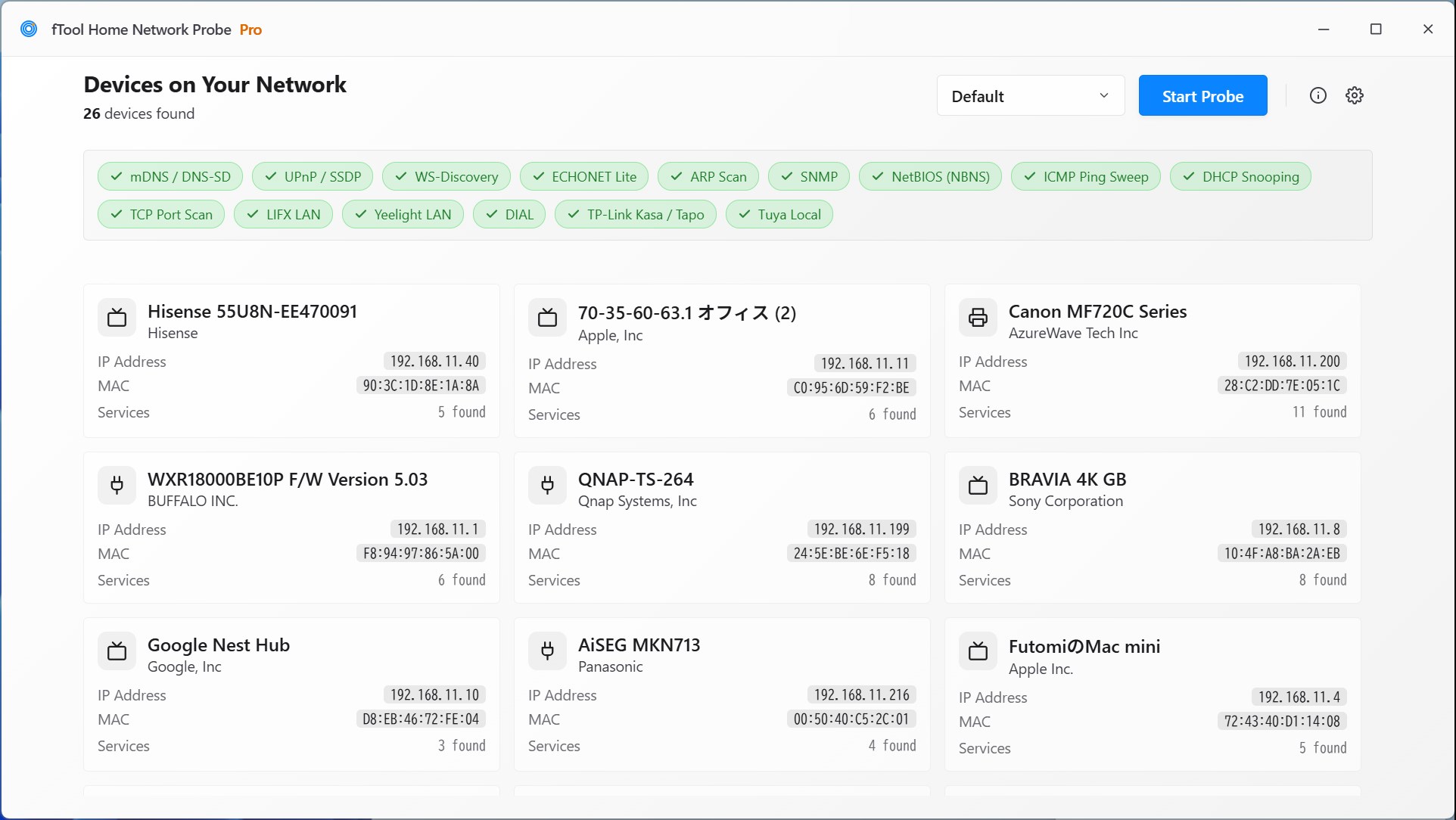
機器の一覧を確認
応答した機器から順に、いちばんわかりやすい名前、IPアドレス、MACアドレス、メーカー(例: Apple、Sony、TP-Link、Espressif)を載せたカードが1台につき1枚ずつ並びます。並んだチップで探索方式ごとの進み具合がわかり、探索はいつでも止められます。
開いているポートとサービスを確認
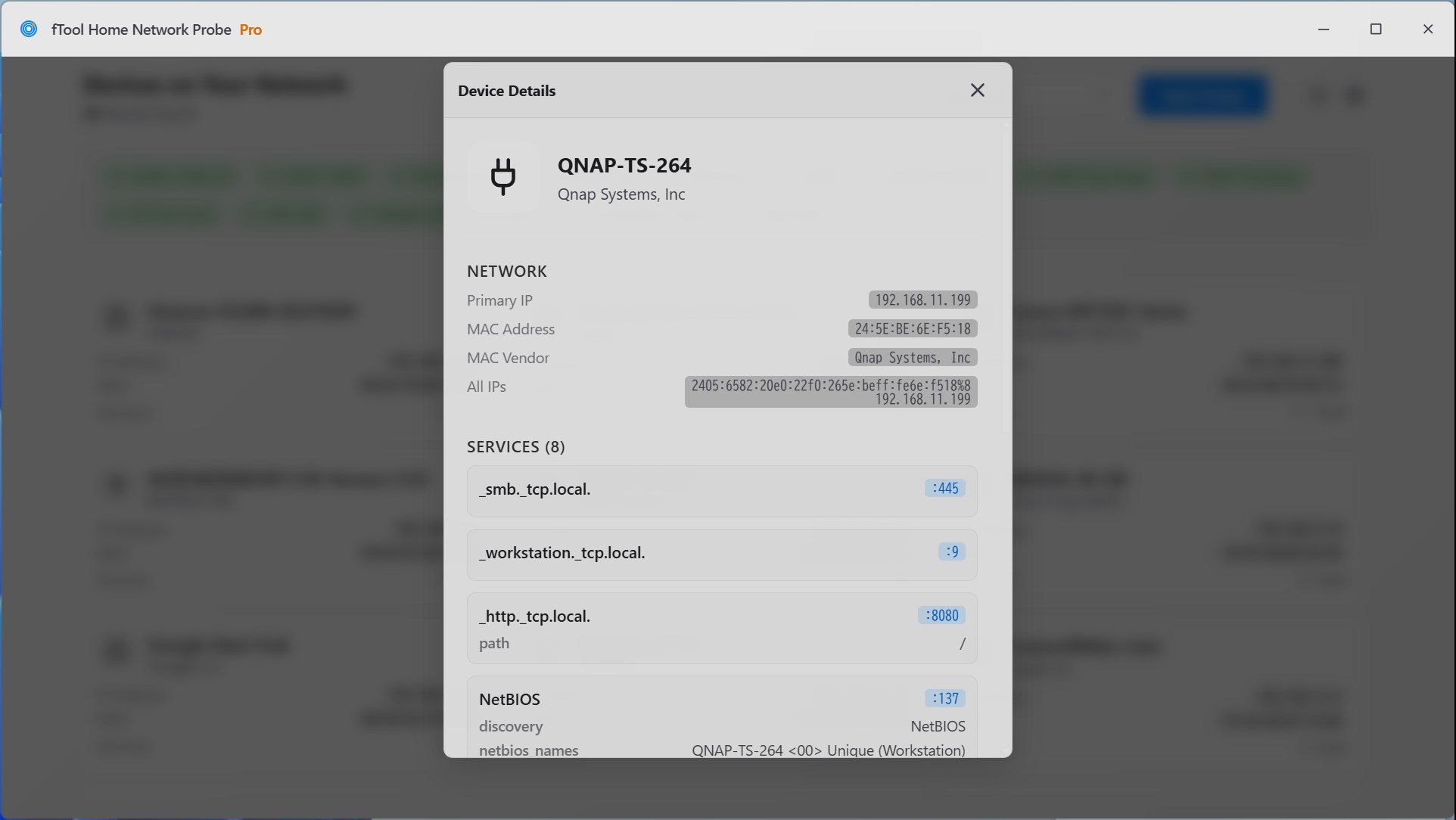
機器を選ぶと「機器の詳細」が開きます。開いているTCPポート、機器が公開しているサービス、探索方式ごとに集めた情報をここで確認できます。
ポートの確認で機器の役割を特定する
TCPポートの確認は探索の一部として動きます。ポート80、443、22、445のいずれかで接続を受け付けた機器に対して、HTTP 80、HTTPS 443、SSH 22、SMB 445、RTSP 554、IPP 631、RDP 3389、JetDirect 9100など、代表的な36個のポートを確認します。機器が公開しているサービスと合わせて見れば、ネットワークカメラ、ファイル共有、プリンター、Web管理画面などの見分けがつきます。

fTool Home Network Probe Pro
家庭や小規模オフィスのLANにつながる機器を15種類の探索方式で見つけ、機器名・メーカー・型番・開いているポート・サービスを表示します。サブスクリプションのない買い切り型アプリです。