fTool Keyboard RGB Notifier Icon
Windows 11 / 10 100% 離線 一次買斷

RGB 燈光提醒與按鍵事件控制

fTool Keyboard RGB Notifier

鍵盤本來就在你面前,那就讓它告訴你現在發生了什麼事。當程式設計助理需要你回覆、一項長時間的工作結束、建置失敗,或是你真正在意的應用程式送出通知時,fTool Keyboard RGB Notifier 會點亮你正在敲的按鍵。用 Hooks 連接 Claude Code、Codex 與 Antigravity,挑選可以點亮鍵盤的 Windows 應用程式,或是從自己的指令碼向本機 Web API 送出事件。一切都在你的電腦上執行。

無須訂閱 不上傳雲端 通過 Microsoft 認證
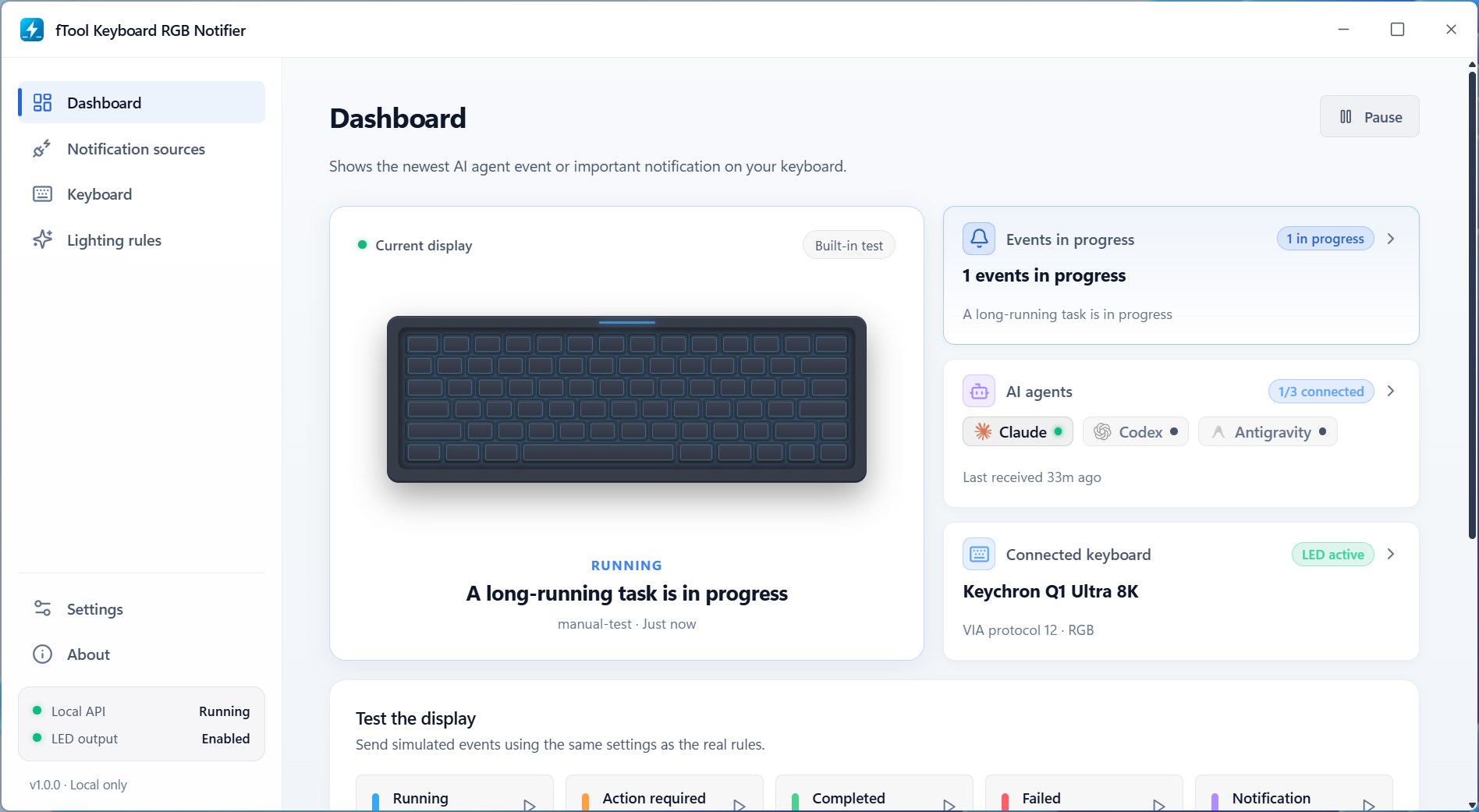
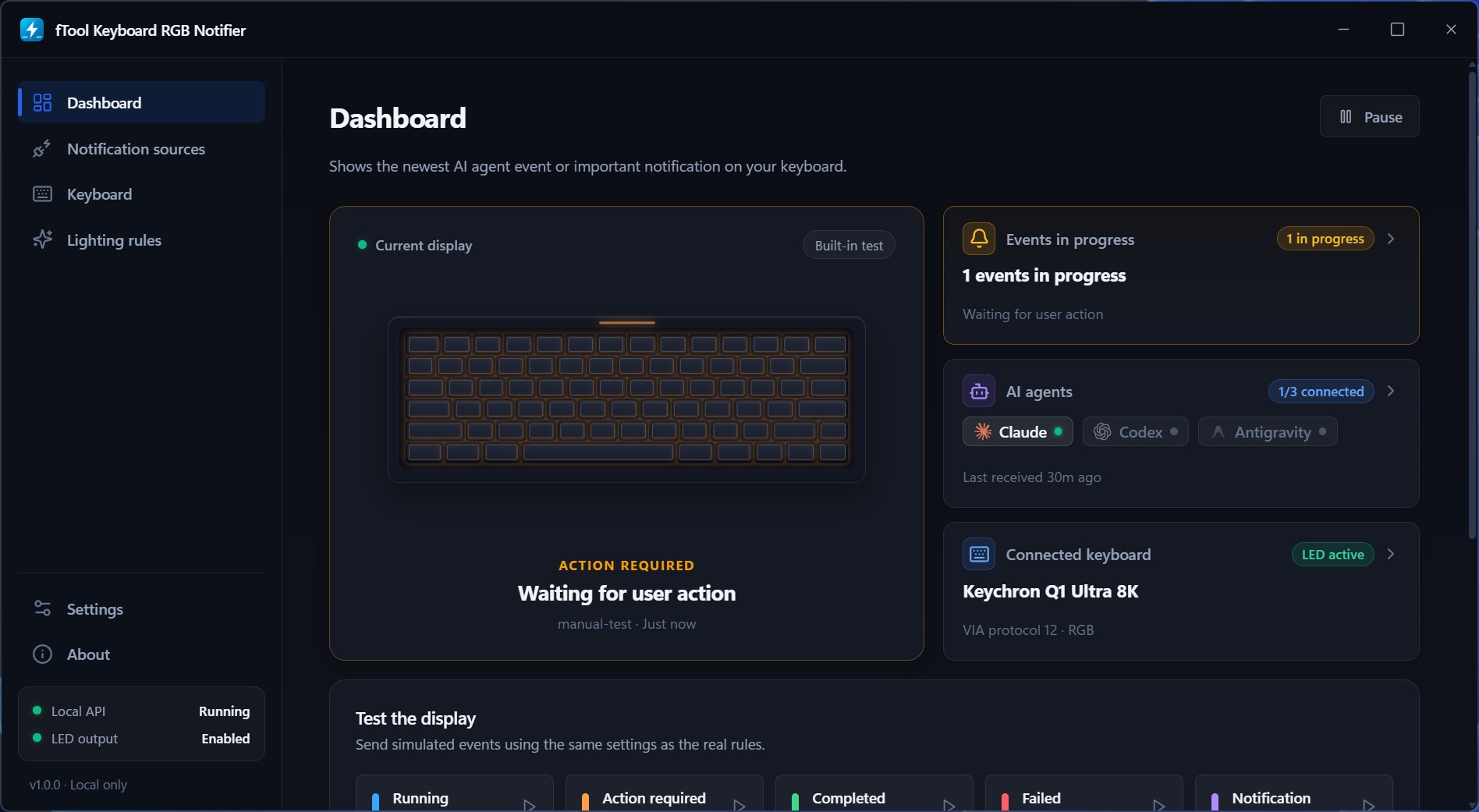
fTool Keyboard RGB Notifier 面板:長時間工作執行時鍵盤亮起藍色,旁邊是進行中的事件、已連線的 AI 助理與偵測到的鍵盤卡片

為什麼選擇 fTool Keyboard RGB Notifier

不必去找,自然就會注意到

你啟動一次漫長的建置,把工作交給程式設計助理,然後去讀別的東西。助理停下來等你回覆,卻沒有人告訴你。提示音會淹沒在音樂或通話裡,快顯通知會在你切到別的視窗時消失。手下的鍵盤不會。

始終在視線範圍內

按鍵就在雙手所在的位置變色,你不必切換視窗,用餘光就能察覺。燈光會依你設定的顯示時間一直亮著,而不是像快顯通知那樣幾秒鐘就消失。

知道你的助理在做什麼

Claude Code、Codex 與 Google Antigravity 透過 Hooks 連線,回報真正要緊的狀態:正在等你、已完成、已失敗。在應用程式裡設定一次連線,之後助理就會自己點亮鍵盤。

用你手上的這把鍵盤

Windows 動態光源、VIA raw HID 與 NuPhy 鍵盤都會自動偵測,單色背光鍵盤則以閃爍代替變色。不需要額外硬體,也不必讓廠商軟體常駐背景。

你能做什麼

由你決定點亮什麼,以及怎麼亮

連接你的程式設計助理

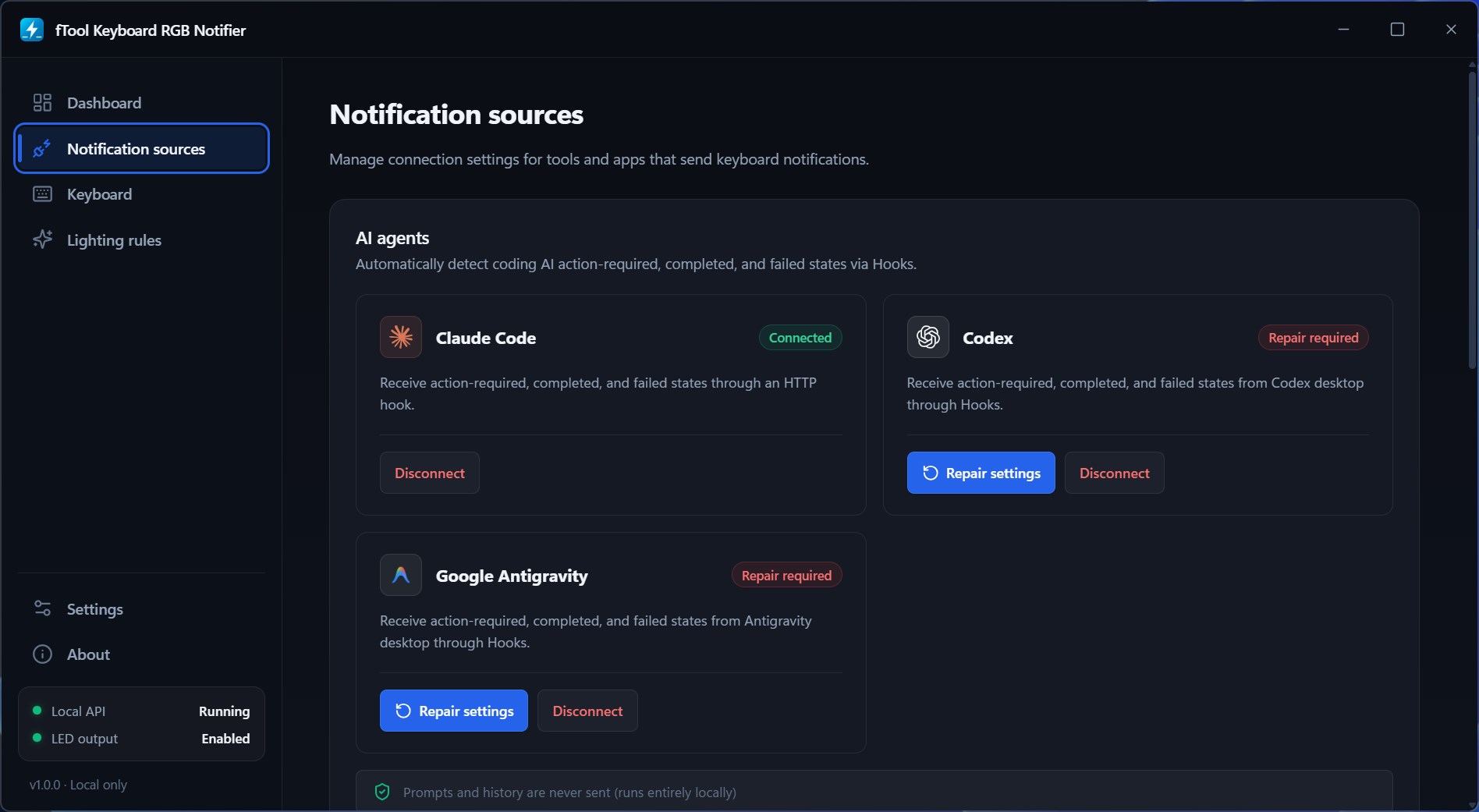
Claude Code、Codex 與 Google Antigravity 在「通知來源」頁面設定,各自透過 Hooks 回報需要操作、已完成與已失敗三種狀態。應用程式會顯示哪些助理已連線、最近一次事件何時抵達,並在助理更新導致連線失效時提示修復設定。提示詞與歷史記錄不會傳送到任何地方,只使用事件的狀態。

只挑真正要緊的 Windows 應用程式

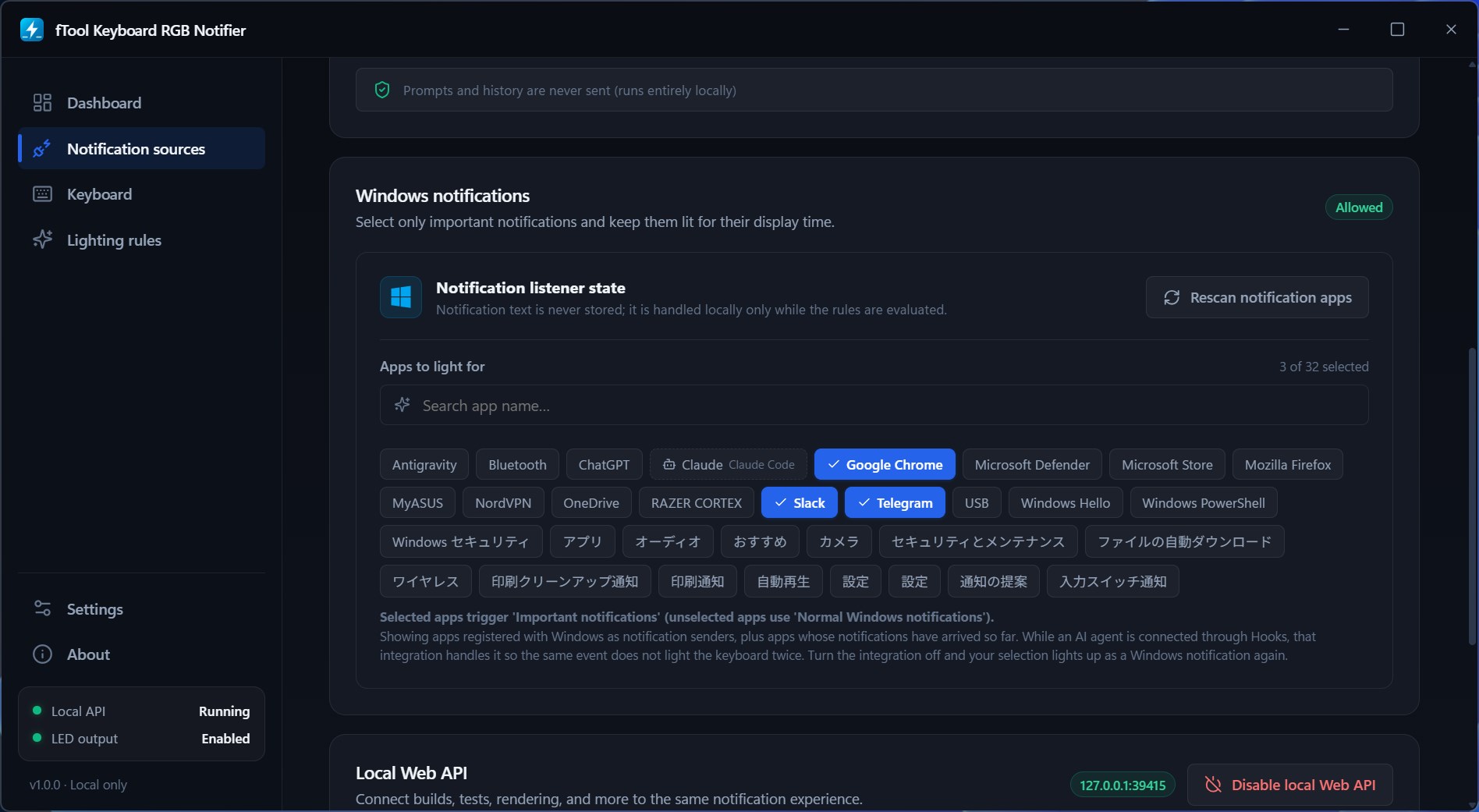
你可以逐個應用程式決定哪些 Windows 通知可以點亮鍵盤,清單包含在 Windows 註冊為通知傳送者的應用程式,以及先前已經送過通知的應用程式。選取的應用程式會以重要通知的方式點亮,其餘的保持安靜,於是 Slack 與 Telegram 找得到你,一小時前完成的下載則不會。通知文字從不儲存,只在抵達時依你的規則判斷一次。

從你自己的指令碼點亮

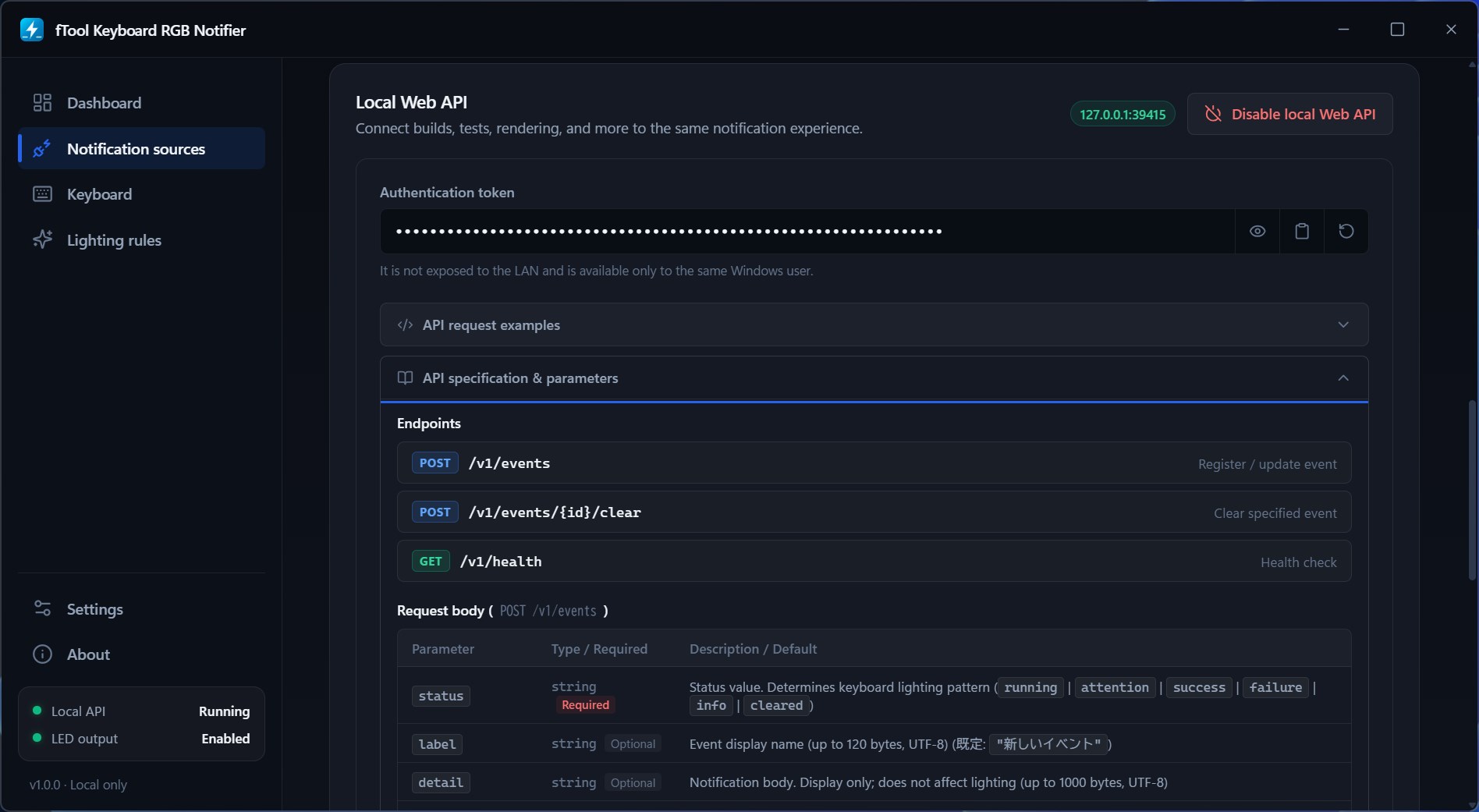
本機 Web API 讓任何能寫成指令碼的事情都變成鍵盤通知:測試套件結束、算圖、部署、監看工作。送出一個狀態並可選擇附上標籤與詳細內容,工作完成後清除事件,或是檢查應用程式是否還在執行。它只在回送位址上接聽,絕不會暴露到區域網路,而且需要應用程式中顯示的權杖。可直接使用的 PowerShell 與 curl 範例請見程式設計助理設定指南

每種狀態分開調整

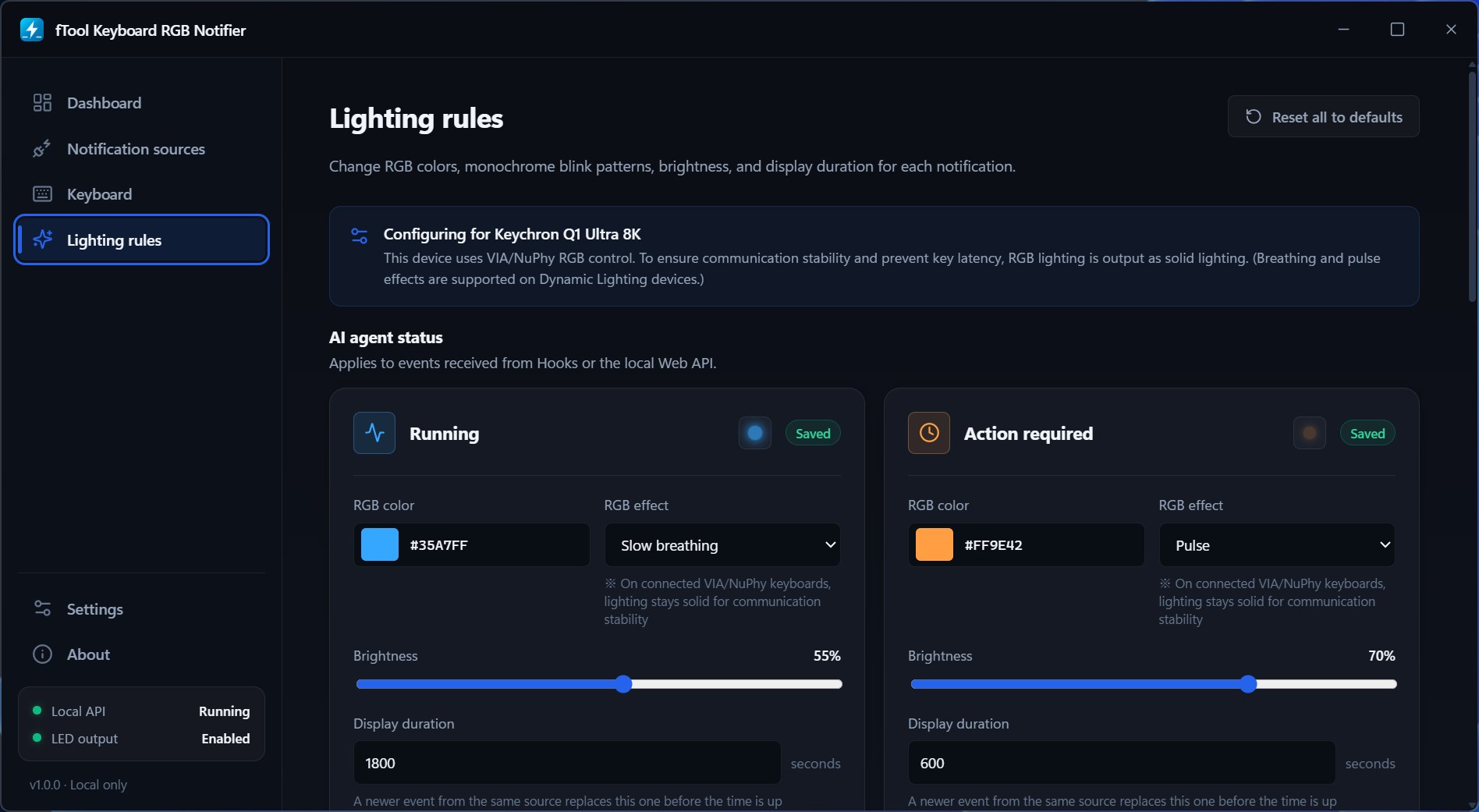
每種狀態都有自己的燈光規則。選擇 RGB 顏色、效果、亮度,以及鍵盤恢復原狀之前的顯示時間。擋住你工作的提問用琥珀色,完成的工作用綠色,失敗用紅色。絕不能錯過的給長一點的顯示時間,其餘的給短一點;萬一試過頭了,把所有設定還原為預設值即可。

自己就能找到鍵盤

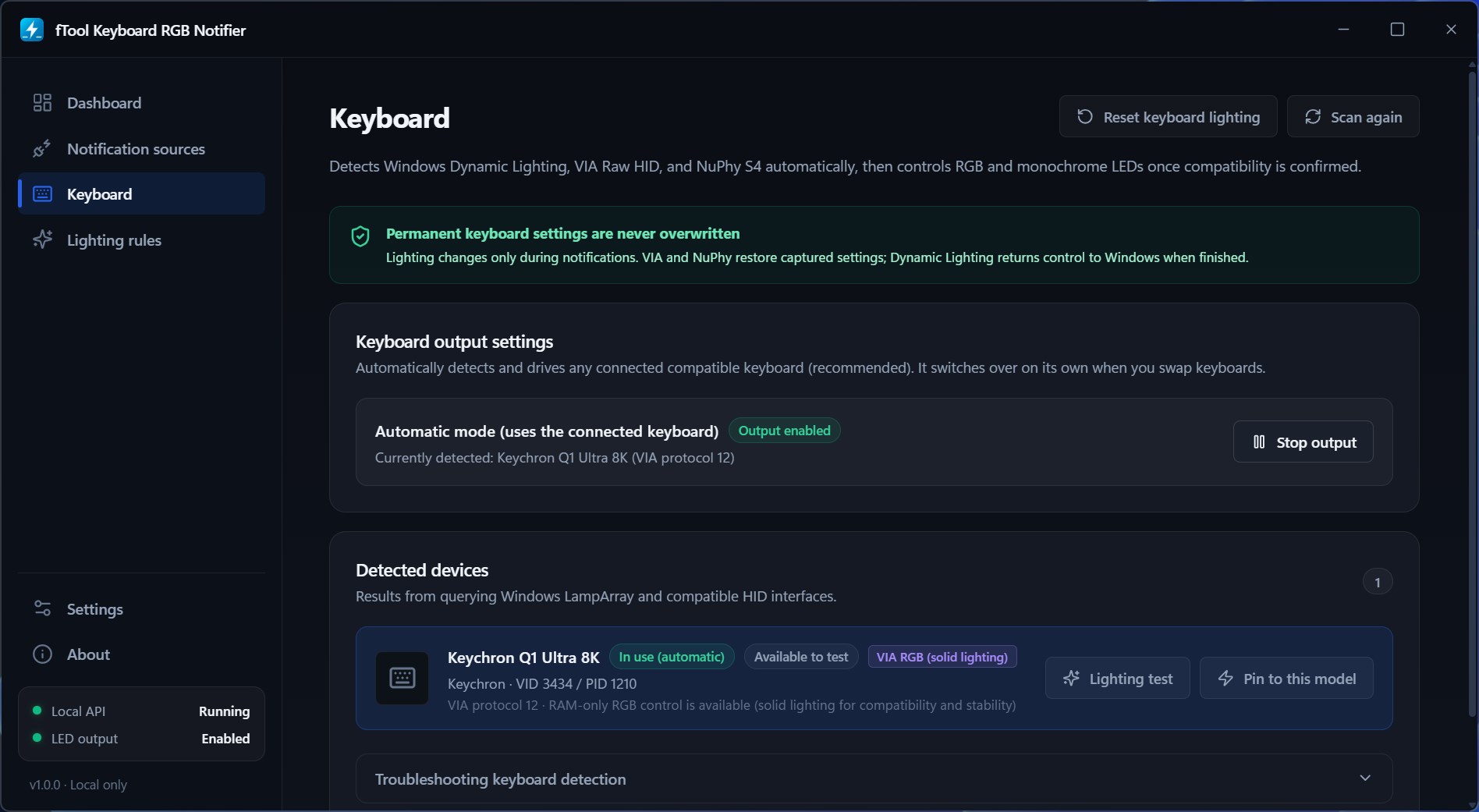
應用程式會查詢 Windows LampArray 與相容的 HID 介面,確認裝置實際支援哪些能力後再開始驅動。換一把鍵盤它會自己切換過去;同時接了多把時,可以固定到其中一款。燈光測試讓你在依賴它之前先看到效果,偵測不到的情況也有專屬的疑難排解說明。

先試過再放心交給它

面板會顯示鍵盤此刻正在呈現什麼、還有多少事件沒結束、哪些助理已連線、正在驅動哪把鍵盤。送出一個模擬的執行中、需要操作、已完成、已失敗或通知事件,鍵盤會依與真實事件完全相同的規則做出反應。需要鍵盤安靜時,把輸出暫停即可。

訊號與整合

五種訊號,一把鍵盤

鍵盤在告訴你什麼

執行中 — 有一項長時間的工作正在進行。預設藍色,緩慢呼吸,顯示時間設定得足以涵蓋整個過程。

需要操作 — 助理已停下,正在等你的回覆。預設琥珀色並脈動閃爍,因為正是它在消耗你的時間。

已完成 — 工作結束了。預設綠色,你可以等空下來再回去,不必立刻放下手邊的事。

已失敗 — 建置壞了,或者測試變紅了。預設紅色,值得比其他狀態更長的顯示時間。

通知 — 你允許的某個 Windows 應用程式有話要說。預設紫色,而且刻意很短。

顏色、效果、亮度與顯示時間都依狀態分別設定,因此這些預設值沒有一個是固定的。

本機 Web API
POST /v1/events
POST /v1/events/{id}/clear
GET /v1/health

註冊或更新事件、清除已結束的事件,或是檢查應用程式是否還在執行。事件帶有 running、attention、success、failure、info 或 cleared 其中一種狀態,還可選擇附上供面板顯示的標籤與詳細內容。伺服器繫結在回送位址上,區域網路內無法存取,而且只接受帶有應用程式中所示權杖的要求。

從設計上就只在本機

你的通知永遠不會離開這台電腦

一款會看到你的通知與程式設計工作階段的應用程式,必須自己掙得這份信任。fTool Keyboard RGB Notifier 是原生 Windows 應用程式,沒有帳戶,沒有伺服器,也沒有任何需要登入的地方。

  • 不上傳雲端、不用註冊帳號、沒有追蹤
  • 助理的提示詞與對話記錄不會傳送到任何地方,只使用事件的狀態
  • 通知文字不會儲存。它在抵達時依你的規則判斷一次,隨後就被丟棄
  • 本機 Web API 繫結在回送位址上,需要權杖,而且只對同一個 Windows 使用者開放
  • 你平時的鍵盤燈光設定絕不會被覆寫。只有在顯示通知期間燈光才會改變,結束後會恢復原本的狀態
  • 淺色、深色或跟隨系統的外觀,介面提供 9 種語言
可以點亮的鍵盤
Windows 動態光源 RazerSteelSeriesASUS ROGLogitech GCorsairHP OMEN
VIA / QMK raw HID 客製機械式鍵盤Keychron
廠商通訊協定 NuPhyLofree
單色背光 以閃爍模式代替顏色

fTool Keyboard RGB Notifier 只做一件事,把事件變成鍵盤燈光,並且坦率地說明自己的界線在哪裡。購買前請先看看下面這些說明。

請先了解
  • 在 VIA 與 NuPhy 鍵盤上,燈光以純色輸出。呼吸與脈動效果需要動態光源裝置,因為透過 raw HID 持續維持一段燈效會犧牲通訊穩定性,並讓按鍵出現延遲。
  • 應用程式要驅動動態光源鍵盤,必須先在 Windows 設定中開啟動態光源。
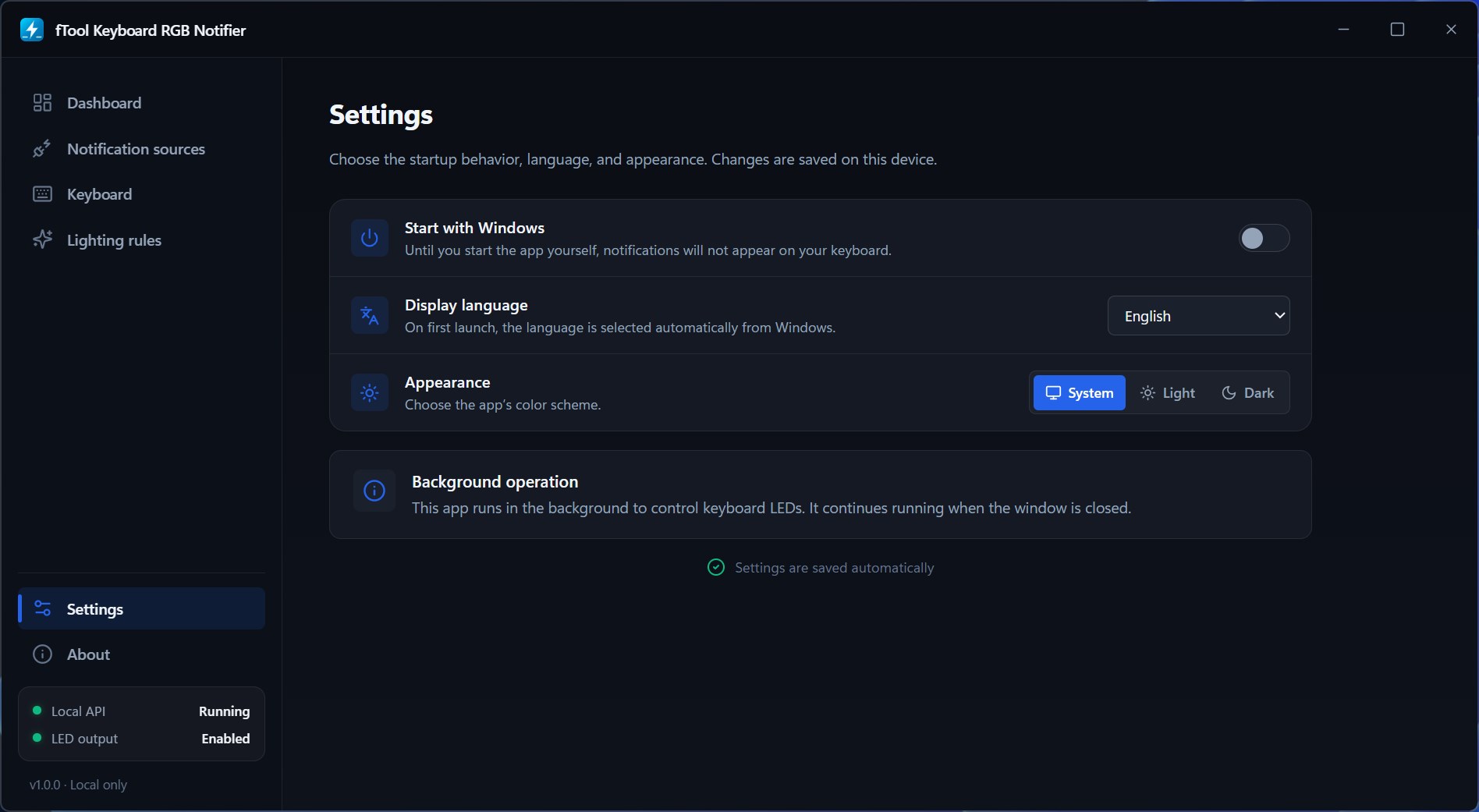
  • 關閉視窗後應用程式仍會在背景執行。應用程式沒有執行時什麼都不會亮,因此規則調好之後請開啟「開機時啟動」。
  • 只要 AI 助理透過 Hooks 連著,它的事件就由該整合處理。關掉整合後,同一個應用程式會改以一般 Windows 通知的方式點亮鍵盤,所以同一個事件絕不會亮兩次。
  • 同一來源的較新事件會在顯示時間結束前取代目前正在顯示的事件。
  • 購買需要連上網際網路,驗證授權時也可能需要。日常使用則不需要。

價格

7 天內所有功能任你試用

從 Microsoft Store 安裝免費試用版,7 天內所有功能都能使用。如果它為你省下了時間,就一次買斷,永久擁有。無須訂閱,沒有分級方案。

畫廊

看看 實際效果

深色主題下的面板:需要操作狀態,鍵盤亮起琥珀色,旁邊的卡片統計著還在進行中的事件
通知來源頁面,Claude Code 已連線,Codex 與 Google Antigravity 正提示修復各自的設定
挑選可以點亮鍵盤的 Windows 應用程式,通知傳送者清單中已選取 Google Chrome、Slack 與 Telegram
執行中與需要操作的燈光規則,各自擁有獨立的 RGB 顏色、效果、亮度與顯示時間
鍵盤頁面,透過 VIA 偵測到 Keychron Q1 Ultra 8K,附有燈光測試按鈕,並說明平時的鍵盤設定絕不會被覆寫
本機 Web API 設定,顯示驗證權杖以及用於註冊、清除與檢查事件的端點
設定頁面,包含開機時啟動、顯示語言、淺色與深色主題選擇,以及關於背景執行的說明

立即開始

Microsoft Store 下載

支援的作業系統:Windows 10 版本 17763.0 或更新版本、Windows 11
介面語言:英文、日文、簡體中文、繁體中文、韓文、西班牙文、德文、法文、葡萄牙文
架構:x64 | 發行者:futomi Co., Ltd.
試用:7 天內免費體驗所有功能
隱私:100% 本機執行,不蒐集任何資料