fTool Keyboard RGB Notifier Icon
Windows 11 / 10 100 % offline Einmalkauf

RGB-Lichtsignale & Steuerung von Tastenereignissen

fTool Keyboard RGB Notifier

Die Tastatur liegt ohnehin vor Ihnen – lassen Sie sie also zeigen, was gerade passiert. fTool Keyboard RGB Notifier beleuchtet genau die Tasten, auf denen Sie tippen: wenn ein Coding-Agent eine Antwort braucht, eine lange Aufgabe fertig wird, ein Build fehlschlägt oder eine App, die Ihnen wirklich wichtig ist, eine Benachrichtigung auslöst. Verbinden Sie Claude Code, Codex und Antigravity über Hooks, wählen Sie aus, welche Windows-Apps die Tastatur beleuchten dürfen, oder senden Sie aus eigenen Skripten ein Ereignis an die lokale Web-API. Alles läuft auf Ihrem PC.

Kein Abo Keine Cloud-Uploads Von Microsoft geprüft
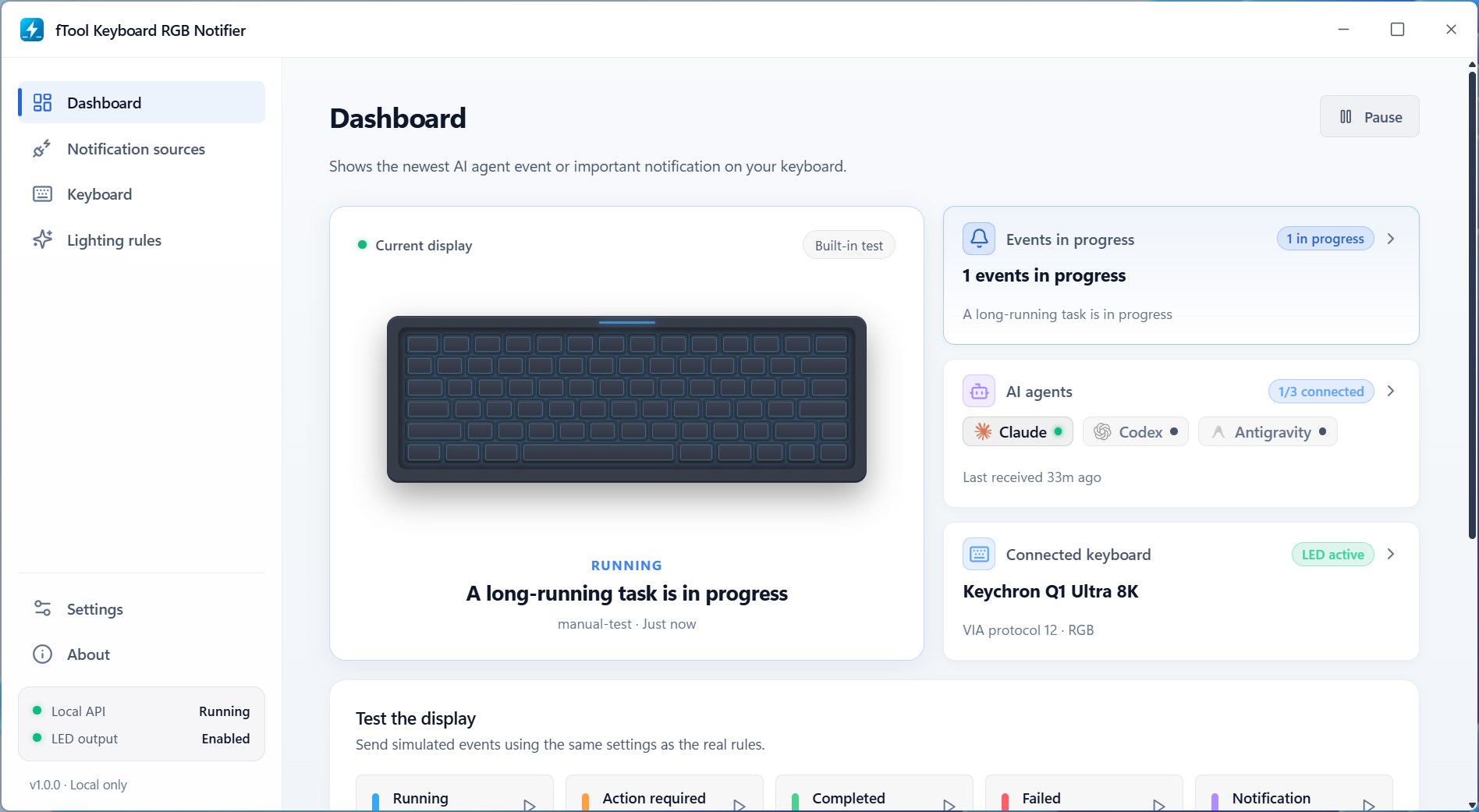
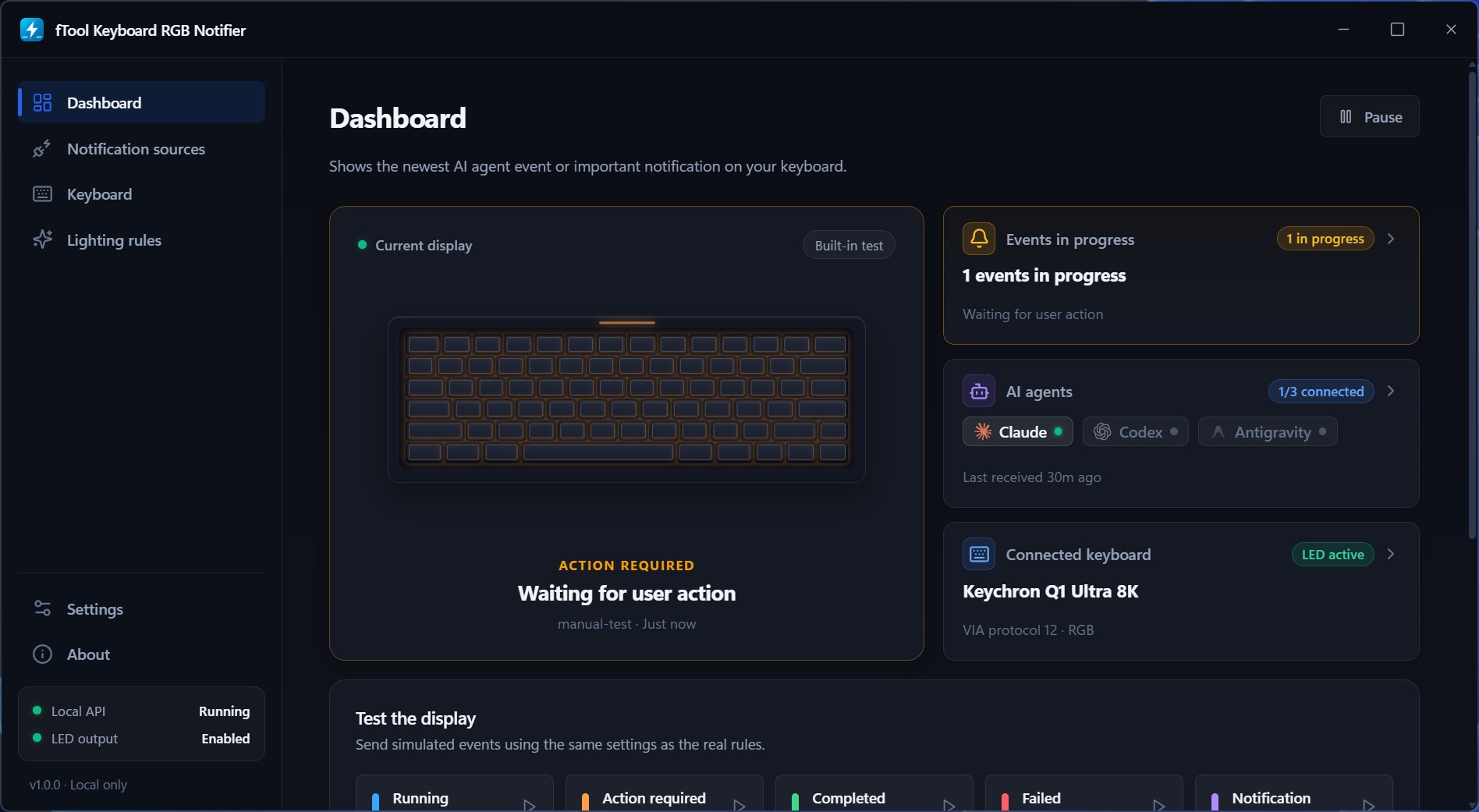
Das Dashboard von fTool Keyboard RGB Notifier: eine blau leuchtende Tastatur für eine lange laufende Aufgabe, daneben Karten für laufende Ereignisse, verbundene KI-Agenten und die erkannte Tastatur

Warum fTool Keyboard RGB Notifier

Bemerken, ohne hinzusehen

Sie starten einen langen Build, übergeben eine Aufgabe an einen Coding-Agenten und lesen währenddessen etwas anderes. Der Agent bleibt stehen und wartet auf eine Antwort – und niemand sagt Ihnen Bescheid. Ein Signalton geht unter Musik oder in einer Videokonferenz unter, und eine Toast-Meldung verschwindet, während Sie in einem anderen Fenster sind. Die Tastatur unter Ihren Händen nicht.

Immer im Blickfeld

Die Tasten wechseln die Farbe genau dort, wo Ihre Hände ohnehin liegen. So nehmen Sie es aus dem Augenwinkel wahr, ohne das Fenster zu wechseln. Die Beleuchtung bleibt so lange an, wie Sie es einstellen, statt wie eine Toast-Meldung nach wenigen Sekunden zu verschwinden.

Weiß, was Ihr Agent gerade tut

Claude Code, Codex und Google Antigravity werden über Hooks verbunden und melden die Zustände, auf die es ankommt: wartet auf Sie, fertig oder fehlgeschlagen. Die Verbindung richten Sie einmal in der App ein, danach beleuchtet der Agent die Tastatur von selbst.

Nutzt die Tastatur, die Sie haben

Windows Dynamic Lighting, VIA-Raw-HID und NuPhy-Tastaturen werden automatisch erkannt, und einfarbig hinterleuchtete Tastaturen blinken, statt die Farbe zu wechseln. Keine zusätzliche Hardware und keine Hersteller-Software, die im Hintergrund mitläuft.

Was Sie damit machen können

Sie bestimmen, was leuchtet – und wie

Coding-Agenten verbinden

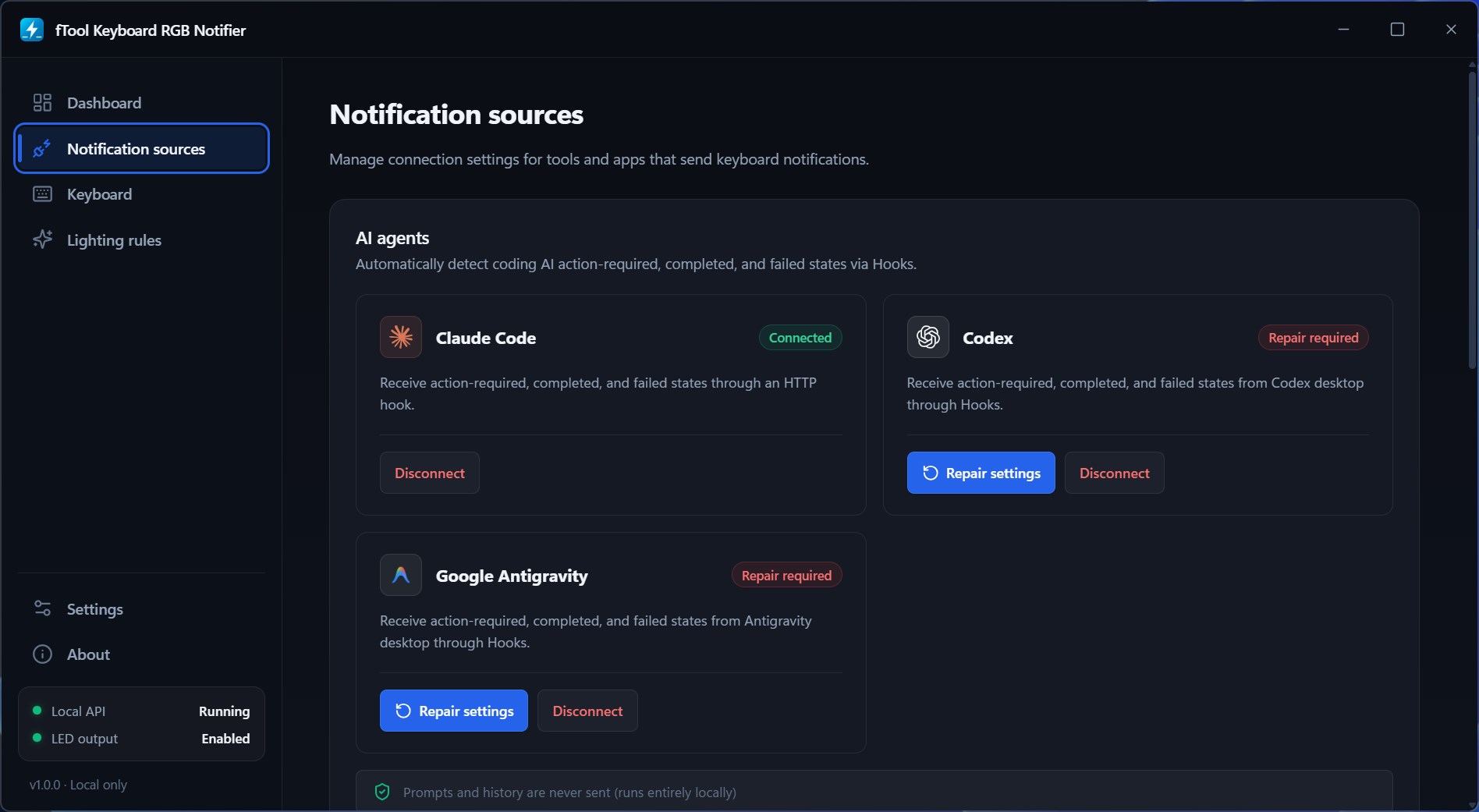
Claude Code, Codex und Google Antigravity richten Sie auf der Seite „Benachrichtigungsquellen“ ein; jeder meldet über Hooks, ob eine Aktion erforderlich, die Aufgabe abgeschlossen oder fehlgeschlagen ist. Die App zeigt, welche Agenten verbunden sind und wann das letzte Ereignis eintraf, und bietet an, die Einstellungen zu reparieren, wenn ein Agent-Update die Verbindung zerstört. Prompts und Verlauf werden nirgendwohin gesendet; verwendet wird nur der Zustand des Ereignisses.

Nur die Windows-Apps, die zählen

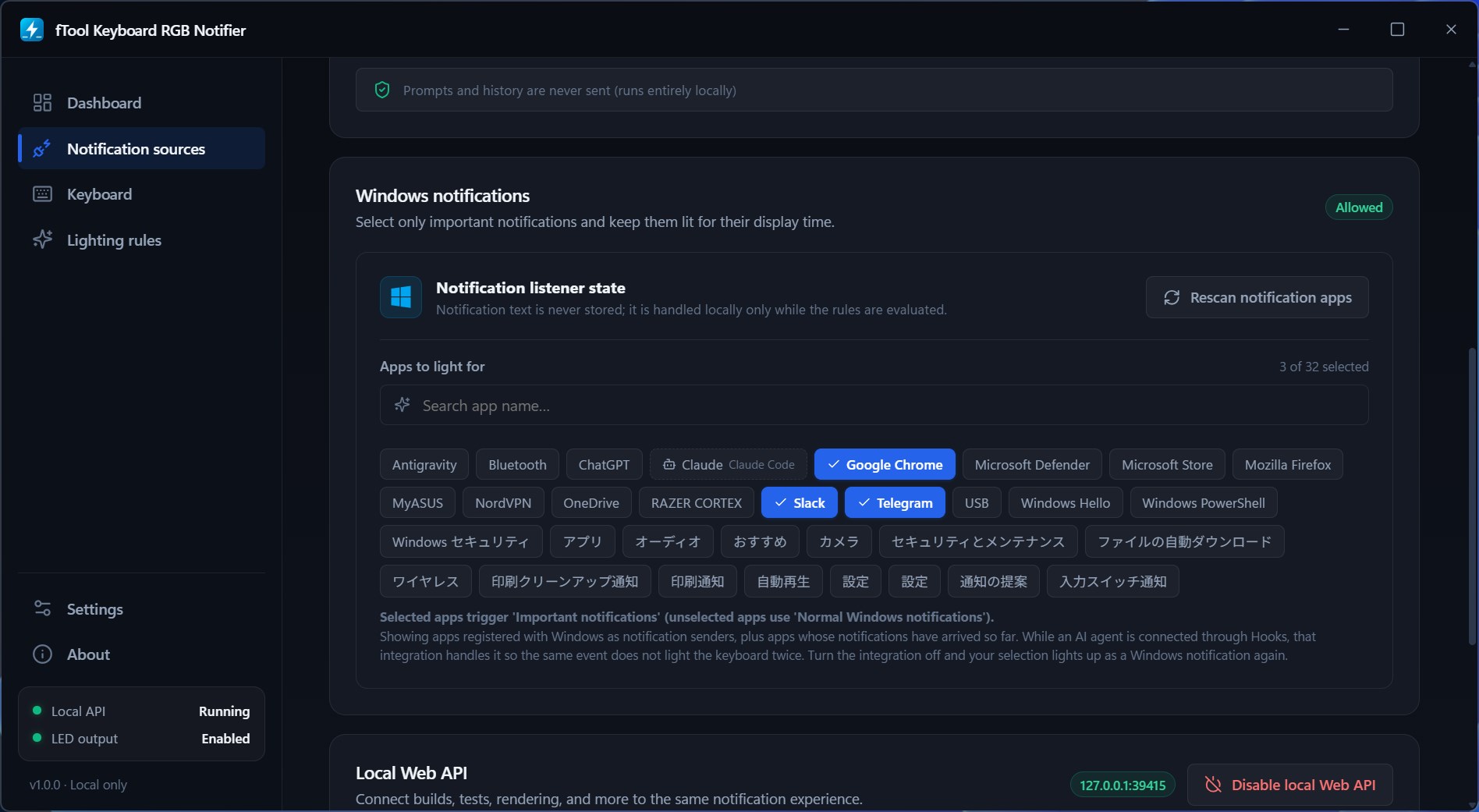
Sie wählen App für App aus, welche Windows-Benachrichtigungen die Tastatur beleuchten dürfen – aus der Liste der als Absender registrierten Apps und aller Apps, deren Benachrichtigungen bereits eingetroffen sind. Ausgewählte Apps leuchten als wichtige Benachrichtigung, alles andere bleibt still. So erreichen Sie Slack und Telegram, ein vor einer Stunde beendeter Download dagegen nicht. Der Text der Benachrichtigung wird nie gespeichert, sondern nur beim Eintreffen gegen Ihre Regeln geprüft.

Aus eigenen Skripten auslösen

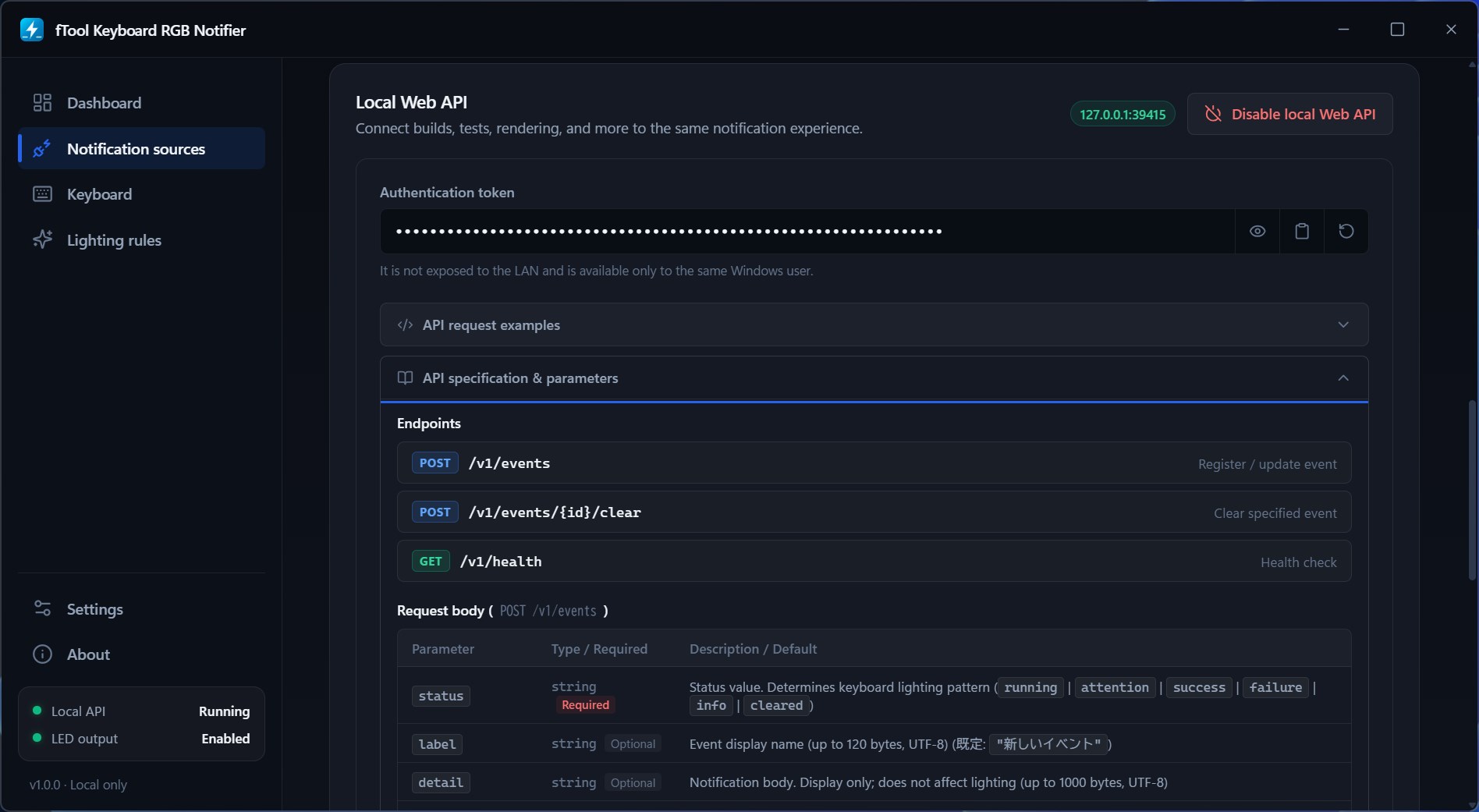
Eine lokale Web-API macht aus allem, was sich skripten lässt, eine Tastaturbenachrichtigung: das Ende einer Testsuite, ein Rendering, ein Deployment, ein Watch-Task. Senden Sie einen Status mit optionalem Label und Detailtext, löschen Sie ein Ereignis, wenn die Arbeit erledigt ist, oder prüfen Sie, ob die App läuft. Der Server lauscht ausschließlich auf der Loopback-Adresse, ist nie im LAN erreichbar und verlangt das in der App angezeigte Token. Fertige Beispiele für PowerShell und curl finden Sie in der Anleitung zur Einrichtung mit Coding-Agenten.

Jeden Status einzeln einstellen

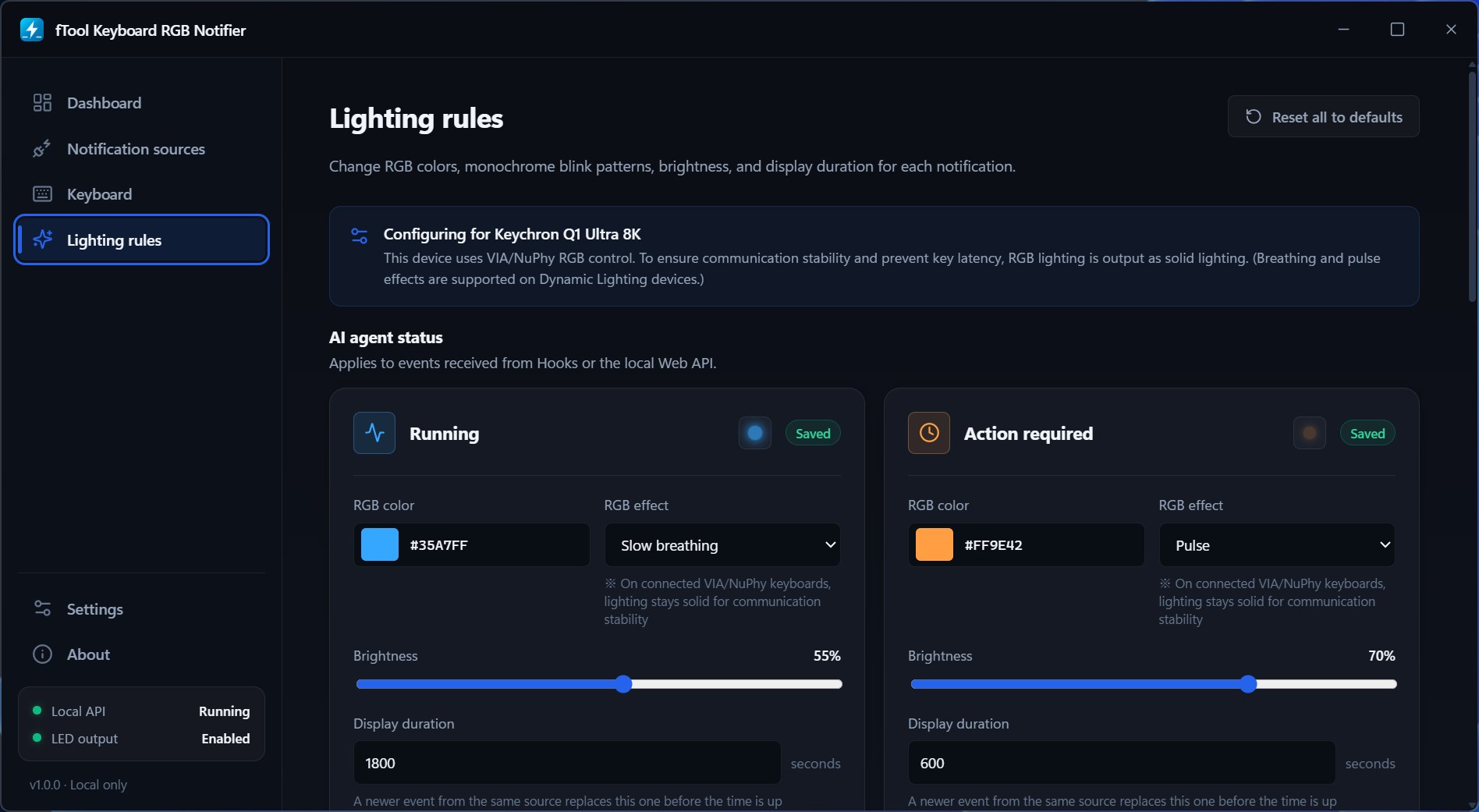
Jeder Status hat seine eigene Lichtregel. Wählen Sie die RGB-Farbe, den Effekt, die Helligkeit und die Anzeigedauer, nach der die Tastatur in den Normalzustand zurückkehrt. Bernstein für eine Rückfrage, die Ihre Arbeit aufhält, Grün für eine erledigte Aufgabe, Rot für einen Fehlschlag. Für alles, was Sie nicht verpassen dürfen, stellen Sie eine lange Anzeigedauer ein, für den Rest eine kurze – und wenn ein Experiment zu weit geht, setzen Sie alles auf die Standardwerte zurück.

Findet Ihre Tastatur von selbst

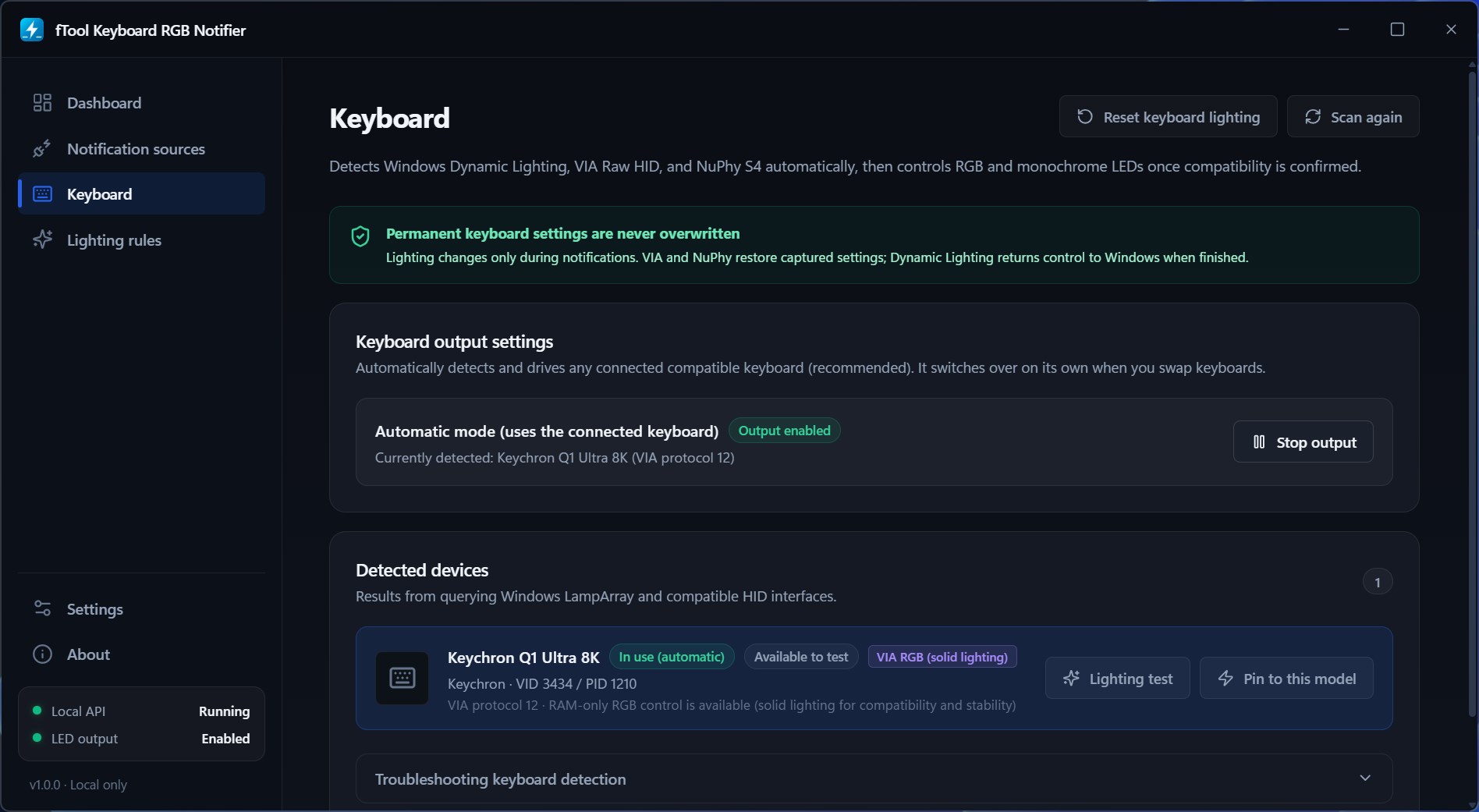
Die App fragt Windows LampArray und kompatible HID-Schnittstellen ab, prüft, was das Gerät tatsächlich kann, und steuert es dann an. Wechseln Sie die Tastatur, schaltet sie von selbst um; sind mehrere angeschlossen, legen Sie ein Modell fest. Ein Beleuchtungstest zeigt das Ergebnis, bevor Sie sich darauf verlassen, und für Erkennungsprobleme gibt es einen eigenen Abschnitt zur Fehlersuche.

Erst ausprobieren, dann verlassen

Das Dashboard zeigt, was die Tastatur gerade anzeigt, wie viele Ereignisse noch offen sind, welche Agenten verbunden sind und welche Tastatur angesteuert wird. Senden Sie ein simuliertes Ereignis für Läuft, Aktion erforderlich, Abgeschlossen, Fehlgeschlagen oder Benachrichtigung, und die Tastatur reagiert nach denselben Regeln wie im Ernstfall. Wenn die Tastatur ruhig bleiben soll, pausieren Sie die Ausgabe.

Signale & Integration

Fünf Signale, eine Tastatur

Was Ihnen die Tastatur sagt

Läuft — eine lange Aufgabe ist in Arbeit. Standardmäßig Blau mit langsamem Atmen und so eingestellt, dass es die gesamte Laufzeit abdeckt.

Aktion erforderlich — der Agent hat angehalten und wartet auf Ihre Antwort. Standardmäßig Bernstein und pulsierend, denn dieser Zustand kostet Sie Zeit.

Abgeschlossen — die Aufgabe ist fertig. Standardmäßig Grün, damit Sie zurückkommen, wenn es Ihnen passt, und nicht im selben Moment.

Fehlgeschlagen — der Build ist kaputt oder die Tests sind rot. Standardmäßig Rot und eine längere Anzeigedauer wert als der Rest.

Benachrichtigung — eine der von Ihnen freigegebenen Windows-Apps meldet sich. Standardmäßig Violett und bewusst kurz.

Farbe, Effekt, Helligkeit und Anzeigedauer werden pro Status festgelegt – keiner dieser Standardwerte ist in Stein gemeißelt.

Lokale Web-API
POST /v1/events
POST /v1/events/{id}/clear
GET /v1/health

Ereignis anlegen oder aktualisieren, ein erledigtes Ereignis löschen oder prüfen, ob die App läuft. Ein Ereignis trägt einen Status aus running, attention, success, failure, info oder cleared sowie optional ein Label und einen Detailtext für das Dashboard. Der Server ist an die Loopback-Adresse gebunden, aus dem LAN nie erreichbar und nimmt nur Anfragen mit dem in der App angezeigten Token an.

Lokal von Grund auf

Ihre Benachrichtigungen verlassen Ihren PC nicht

Eine App, die Ihre Benachrichtigungen und Ihre Coding-Sitzungen beobachtet, muss sich ihren Platz verdienen. fTool Keyboard RGB Notifier ist eine native Windows-App ohne Konto, ohne Server und ohne Anmeldung.

  • Keine Cloud-Uploads, keine Kontoregistrierung, kein Tracking
  • Prompts und Gesprächsverlauf der Agenten werden nirgendwohin gesendet; verwendet wird nur der Zustand eines Ereignisses
  • Der Text von Benachrichtigungen wird nicht gespeichert. Er wird beim Eintreffen gegen Ihre Regeln geprüft und danach verworfen
  • Die lokale Web-API ist an die Loopback-Adresse gebunden, verlangt ein Token und steht nur demselben Windows-Benutzer zur Verfügung
  • Ihre dauerhafte Tastaturbeleuchtung wird nie überschrieben. Das Licht ändert sich nur, solange eine Benachrichtigung angezeigt wird, danach wird der vorherige Zustand wiederhergestellt
  • Helles, dunkles oder System-Erscheinungsbild, und die Oberfläche ist in 9 Sprachen verfügbar
Tastaturen, die beleuchtet werden können
Windows Dynamic Lighting RazerSteelSeriesASUS ROGLogitech GCorsairHP OMEN
VIA / QMK Raw-HID Selbstgebaute mechanische TastaturenKeychron
Herstellerprotokolle NuPhyLofree
Einfarbige Hintergrundbeleuchtung Blinkmuster statt Farbe

fTool Keyboard RGB Notifier erfüllt genau eine Aufgabe – Ereignisse in Tastaturbeleuchtung zu übersetzen – und benennt seine Grenzen offen. Bitte lesen Sie diese Punkte vor dem Kauf.

Gut zu wissen
  • Auf VIA- und NuPhy-Tastaturen wird das Licht als durchgehende Farbe ausgegeben. Atem- und Puls-Effekte setzen ein Dynamic-Lighting-Gerät voraus, weil ein laufendes Muster über Raw HID die Übertragung belastet und die Tastenlatenz erhöht.
  • Dynamic Lighting muss in den Windows-Einstellungen aktiviert sein, bevor die App eine Dynamic-Lighting-Tastatur ansteuern kann.
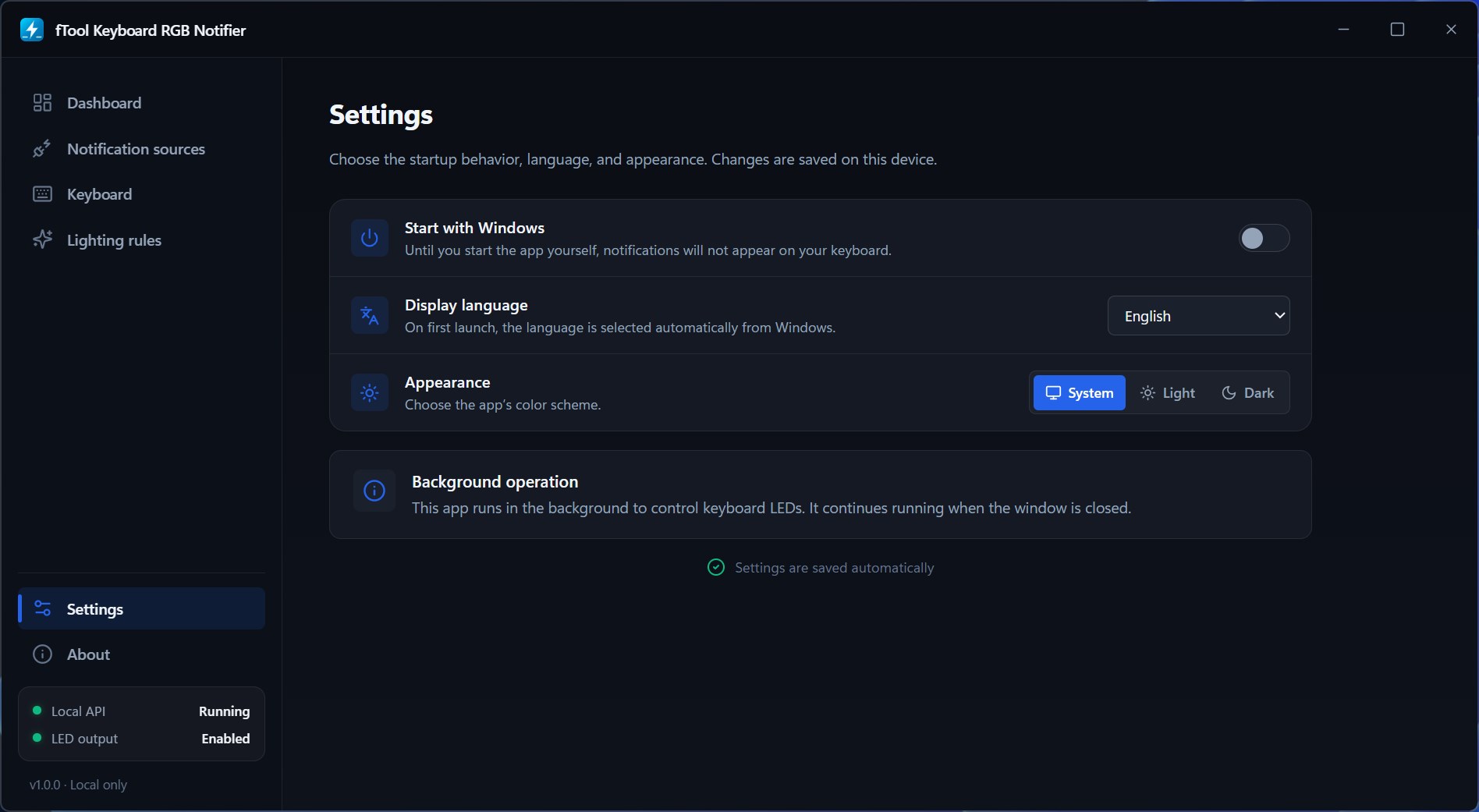
  • Die App läuft im Hintergrund weiter, nachdem Sie das Fenster geschlossen haben. Läuft sie nicht, leuchtet nichts – aktivieren Sie also „Mit Windows starten“, sobald Ihre Regeln stehen.
  • Solange ein KI-Agent über Hooks verbunden ist, übernimmt diese Integration seine Ereignisse. Schalten Sie die Integration ab, beleuchtet dieselbe App die Tastatur stattdessen als gewöhnliche Windows-Benachrichtigung – dasselbe Ereignis leuchtet also nie doppelt.
  • Ein neueres Ereignis derselben Quelle ersetzt das angezeigte, bevor dessen Anzeigedauer abgelaufen ist.
  • Für den Kauf ist eine Internetverbindung nötig, und für die Lizenzprüfung kann sie nötig sein. Der tägliche Betrieb kommt ohne aus.

Preis

Alles testen, 7 Tage lang

Installieren Sie die kostenlose Testversion aus dem Microsoft Store und nutzen Sie 7 Tage lang jede Funktion. Wenn sie Ihnen Zeit spart, kaufen Sie die Vollversion einmal und behalten sie für immer. Kein Abo, keine Preisstufen.

Galerie

Sehen Sie es in Aktion

Das Dashboard im dunklen Design: Aktion erforderlich, die Tastatur leuchtet bernsteinfarben, daneben eine Karte mit der Zahl der noch laufenden Ereignisse
Die Seite „Benachrichtigungsquellen“ mit verbundenem Claude Code, während Codex und Google Antigravity anbieten, ihre Einstellungen zu reparieren
Auswahl der Windows-Apps, die die Tastatur beleuchten dürfen, mit Google Chrome, Slack und Telegram aus der Liste der Benachrichtigungsabsender
Die Lichtregeln für Läuft und Aktion erforderlich, jeweils mit eigener RGB-Farbe, eigenem Effekt, eigener Helligkeit und eigener Anzeigedauer
Die Seite „Tastatur“ mit einer über VIA erkannten Keychron Q1 Ultra 8K, einer Schaltfläche für den Beleuchtungstest und dem Hinweis, dass dauerhafte Tastatureinstellungen nie überschrieben werden
Die Einstellungen der lokalen Web-API mit dem Authentifizierungstoken und den Endpunkten zum Anlegen, Löschen und Prüfen von Ereignissen
Die Seite „Einstellungen“ mit „Mit Windows starten“, der Anzeigesprache, der Auswahl zwischen hellem und dunklem Design und einem Hinweis zum Hintergrundbetrieb

Jetzt loslegen

Im Microsoft Store herunterladen

Unterstützte Systeme: Windows 10 Version 17763.0 oder höher, Windows 11
UI-Sprachen: Englisch, Japanisch, Chinesisch (vereinfacht), Chinesisch (traditionell), Koreanisch, Spanisch, Deutsch, Französisch, Portugiesisch
Architektur: x64 | Herausgeber: futomi Co., Ltd.
Testphase: Alle Funktionen 7 Tage kostenlos testen
Datenschutz: 100 % lokale Ausführung, keine Datenerfassung