fTool Keyboard RGB Notifier Icon
Windows 11 / 10 100% offline Compra única

Alertas com iluminação RGB e controle de eventos de teclado

fTool Keyboard RGB Notifier

O teclado já está bem na sua frente, então deixe que ele conte o que está acontecendo. O fTool Keyboard RGB Notifier acende as teclas em que você está digitando quando um agente de programação precisa de uma resposta, uma tarefa longa termina, uma compilação falha ou um aplicativo que realmente importa para você dispara uma notificação. Conecte o Claude Code, o Codex e o Antigravity por Hooks, escolha quais aplicativos do Windows podem acender o teclado ou envie um evento dos seus próprios scripts para a API web local. Tudo roda no seu PC.

Sem assinatura Sem envio para a nuvem Verificado pela Microsoft
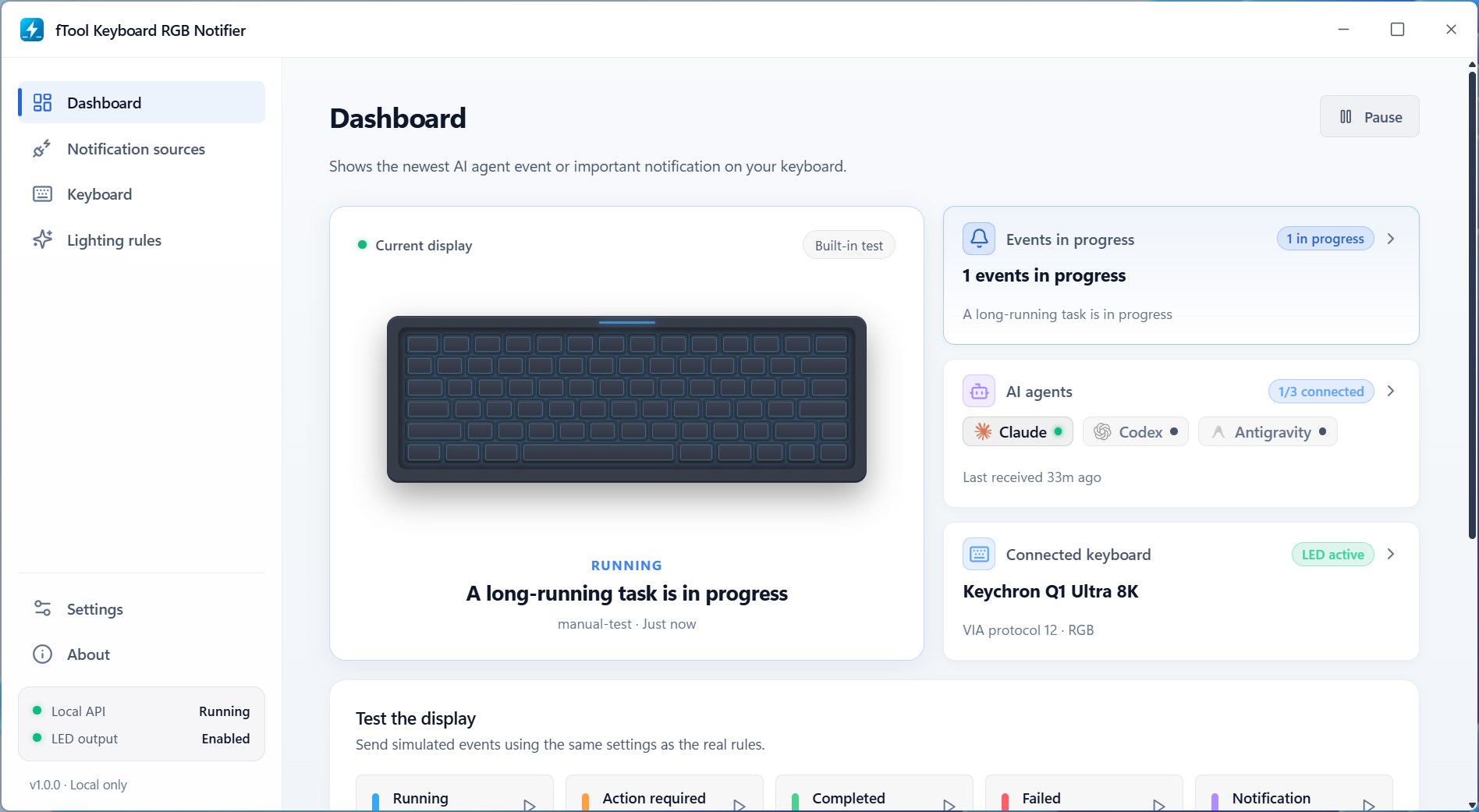
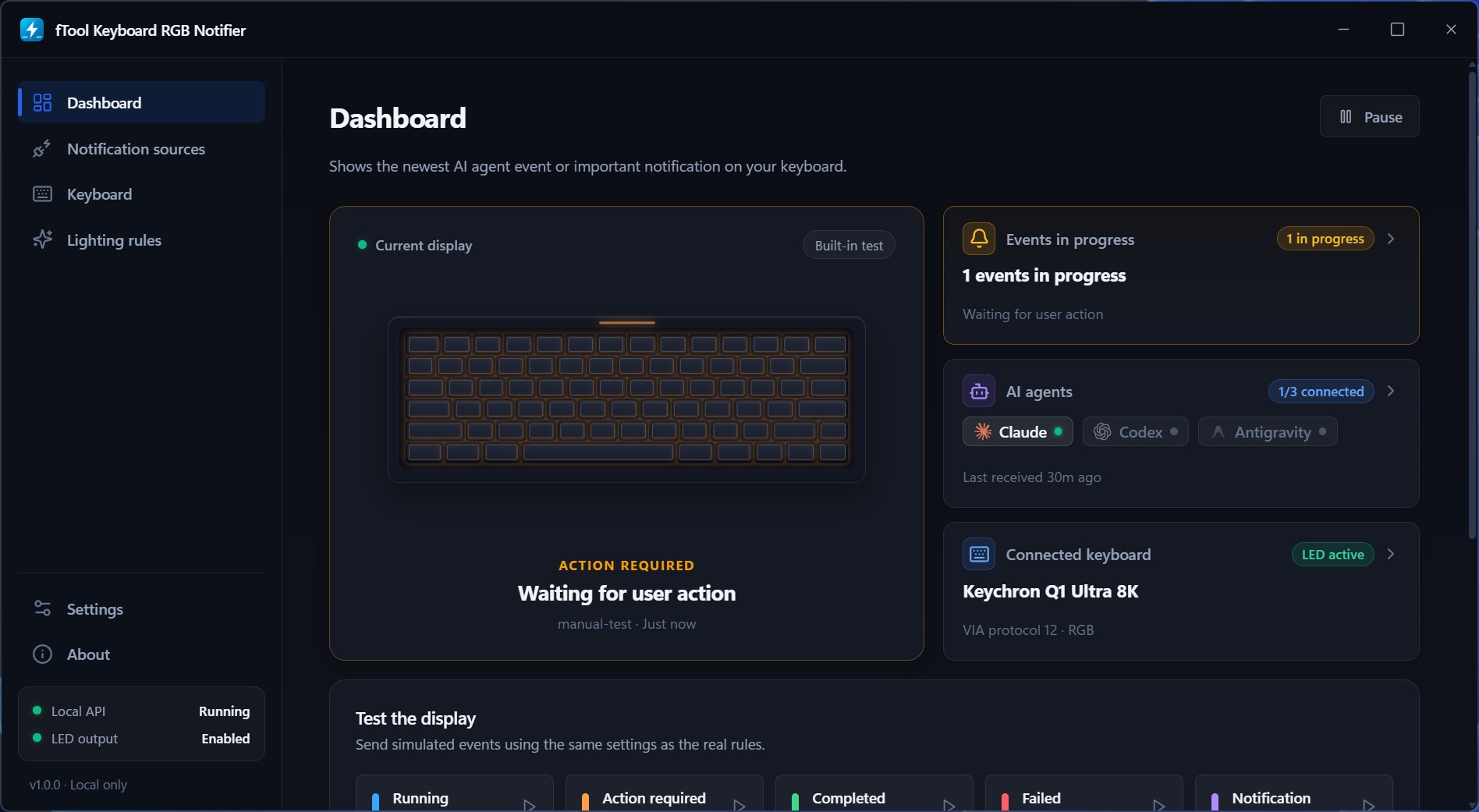
O painel do fTool Keyboard RGB Notifier: um teclado aceso em azul por causa de uma tarefa longa, ao lado dos cartões de eventos em andamento, agentes de IA conectados e o teclado detectado

Por que o fTool Keyboard RGB Notifier

Perceber sem precisar procurar

Você inicia uma compilação longa, entrega uma tarefa a um agente de programação e vai ler outra coisa. O agente para e fica esperando uma resposta, e ninguém avisa você. Um som se perde debaixo da música ou numa chamada, e um aviso na tela some enquanto você está em outra janela. O teclado sob as suas mãos, não.

Sempre no seu campo de visão

As teclas mudam de cor exatamente onde as suas mãos já estão, então você percebe pelo canto do olho sem trocar de janela. A luz fica acesa pelo tempo que você definir, em vez de sumir depois de alguns segundos como um aviso na tela.

Sabe o que o seu agente está fazendo

Claude Code, Codex e Google Antigravity se conectam por Hooks e informam os estados que importam: esperando por você, concluído ou com falha. A conexão é configurada uma única vez no aplicativo e, a partir daí, o agente acende o teclado sozinho.

Usa o teclado que você já tem

Windows Dynamic Lighting, HID bruto da VIA e teclados NuPhy são detectados automaticamente, e teclados com luz de fundo monocromática piscam em vez de mudar de cor. Sem hardware extra e sem software do fabricante rodando em segundo plano.

O que você pode fazer

Você decide o que acende e como

Conecte seus agentes de programação

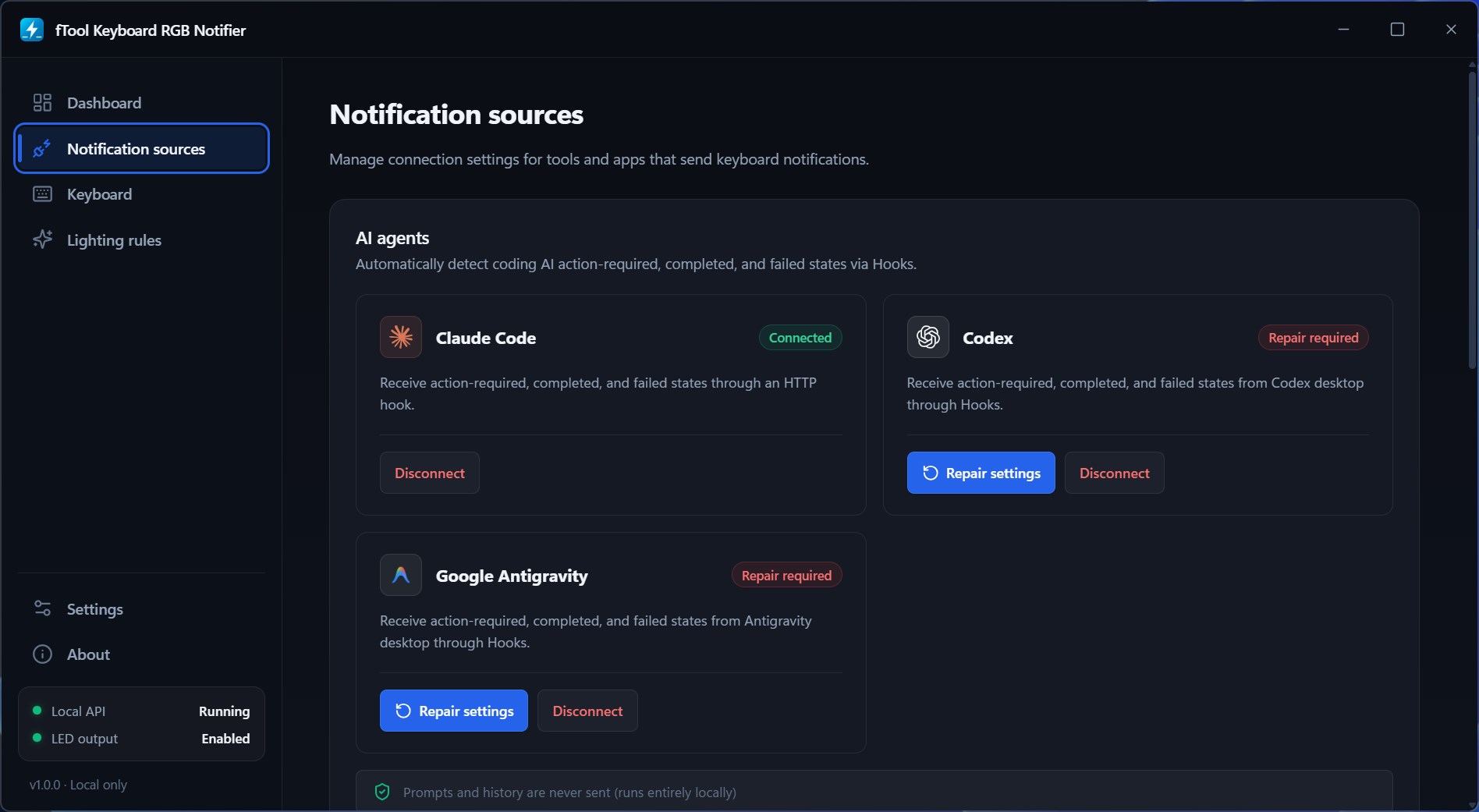
Claude Code, Codex e Google Antigravity são configurados na página “Fontes de notificação”; cada um informa por Hooks os estados ação necessária, concluído e com falha. O aplicativo mostra quais agentes estão conectados e quando chegou o último evento, e se oferece para reparar as configurações quando uma atualização do agente quebra a conexão. Prompts e histórico não são enviados a lugar nenhum: só o estado do evento é usado.

Escolha os aplicativos do Windows que importam

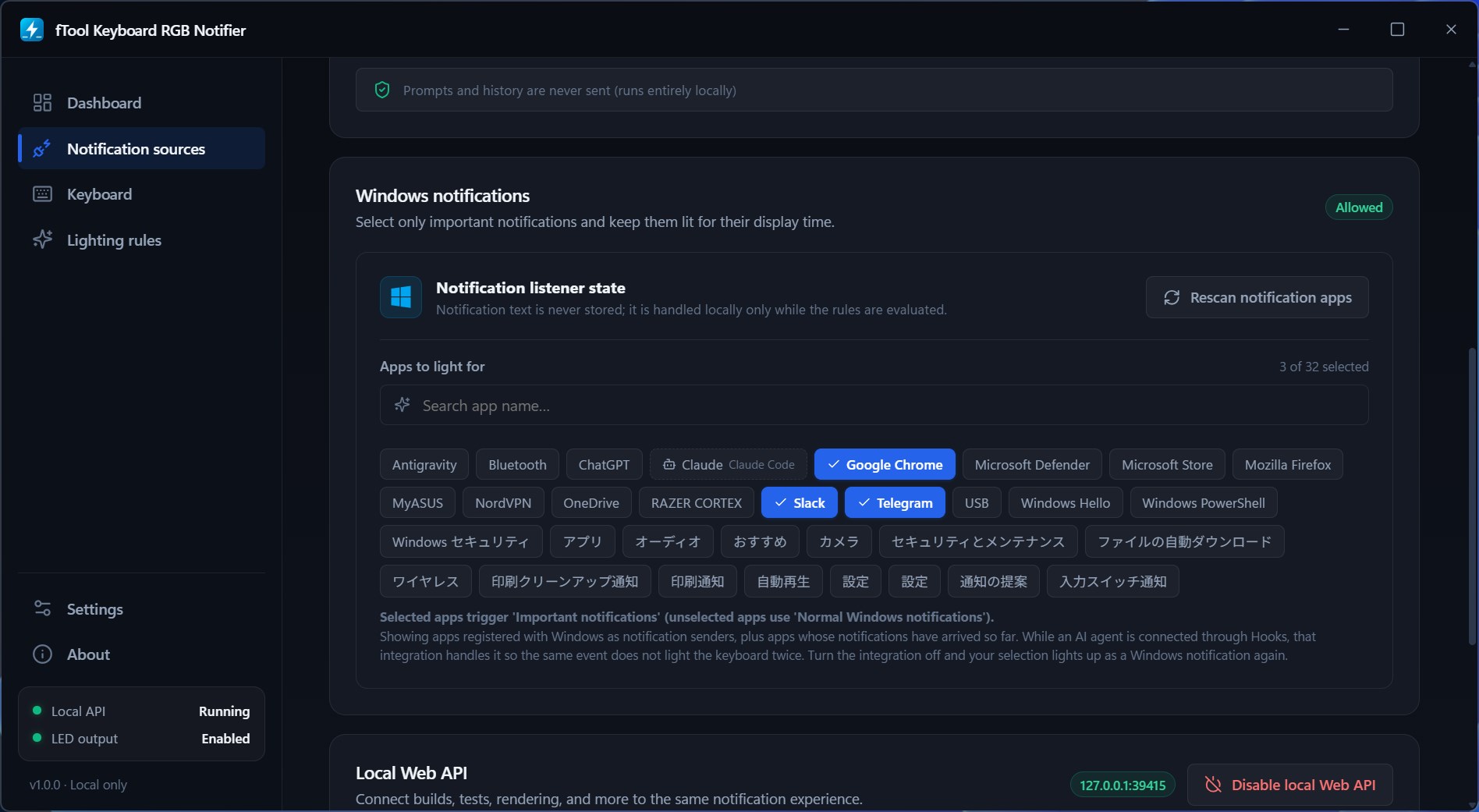
Você escolhe aplicativo por aplicativo quais notificações do Windows podem acender o teclado, a partir da lista de aplicativos registrados como remetentes e daqueles cujas notificações já chegaram. Os selecionados acendem como notificação importante e o resto fica quieto, de modo que Slack e Telegram chegam até você e um download que terminou há uma hora, não. O texto da notificação nunca é armazenado: ele só é avaliado com as suas regras no momento em que chega.

Acione a partir dos seus próprios scripts

Uma API web local transforma qualquer coisa que você consiga automatizar em uma notificação do teclado: o fim de uma bateria de testes, uma renderização, uma implantação, uma tarefa em observação. Envie um estado com rótulo e detalhe opcionais, limpe um evento quando o trabalho acabar ou verifique se o aplicativo está no ar. Ela escuta apenas no endereço de loopback, nunca fica exposta à rede local e exige o token exibido no aplicativo. Há exemplos prontos de PowerShell e curl no guia de configuração para agentes de programação.

Ajuste cada estado separadamente

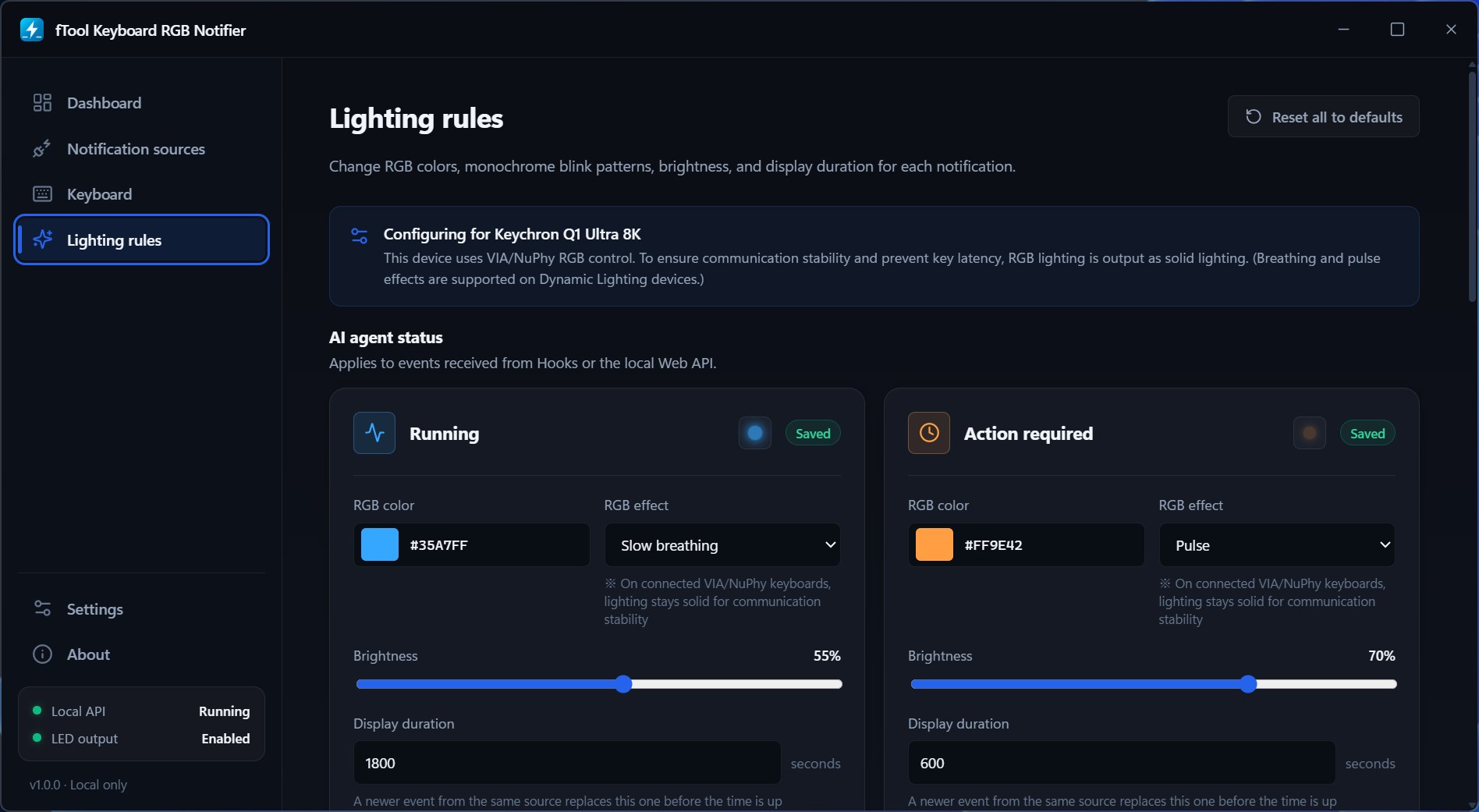
Cada estado tem a sua própria regra de iluminação. Escolha a cor RGB, o efeito, o brilho e por quanto tempo ele fica aceso antes de o teclado voltar ao normal. Âmbar para uma pergunta que trava o seu trabalho, verde para uma tarefa concluída, vermelho para uma falha. Reserve uma duração longa para o que você não pode perder e uma curta para o resto; e, se um experimento for longe demais, restaure tudo para os valores padrão.

Encontra o seu teclado sozinho

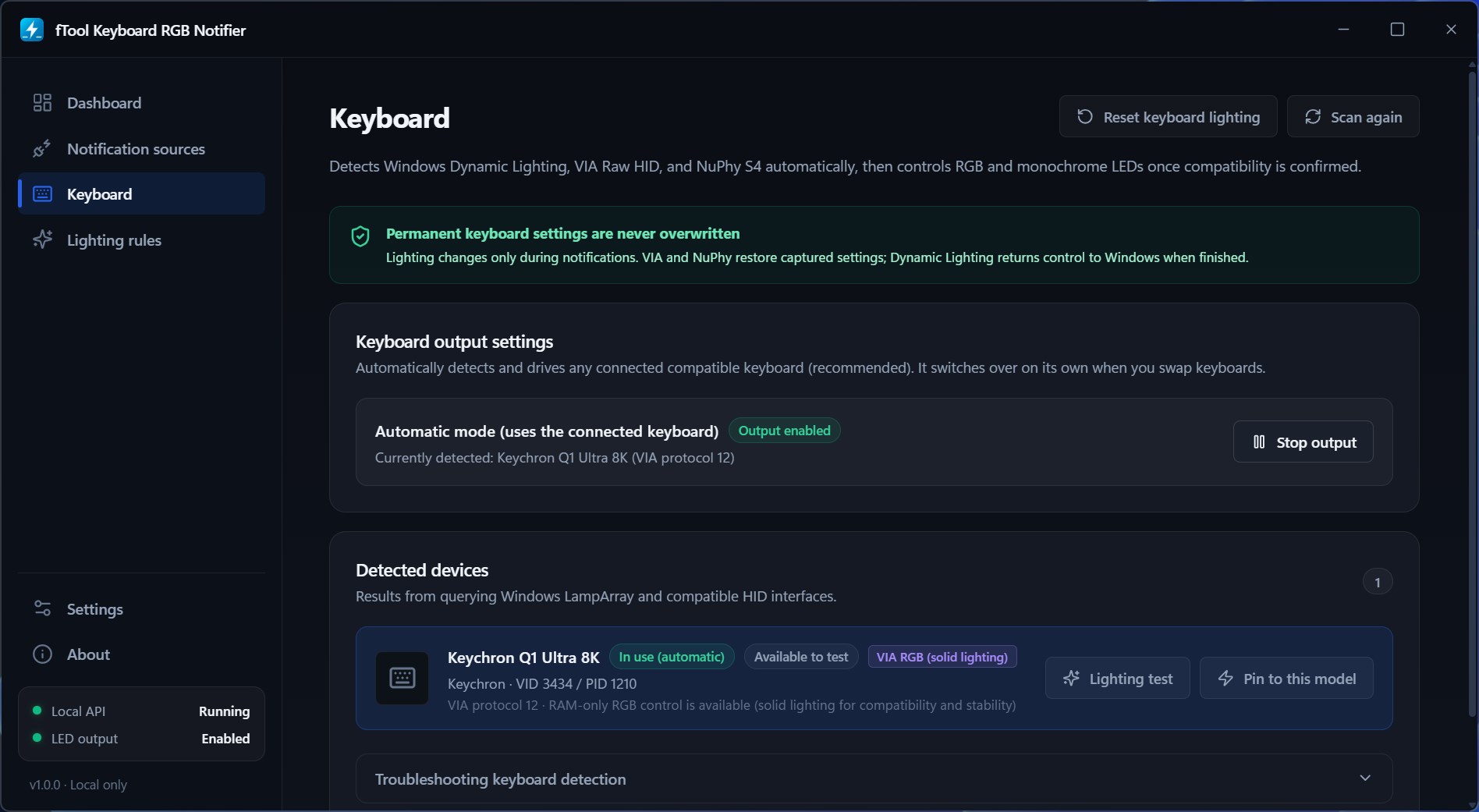
O aplicativo consulta o Windows LampArray e as interfaces HID compatíveis, confirma o que o dispositivo realmente faz e passa a controlá-lo. Troque de teclado e ele muda sozinho; com vários conectados, fixe um modelo. Um teste de iluminação mostra o resultado antes de você confiar nele, e os problemas de detecção têm a sua própria seção de solução de problemas.

Teste antes de confiar

O painel mostra o que o teclado está exibindo agora, quantos eventos continuam abertos, quais agentes estão conectados e qual teclado está sendo controlado. Envie um evento simulado de em execução, ação necessária, concluído, com falha ou notificação e o teclado responde exatamente como responderia de verdade, com as mesmas regras. Pause a saída quando precisar que o teclado fique parado.

Sinais e integração

Cinco sinais, um teclado

O que o teclado está dizendo a você

Em execução — uma tarefa longa está em andamento. Azul por padrão, com respiração lenta e ajustado para cobrir o trabalho inteiro.

Ação necessária — o agente parou e está esperando a sua resposta. Âmbar por padrão e pulsando, porque é este que custa o seu tempo.

Concluído — a tarefa terminou. Verde por padrão, para você voltar quando quiser e não no mesmo instante.

Com falha — a compilação quebrou ou os testes ficaram vermelhos. Vermelho por padrão, e merece uma duração maior que os demais.

Notificação — um dos aplicativos do Windows que você liberou tem algo a dizer. Roxo por padrão e curto de propósito.

Cor, efeito, brilho e duração são definidos estado por estado, então nenhum desses padrões é fixo.

API web local
POST /v1/events
POST /v1/events/{id}/clear
GET /v1/health

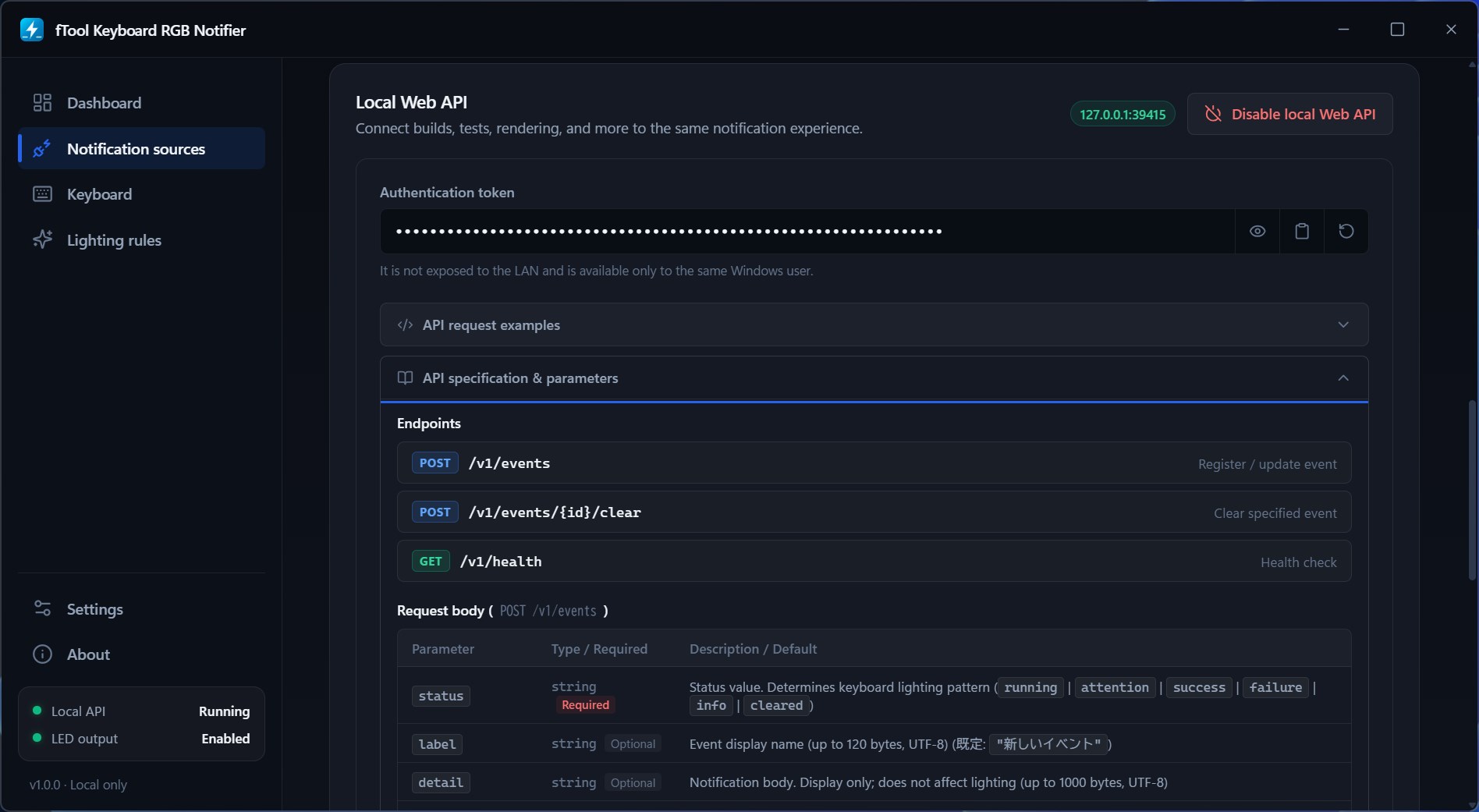
Registre ou atualize um evento, limpe o que já terminou ou verifique se o aplicativo está no ar. Um evento carrega um estado entre running, attention, success, failure, info ou cleared, além de um rótulo e um detalhe opcionais para o painel. O servidor está vinculado ao endereço de loopback, nunca é alcançável pela rede local e só aceita requisições que levem o token exibido no aplicativo.

Local por natureza

Suas notificações nunca saem do seu PC

Um aplicativo que observa as suas notificações e as suas sessões de programação precisa merecer o lugar que ocupa. O fTool Keyboard RGB Notifier é um aplicativo nativo do Windows, sem conta, sem servidor e sem nada para fazer login.

  • Sem envio para a nuvem, sem cadastro de conta e sem rastreamento
  • Prompts e histórico de conversa dos agentes não são enviados a lugar nenhum: só o estado de um evento é usado
  • O texto das notificações não é armazenado. Ele é avaliado com as suas regras ao chegar e depois descartado
  • A API web local está vinculada ao endereço de loopback, exige um token e fica disponível apenas para o mesmo usuário do Windows
  • A sua iluminação permanente do teclado nunca é sobrescrita. A luz muda apenas enquanto uma notificação está sendo exibida e depois o estado anterior é restaurado
  • Aparência clara, escura ou do sistema, com a interface disponível em 9 idiomas
Teclados que ele consegue acender
Windows Dynamic Lighting RazerSteelSeriesASUS ROGLogitech GCorsairHP OMEN
VIA / QMK com HID bruto Teclados mecânicos personalizadosKeychron
Protocolos do fabricante NuPhyLofree
Luz de fundo monocromática Padrões de piscada em vez de cor

O fTool Keyboard RGB Notifier faz uma coisa só, transformar eventos em iluminação de teclado, e é honesto sobre onde ficam os seus limites. Confira estes pontos antes de comprar.

Bom saber
  • Em teclados VIA e NuPhy a luz sai como cor fixa. Os efeitos de respiração e pulso exigem um dispositivo Dynamic Lighting, porque manter um padrão por HID bruto custa estabilidade de comunicação e acrescenta latência às teclas.
  • O Dynamic Lighting precisa estar ativado nas configurações do Windows para que o aplicativo consiga controlar um teclado Dynamic Lighting.
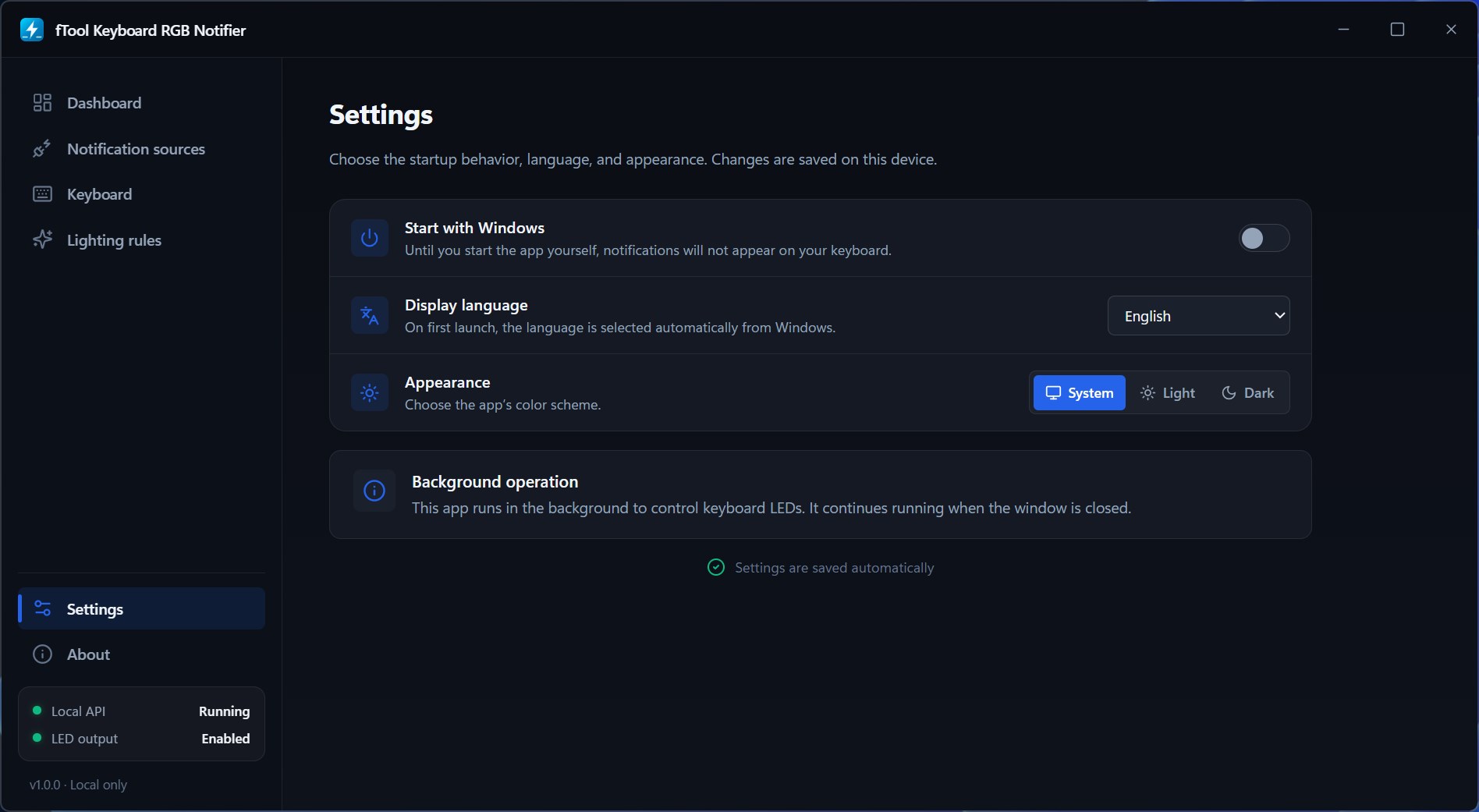
  • O aplicativo continua rodando em segundo plano depois que você fecha a janela. Se ele não estiver rodando, nada acende, então ative “Iniciar com o Windows” assim que as suas regras estiverem do seu jeito.
  • Enquanto um agente de IA estiver conectado por Hooks, é essa integração que cuida dos eventos dele. Desligue a integração e o mesmo aplicativo acende o teclado como uma notificação comum do Windows, de modo que o mesmo evento nunca acende duas vezes.
  • Um evento mais recente da mesma origem substitui o que está na tela antes de a duração dele terminar.
  • É preciso conexão com a internet para a compra e ela pode ser necessária para verificar a sua licença. O uso do dia a dia dispensa conexão.

Preços

Teste tudo por 7 dias

Instale o teste gratuito pela Microsoft Store e use todos os recursos por 7 dias. Se ele economizar o seu tempo, compre a versão completa uma única vez e fique com ela para sempre. Sem assinatura, sem planos.

Galeria

Veja em funcionamento

O painel no tema escuro: ação necessária, o teclado aceso em âmbar e um cartão contando os eventos ainda em andamento
A página de fontes de notificação com o Claude Code conectado, enquanto o Codex e o Google Antigravity se oferecem para reparar as suas configurações
A escolha dos aplicativos do Windows que podem acender o teclado, com Google Chrome, Slack e Telegram selecionados na lista de remetentes de notificações
As regras de iluminação de Em execução e Ação necessária, cada uma com a sua cor RGB, o seu efeito, o seu brilho e a sua duração
A página Teclado com um Keychron Q1 Ultra 8K detectado por VIA, um botão de teste de iluminação e o aviso de que as configurações permanentes do teclado nunca são sobrescritas
As configurações da API web local com o token de autenticação e os endpoints para registrar, limpar e verificar eventos
A página Configurações com Iniciar com o Windows, o idioma de exibição, a escolha entre tema claro e escuro e uma nota sobre a execução em segundo plano

Comece hoje mesmo

Baixar na Microsoft Store

Sistemas compatíveis: Windows 10 versão 17763.0 ou posterior, Windows 11
Idiomas da interface: inglês, japonês, chinês simplificado, chinês tradicional, coreano, espanhol, alemão, francês e português
Arquitetura: x64 | Publicado por: futomi Co., Ltd.
Avaliação: todos os recursos grátis por 7 dias
Privacidade: execução 100% local, sem coleta de dados