fTool Keyboard RGB Notifier Icon
Windows 11 / 10 100% 오프라인 1회 구매

RGB 조명 알림 & 키 이벤트 컨트롤러

fTool Keyboard RGB Notifier

키보드는 이미 눈앞에 있습니다. 그러니 지금 무슨 일이 벌어지는지 키보드가 알려 주게 하세요. fTool Keyboard RGB Notifier는 코딩 에이전트가 답을 기다릴 때, 긴 작업이 끝났을 때, 빌드가 실패했을 때, 또는 정말 중요한 앱이 알림을 보낼 때 지금 타이핑하고 있는 키를 켭니다. Claude Code, Codex, Antigravity를 Hooks로 연결하고, 키보드를 켤 수 있는 Windows 앱을 직접 고르고, 직접 만든 스크립트에서 로컬 웹 API로 이벤트를 보내세요. 모든 처리는 PC 안에서 이루어집니다.

구독 없음 클라우드 업로드 없음 Microsoft 검증 완료
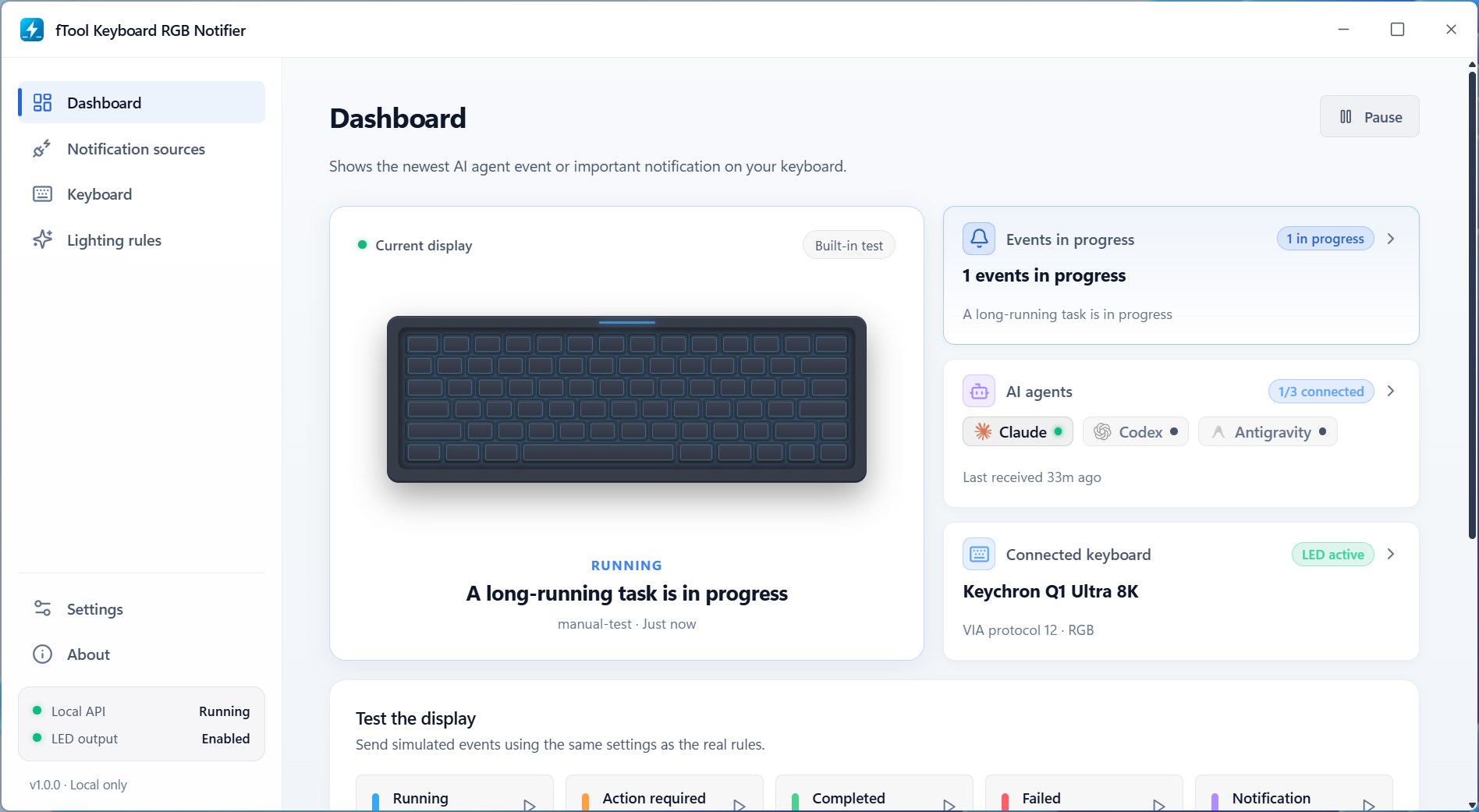
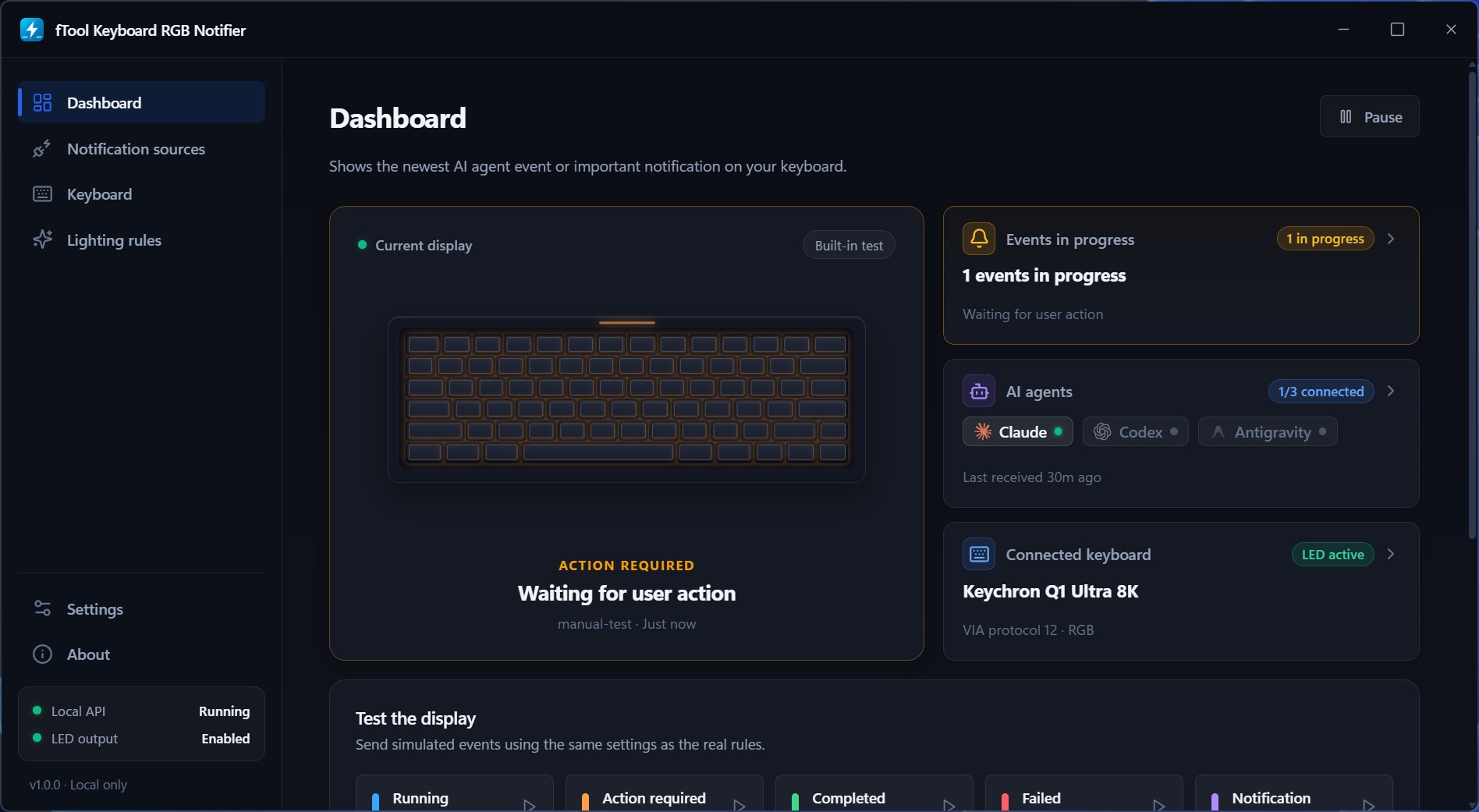
fTool Keyboard RGB Notifier 대시보드. 긴 작업을 나타내는 파란색 키보드 옆에 진행 중인 이벤트, 연결된 AI 에이전트, 감지된 키보드 카드가 놓여 있습니다

fTool Keyboard RGB Notifier를 쓰는 이유

찾지 않아도 알아차리기

긴 빌드를 걸어 두고 코딩 에이전트에게 작업을 맡긴 뒤 다른 것을 읽습니다. 에이전트는 멈춰서 답을 기다리는데 아무도 알려 주지 않습니다. 소리는 음악이나 통화에 묻히고, 토스트 알림은 다른 창을 보는 사이에 사라집니다. 손 밑에 있는 키보드는 그렇지 않습니다.

언제나 시야 안에

손이 이미 놓여 있는 자리에서 키 색이 바뀌므로 창을 바꾸지 않아도 곁눈으로 알아차릴 수 있습니다. 조명은 토스트 알림처럼 몇 초 만에 사라지지 않고 설정한 표시 시간만큼 켜져 있습니다.

에이전트의 상태를 압니다

Claude Code, Codex, Google Antigravity가 Hooks로 연결되어 중요한 상태를 알려 줍니다. 사용자를 기다리는 중인지, 끝났는지, 실패했는지입니다. 앱에서 연결을 한 번만 설정하면 그 뒤로는 에이전트가 알아서 키보드를 켭니다.

지금 쓰는 키보드를 그대로

Windows 동적 조명, VIA raw HID, NuPhy 키보드를 자동으로 감지하고, 단색 백라이트 키보드는 색 대신 깜박임으로 알립니다. 추가 하드웨어도, 백그라운드에서 도는 제조사 소프트웨어도 필요 없습니다.

할 수 있는 일

무엇을 어떻게 켤지 직접 정하기

코딩 에이전트 연결

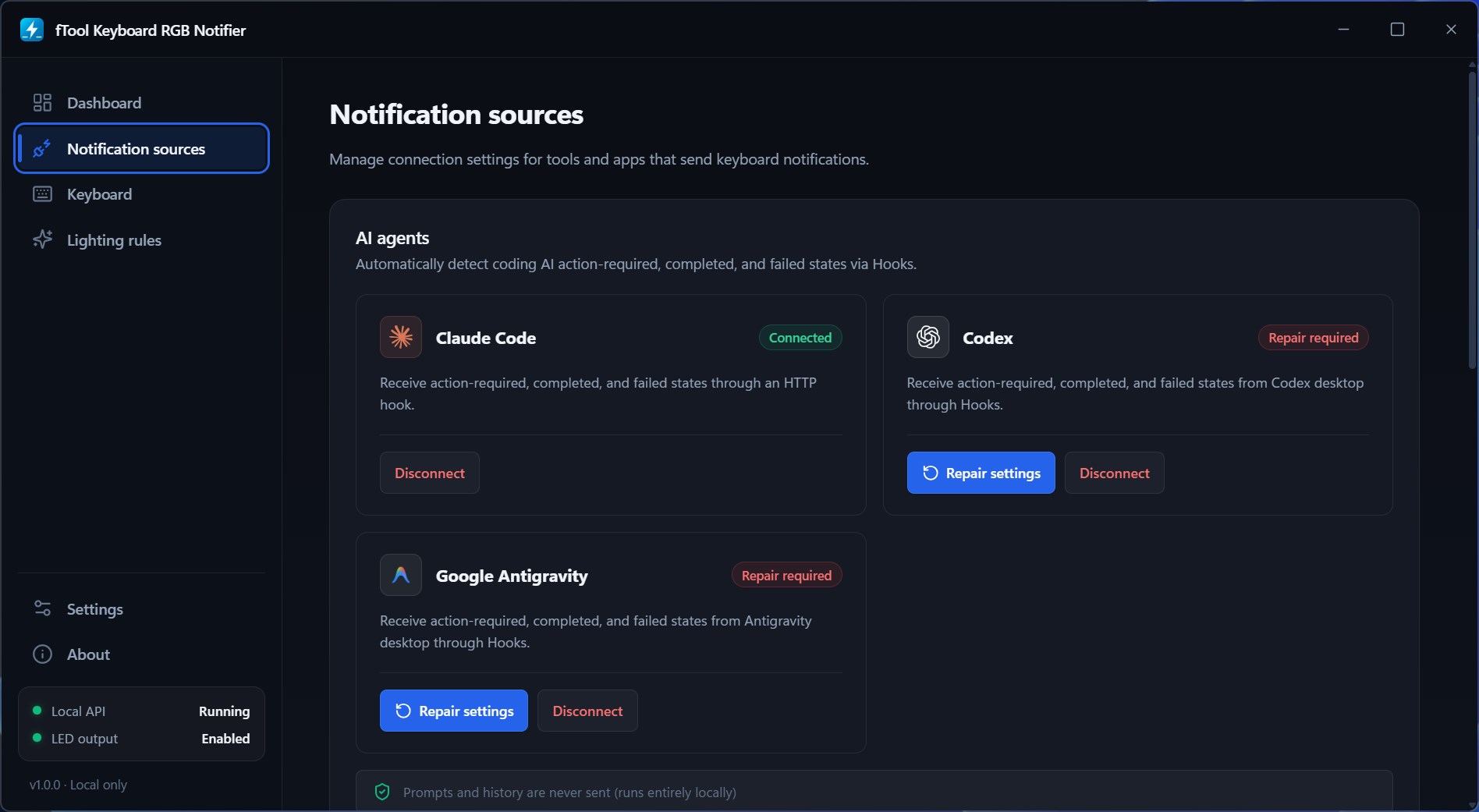
Claude Code, Codex, Google Antigravity는 알림 소스 페이지에서 설정하며, 각각 Hooks를 통해 작업 필요, 완료, 실패 상태를 전달합니다. 앱은 어떤 에이전트가 연결되어 있는지와 마지막 이벤트가 언제 도착했는지 보여 주고, 에이전트 업데이트로 연결이 끊기면 설정 복구를 제안합니다. 프롬프트와 기록은 어디로도 전송되지 않으며 이벤트의 상태만 사용합니다.

중요한 Windows 앱만 고르기

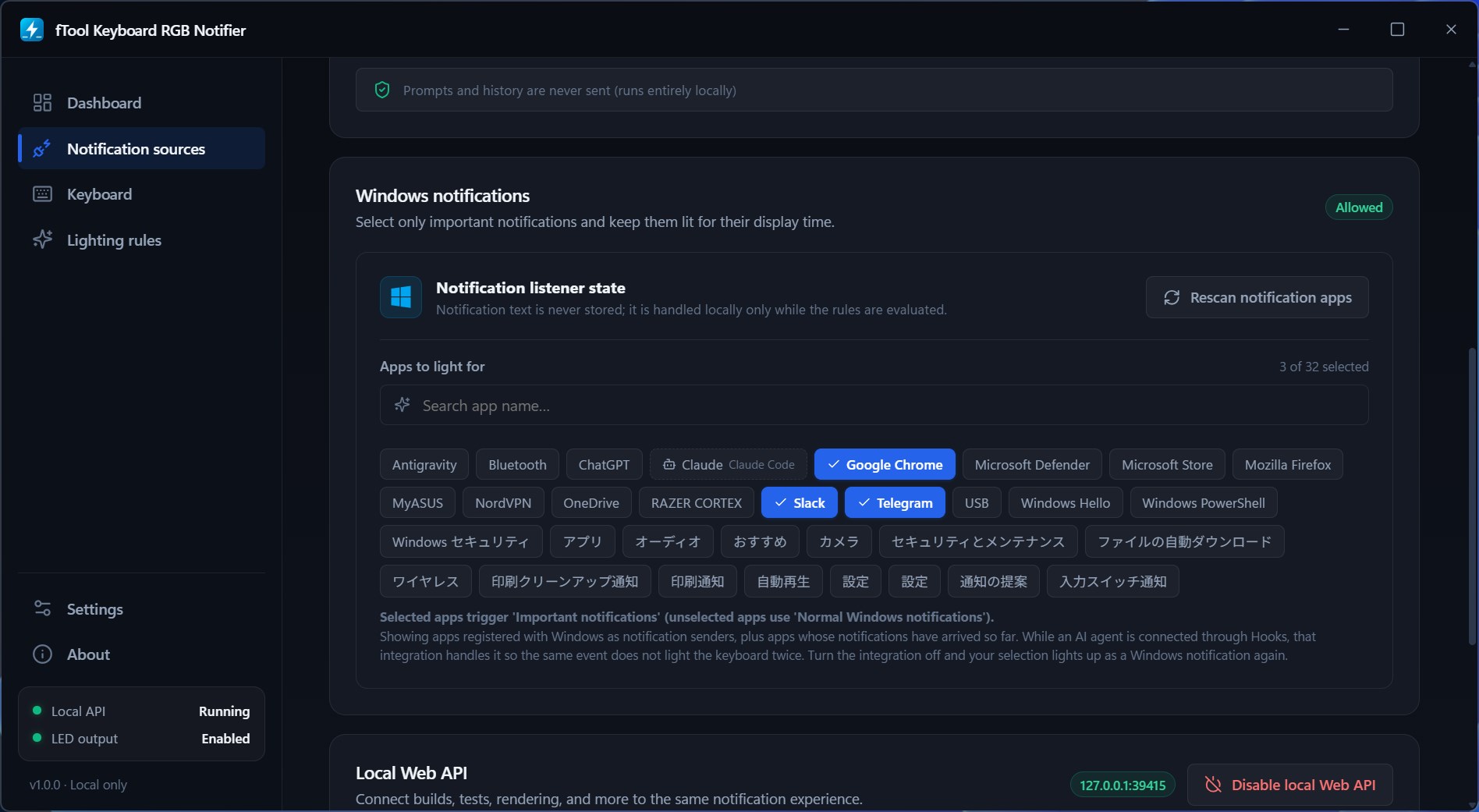
어떤 Windows 알림이 키보드를 켤 수 있는지 앱별로 고릅니다. 목록에는 Windows에 알림 발신자로 등록된 앱과, 지금까지 알림이 도착한 적이 있는 앱이 함께 나옵니다. 선택한 앱은 중요 알림으로 켜지고 나머지는 조용히 지나가므로, Slack과 Telegram은 닿지만 한 시간 전에 끝난 다운로드는 닿지 않습니다. 알림 텍스트는 저장되지 않고 도착하는 순간 규칙에 맞춰 평가될 뿐입니다.

직접 만든 스크립트에서 켜기

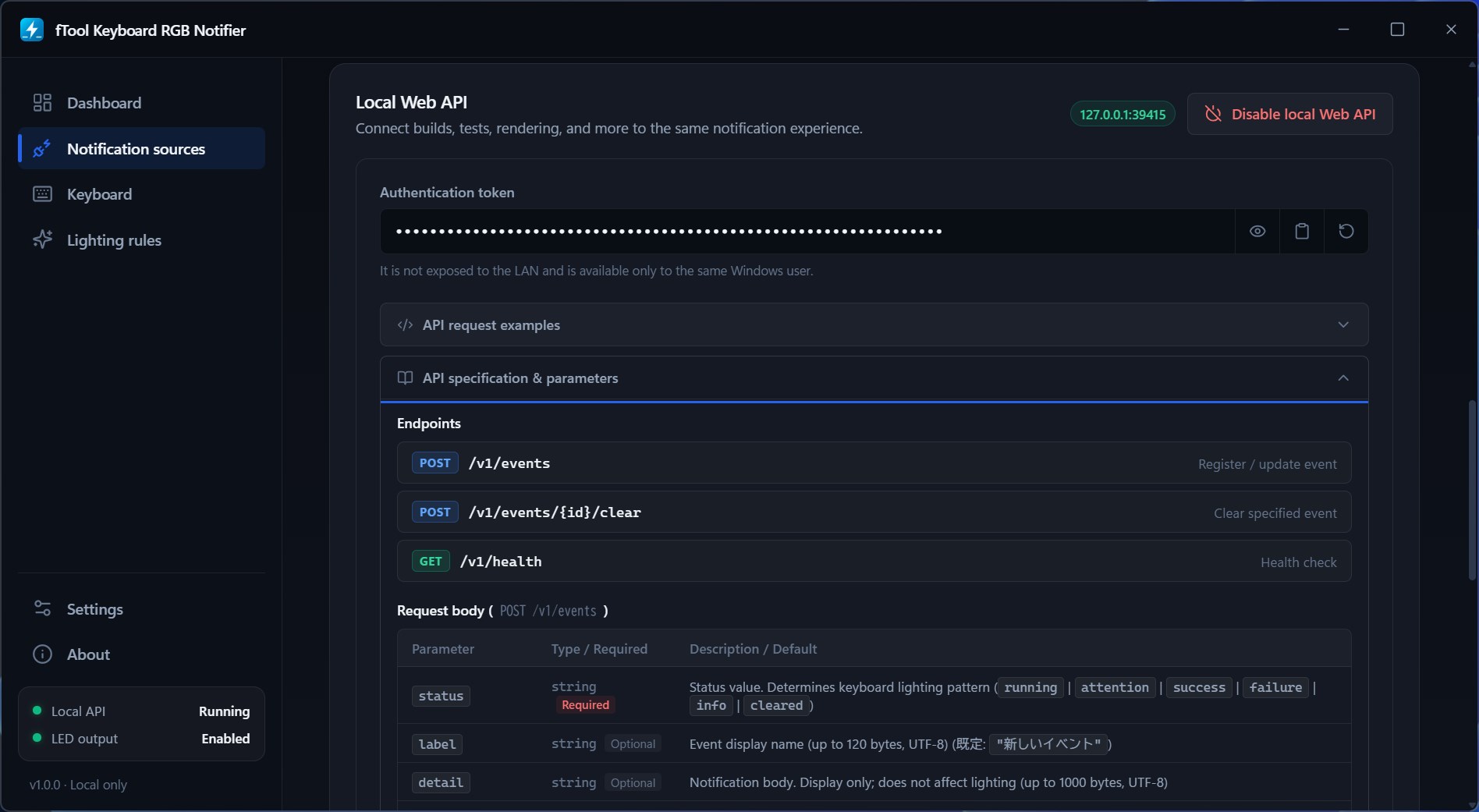
로컬 웹 API를 쓰면 스크립트로 만들 수 있는 모든 것이 키보드 알림이 됩니다. 테스트 스위트의 종료, 렌더링, 배포, 감시 작업까지 가능합니다. 상태와 함께 라벨과 상세 내용을 선택적으로 보내고, 작업이 끝나면 이벤트를 지우고, 앱이 살아 있는지 확인할 수 있습니다. 서버는 루프백 주소에서만 대기하고 LAN에는 절대 노출되지 않으며, 앱에 표시된 토큰을 요구합니다. 바로 쓸 수 있는 PowerShell과 curl 예제는 코딩 에이전트 설정 가이드에 있습니다.

상태마다 따로 조정

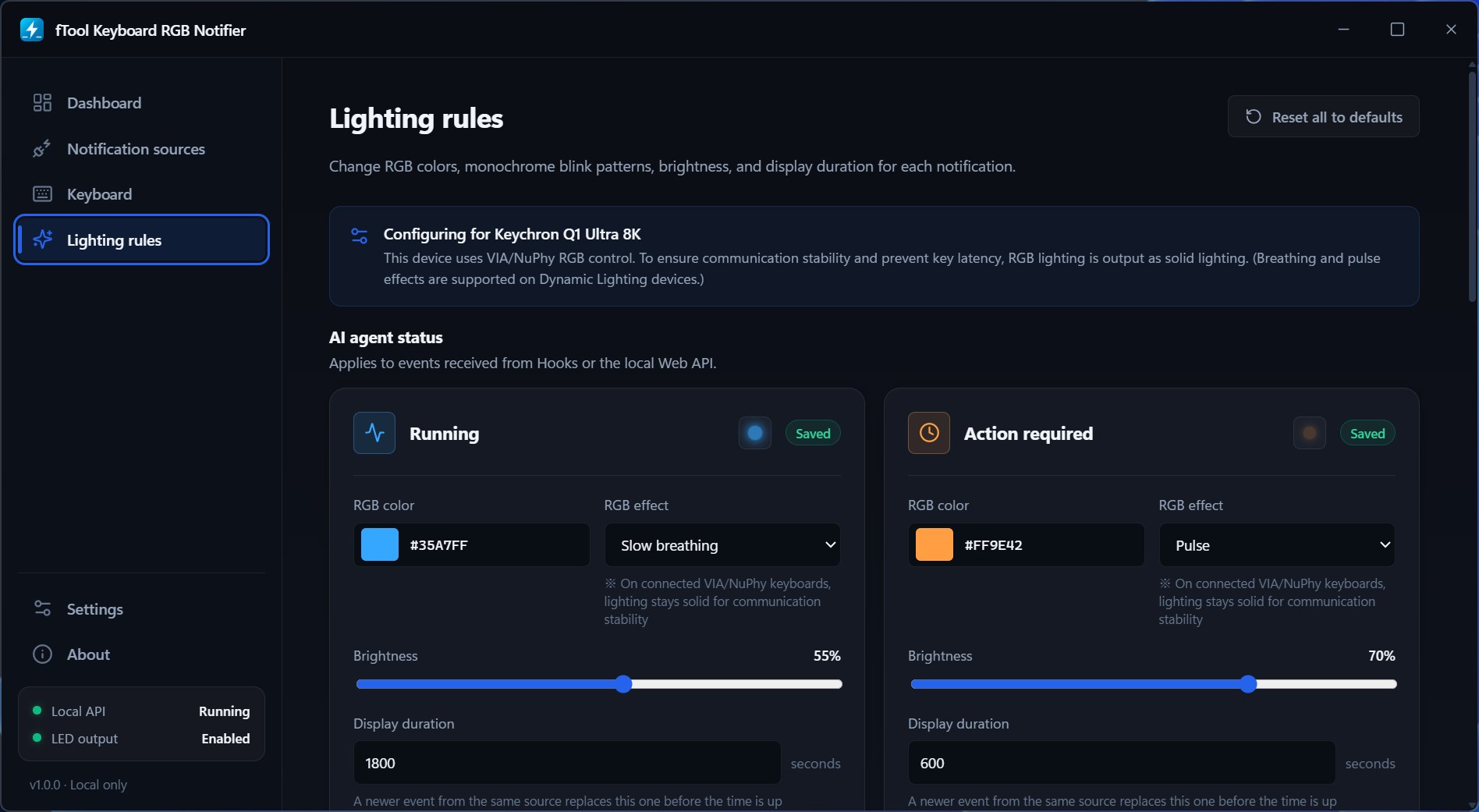
상태마다 조명 규칙이 따로 있습니다. RGB 색, 효과, 밝기, 그리고 키보드가 원래대로 돌아가기까지의 표시 시간을 고르세요. 작업을 붙잡고 있는 질문에는 주황색, 끝난 작업에는 초록색, 실패에는 빨간색을 씁니다. 놓치면 안 되는 것에는 긴 표시 시간을, 나머지에는 짧은 시간을 주고, 실험이 지나쳤다면 언제든 기본값으로 되돌리면 됩니다.

키보드를 스스로 찾습니다

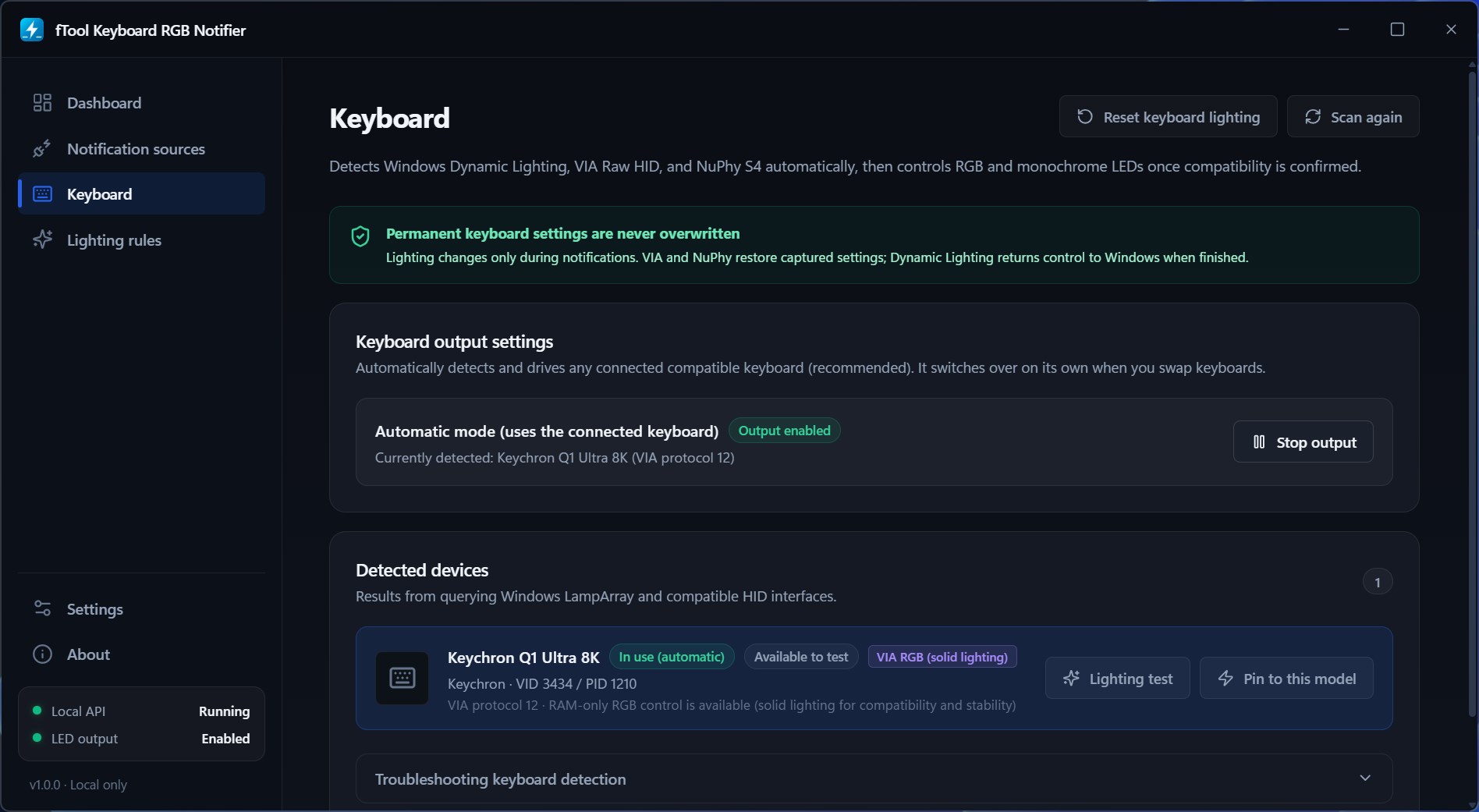
앱이 Windows LampArray와 호환 HID 인터페이스를 조회해 기기가 실제로 무엇을 할 수 있는지 확인한 뒤 제어를 시작합니다. 키보드를 바꾸면 알아서 옮겨 가고, 여러 대가 연결되어 있으면 한 모델로 고정할 수 있습니다. 조명 테스트로 결과를 미리 확인할 수 있고, 감지 문제는 별도의 문제 해결 항목에서 다룹니다.

믿기 전에 먼저 시험

대시보드에는 지금 키보드가 무엇을 표시하고 있는지, 아직 열려 있는 이벤트가 몇 개인지, 어떤 에이전트가 연결되어 있는지, 어떤 키보드를 제어하고 있는지가 나옵니다. 실행 중, 작업 필요, 완료, 실패, 알림 이벤트를 모의로 보내면 실제와 똑같은 규칙으로 키보드가 반응합니다. 키보드를 그대로 두어야 할 때는 출력을 일시 중지하세요.

신호와 연동

다섯 가지 신호, 하나의 키보드

키보드가 알려 주는 것

실행 중 — 긴 작업이 진행 중입니다. 기본값은 파란색이며 천천히 호흡하듯 빛나고, 작업이 끝날 때까지 켜져 있도록 설정되어 있습니다.

작업 필요 — 에이전트가 멈춰서 답을 기다리고 있습니다. 기본값은 주황색이며 맥박처럼 깜박입니다. 시간을 가장 많이 잡아먹는 상태이기 때문입니다.

완료 — 작업이 끝났습니다. 기본값은 초록색이라 그 순간이 아니라 준비되었을 때 돌아가면 됩니다.

실패 — 빌드가 깨졌거나 테스트가 빨간불입니다. 기본값은 빨간색이고, 다른 상태보다 표시 시간을 길게 둘 만합니다.

알림 — 허용한 Windows 앱 가운데 하나가 무언가를 알려 옵니다. 기본값은 보라색이고 짧게 지나갑니다.

색, 효과, 밝기, 표시 시간은 상태별로 정하므로 이 기본값 가운데 고정된 것은 없습니다.

로컬 웹 API
POST /v1/events
POST /v1/events/{id}/clear
GET /v1/health

이벤트를 등록하거나 갱신하고, 끝난 이벤트를 지우고, 앱이 살아 있는지 확인합니다. 이벤트는 running, attention, success, failure, info, cleared 가운데 하나의 상태와 함께 대시보드에 표시할 라벨과 상세 내용을 선택적으로 담습니다. 서버는 루프백 주소에 묶여 있어 LAN에서는 접근할 수 없고, 앱에 표시된 토큰이 있는 요청만 받습니다.

설계부터 로컬

알림은 절대 PC 밖으로 나가지 않습니다

알림과 코딩 세션을 지켜보는 앱이라면 그 자리를 스스로 증명해야 합니다. fTool Keyboard RGB Notifier는 계정도, 서버도, 로그인할 것도 없는 네이티브 Windows 앱입니다.

  • 클라우드 업로드 없음, 계정 등록 없음, 추적 없음
  • 에이전트의 프롬프트와 대화 기록은 어디로도 전송되지 않으며 이벤트의 상태만 사용합니다
  • 알림 텍스트는 저장되지 않습니다. 도착할 때 규칙에 맞춰 평가한 뒤 버립니다
  • 로컬 웹 API는 루프백 주소에 묶여 있고 토큰을 요구하며 같은 Windows 사용자에게만 열려 있습니다
  • 평소 쓰던 키보드 조명 설정은 절대 덮어쓰지 않습니다. 알림이 표시되는 동안에만 조명이 바뀌고 끝나면 원래 상태로 돌아갑니다
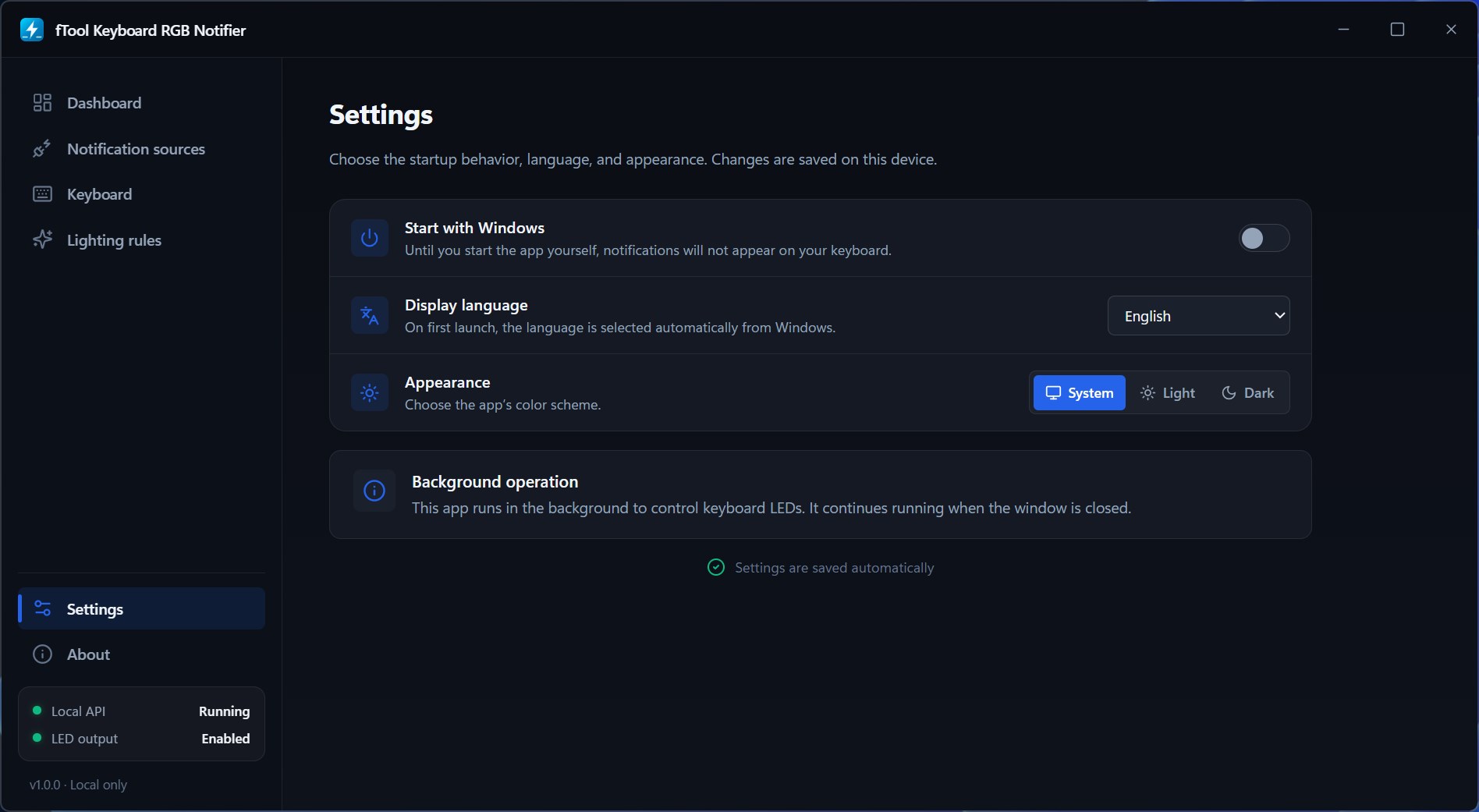
  • 밝게·어둡게·시스템 설정을 고를 수 있고, UI는 한국어를 포함한 9개 언어를 지원합니다
켤 수 있는 키보드
Windows 동적 조명 RazerSteelSeriesASUS ROGLogitech GCorsairHP OMEN
VIA / QMK raw HID 커스텀 기계식 키보드Keychron
제조사 프로토콜 NuPhyLofree
단색 백라이트 색 대신 깜박임 패턴

fTool Keyboard RGB Notifier는 이벤트를 키보드 조명으로 바꾸는 한 가지 일만 하며, 한계도 숨기지 않습니다. 구입하기 전에 아래 내용을 확인해 주세요.

알아 두세요
  • VIA와 NuPhy 키보드에서는 조명이 단색으로 출력됩니다. 호흡과 맥박 효과는 동적 조명 기기가 필요합니다. raw HID로 패턴을 계속 유지하면 통신 안정성이 떨어지고 키 입력 지연이 생기기 때문입니다.
  • 동적 조명 키보드를 제어하려면 Windows 설정에서 동적 조명을 켜 두어야 합니다.
  • 창을 닫아도 앱은 백그라운드에서 계속 실행됩니다. 앱이 실행되고 있지 않으면 아무것도 켜지지 않으므로, 규칙이 마음에 들면 Windows 시작 시 실행을 켜 두세요.
  • AI 에이전트가 Hooks로 연결되어 있는 동안에는 그 연동이 해당 이벤트를 처리합니다. 연동을 끄면 같은 앱이 일반 Windows 알림으로 키보드를 켜므로, 같은 이벤트가 두 번 켜지는 일은 없습니다.
  • 같은 소스에서 더 새로운 이벤트가 오면 표시 시간이 끝나기 전에 화면의 이벤트를 대체합니다.
  • 구입에는 인터넷 연결이 필요하고, 라이선스 확인에도 필요할 수 있습니다. 평소 사용에는 필요하지 않습니다.

가격

7일 동안 모든 기능을 사용해 보세요

Microsoft Store에서 무료 체험판을 설치하고 7일 동안 모든 기능을 사용해 보세요. 시간을 아껴 준다면 정식 버전을 한 번만 구매해 계속 쓰면 됩니다. 구독도, 등급도 없습니다.

갤러리

실제 화면 보기

어두운 테마의 대시보드. 작업 필요 상태로 키보드가 주황색으로 켜져 있고, 옆에는 아직 진행 중인 이벤트 수를 세는 카드가 있습니다
알림 소스 페이지. Claude Code는 연결되어 있고 Codex와 Google Antigravity는 설정 복구를 제안하고 있습니다
키보드를 켤 수 있는 Windows 앱을 고르는 화면. 알림 발신자 목록에서 Google Chrome, Slack, Telegram이 선택되어 있습니다
실행 중과 작업 필요의 조명 규칙. 각각 RGB 색, 효과, 밝기, 표시 시간을 따로 지정합니다
키보드 페이지. VIA로 감지된 Keychron Q1 Ultra 8K와 조명 테스트 버튼, 그리고 평소 키보드 설정은 덮어쓰지 않는다는 안내가 보입니다
로컬 웹 API 설정 화면. 인증 토큰과 이벤트 등록, 삭제, 상태 확인용 엔드포인트가 나와 있습니다
설정 페이지. Windows 시작 시 실행, 표시 언어, 밝은 테마와 어두운 테마 선택, 백그라운드 실행 안내가 있습니다

지금 시작하기

Microsoft Store에서 다운로드

지원 OS: Windows 10 버전 17763.0 이상, Windows 11
UI 언어: 영어, 일본어, 중국어 간체, 중국어 번체, 한국어, 스페인어, 독일어, 프랑스어, 포르투갈어
아키텍처: x64 | 게시자: futomi Co., Ltd.
체험판: 7일 동안 모든 기능 무료 사용
개인정보: 100% 로컬 실행, 데이터 수집 없음