fTool Keyboard RGB Notifier Icon
Windows 11 / 10 100% 离线运行 一次买断

RGB 灯光提醒与按键事件控制

fTool Keyboard RGB Notifier

键盘本来就在你面前,那就让它告诉你正在发生什么。当编程助手需要你的回答、一项长任务结束、构建失败,或是你真正在意的应用弹出通知时,fTool Keyboard RGB Notifier 会点亮你正在敲击的按键。用 Hooks 连接 Claude Code、Codex 和 Antigravity,挑选允许点亮键盘的 Windows 应用,或者从自己的脚本向本地 Web API 发送事件。一切都在你的电脑上运行。

无需订阅 不上传云端 通过 Microsoft 认证
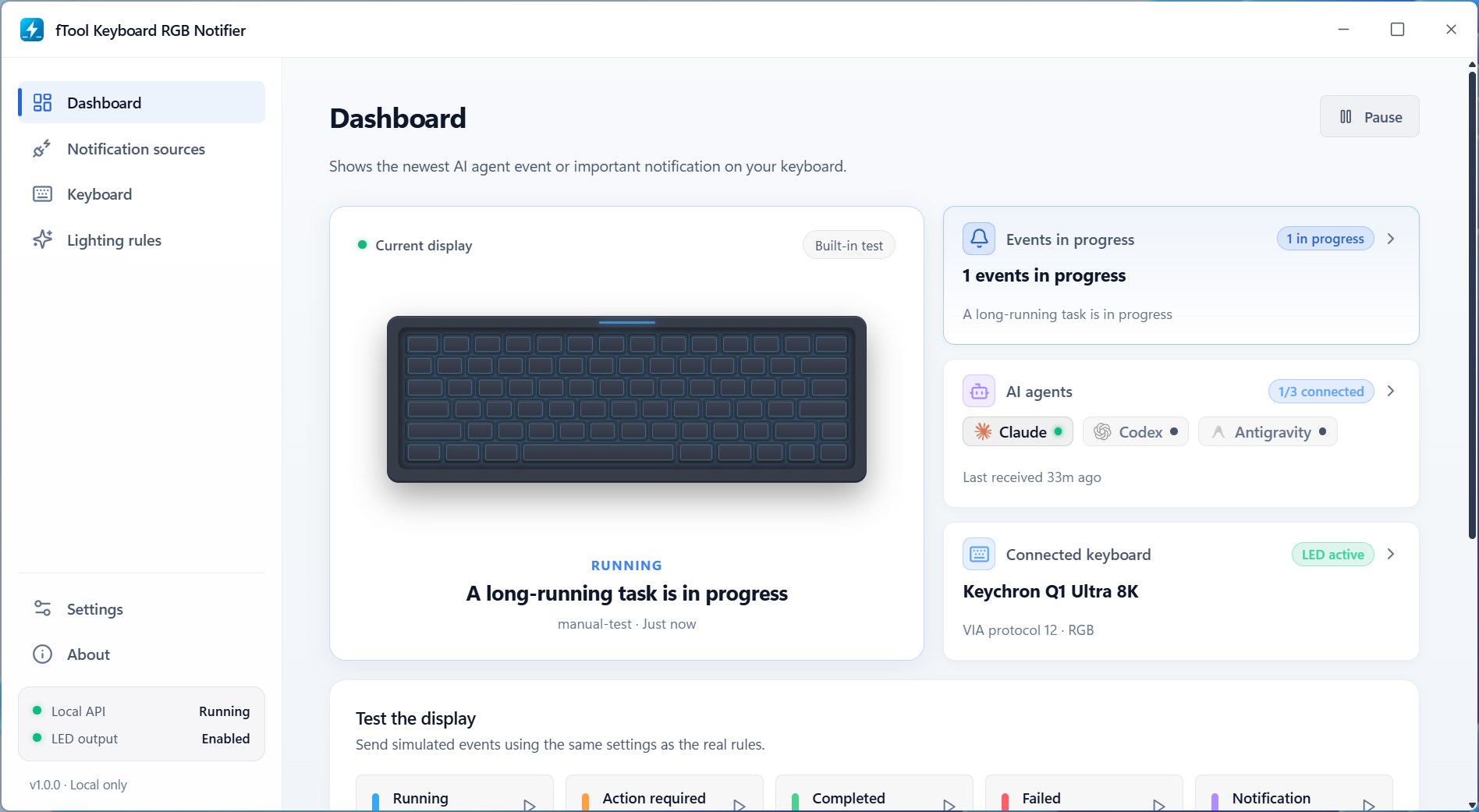
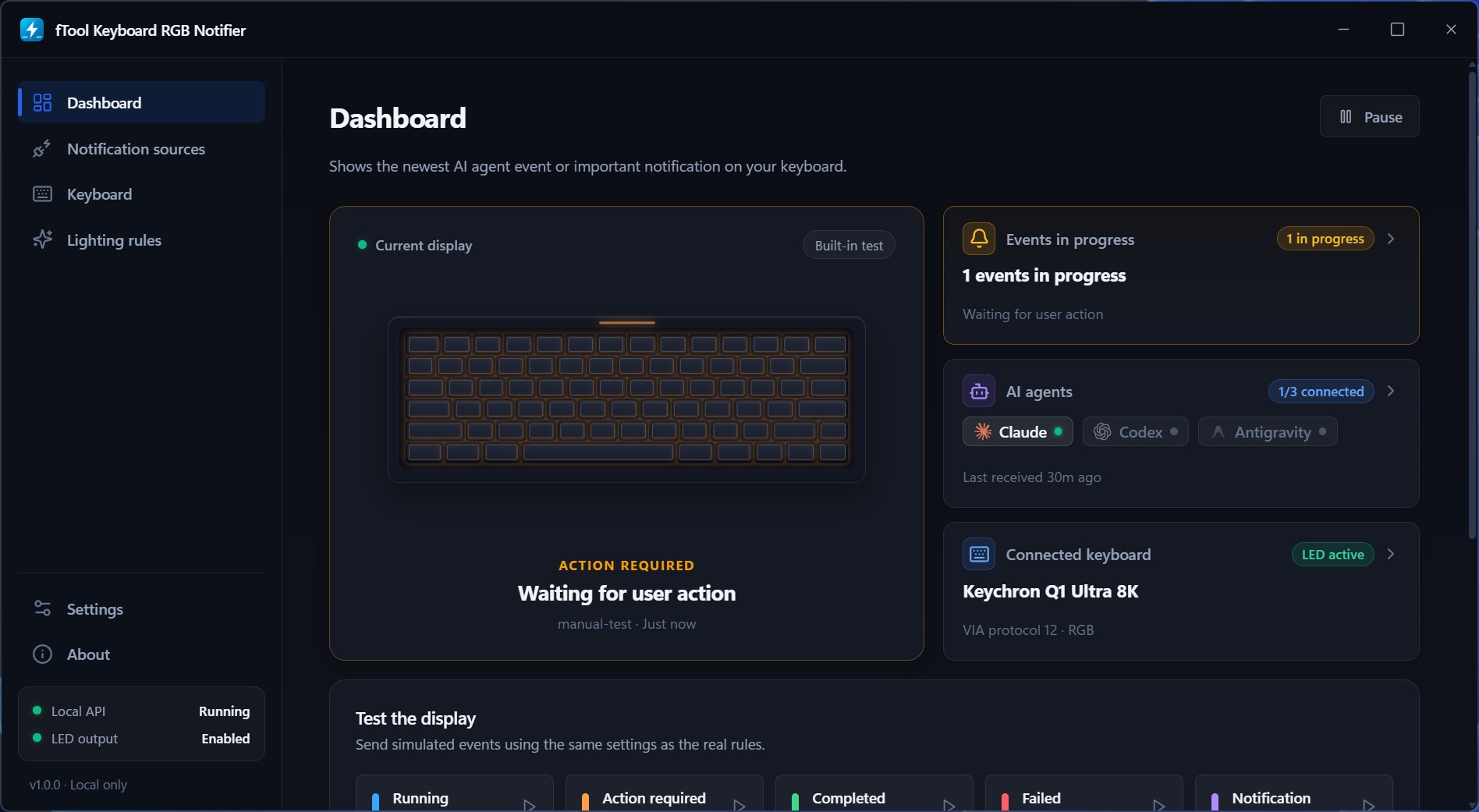
fTool Keyboard RGB Notifier 面板:长任务运行时键盘亮起蓝色,旁边是进行中的事件、已连接的 AI 助手和检测到的键盘卡片

为什么选择 fTool Keyboard RGB Notifier

不用去找,自然就会注意到

你启动一次漫长的构建,把任务交给编程助手,然后去读别的东西。助手停下来等你回答,却没有人告诉你。提示音会淹没在音乐或通话里,弹出通知会在你切到别的窗口时消失。手下的键盘不会。

始终在视野之内

按键就在双手所在的位置变色,你不用切换窗口,用余光就能察觉。灯光会按你设定的显示时长一直亮着,而不是像弹出通知那样几秒钟就消失。

知道你的助手在做什么

Claude Code、Codex 与 Google Antigravity 通过 Hooks 连接,汇报真正要紧的状态:正在等你、已完成、已失败。在应用里设置一次连接,之后助手就会自己点亮键盘。

用你手上的这块键盘

Windows 动态照明、VIA raw HID 与 NuPhy 键盘都会被自动识别,单色背光键盘则以闪烁代替变色。不需要额外硬件,也不用让厂商软件常驻后台。

你能做什么

由你决定点亮什么,以及怎么亮

连接你的编程助手

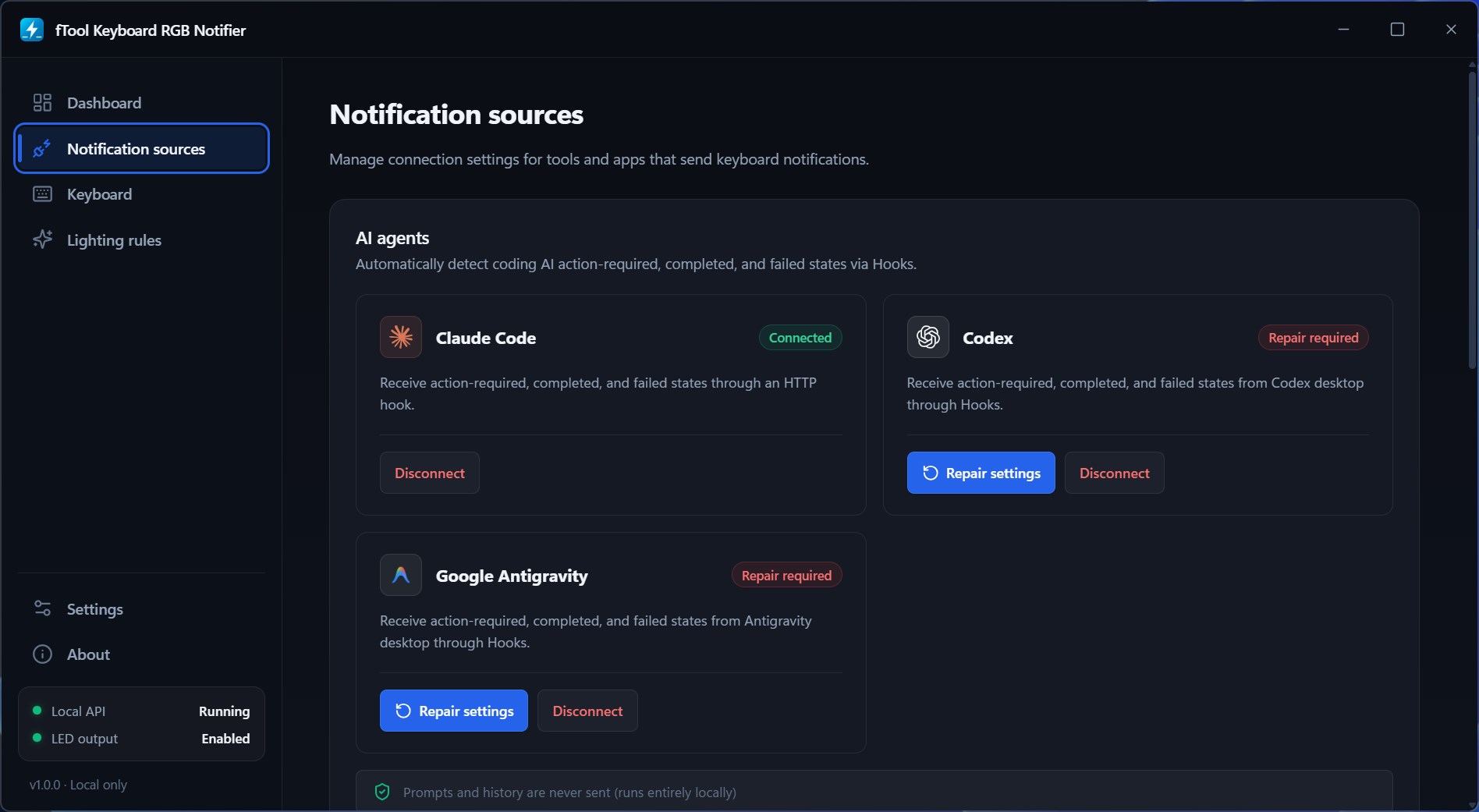
Claude Code、Codex 与 Google Antigravity 在“通知来源”页面设置,各自通过 Hooks 汇报需要操作、已完成和已失败三种状态。应用会显示哪些助手已连接、最近一次事件何时到达,并在助手更新导致连接失效时提示修复设置。提示词和历史记录不会发往任何地方,只使用事件的状态。

只挑真正要紧的 Windows 应用

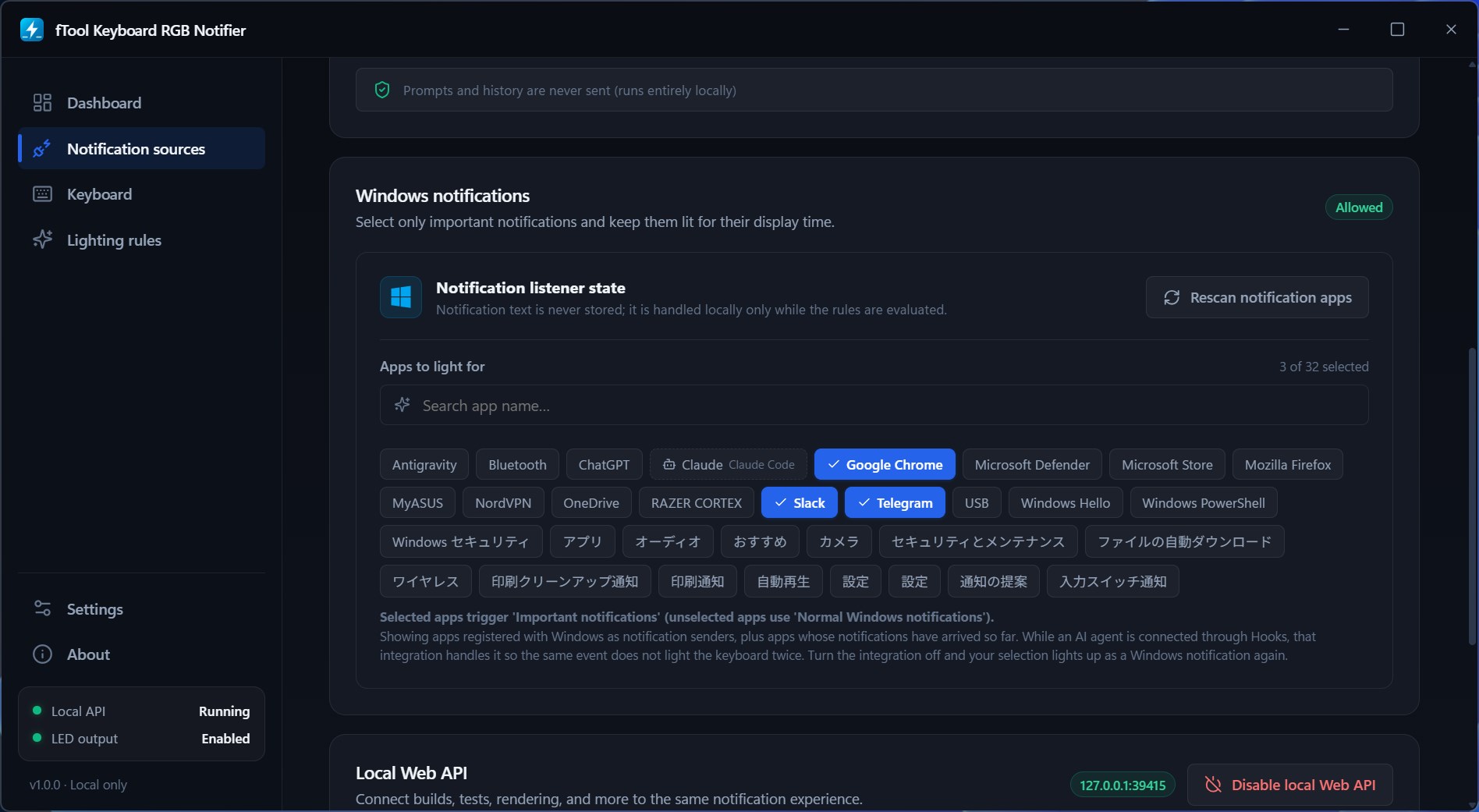
你可以逐个应用决定哪些 Windows 通知可以点亮键盘,列表包含在 Windows 注册为通知发送方的应用,以及此前已经发过通知的应用。选中的应用会以重要通知的方式点亮,其余的保持安静,于是 Slack 和 Telegram 能找到你,一小时前完成的下载则不会。通知文本从不保存,只在到达时按你的规则判断一次。

从你自己的脚本点亮

本地 Web API 让任何能写成脚本的事情都变成键盘通知:测试套件结束、渲染、部署、监视任务。发送一个状态并可选附上标签和详情,工作完成后清除事件,或者检查应用是否还在运行。它只在回环地址上监听,绝不暴露到局域网,并且需要应用中显示的令牌。可直接使用的 PowerShell 与 curl 示例见编程助手设置指南

每种状态单独调

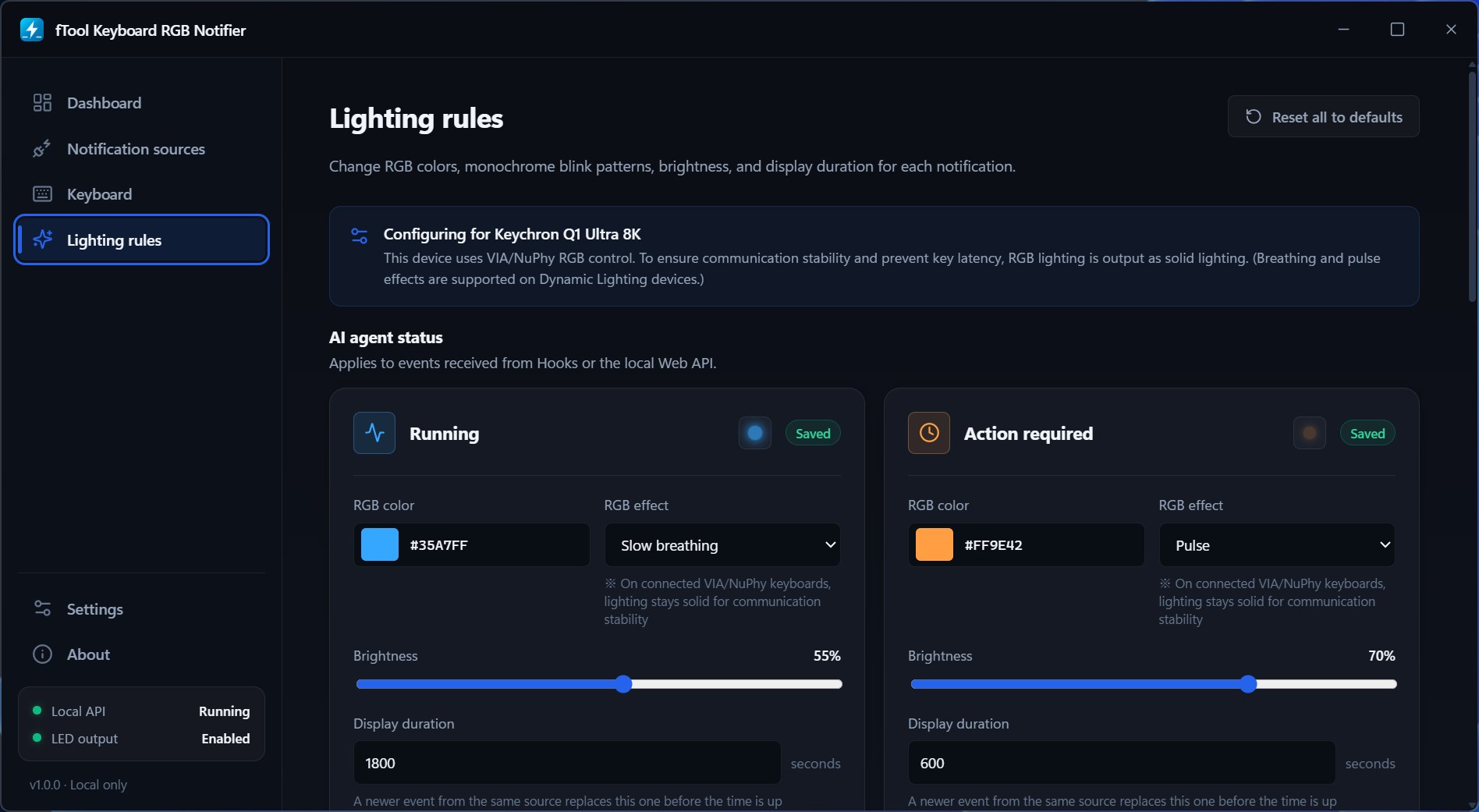
每种状态都有自己的灯光规则。选择 RGB 颜色、效果、亮度,以及键盘恢复原样之前的显示时长。挡住你工作的提问用琥珀色,完成的任务用绿色,失败用红色。绝不能错过的给长一点的显示时长,其余的给短一点;万一试过头了,把所有设置恢复为默认值即可。

自己就能找到键盘

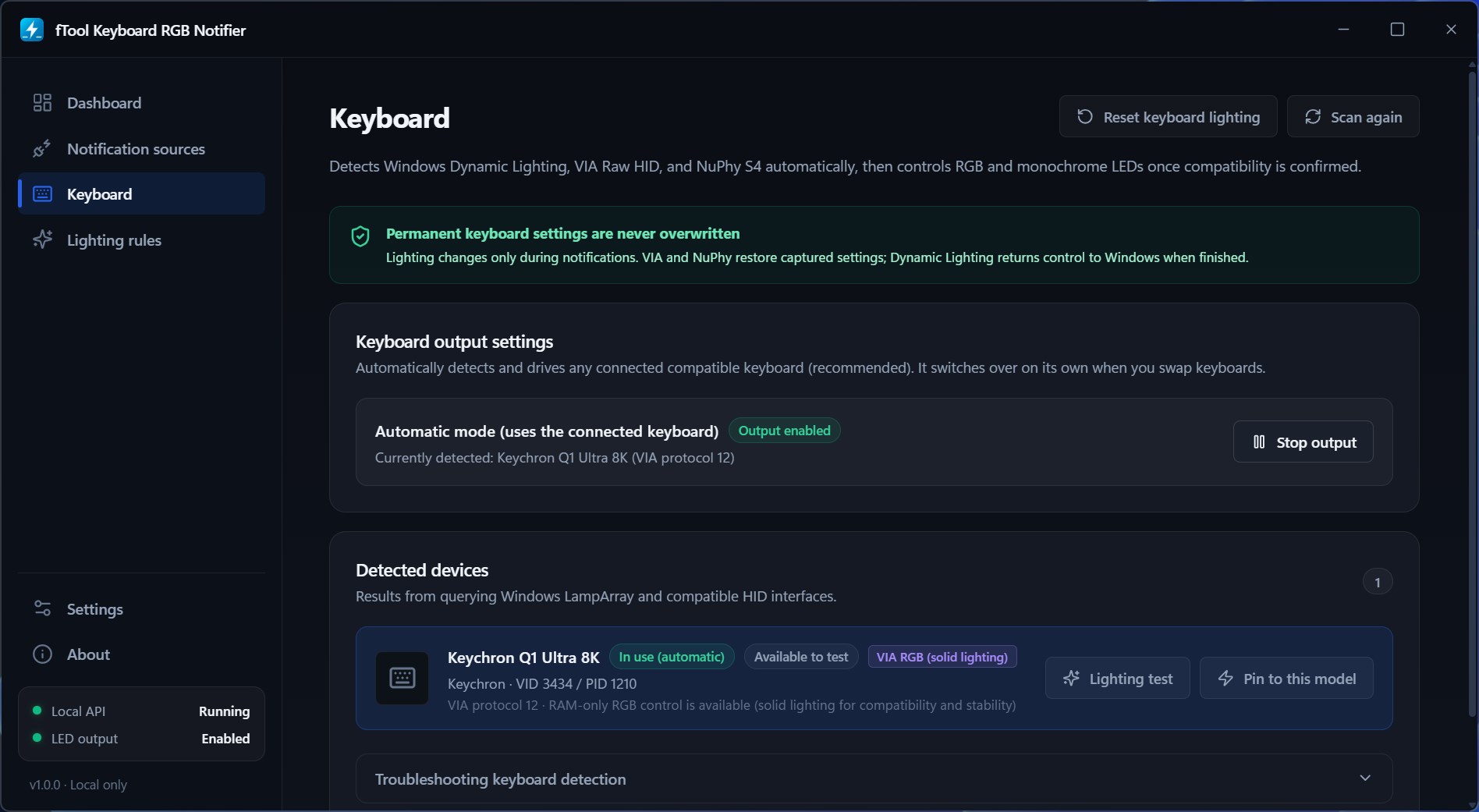
应用会查询 Windows LampArray 和兼容的 HID 接口,确认设备实际支持哪些能力后再开始驱动。换一块键盘它会自己切换过去;同时接了多块时,可以固定到其中一款。灯光测试让你在依赖它之前先看到效果,识别不出来的情况也有专门的排查说明。

先试过再放心交给它

面板会显示键盘此刻正在展示什么、还有多少事件没结束、哪些助手已连接、正在驱动哪块键盘。发送一个模拟的运行中、需要操作、已完成、已失败或通知事件,键盘会按与真实事件完全相同的规则做出反应。需要键盘安静时,把输出暂停即可。

信号与集成

五种信号,一块键盘

键盘在告诉你什么

运行中 — 有一项长任务正在进行。默认蓝色,缓慢呼吸,显示时长设置得足以覆盖整个过程。

需要操作 — 助手已停下,正在等你的回答。默认琥珀色并脉冲闪动,因为正是它在消耗你的时间。

已完成 — 任务结束了。默认绿色,你可以等空下来再回去,而不必立刻放下手头的事。

已失败 — 构建坏了,或者测试变红了。默认红色,值得比其他状态更长的显示时长。

通知 — 你允许的某个 Windows 应用有话要说。默认紫色,而且刻意很短。

颜色、效果、亮度和显示时长都按状态分别设置,因此这些默认值没有一个是固定的。

本地 Web API
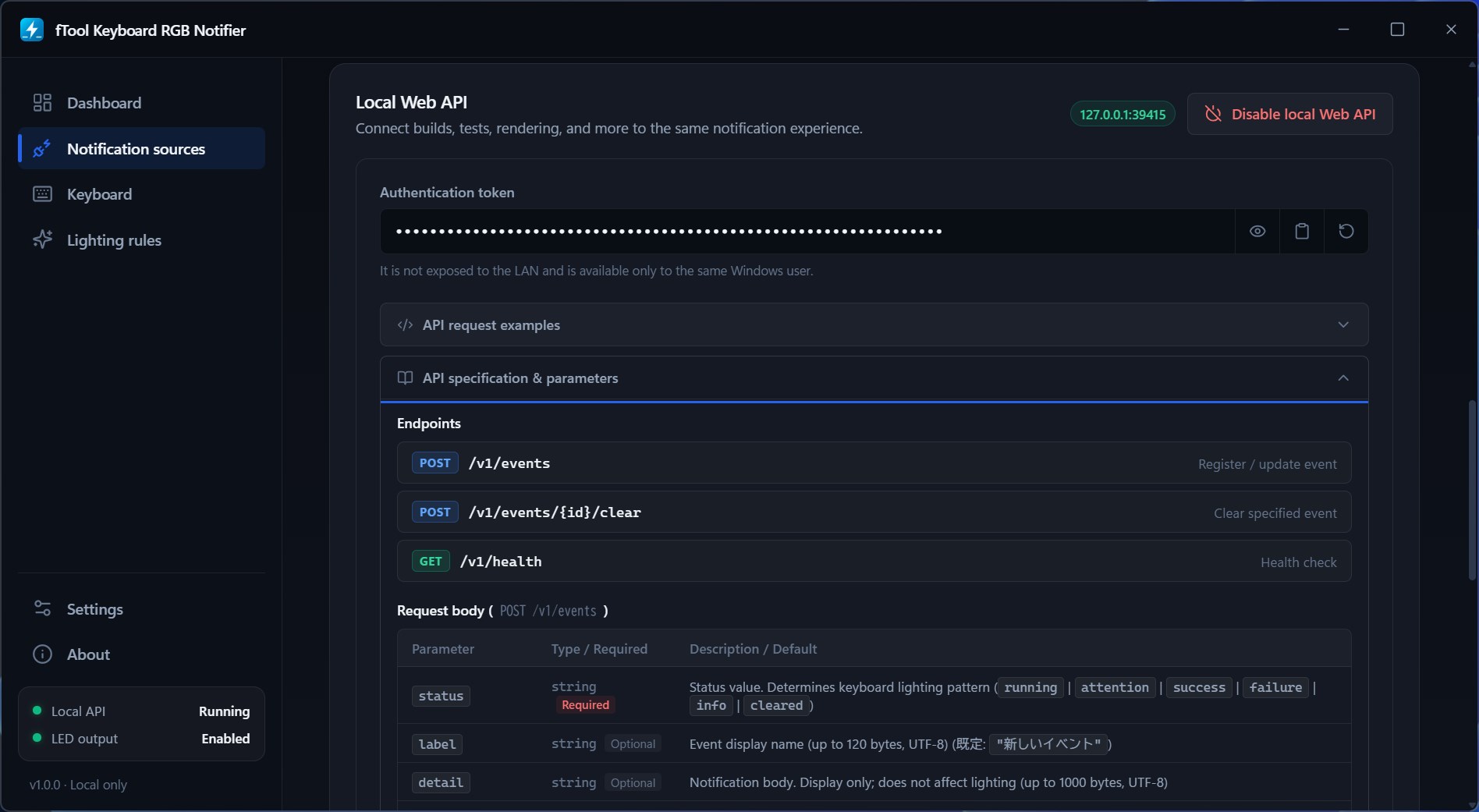
POST /v1/events
POST /v1/events/{id}/clear
GET /v1/health

注册或更新事件、清除已结束的事件,或者检查应用是否还在运行。事件带有 running、attention、success、failure、info 或 cleared 中的一种状态,还可选附上供面板显示的标签和详情。服务器绑定在回环地址上,局域网内无法访问,并且只接受携带应用中所示令牌的请求。

从设计上就只在本地

你的通知永远不会离开这台电脑

一款会看到你的通知和编程会话的应用,必须自己挣得这份信任。fTool Keyboard RGB Notifier 是原生 Windows 应用,没有账户,没有服务器,也没有任何需要登录的地方。

  • 不上传云端、无需注册账号、不做追踪
  • 助手的提示词和对话历史不会发往任何地方,只使用事件的状态
  • 通知文本不会保存。它在到达时按你的规则判断一次,随后即被丢弃
  • 本地 Web API 绑定在回环地址上,需要令牌,并且只对同一个 Windows 用户开放
  • 你平时的键盘灯光设置绝不会被覆盖。只有在显示通知期间灯光才会改变,结束后会恢复原来的状态
  • 浅色、深色或跟随系统的外观,界面提供 9 种语言
可以点亮的键盘
Windows 动态照明 RazerSteelSeriesASUS ROGLogitech GCorsairHP OMEN
VIA / QMK raw HID 定制机械键盘Keychron
厂商协议 NuPhyLofree
单色背光 以闪烁模式代替颜色

fTool Keyboard RGB Notifier 只做一件事,把事件变成键盘灯光,并且坦率地说明自己的边界在哪里。购买前请先看看下面这些说明。

使用须知
  • 在 VIA 和 NuPhy 键盘上,灯光以纯色输出。呼吸和脉冲效果需要动态照明设备,因为通过 raw HID 持续维持一段灯效会牺牲通信稳定性,并让按键出现延迟。
  • 应用要驱动动态照明键盘,需要先在 Windows 设置中打开动态照明。
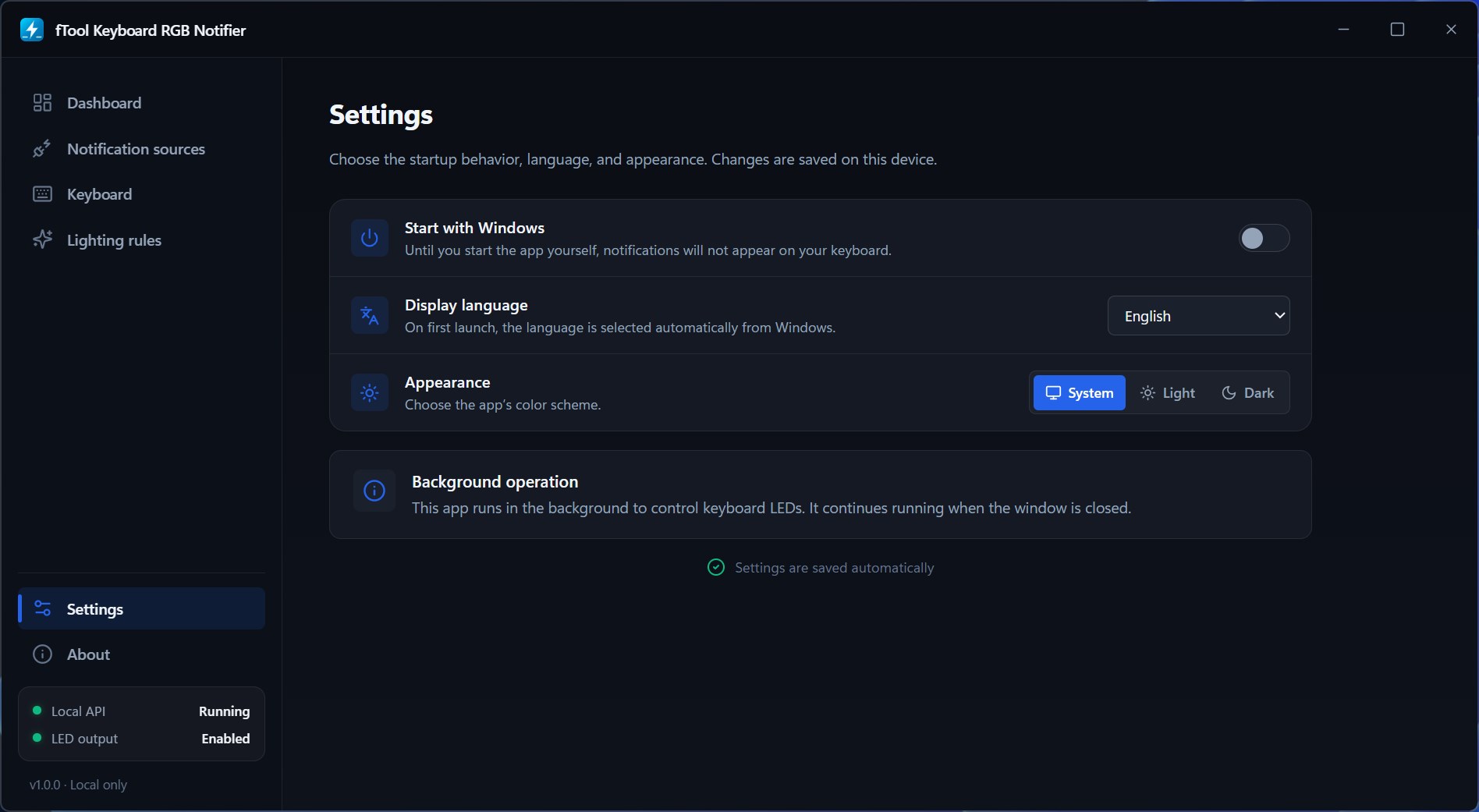
  • 关闭窗口后应用仍会在后台运行。应用没在运行时什么都不会亮,因此规则调好之后请打开“开机时启动”。
  • 只要 AI 助手通过 Hooks 连着,它的事件就由该集成处理。关掉集成后,同一个应用会改以普通 Windows 通知的方式点亮键盘,所以同一个事件绝不会亮两次。
  • 同一来源的更新事件会在显示时长结束前替换掉当前正在显示的事件。
  • 购买需要联网,验证授权时也可能需要。日常使用则不需要。

价格

7 天内全部功能任你试用

从 Microsoft Store 安装免费试用版,7 天内使用全部功能。如果它为你节省了时间,一次买断,永久拥有。无需订阅,没有分级版本。

画廊

看看 实际效果

深色主题下的面板:需要操作状态,键盘亮起琥珀色,旁边的卡片统计着还在进行中的事件
通知来源页面,Claude Code 已连接,Codex 与 Google Antigravity 正提示修复各自的设置
挑选可以点亮键盘的 Windows 应用,通知发送方列表中已选中 Google Chrome、Slack 与 Telegram
运行中与需要操作的灯光规则,各自拥有独立的 RGB 颜色、效果、亮度和显示时长
键盘页面,通过 VIA 识别到 Keychron Q1 Ultra 8K,带有灯光测试按钮,并说明平时的键盘设置绝不会被覆盖
本地 Web API 设置,显示身份验证令牌以及用于注册、清除和检查事件的接口
设置页面,包含开机时启动、显示语言、浅色与深色主题选择,以及关于后台运行的说明

立即开始

Microsoft Store 下载

支持的操作系统:Windows 10 版本 17763.0 或更高版本、Windows 11
界面语言:英语、日语、简体中文、繁体中文、韩语、西班牙语、德语、法语、葡萄牙语
架构:x64 | 发布者:futomi Co., Ltd.
试用:7 天内免费体验全部功能
隐私:100% 本地运行,不收集任何数据