fTool Keyboard RGB Notifier Icon
Windows 11 / 10 100 % sin conexión Compra única

Avisos con iluminación RGB y control de eventos de teclado

fTool Keyboard RGB Notifier

El teclado ya lo tienes delante, así que déjale contarte lo que está pasando. fTool Keyboard RGB Notifier ilumina las teclas sobre las que estás escribiendo cuando un agente de programación necesita una respuesta, termina una tarea larga, falla una compilación o una aplicación que de verdad te importa lanza una notificación. Conecta Claude Code, Codex y Antigravity mediante Hooks, elige qué aplicaciones de Windows pueden iluminar el teclado o envía un evento desde tus propios scripts a la API web local. Todo se ejecuta en tu PC.

Sin suscripción Sin subidas a la nube Verificada por Microsoft
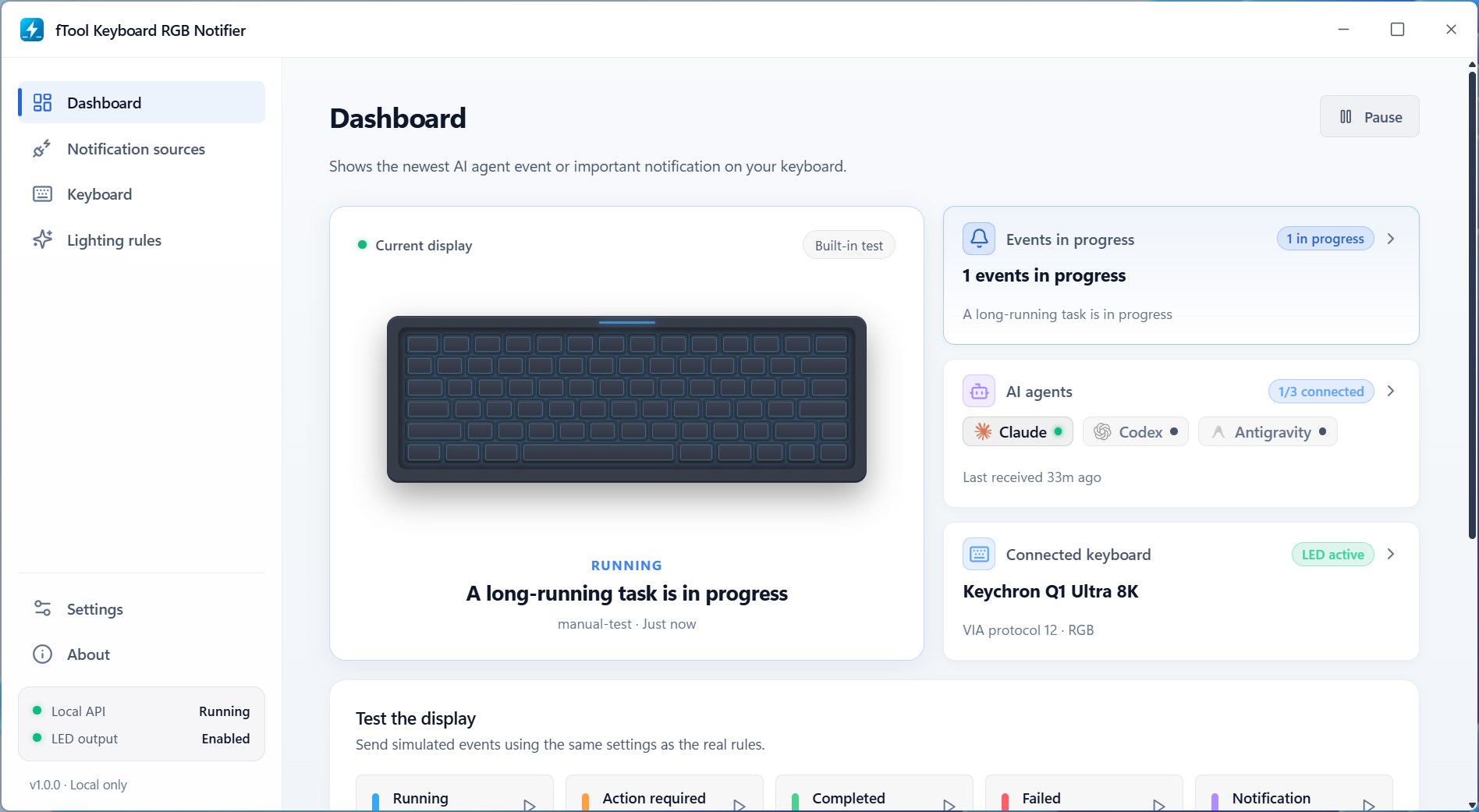
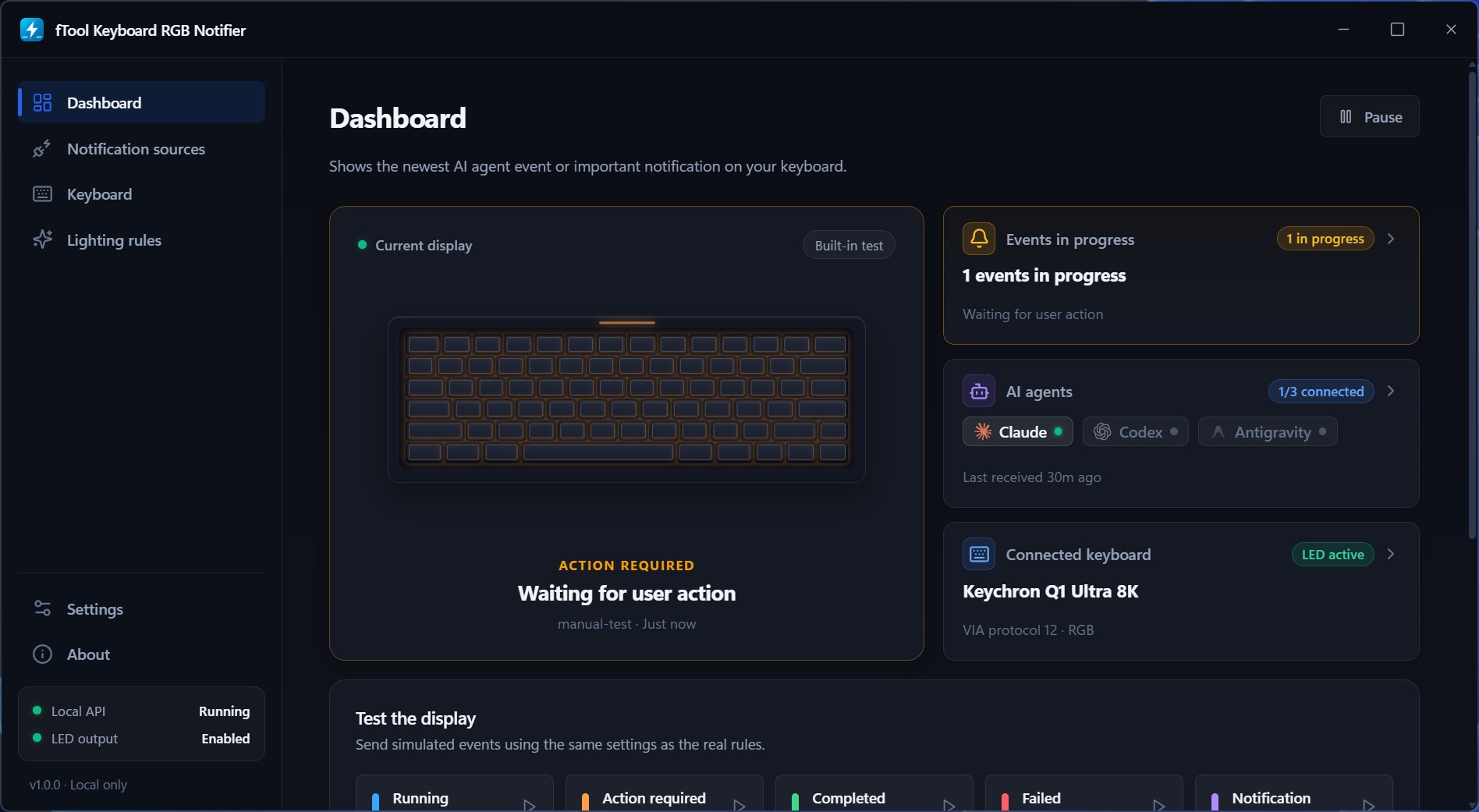
El panel de fTool Keyboard RGB Notifier: un teclado iluminado en azul por una tarea larga, junto a las tarjetas de eventos en curso, agentes de IA conectados y el teclado detectado

Por qué fTool Keyboard RGB Notifier

Darte cuenta sin tener que mirar

Lanzas una compilación larga, encargas una tarea a un agente de programación y te pones a leer otra cosa. El agente se detiene y espera una respuesta, y nadie te avisa. Un sonido se pierde bajo la música o en una llamada, y un aviso emergente desaparece mientras estás en otra ventana. El teclado bajo tus manos no.

Siempre en tu campo de visión

Las teclas cambian de color justo donde ya tienes las manos, así que lo captas con el rabillo del ojo sin cambiar de ventana. La luz se mantiene el tiempo que tú decidas, en lugar de esfumarse a los pocos segundos como un aviso emergente.

Sabe qué está haciendo tu agente

Claude Code, Codex y Google Antigravity se conectan mediante Hooks e informan de los estados que importan: esperándote, terminado o fallido. La conexión se configura una sola vez en la aplicación y, a partir de ahí, el agente ilumina el teclado por su cuenta.

Usa el teclado que ya tienes

Windows Dynamic Lighting, el HID sin procesar de VIA y los teclados NuPhy se detectan automáticamente, y los teclados retroiluminados monocromos parpadean en lugar de cambiar de color. Sin hardware adicional y sin software del fabricante ejecutándose en segundo plano.

Lo que puedes hacer

Tú decides qué se ilumina y cómo

Conecta tus agentes de programación

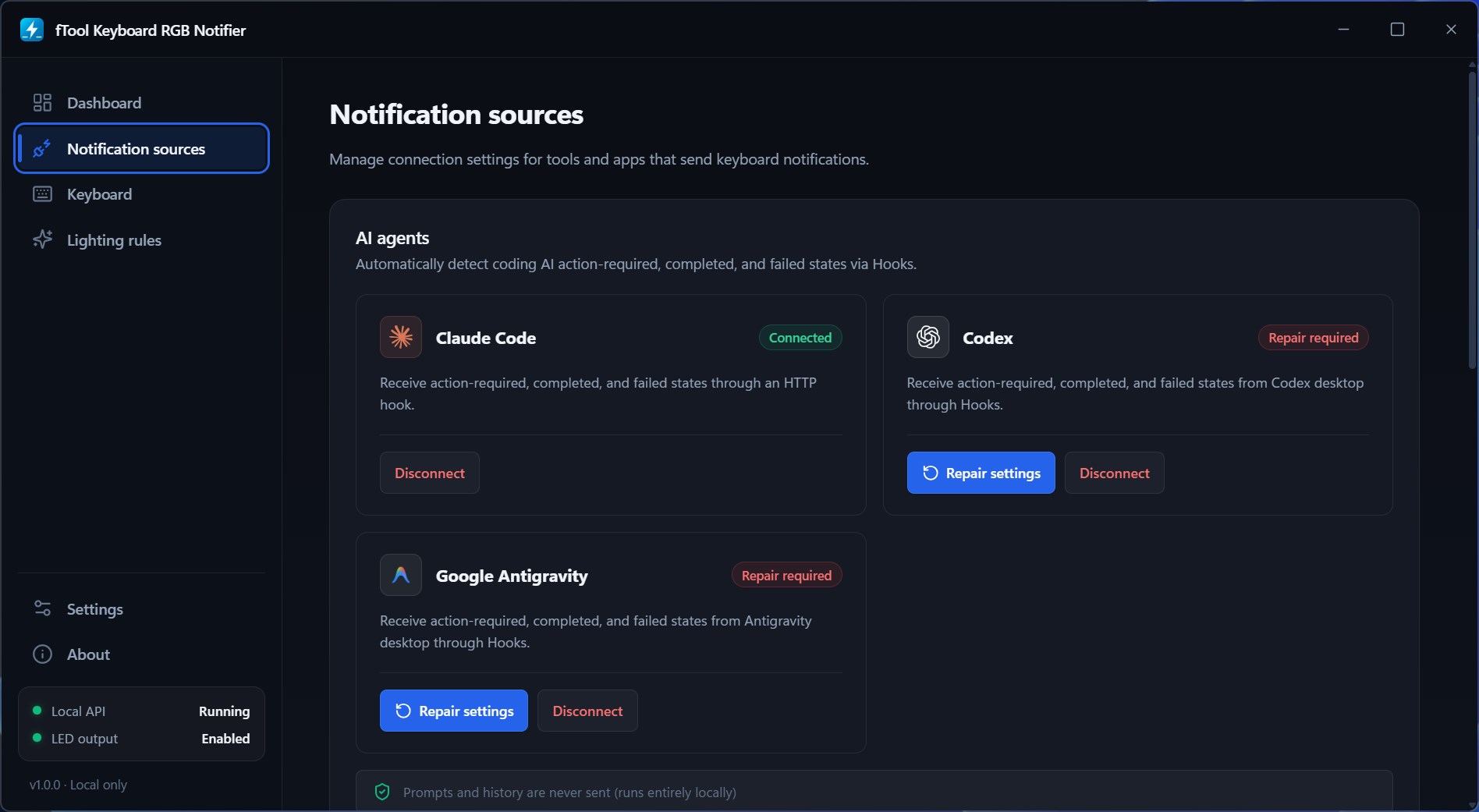
Claude Code, Codex y Google Antigravity se configuran desde la página «Fuentes de notificación»; cada uno informa mediante Hooks de los estados acción requerida, completado y fallido. La aplicación muestra qué agentes están conectados y cuándo llegó el último evento, y se ofrece a reparar los ajustes si una actualización del agente rompe la conexión. Los prompts y el historial no se envían a ninguna parte: solo se usa el estado del evento.

Elige las aplicaciones de Windows que importan

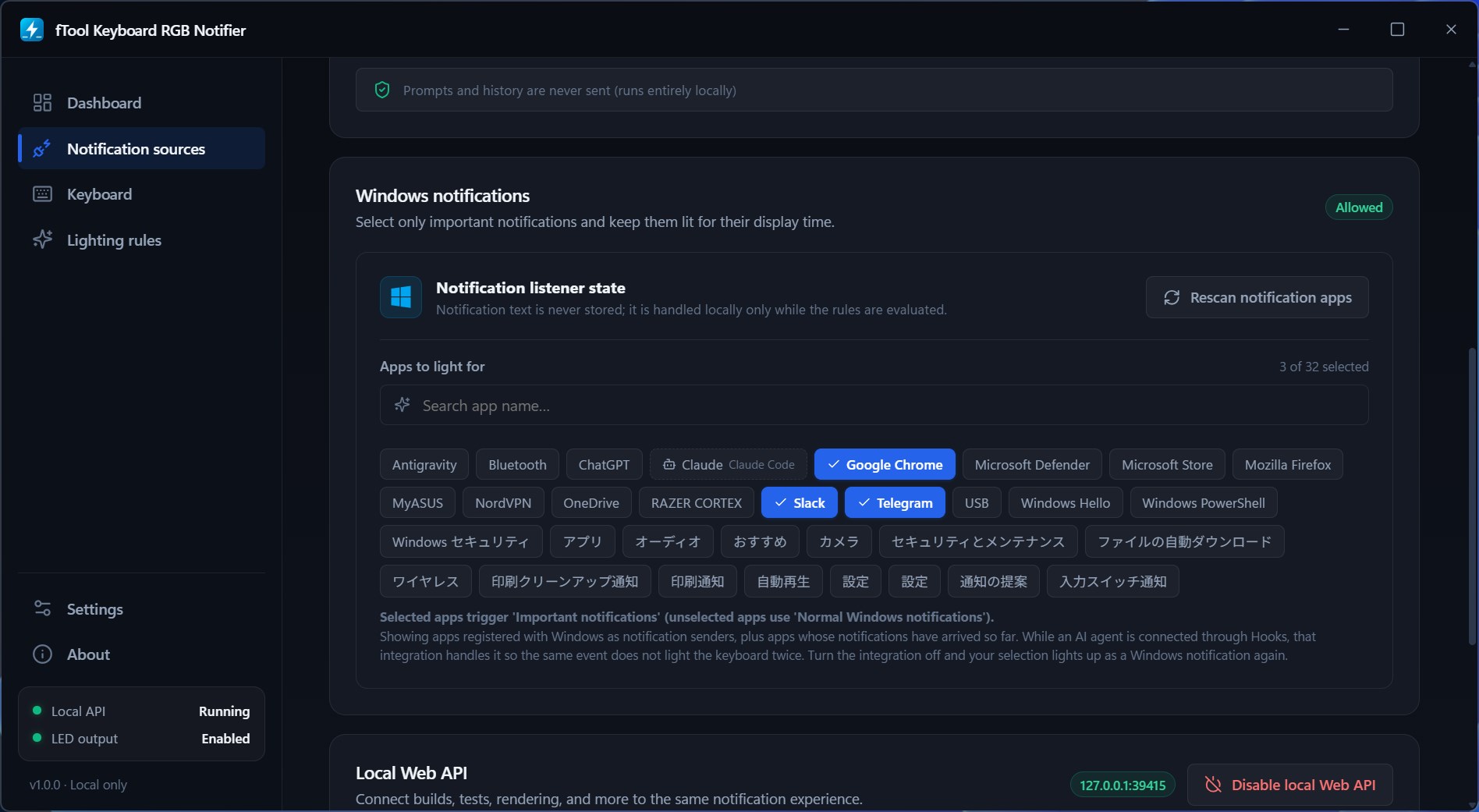
Eliges aplicación por aplicación qué notificaciones de Windows pueden iluminar el teclado, a partir de la lista de aplicaciones registradas como emisoras y de aquellas cuyas notificaciones ya han llegado. Las seleccionadas se iluminan como notificación importante y el resto guarda silencio, de modo que Slack y Telegram llegan hasta ti y una descarga que terminó hace una hora no. El texto de la notificación nunca se guarda: solo se comprueba con tus reglas en el momento en que llega.

Enciéndelo desde tus propios scripts

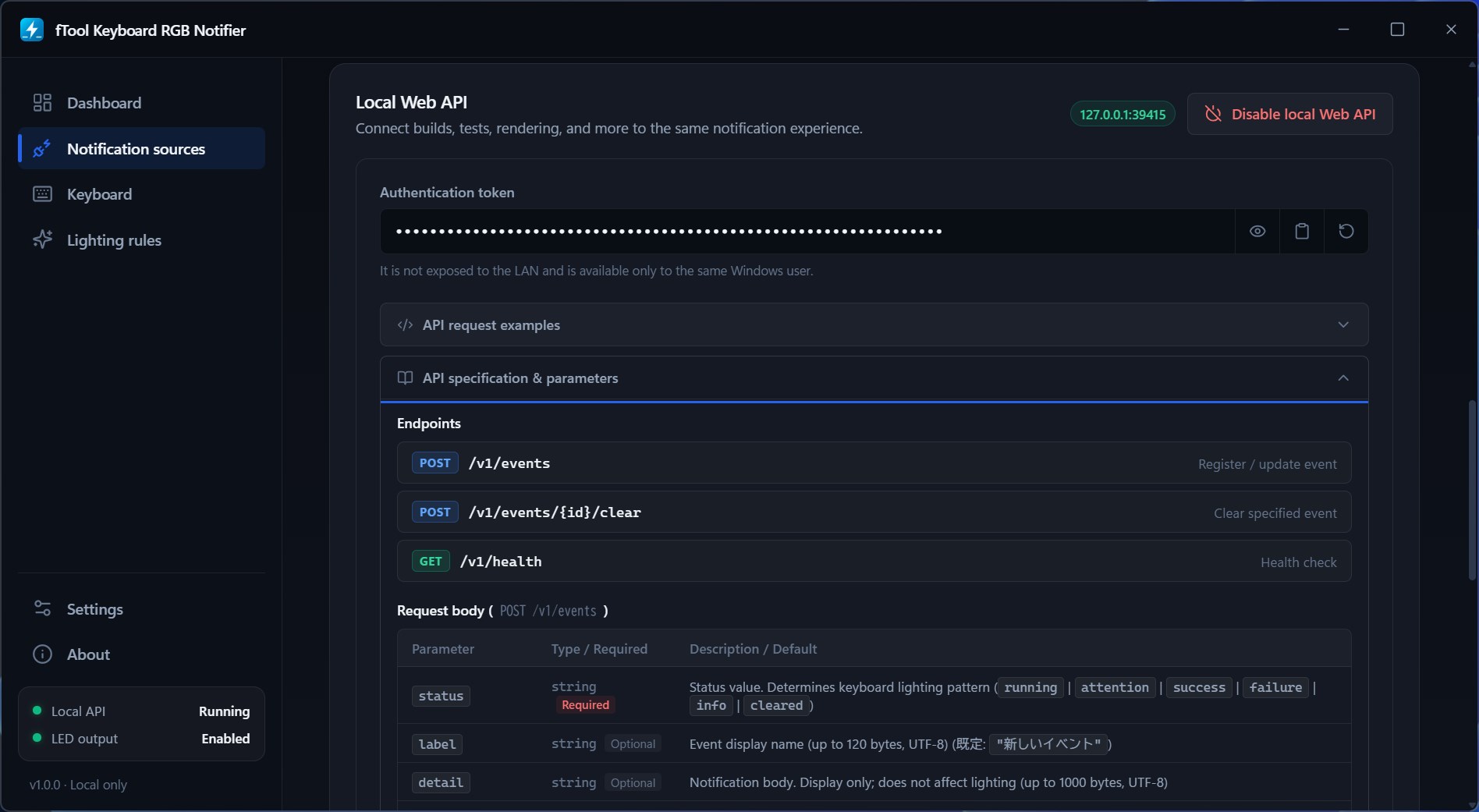
Una API web local convierte cualquier cosa que puedas automatizar en una notificación del teclado: el final de una batería de pruebas, un renderizado, un despliegue, una tarea en observación. Envía un estado con una etiqueta y un detalle opcionales, borra un evento cuando el trabajo esté hecho o comprueba que la aplicación sigue en marcha. Escucha únicamente en la dirección de bucle invertido, nunca queda expuesta a la red local y exige el token que muestra la aplicación. Tienes ejemplos listos de PowerShell y curl en la guía de configuración para agentes de programación.

Ajusta cada estado por separado

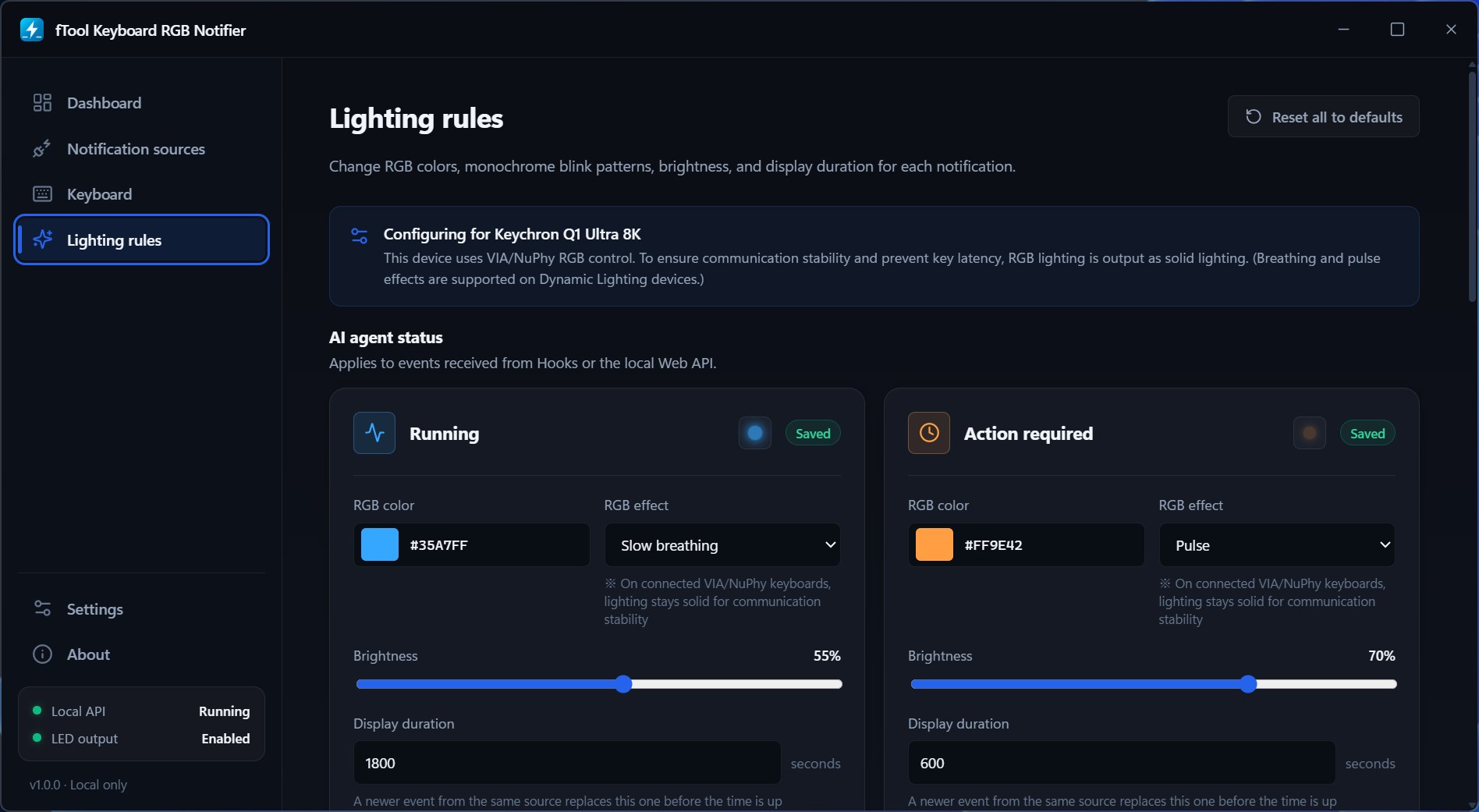
Cada estado tiene su propia regla de iluminación. Elige el color RGB, el efecto, el brillo y cuánto tiempo permanece encendido antes de que el teclado vuelva a la normalidad. Ámbar para una pregunta que frena tu trabajo, verde para una tarea terminada, rojo para un fallo. Reserva una duración larga para lo que no puedes pasar por alto y una corta para el resto; y si un experimento se va de las manos, restablece todo a los valores predeterminados.

Encuentra tu teclado solo

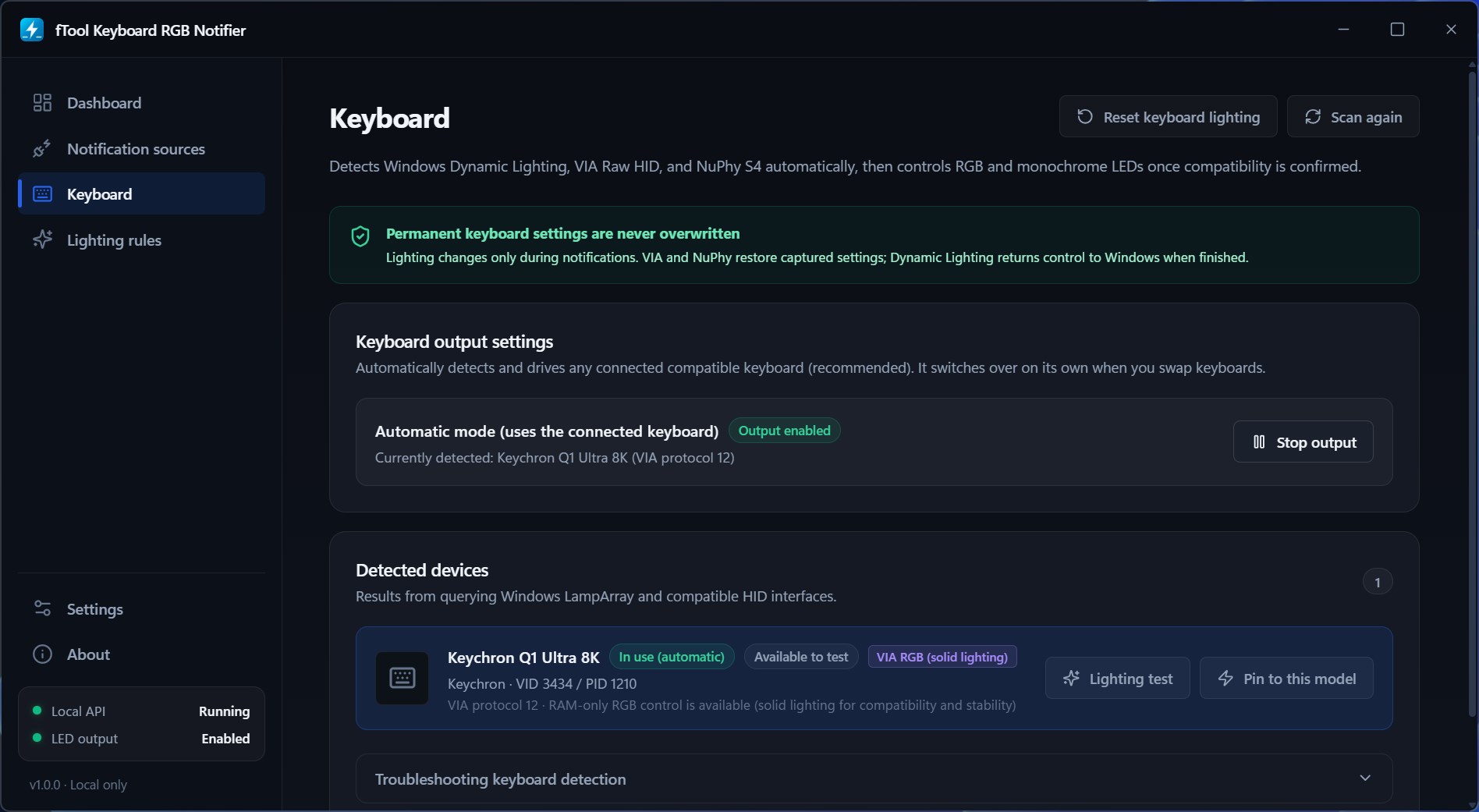
La aplicación consulta Windows LampArray y las interfaces HID compatibles, confirma lo que el dispositivo puede hacer de verdad y empieza a controlarlo. Cambia de teclado y se pasa al nuevo por su cuenta; si tienes varios conectados, fija uno. Una prueba de iluminación te enseña el resultado antes de que confíes en él, y los problemas de detección tienen su propia sección de solución de problemas.

Pruébalo antes de fiarte

El panel muestra qué está mostrando el teclado ahora mismo, cuántos eventos siguen abiertos, qué agentes están conectados y qué teclado se está controlando. Envía un evento simulado de en curso, acción requerida, completado, fallido o notificación y el teclado responde igual que con uno real, con las mismas reglas. Pausa la salida cuando necesites que el teclado se quede quieto.

Señales e integración

Cinco señales, un teclado

Qué te está diciendo el teclado

En curso — hay una tarea larga en marcha. Azul de forma predeterminada, con respiración lenta y ajustado para cubrir todo el trabajo.

Acción requerida — el agente se ha detenido y espera tu respuesta. Ámbar de forma predeterminada y con pulso, porque este es el estado que te cuesta tiempo.

Completado — la tarea ha terminado. Verde de forma predeterminada, para que vuelvas cuando te venga bien y no en ese mismo instante.

Fallido — la compilación se ha roto o las pruebas están en rojo. Rojo de forma predeterminada, y merece una duración mayor que el resto.

Notificación — una de las aplicaciones de Windows que has permitido tiene algo que decir. Morado de forma predeterminada y breve a propósito.

El color, el efecto, el brillo y la duración se ajustan estado por estado, así que ninguno de estos valores predeterminados es fijo.

API web local
POST /v1/events
POST /v1/events/{id}/clear
GET /v1/health

Registra o actualiza un evento, borra el que ya ha terminado o comprueba que la aplicación responde. Un evento lleva un estado entre running, attention, success, failure, info o cleared, además de una etiqueta y un detalle opcionales para el panel. El servidor está enlazado a la dirección de bucle invertido, nunca es accesible desde la red local y solo acepta peticiones que lleven el token que muestra la aplicación.

Local por diseño

Tus notificaciones nunca salen de tu PC

Una aplicación que observa tus notificaciones y tus sesiones de programación tiene que ganarse su sitio. fTool Keyboard RGB Notifier es una aplicación nativa de Windows sin cuenta, sin servidor y sin nada donde iniciar sesión.

  • Sin subidas a la nube, sin registro de cuenta y sin rastreo
  • Los prompts y el historial de conversación de los agentes no se envían a ninguna parte: solo se usa el estado de un evento
  • El texto de las notificaciones no se guarda. Se comprueba con tus reglas al llegar y después se descarta
  • La API web local está enlazada a la dirección de bucle invertido, exige un token y solo está disponible para el mismo usuario de Windows
  • Tu iluminación permanente del teclado nunca se sobrescribe. La luz solo cambia mientras se muestra una notificación y después se restaura el estado anterior
  • Apariencia clara, oscura o del sistema, con la interfaz disponible en 9 idiomas
Teclados que puede iluminar
Windows Dynamic Lighting RazerSteelSeriesASUS ROGLogitech GCorsairHP OMEN
VIA / QMK con HID sin procesar Teclados mecánicos personalizadosKeychron
Protocolos del fabricante NuPhyLofree
Retroiluminación monocroma Patrones de parpadeo en lugar de color

fTool Keyboard RGB Notifier hace una sola cosa, convertir eventos en iluminación del teclado, y es honesto sobre dónde están sus límites. Revisa estos puntos antes de comprar.

Conviene saber
  • En los teclados VIA y NuPhy la luz se emite como color fijo. Los efectos de respiración y pulso necesitan un dispositivo Dynamic Lighting, porque mantener un patrón por HID sin procesar cuesta estabilidad de comunicación y añade latencia a las teclas.
  • Dynamic Lighting tiene que estar activado en la configuración de Windows para que la aplicación pueda controlar un teclado Dynamic Lighting.
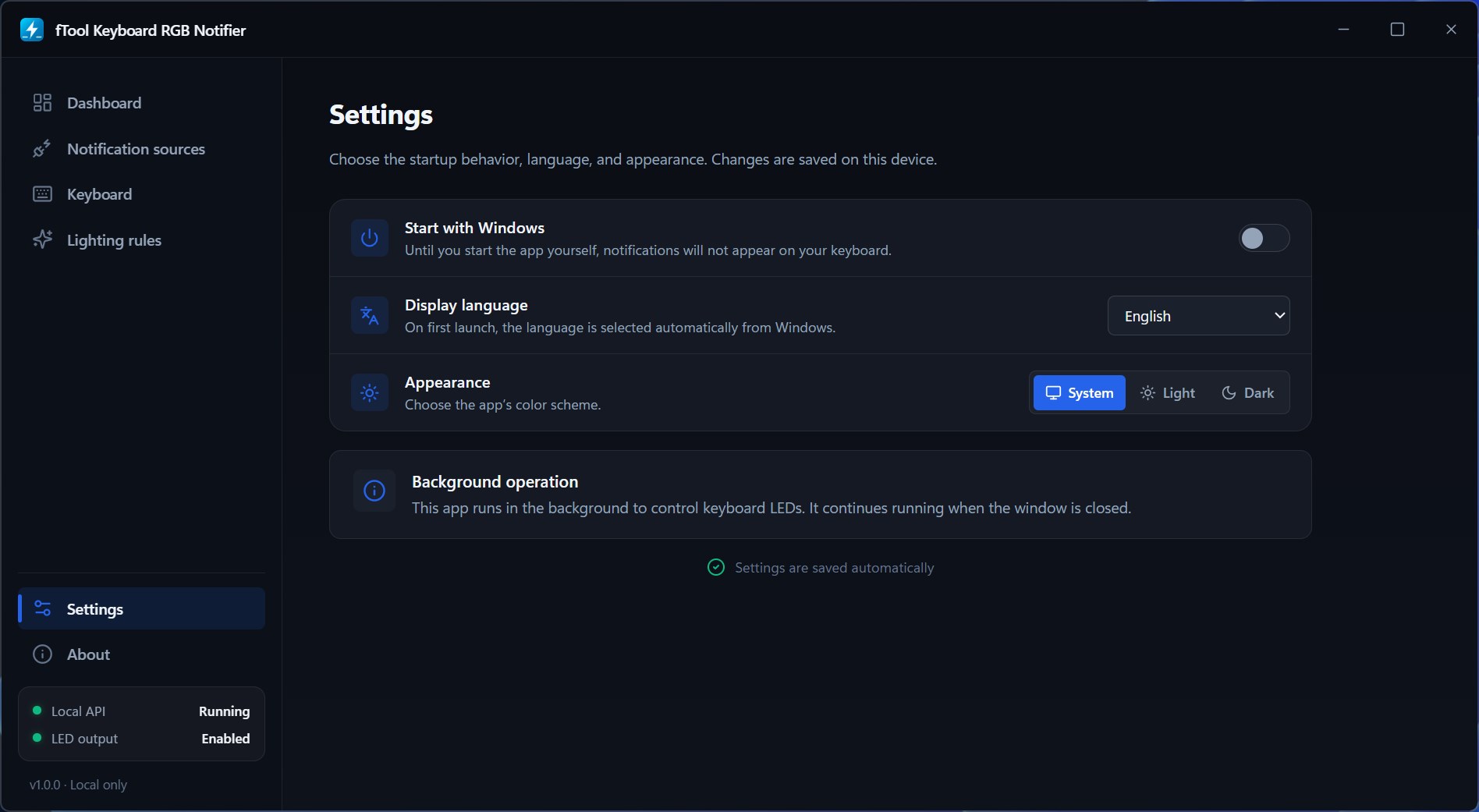
  • La aplicación sigue funcionando en segundo plano después de cerrar la ventana. Si no está funcionando, no se ilumina nada, así que activa «Iniciar con Windows» cuando tus reglas estén a tu gusto.
  • Mientras un agente de IA esté conectado mediante Hooks, esa integración se encarga de sus eventos. Desactívala y la misma aplicación iluminará el teclado como una notificación normal de Windows, de modo que el mismo evento nunca lo ilumina dos veces.
  • Un evento más reciente de la misma fuente sustituye al que está en pantalla antes de que acabe su duración.
  • Hace falta conexión a internet para comprar y puede hacer falta para verificar tu licencia. El uso diario no la necesita.

Precio

Pruébalo todo durante 7 días

Instala la prueba gratuita desde Microsoft Store y usa todas las funciones durante 7 días. Si te ahorra tiempo, compra la versión completa una sola vez y quédatela. Sin suscripción y sin niveles.

Galería

Míralo en acción

El panel en tema oscuro: acción requerida, el teclado iluminado en ámbar y una tarjeta que cuenta los eventos todavía en curso
La página de fuentes de notificación con Claude Code conectado, mientras Codex y Google Antigravity se ofrecen a reparar sus ajustes
La elección de las aplicaciones de Windows que pueden iluminar el teclado, con Google Chrome, Slack y Telegram seleccionados de la lista de emisoras de notificaciones
Las reglas de iluminación de En curso y Acción requerida, cada una con su color RGB, su efecto, su brillo y su duración
La página Teclado con un Keychron Q1 Ultra 8K detectado por VIA, un botón de prueba de iluminación y el aviso de que los ajustes permanentes del teclado nunca se sobrescriben
Los ajustes de la API web local con el token de autenticación y los puntos de conexión para registrar, borrar y comprobar eventos
La página Configuración con Iniciar con Windows, el idioma de la interfaz, la elección entre tema claro y oscuro y una nota sobre el funcionamiento en segundo plano

Empieza hoy mismo

Descárgala en Microsoft Store

Sistemas compatibles: Windows 10 versión 17763.0 o posterior, Windows 11
Idiomas de la interfaz: inglés, japonés, chino simplificado, chino tradicional, coreano, español, alemán, francés y portugués
Arquitectura: x64 | Editor: futomi Co., Ltd.
Prueba: todas las funciones gratis durante 7 días
Privacidad: ejecución 100 % local, sin recopilación de datos