fTool Keyboard RGB Notifier アイコン
Windows 11 / 10 完全オフライン 買い切り型

キーボードRGB発光通知 & キーイベント連携

fTool Keyboard RGB Notifier

キーボードはいつも目の前にあります。だったら、いま何が起きているのかをキーボードに教えてもらいましょう。fTool Keyboard RGB Notifier は、コーディングエージェントが返事を待っているとき、長い処理が終わったとき、ビルドが失敗したとき、そして本当に見逃したくないアプリから通知が届いたときに、いま打っているキーを光らせます。Claude Code・Codex・Antigravity は Hooks でつなぎ、キーボードを光らせてよい Windows アプリは自分で選び、自作のスクリプトからはローカル Web API でイベントを送れます。処理はすべてお使いの PC の中で完結します。

月額サブスクなし クラウドへの送信なし Microsoft Store 審査済み
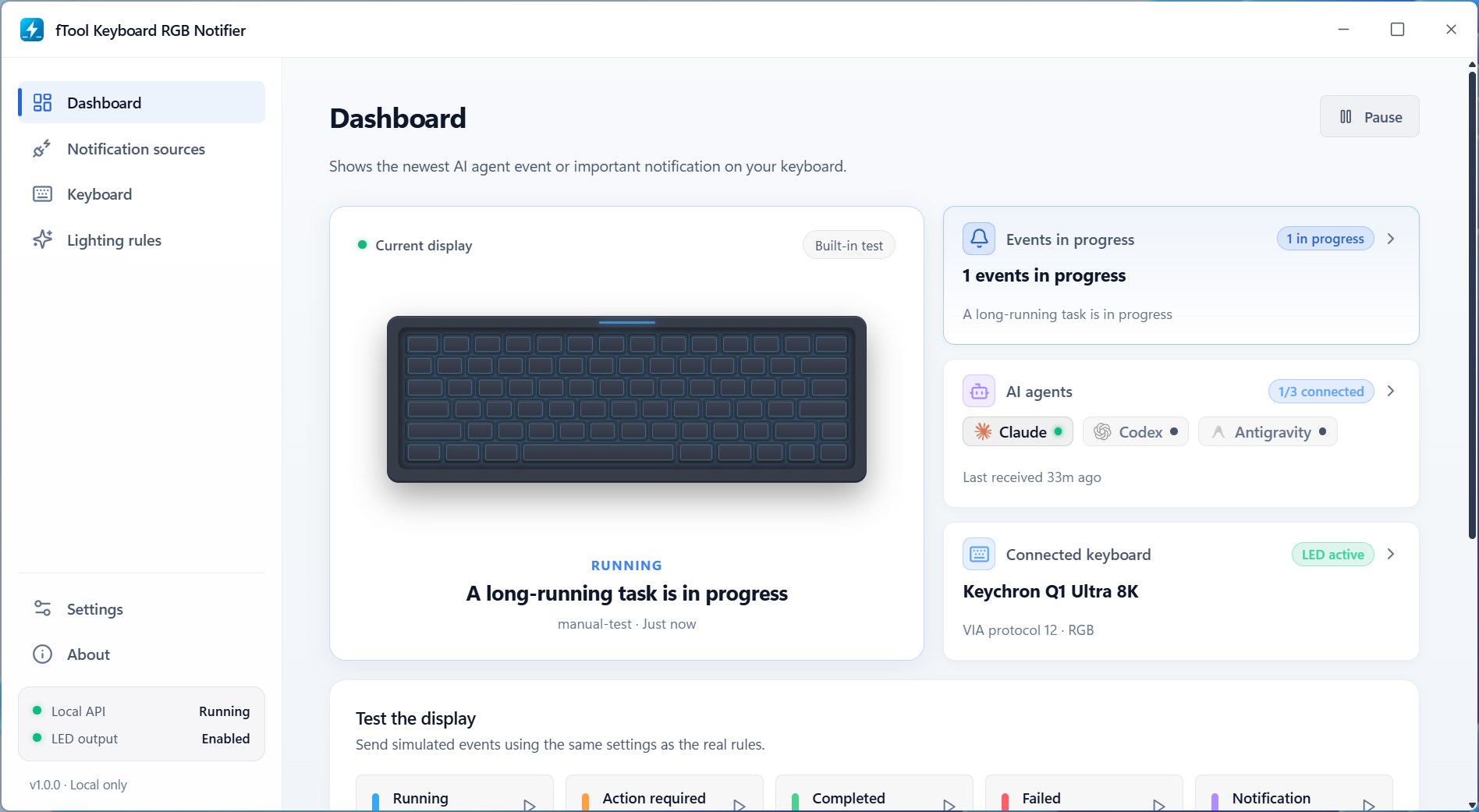
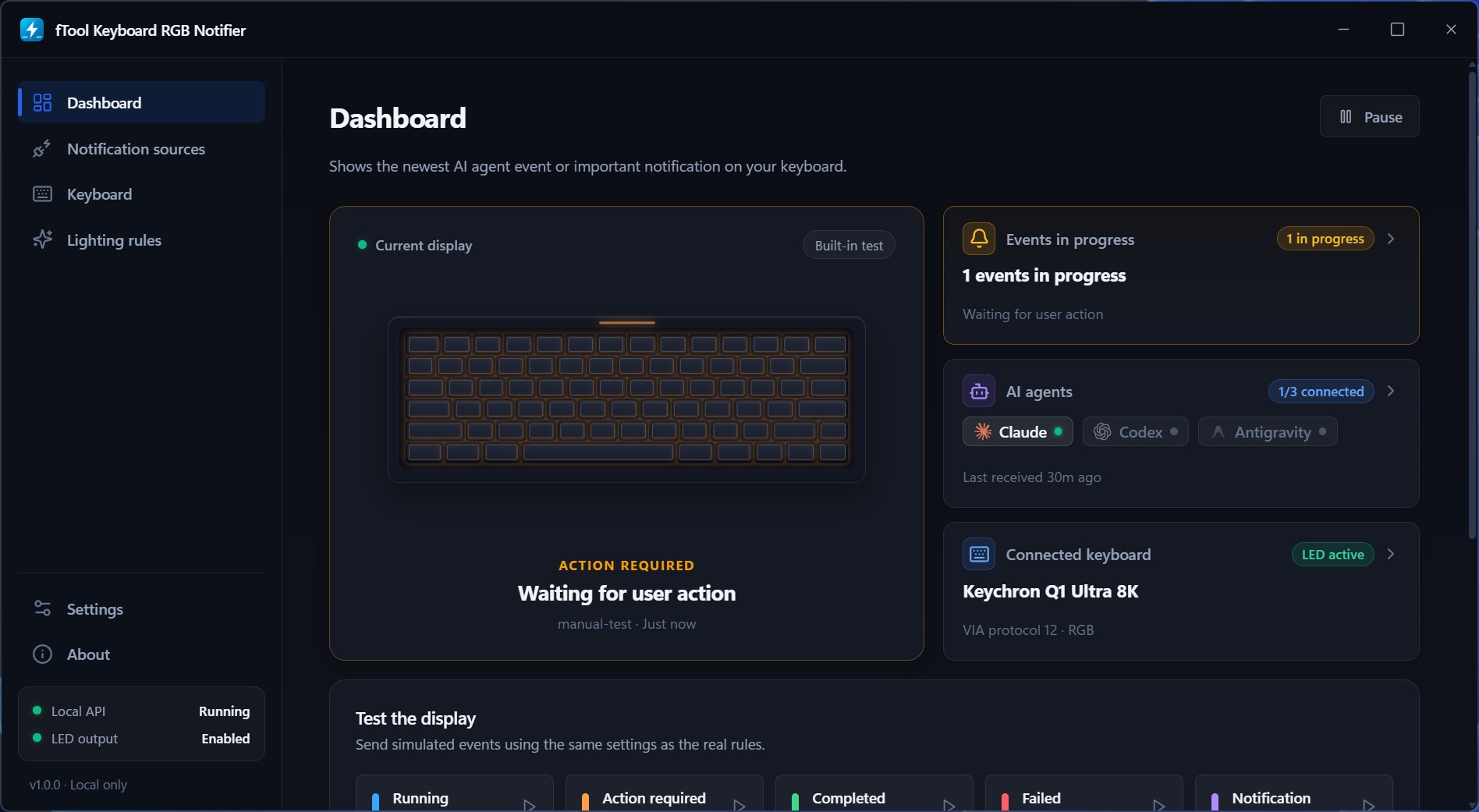
fTool Keyboard RGB Notifier のダッシュボード。長い処理の実行中を表す青いキーボードの横に、進行中のイベント、接続済みの AI エージェント、検出されたキーボードのカードが並んでいる

fTool Keyboard RGB Notifier のこだわり

探さなくても、気づける

長いビルドを走らせ、コーディングエージェントに作業を任せて、別のものを読み始める。エージェントは途中で止まって返事を待っているのに、誰も教えてくれません。音は音楽や通話にかき消され、トースト通知は別のウィンドウを見ている間に消えてしまいます。手元のキーボードは、そうではありません。

視界の隅でも気づける

手を置いているその場所でキーの色が変わるので、ウィンドウを切り替えなくても視界の隅で気づけます。トースト通知のように数秒で消えることはなく、設定した表示時間のあいだ光り続けます。

エージェントの状態がわかる

Claude Code・Codex・Google Antigravity は Hooks でつながり、返事を待っているのか、終わったのか、失敗したのか、肝心な状態だけを伝えます。アプリで一度つないでおけば、あとはエージェントが自分でキーボードを光らせます。

いま使っているキーボードのまま

Windows Dynamic Lighting、VIA の raw HID、NuPhy のキーボードを自動で検出します。単色バックライトのキーボードなら、色ではなく点滅で知らせます。追加のハードウェアも、常駐するメーカー製ソフトも必要ありません。

できること

何をどう光らせるか、決めるのはあなた

コーディングエージェントをつなぐ

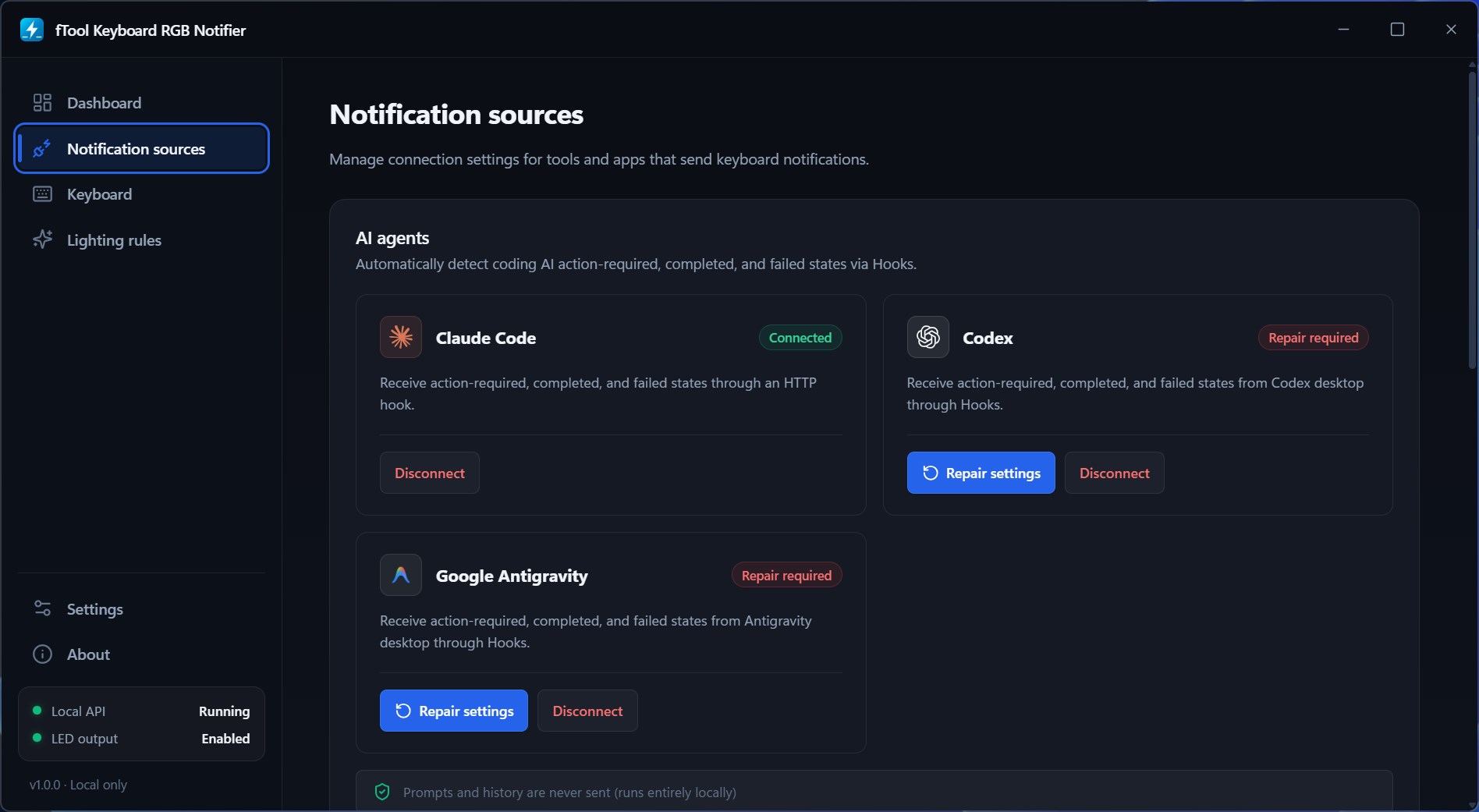
Claude Code・Codex・Google Antigravity は「通知ソース」の画面で設定します。それぞれが Hooks を通じて、要対応・完了・失敗の状態を伝えてきます。どのエージェントがつながっているか、最後にイベントが届いたのはいつかがアプリに表示され、エージェントの更新で設定が壊れたときは修復を提案します。プロンプトや履歴はどこにも送信されず、使うのはイベントの状態だけです。

大事な Windows アプリだけを選ぶ

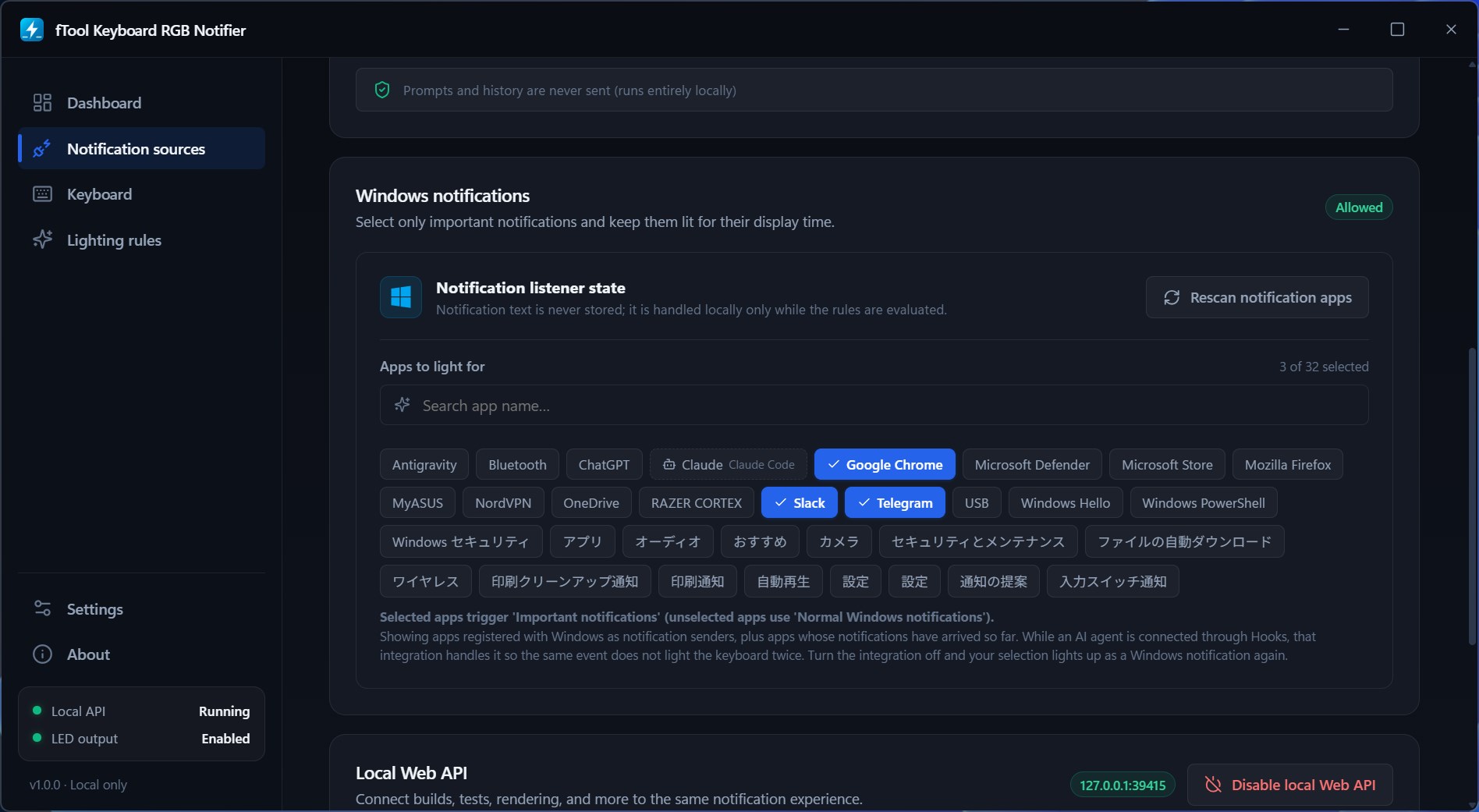
どの Windows 通知でキーボードを光らせるかは、アプリごとに選べます。一覧には Windows に通知の送信元として登録されているアプリと、これまでに通知が届いたことのあるアプリが並びます。選んだアプリは重要な通知として光り、それ以外は静かなままです。Slack や Telegram は届き、1 時間前に終わったダウンロードは届きません。通知の本文が保存されることはなく、届いたその場でルールと照らし合わせるだけです。

自作のスクリプトから光らせる

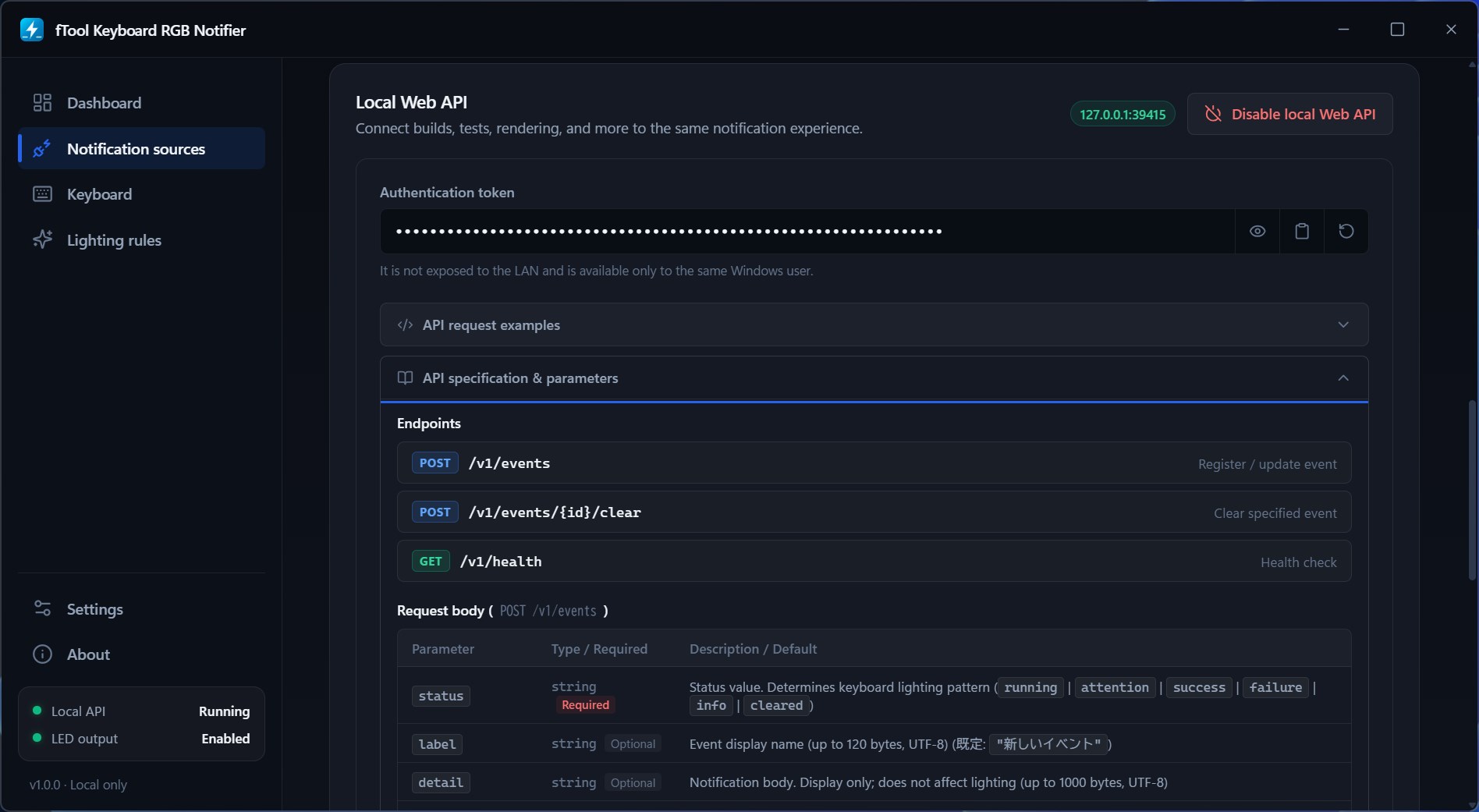
ローカル Web API を使えば、スクリプトにできることはすべてキーボードの通知になります。テストスイートの終了、レンダリング、デプロイ、監視タスクなど、何でも構いません。ラベルと詳細を添えて状態を送り、作業が終わったらイベントを消し、アプリが動いているかを確認できます。待ち受けはループバックアドレスのみで、LAN に公開されることはなく、アプリに表示されるトークンが必要です。そのまま使える PowerShell と curl の例はコーディングエージェント向けの設定ガイドにあります。

状態ごとに細かく調整する

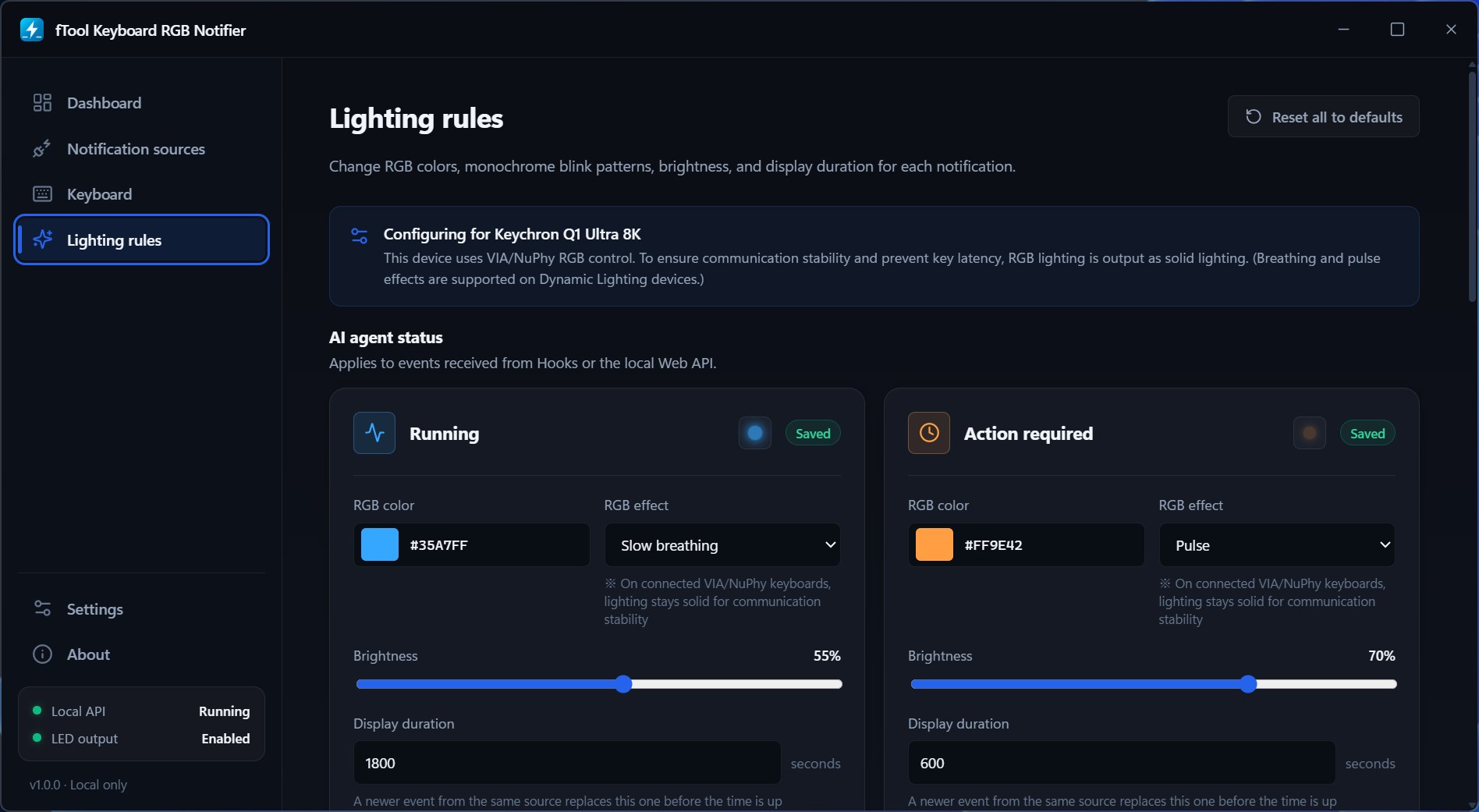
状態ごとに発光ルールを持てます。RGB の色、効果、明るさ、そしてキーボードが元に戻るまでの表示時間を選べます。作業を止めている問い合わせは琥珀色、終わった作業は緑、失敗は赤といった具合です。絶対に見逃したくないものには長い表示時間を、それ以外には短い表示時間を割り当てられます。設定をいじりすぎたときは、すべて既定値に戻せます。

キーボードを自分で見つける

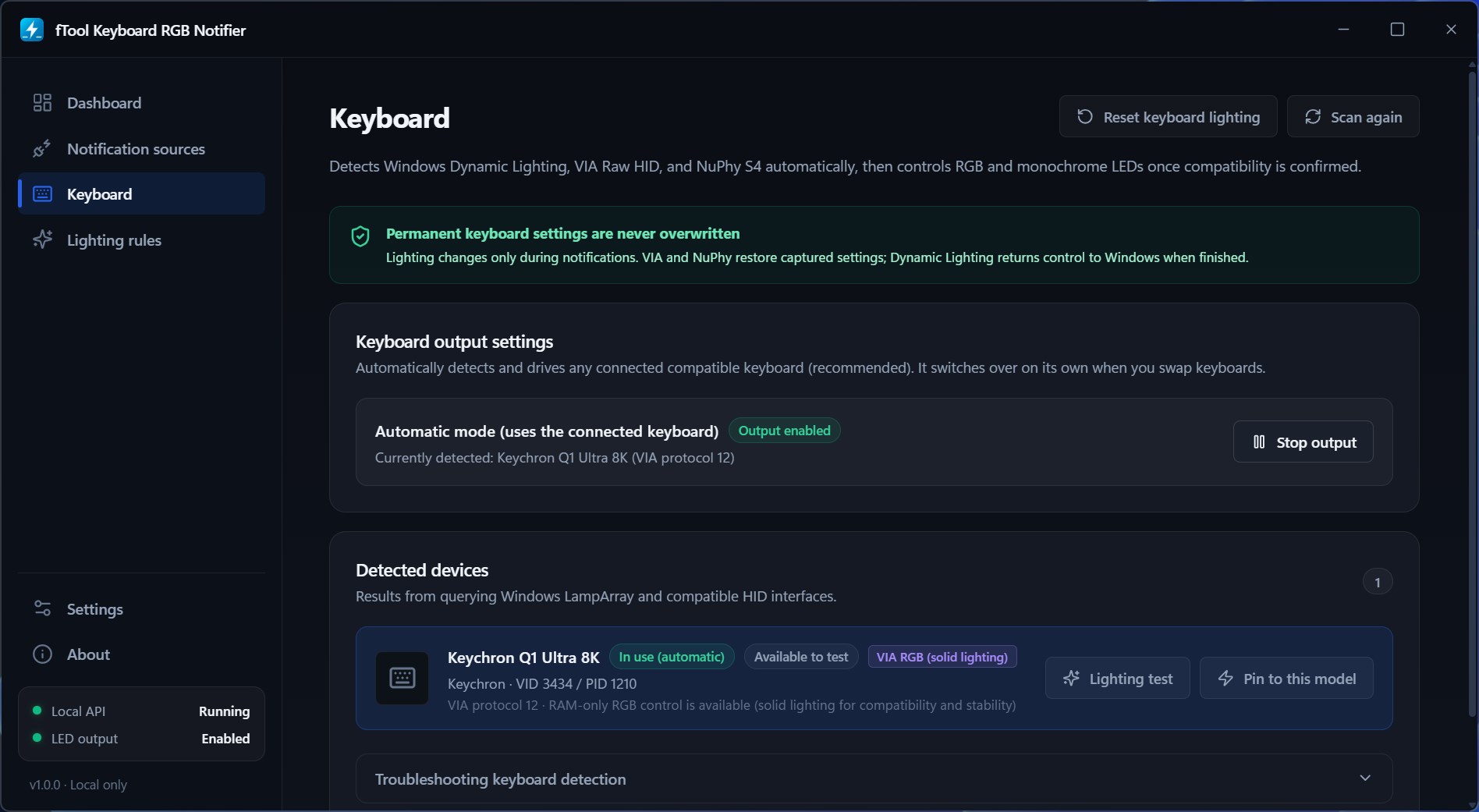
Windows LampArray と対応する HID インターフェースに問い合わせ、その機器で実際に何ができるかを確認してから制御を始めます。キーボードを差し替えれば自動で切り替わり、複数つないでいるときは 1 機種に固定できます。発光テストで結果を先に確かめられますし、うまく検出できないときのための項目も用意されています。

任せる前に試せる

ダッシュボードには、いまキーボードが何を表示しているか、未処理のイベントがいくつ残っているか、どのエージェントがつながっているか、どのキーボードを制御しているかが表示されます。実行中・要対応・完了・失敗・通知のイベントを疑似的に送ると、本番とまったく同じルールでキーボードが反応します。キーボードを静かにしておきたいときは、出力を一時停止できます。

シグナルと連携

5 つのシグナルを、1 台のキーボードで

キーボードが伝えていること

実行中 — 長い処理が動いています。既定では青色でゆっくり明滅し、処理が終わるまで光り続ける表示時間になっています。

要対応 — エージェントが止まって、あなたの返事を待っています。既定では琥珀色で脈打つように光ります。いちばん時間を無駄にしている状態だからです。

完了 — 作業が終わりました。既定では緑色です。その瞬間に飛びつく必要はなく、手が空いてから戻れば十分です。

失敗 — ビルドが壊れたか、テストが赤くなりました。既定では赤色で、ほかの状態より長めの表示時間を割り当てる価値があります。

通知 — 許可した Windows アプリのどれかが何かを伝えてきました。既定では紫色で、あえて短めにしてあります。

色・効果・明るさ・表示時間は状態ごとに設定できるので、ここに挙げた既定値はどれも固定ではありません。

ローカル Web API
POST /v1/events
POST /v1/events/{id}/clear
GET /v1/health

イベントの登録・更新、終わったイベントの消去、アプリが動いているかの確認ができます。イベントは running・attention・success・failure・info・cleared のいずれかの状態を持ち、ダッシュボードに表示するラベルと詳細を任意で添えられます。サーバーはループバックアドレスに固定され、LAN からは到達できません。アプリに表示されるトークンを付けたリクエストだけを受け付けます。

設計からローカル

通知が PC の外に出ることはありません

通知とコーディングのセッションを見ているアプリだからこそ、置き場所にふさわしいことを自分で示す必要があります。fTool Keyboard RGB Notifier はネイティブの Windows アプリで、アカウントもサーバーもログインもありません。

  • クラウドへの送信なし、アカウント登録なし、トラッキングなし
  • エージェントのプロンプトや会話履歴はどこにも送信されず、使うのはイベントの状態だけです
  • 通知の本文は保存されません。届いたその場でルールと照らし合わせ、そのまま破棄されます
  • ローカル Web API はループバックアドレスに固定され、トークンを必要とし、同じ Windows ユーザーだけが利用できます
  • 普段のキーボードの発光設定が上書きされることはありません。通知を表示している間だけ発光が変わり、終われば元の状態に戻ります
  • ライト/ダーク/システムの外観に対応し、UI は日本語を含む 9 言語
光らせられるキーボード
Windows Dynamic Lighting RazerSteelSeriesASUS ROGLogitech GCorsairHP OMEN
VIA / QMK の raw HID 自作メカニカルキーボードKeychron
メーカー独自プロトコル NuPhyLofree
単色バックライト 色ではなく点滅パターンで表現

fTool Keyboard RGB Notifier は、イベントをキーボードの発光に変えるという 1 つの仕事だけをするアプリです。できないことも隠さずお伝えします。ご購入の前にご確認ください。

ご購入前にご確認ください
  • VIA と NuPhy のキーボードでは、発光は単色で出力されます。明滅やパルスの効果には Dynamic Lighting 対応機器が必要です。raw HID でパターンを維持し続けると通信の安定性が落ち、キー入力の遅延が生じるためです。
  • Dynamic Lighting のキーボードを制御するには、あらかじめ Windows の設定で Dynamic Lighting をオンにしておく必要があります。
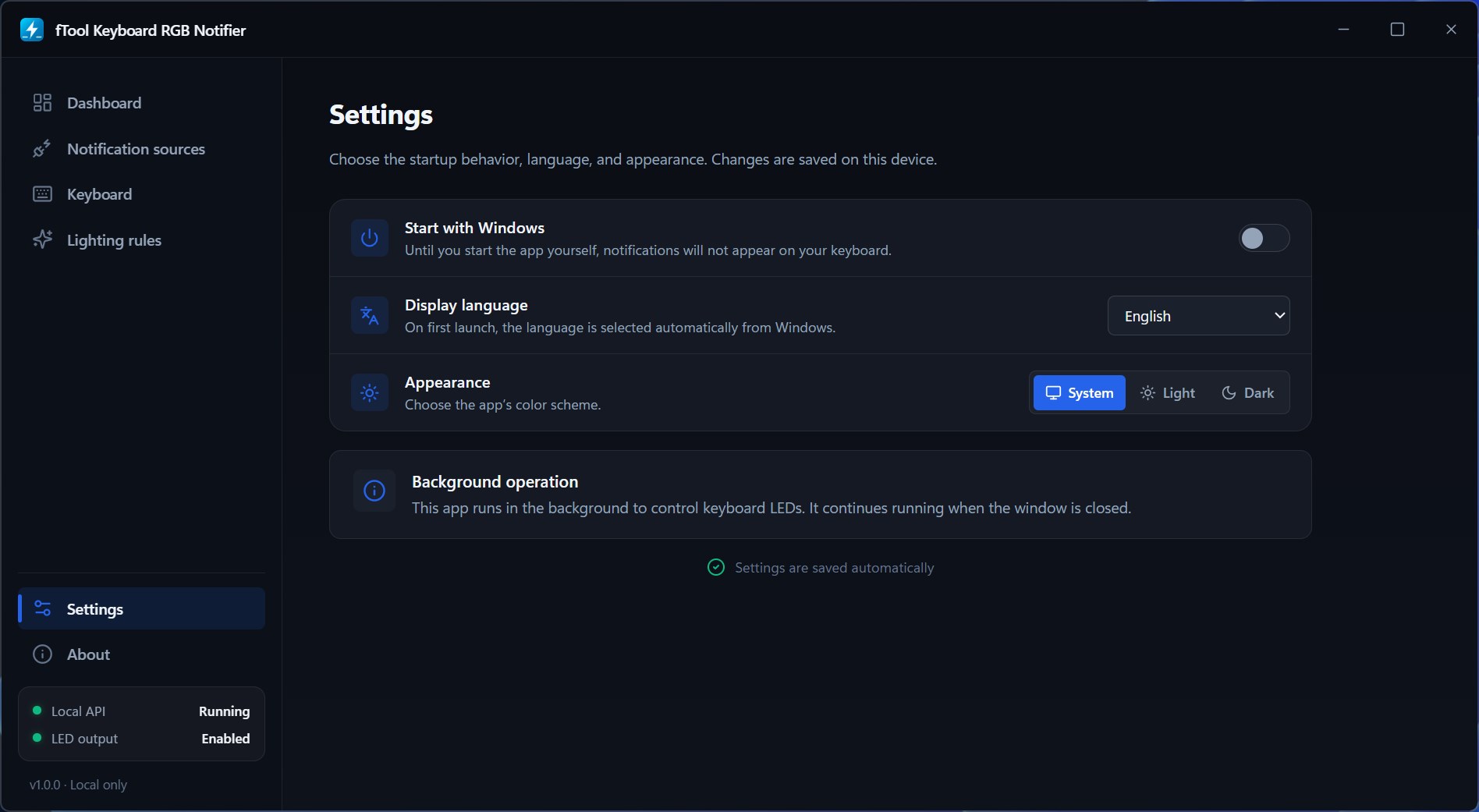
  • ウィンドウを閉じてもアプリはバックグラウンドで動き続けます。アプリが動いていなければ何も光らないため、ルールが決まったら「Windows 起動時に開始」をオンにしてください。
  • AI エージェントが Hooks でつながっている間は、そのイベントは連携側が処理します。連携をオフにすると、同じアプリからの通知は通常の Windows 通知として光るため、同じ出来事で二重に光ることはありません。
  • 同じ送信元から新しいイベントが届くと、表示中のイベントは表示時間の途中でも差し替わります。
  • ご購入にはインターネット接続が必要で、ライセンスの確認時にも必要になる場合があります。普段の利用に接続は不要です。

価格

まずは 7 日間、全機能を試す

Microsoft Store から無料体験版をインストールすると、7 日間すべての機能を使えます。作業の助けになると感じたら、一度だけご購入ください。月額サブスクも機能制限のあるプランもありません。

ギャラリー

実際の画面イメージ

ダークテーマのダッシュボード。要対応の状態でキーボードが琥珀色に光り、隣のカードには進行中のイベント数が表示されている
通知ソースの画面。Claude Code は接続済みで、Codex と Google Antigravity は設定の修復を促している
キーボードを光らせる Windows アプリを選ぶ画面。通知の送信元一覧から Google Chrome、Slack、Telegram が選ばれている
実行中と要対応の発光ルール。それぞれに RGB の色、効果、明るさ、表示時間が設定されている
キーボードの画面。VIA 経由で Keychron Q1 Ultra 8K を検出し、発光テストのボタンと、普段のキーボード設定は上書きしない旨の説明が表示されている
ローカル Web API の設定画面。認証トークンと、イベントの登録・消去・状態確認のエンドポイントが並んでいる
設定画面。Windows 起動時に開始、表示言語、ライトとダークの外観選択、バックグラウンド動作についての説明が表示されている

今すぐ利用を開始

Microsoft Store で入手する

対応OS: Windows 10 バージョン 17763.0 以降 / Windows 11
UI言語: 日本語、英語、簡体字中国語、繁体字中国語、韓国語、スペイン語、ドイツ語、フランス語、ポルトガル語
アーキテクチャ: x64 | 提供元: 有限会社futomi
体験期間: 7 日間、全機能を無料で試せます
プライバシー: 100% ローカル動作、データ収集一切なし