fTool Keyboard RGB Notifier Icon
Windows 11 / 10 100 % hors ligne Achat unique

Alertes lumineuses RGB et pilotage des événements clavier

fTool Keyboard RGB Notifier

Le clavier est déjà devant vous : autant lui faire dire ce qui se passe. fTool Keyboard RGB Notifier allume les touches sur lesquelles vous tapez quand un agent de codage attend une réponse, qu'une longue tâche se termine, qu'une compilation échoue ou qu'une application qui compte vraiment pour vous émet une notification. Connectez Claude Code, Codex et Antigravity via les Hooks, choisissez les applications Windows autorisées à allumer le clavier, ou envoyez un événement depuis vos propres scripts à l'API Web locale. Tout s'exécute sur votre PC.

Sans abonnement Aucun envoi vers le cloud Vérifiée par Microsoft
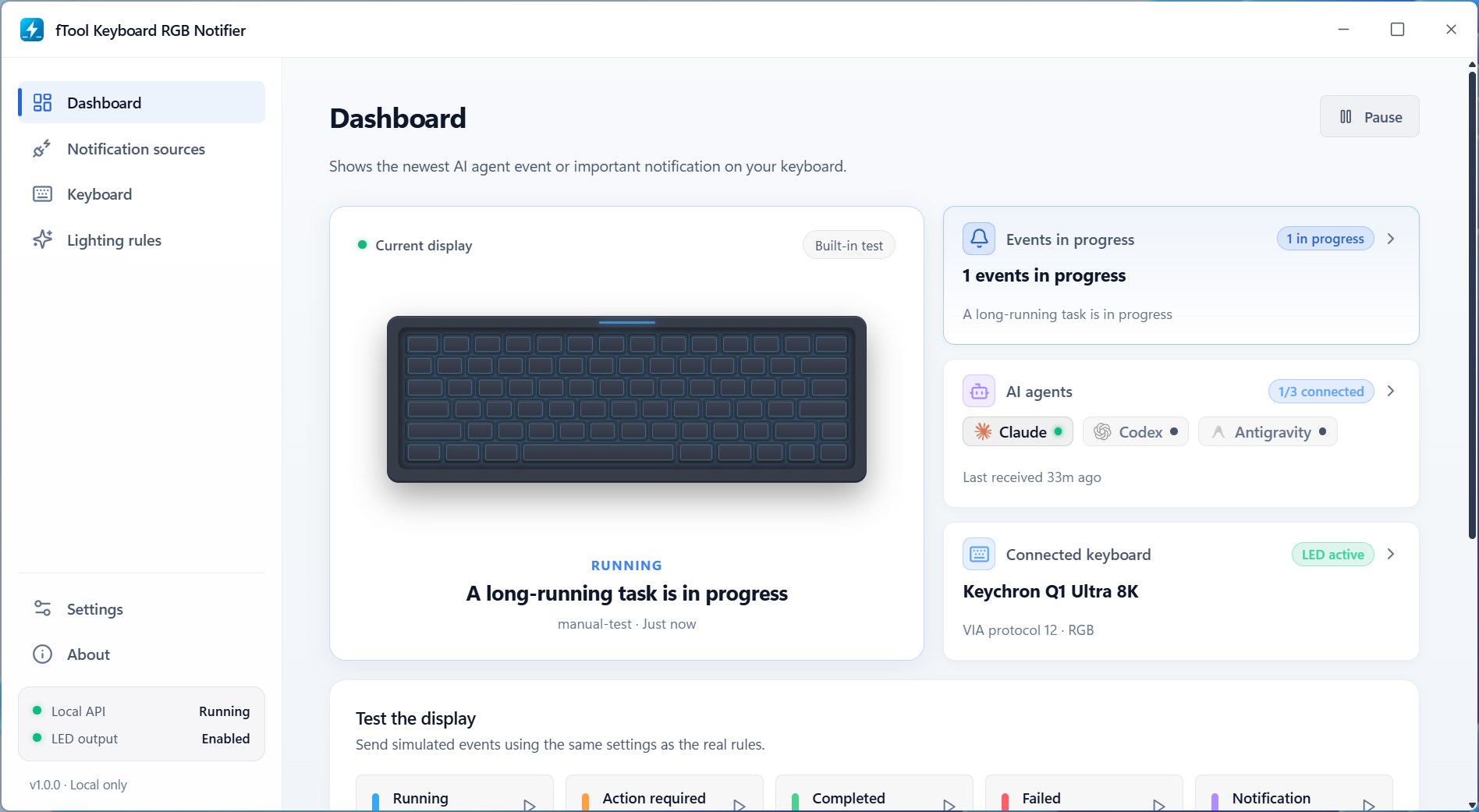
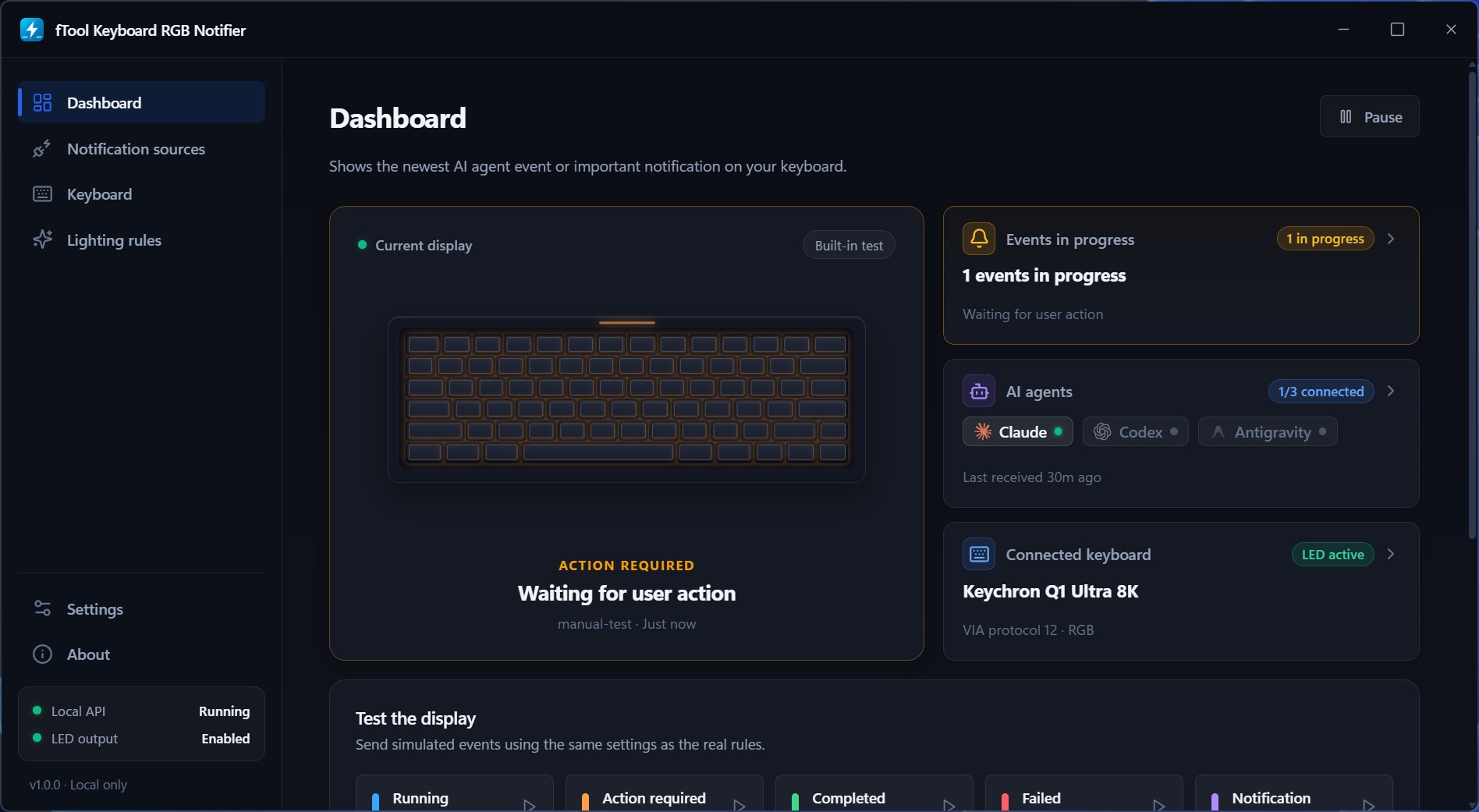
Le tableau de bord de fTool Keyboard RGB Notifier : un clavier allumé en bleu pour une tâche longue, à côté des cartes des événements en cours, des agents IA connectés et du clavier détecté

Pourquoi fTool Keyboard RGB Notifier

Le remarquer sans le chercher

Vous lancez une longue compilation, confiez une tâche à un agent de codage et allez lire autre chose. L'agent s'arrête et attend une réponse, et personne ne vous prévient. Un son se perd sous la musique ou pendant un appel, et une notification éphémère disparaît pendant que vous êtes dans une autre fenêtre. Le clavier sous vos mains, non.

Toujours dans votre champ de vision

Les touches changent de couleur là où vos mains se trouvent déjà : vous le percevez du coin de l'œil sans changer de fenêtre. L'éclairage reste allumé pendant la durée que vous avez définie, au lieu de disparaître au bout de quelques secondes comme une notification éphémère.

Il sait ce que fait votre agent

Claude Code, Codex et Google Antigravity se connectent via les Hooks et signalent les états qui comptent : en attente de vous, terminé ou en échec. La connexion se configure une seule fois dans l'application ; ensuite, l'agent allume le clavier tout seul.

Il utilise le clavier que vous avez

Windows Dynamic Lighting, le HID brut VIA et les claviers NuPhy sont détectés automatiquement, et les claviers à rétroéclairage monochrome clignotent au lieu de changer de couleur. Aucun matériel supplémentaire et aucun logiciel constructeur qui tourne en arrière-plan.

Ce que vous pouvez faire

Vous décidez ce qui s'allume, et comment

Connectez vos agents de codage

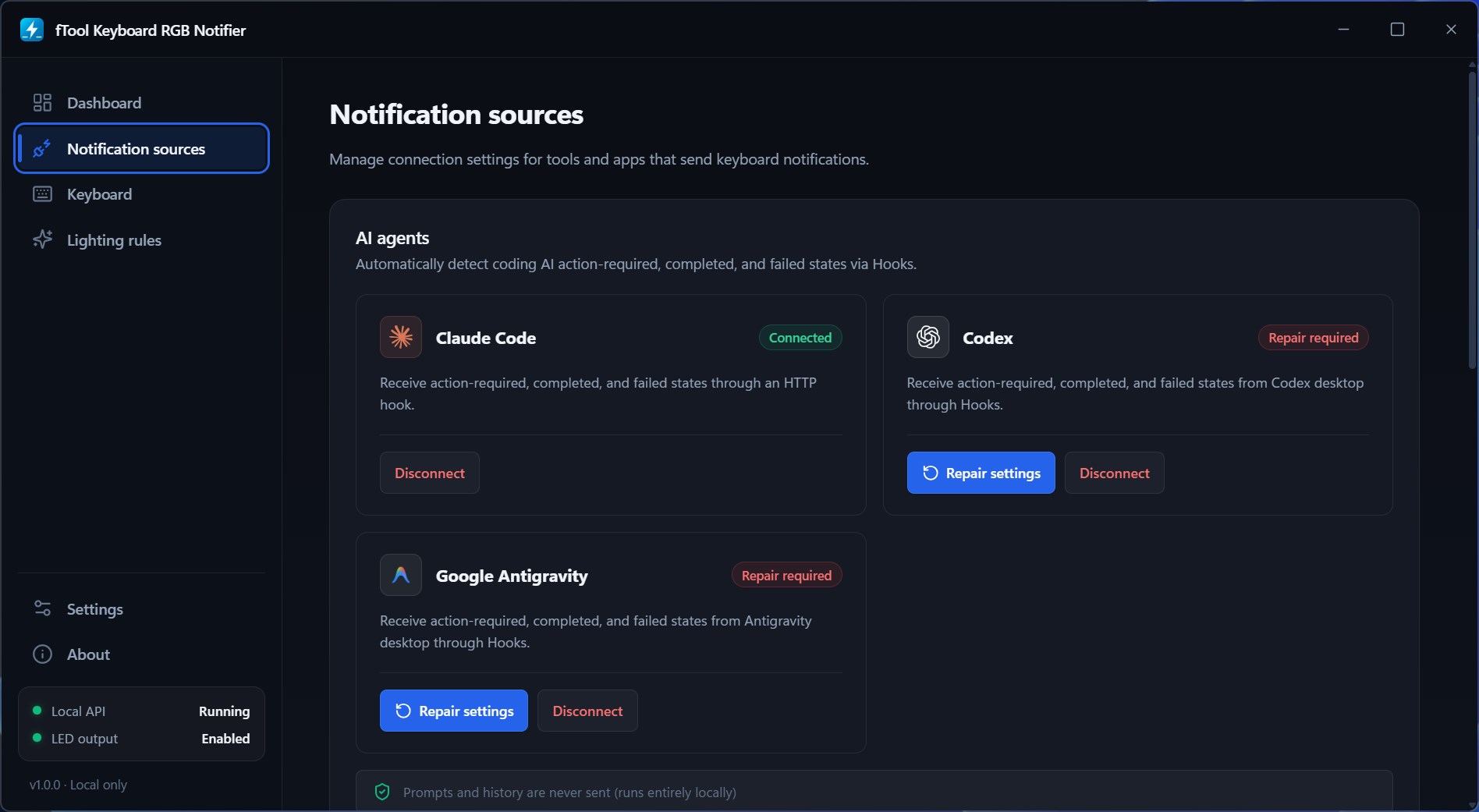
Claude Code, Codex et Google Antigravity se configurent depuis la page « Sources de notification » ; chacun signale via les Hooks les états action requise, terminé et en échec. L'application indique quels agents sont connectés et quand le dernier événement est arrivé, et propose de réparer les réglages si la mise à jour d'un agent casse la connexion. Les prompts et l'historique ne sont envoyés nulle part : seul l'état de l'événement est utilisé.

Choisissez les applications Windows qui comptent

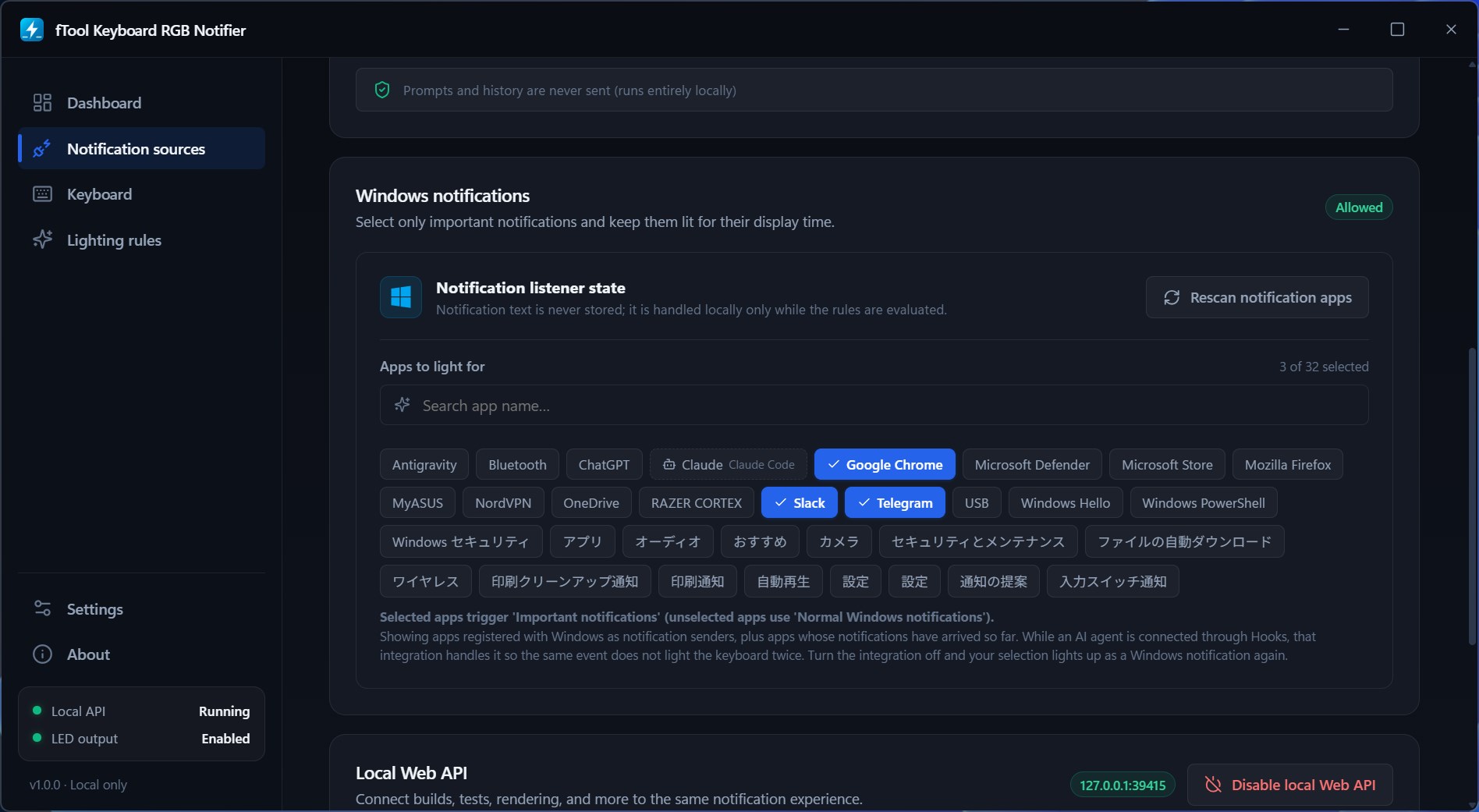
Vous choisissez application par application quelles notifications Windows peuvent allumer le clavier, dans la liste des applications enregistrées comme émettrices et de celles dont une notification est déjà arrivée. Les applications sélectionnées s'allument comme notification importante, tout le reste garde le silence : Slack et Telegram vous atteignent, un téléchargement terminé il y a une heure non. Le texte des notifications n'est jamais conservé, il est seulement évalué au regard de vos règles à son arrivée.

Déclenchez-le depuis vos propres scripts

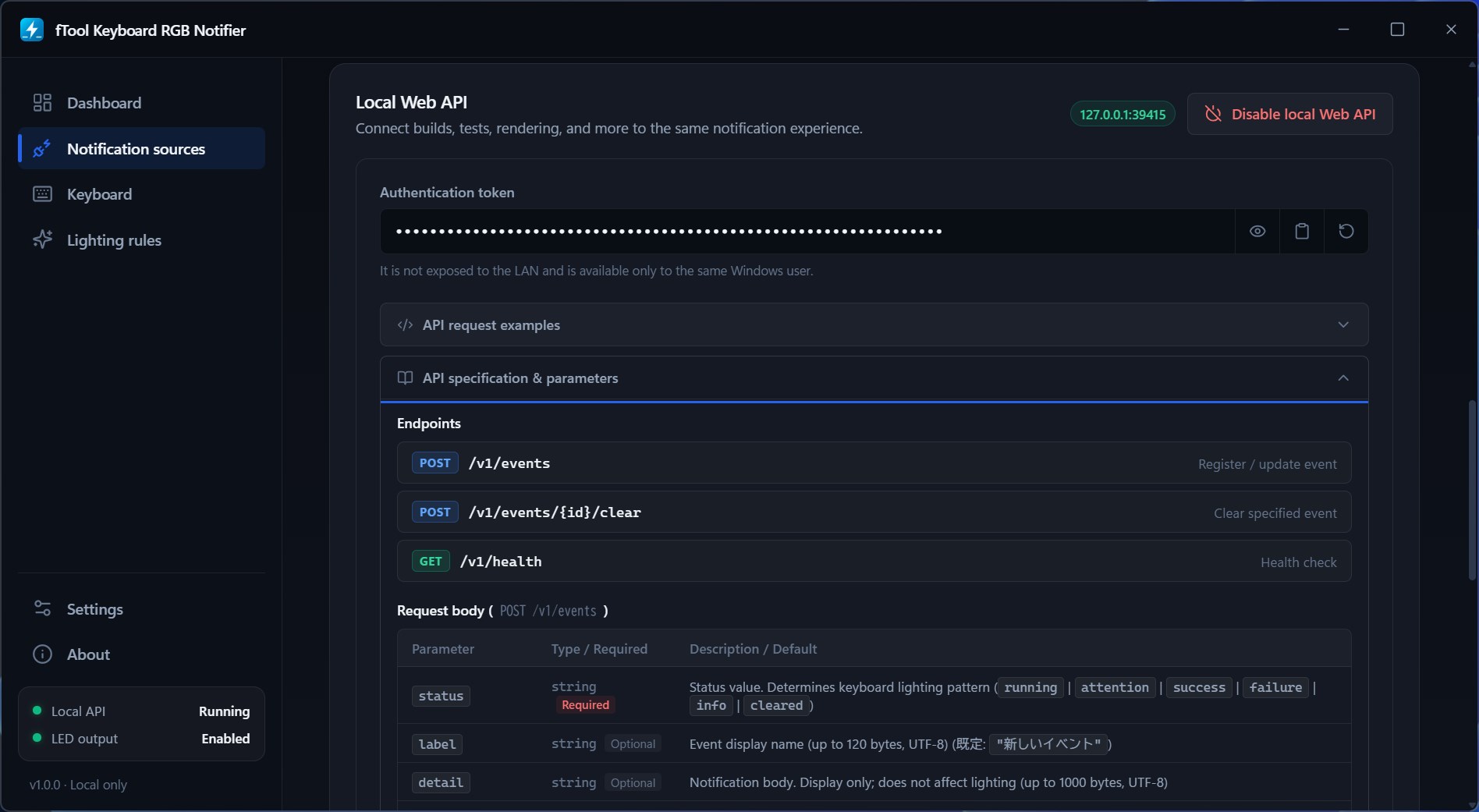
Une API Web locale transforme tout ce qui peut être scripté en notification clavier : la fin d'une suite de tests, un rendu, un déploiement, une tâche de surveillance. Envoyez un état accompagné d'un libellé et d'un détail facultatifs, effacez un événement quand le travail est fini, ou vérifiez que l'application tourne. Le serveur n'écoute que sur l'adresse de bouclage, n'est jamais joignable depuis le réseau local et exige le jeton affiché dans l'application. Vous trouverez des exemples PowerShell et curl prêts à l'emploi dans le guide de configuration pour agents de codage.

Réglez chaque état séparément

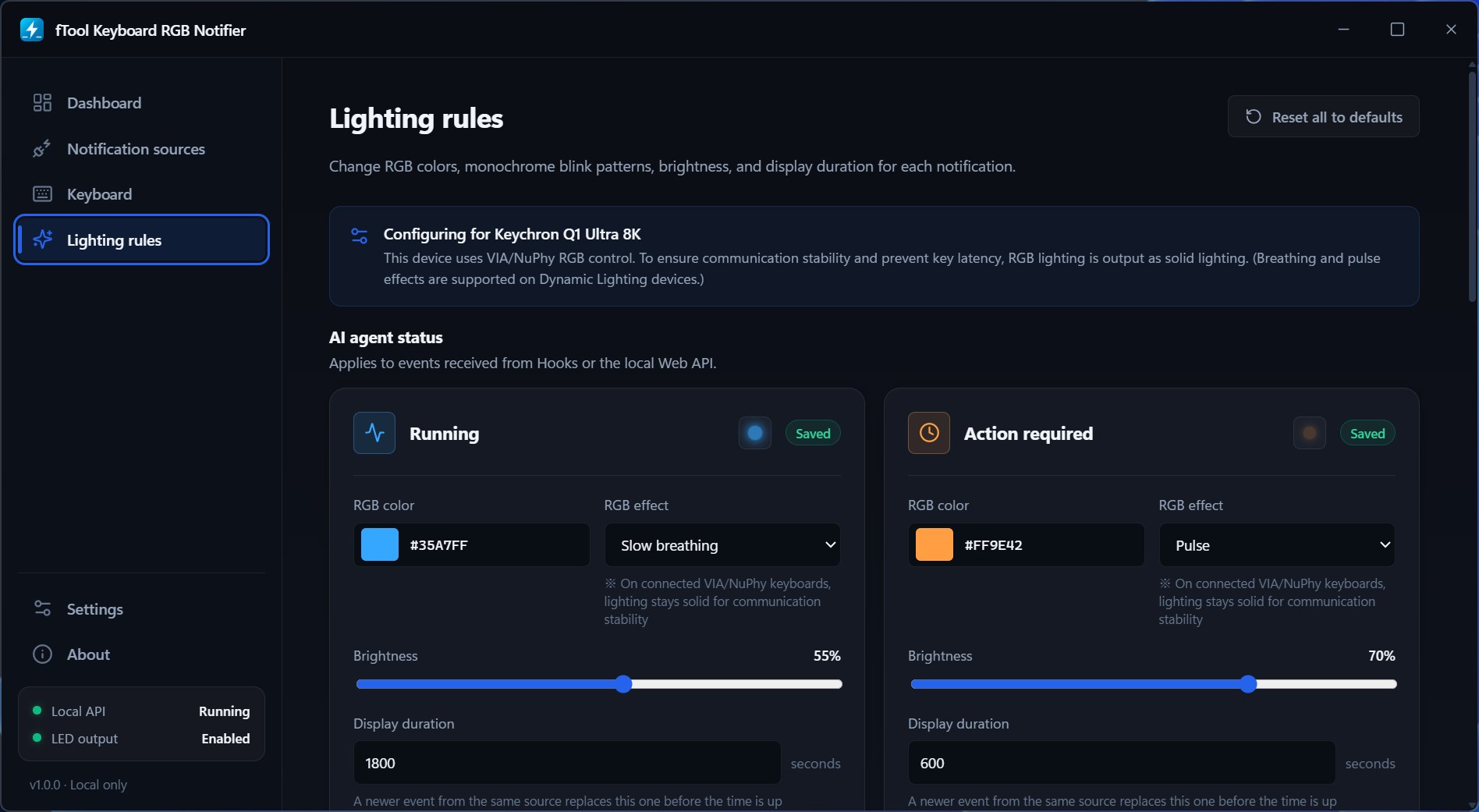
Chaque état a sa propre règle d'éclairage. Choisissez la couleur RGB, l'effet, la luminosité et la durée d'affichage avant le retour du clavier à la normale. Ambre pour une question qui bloque votre travail, vert pour une tâche terminée, rouge pour un échec. Réservez une longue durée d'affichage à ce que vous ne devez pas manquer et une courte au reste ; et si une expérience va trop loin, remettez tout aux valeurs par défaut.

Il trouve votre clavier tout seul

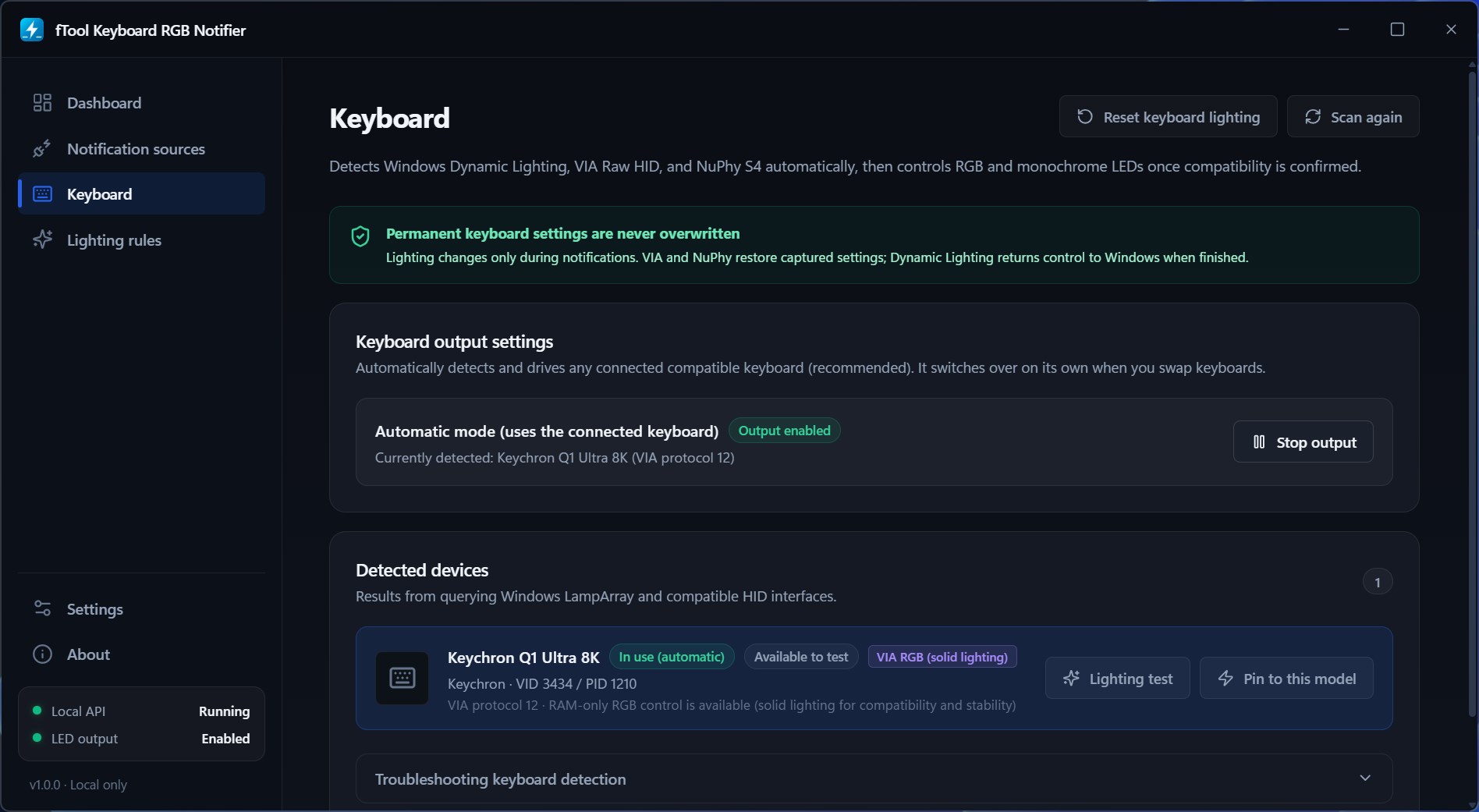
L'application interroge Windows LampArray et les interfaces HID compatibles, vérifie ce dont l'appareil est réellement capable, puis le pilote. Changez de clavier et elle bascule d'elle-même ; si plusieurs sont branchés, épinglez-en un. Un test d'éclairage vous montre le résultat avant que vous ne comptiez dessus, et les problèmes de détection ont leur propre section de dépannage.

Essayez avant de vous y fier

Le tableau de bord montre ce que le clavier affiche à cet instant, combien d'événements sont encore ouverts, quels agents sont connectés et quel clavier est piloté. Envoyez un événement simulé en cours, action requise, terminé, en échec ou notification : le clavier réagit exactement comme pour un vrai, avec les mêmes règles. Mettez la sortie en pause quand le clavier doit rester immobile.

Signaux et intégration

Cinq signaux, un clavier

Ce que le clavier vous dit

En cours — une longue tâche est en route. Bleu par défaut, respiration lente, et réglé pour rester allumé pendant toute la durée du travail.

Action requise — l'agent s'est arrêté et attend votre réponse. Ambre par défaut, en pulsation, car c'est celui qui vous coûte du temps.

Terminé — la tâche est finie. Vert par défaut, pour que vous y reveniez quand cela vous arrange plutôt qu'à l'instant même.

En échec — la compilation est cassée ou les tests sont au rouge. Rouge par défaut, et il mérite une durée d'affichage plus longue que les autres.

Notification — l'une des applications Windows que vous avez autorisées a quelque chose à dire. Violet par défaut, et volontairement bref.

La couleur, l'effet, la luminosité et la durée d'affichage se règlent état par état : aucune de ces valeurs par défaut n'est figée.

API Web locale
POST /v1/events
POST /v1/events/{id}/clear
GET /v1/health

Enregistrer ou mettre à jour un événement, effacer celui qui est terminé, ou vérifier que l'application répond. Un événement porte un état parmi running, attention, success, failure, info ou cleared, plus un libellé et un détail facultatifs pour le tableau de bord. Le serveur est lié à l'adresse de bouclage, n'est jamais joignable depuis le réseau local et n'accepte que les requêtes portant le jeton affiché dans l'application.

Local par conception

Vos notifications ne quittent jamais votre PC

Une application qui observe vos notifications et vos sessions de codage doit mériter sa place. fTool Keyboard RGB Notifier est une application Windows native, sans compte, sans serveur et sans rien à quoi se connecter.

  • Aucun envoi vers le cloud, aucune création de compte, aucun suivi
  • Les prompts et l'historique des conversations avec les agents ne sont envoyés nulle part : seul l'état d'un événement est utilisé
  • Le texte des notifications n'est pas conservé. Il est évalué au regard de vos règles à son arrivée, puis abandonné
  • L'API Web locale est liée à l'adresse de bouclage, exige un jeton et n'est accessible qu'au même utilisateur Windows
  • Votre éclairage de clavier permanent n'est jamais écrasé. La lumière ne change que pendant l'affichage d'une notification, puis l'état précédent est restauré
  • Apparence claire, sombre ou système, avec une interface disponible en 9 langues
Les claviers qu'il peut allumer
Windows Dynamic Lighting RazerSteelSeriesASUS ROGLogitech GCorsairHP OMEN
VIA / QMK en HID brut Claviers mécaniques personnalisésKeychron
Protocoles constructeurs NuPhyLofree
Rétroéclairage monochrome Motifs clignotants au lieu de la couleur

fTool Keyboard RGB Notifier fait une seule chose, transformer des événements en éclairage de clavier, et il annonce honnêtement ses limites. Merci de lire ces points avant d'acheter.

Bon à savoir
  • Sur les claviers VIA et NuPhy, la lumière est émise en couleur fixe. Les effets de respiration et de pulsation demandent un appareil Dynamic Lighting, car maintenir un motif en HID brut coûte en stabilité de communication et ajoute de la latence aux touches.
  • Dynamic Lighting doit être activé dans les paramètres Windows avant que l'application puisse piloter un clavier Dynamic Lighting.
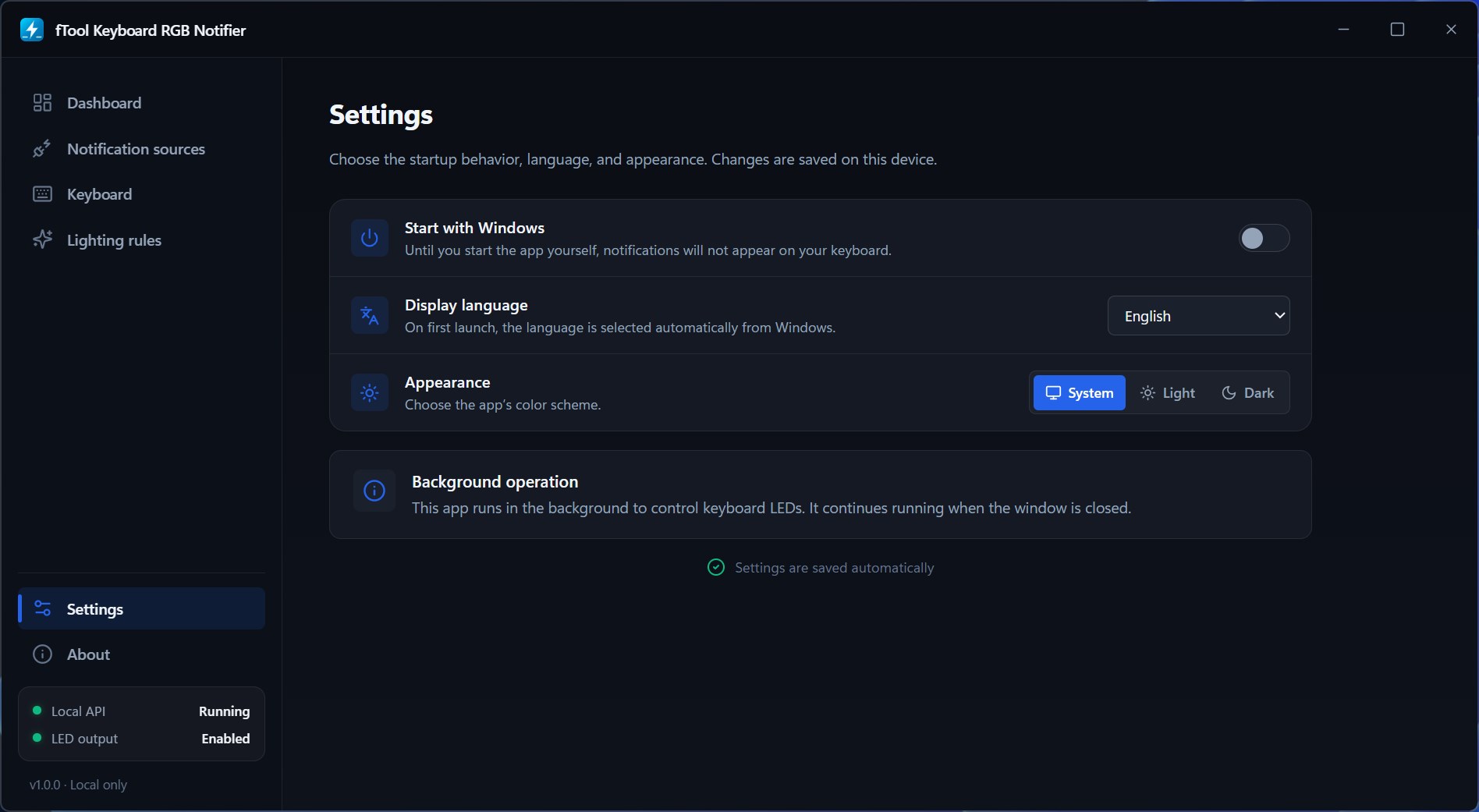
  • L'application continue de tourner en arrière-plan après la fermeture de la fenêtre. Si elle ne tourne pas, rien ne s'allume : activez « Démarrer avec Windows » une fois vos règles au point.
  • Tant qu'un agent IA est connecté via les Hooks, c'est cette intégration qui traite ses événements. Désactivez-la et la même application allume le clavier comme une notification Windows ordinaire : un même événement n'allume donc jamais deux fois.
  • Un événement plus récent venant de la même source remplace celui qui est affiché avant la fin de sa durée d'affichage.
  • Une connexion Internet est nécessaire pour l'achat et peut l'être pour vérifier votre licence. L'usage quotidien s'en passe.

Tarifs

Tout essayer pendant 7 jours

Installez l'essai gratuit depuis le Microsoft Store et utilisez toutes les fonctionnalités pendant 7 jours. Si l'application vous fait gagner du temps, achetez la version complète une seule fois et gardez-la. Sans abonnement, sans paliers.

Galerie

Découvrez-la en action

Le tableau de bord en thème sombre : action requise, le clavier allumé en ambre et une carte comptant les événements encore en cours
La page des sources de notification avec Claude Code connecté, tandis que Codex et Google Antigravity proposent de réparer leurs réglages
Le choix des applications Windows autorisées à allumer le clavier, avec Google Chrome, Slack et Telegram sélectionnés dans la liste des émettrices de notifications
Les règles d'éclairage d'En cours et d'Action requise, chacune avec sa couleur RGB, son effet, sa luminosité et sa durée d'affichage
La page Clavier avec un Keychron Q1 Ultra 8K détecté via VIA, un bouton de test d'éclairage et la mention que les réglages permanents du clavier ne sont jamais écrasés
Les réglages de l'API Web locale montrant le jeton d'authentification et les points de terminaison pour enregistrer, effacer et vérifier les événements
La page Paramètres avec Démarrer avec Windows, la langue d'affichage, le choix entre thème clair et sombre et une note sur le fonctionnement en arrière-plan

Commencez dès aujourd'hui

Télécharger sur le Microsoft Store

Systèmes pris en charge : Windows 10 version 17763.0 ou ultérieure, Windows 11
Langues de l'interface : anglais, japonais, chinois simplifié, chinois traditionnel, coréen, espagnol, allemand, français et portugais
Architecture : x64 | Éditeur : futomi Co., Ltd.
Essai : toutes les fonctionnalités gratuitement pendant 7 jours
Confidentialité : exécution 100 % locale, aucune collecte de données