Claude Code、OpenAI Codex、Antigravity等のAIコーディングエージェントに大きなタスクを任せると、数分〜数十分の自律実行が発生します。その間、別のドキュメント作成や読書をしていると、「いつAIの作業が終わったか気づかず放置してしまった」「ポップアップ通知や大きな警告音で集中が途切れる」といった課題が生じます。
手元のメカニカルキーボードやLEDキーボードのライティングを環境通知(Ambient Notification)として活用すれば、視線をキーボードに落とさなくても、視野の端で「グリーンに光った=AI完了」と直感的に把握できます。本記事ではその構築手順を解説します。
対応キーボード規格
- Windows 11 Dynamic Lighting: Razer、SteelSeries、ASUS ROG、Logitech G、HP OMEN、Corsair等の市販ゲーミングキーボード
- VIA / QMK キーボード: Keychron、NuPhy、Lofree、自作キーボード(Raw HID対応)
- その他のデバイス: ローカルREST API(HTTP Webhook)経由で連携
ステップ解説:AI完了時にキーボードを点灯させる手順
1
fTool Keyboard RGB Notifier を起動
Microsoft Storeから fTool Keyboard RGB Notifier(7日間無料体験あり)をインストールして起動します。
2
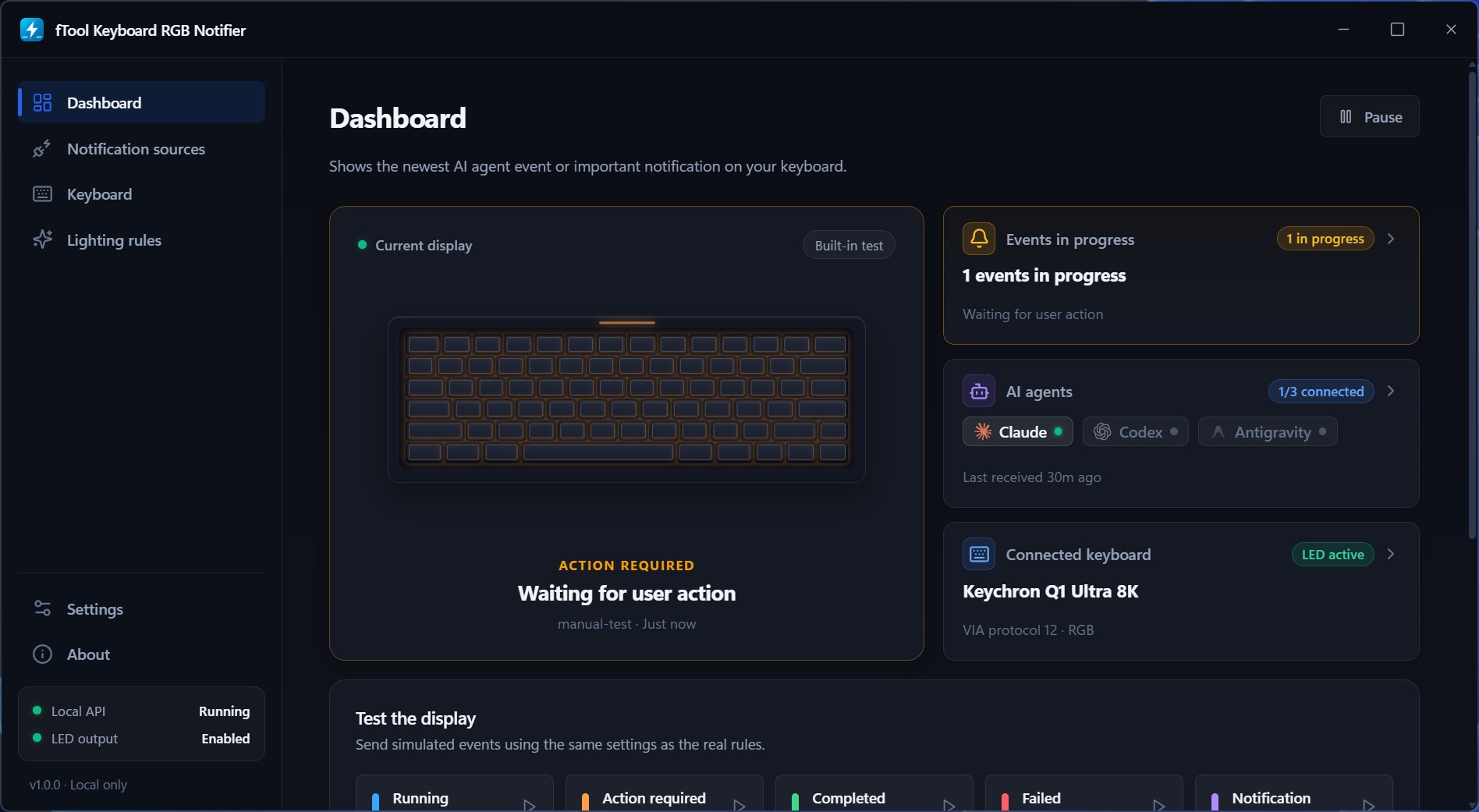
通知エフェクトとカラーを設定
「エフェクト設定」でカラー(例: 成功時はエメラルドグリーン、エラー時はアンバー)と発光パターン(ブリージング、パルス、フェードアウト等)を選択します。
3
ローカルREST APIまたは通知ルールを連携
ターミナルやビルドスクリプト、AIエージェントの完了フックから以下のcurlコマンドを実行するだけで、キーボードが指定したアニメーションで発光します:
curl -X POST http://localhost:18080/api/alert -d '{"profile":"task-success"}'

fTool Keyboard RGB Notifier
キーボードを環境通知ランプに。Dynamic Lighting&VIA/QMK対応、ローカルREST API搭載。安心の完全買い切り設計。