智慧家庭裝置通常不需要手動設定 IP,因為它們會用零設定多點傳送協定宣告自己的功能。無論你是在開發 Home Assistant 整合、診斷 AirPlay 喇叭斷線,還是尋找網路攝影機的串流位址,下面都會介紹如何在 Windows 上找到它們。
三大本機探索協定
- mDNS / DNS-SD(Bonjour / ZeroConf):Apple AirPlay、Google Cast / Chromecast、ESPHome 節點、OctoPrint 與網路印表機都在使用(
.local網域)。 - UPnP / SSDP(簡易服務探索協定):Philips Hue 橋接器、Sonos 音響、DLNA 媒體伺服器與智慧電視都在使用(UDP 1900 連接埠)。
- WS-Discovery(Web 服務探索):較新的 Windows 網路印表機、NAS 儲存裝置與 ONVIF 網路攝影機都在使用(UDP 3702 連接埠)。
用 fTool Home Network Probe Pro 進行多協定探索
不必另外安裝命令列 Python 指令碼或笨重的封包擷取軟體,fTool Home Network Probe Pro 原生支援這三種協定的接收。
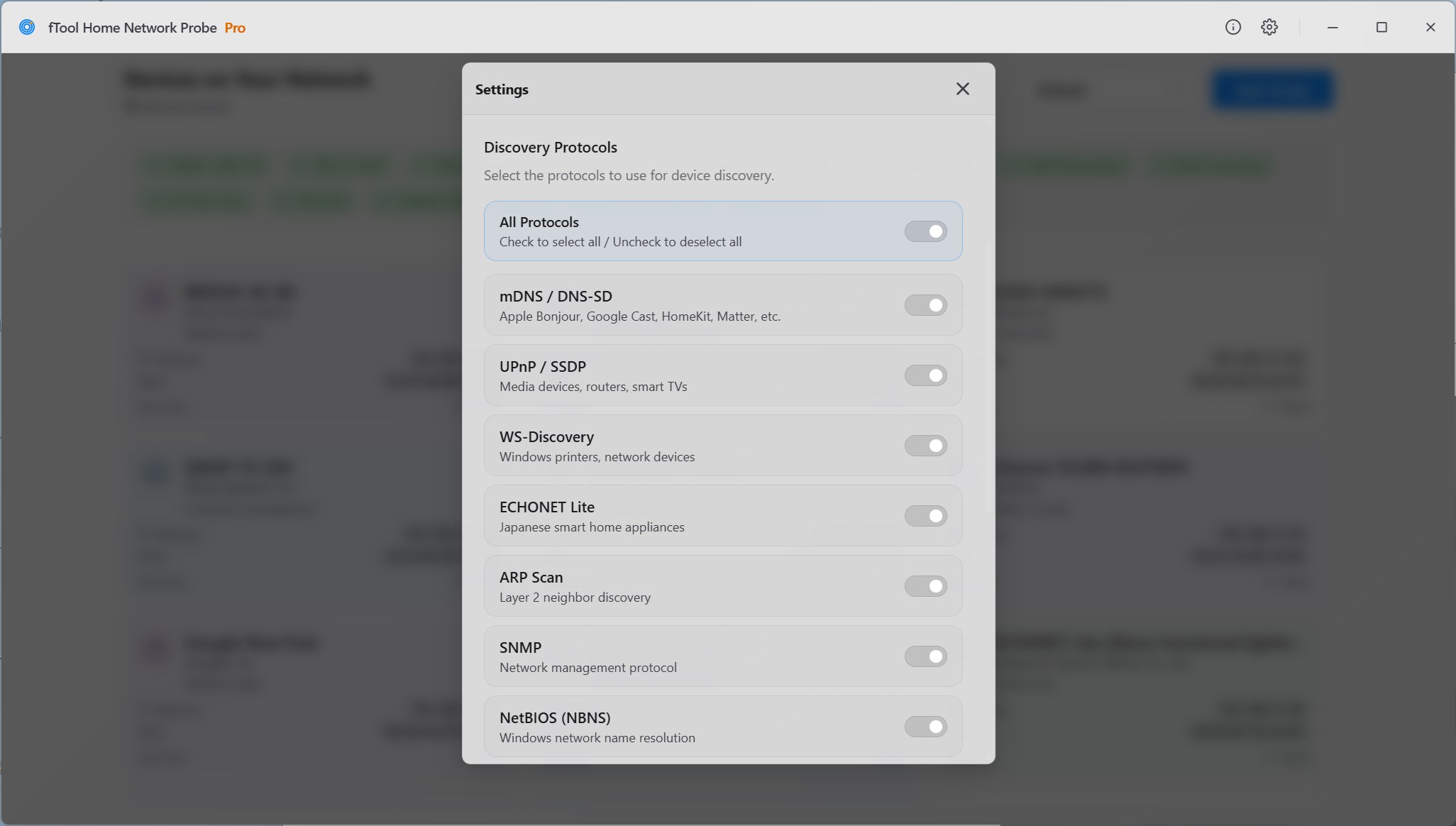
選擇探索通訊協定
點選標題列中的齒輪圖示開啟設定。在探索通訊協定中,mDNS / DNS-SD、UPnP / SSDP 與 WS-Discovery 預設為開啟。如果只想看多點傳送通訊協定回報的內容,請關閉其他通訊協定。你的選擇會保留到下一次探索。
開始探索
點選開始探索。應用程式會透過 mDNS(UDP 5353)送出 DNS-SD 查詢,並送出 SSDP M-SEARCH 要求(UDP 1900)與 WS-Discovery 探查(UDP 3702),再把回應合併成每台裝置一張卡片。mDNS 會持續接收約 15 秒,回應較慢的裝置也能進入清單。
查看每台裝置的服務
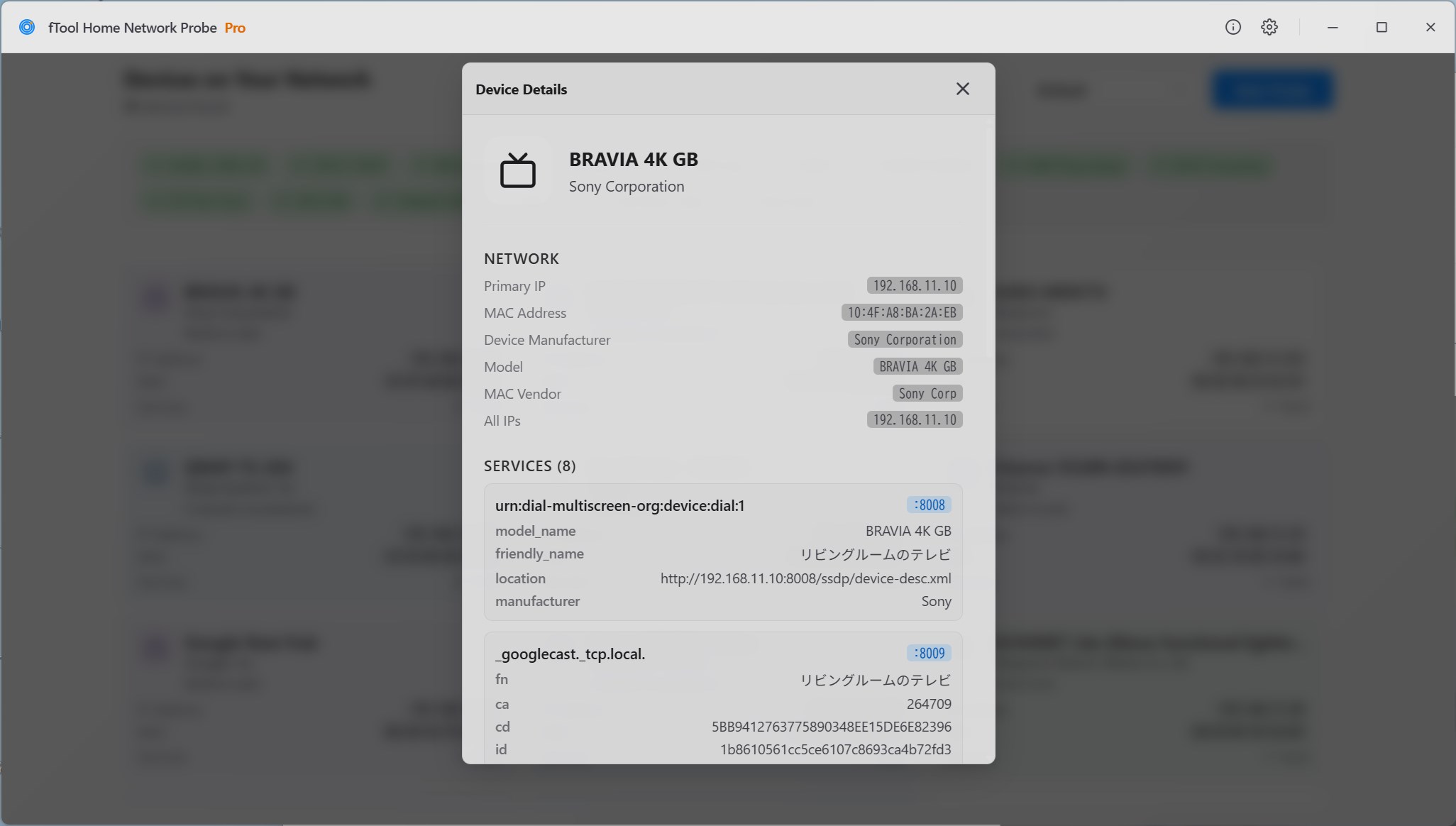
選取一台裝置即可開啟裝置詳細資料。你會看到 UPnP 裝置描述的名稱、製造商、型號名稱與型號編號,以及它公布的每一種服務類型(例如 _googlecast._tcp、_spotify-connect._tcp),並附上連接埠與 TXT 記錄。想開啟裝置本身的網頁時,在瀏覽器中輸入它的 IP 位址與顯示的 HTTP 連接埠即可。
適用於 Windows 11 與 10 的 fTool Home Network Probe Pro
在一款重視隱私的 Windows 原生工具中完成 IP 子網路掃描、MAC 廠商辨識,以及 mDNS、UPnP 與 WS-Discovery 智慧家庭節點的探索。