Dispositivos de casa inteligente quase nunca exigem configurar um IP na mão, porque anunciam seus recursos por protocolos multicast sem configuração. Se você desenvolve integrações para o Home Assistant, investiga quedas de uma caixa AirPlay ou procura o vídeo de uma câmera IP, veja como localizá-los no Windows.
Os três principais protocolos de descoberta local
- mDNS / DNS-SD (Bonjour / ZeroConf): usado pelo AirPlay da Apple, pelo Google Cast e Chromecast, por nós ESPHome, pelo OctoPrint e por impressoras de rede (domínios
.local). - UPnP / SSDP (Simple Service Discovery Protocol): usado pelas pontes Philips Hue, pelos sistemas Sonos, por servidores DLNA e por TVs inteligentes (porta UDP 1900).
- WS-Discovery (Web Services Discovery): usado pelas impressoras de rede atuais no Windows, por NAS e por câmeras de segurança ONVIF (porta UDP 3702).
Descoberta multiprotocolo com o fTool Home Network Probe Pro
Em vez de instalar scripts de Python separados ou softwares pesados de captura de rede, o fTool Home Network Probe Pro traz receptores nativos para os três protocolos.
Escolha os protocolos de descoberta
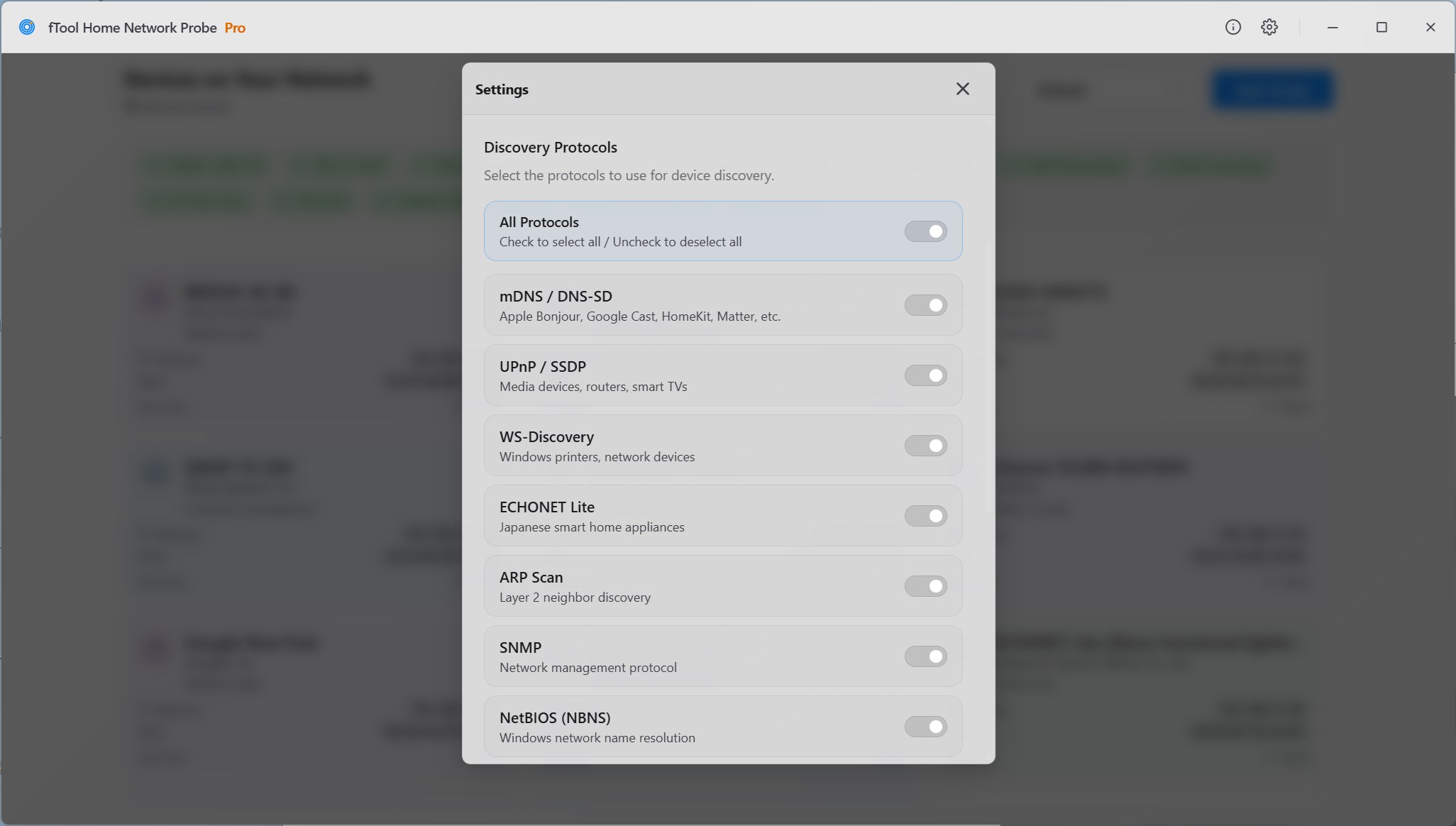
Abra as Configurações pelo ícone de engrenagem na barra de título. Em Protocolos de descoberta, mDNS / DNS-SD, UPnP / SSDP e WS-Discovery já vêm ligados. Para ver só o que os protocolos multicast informam, desligue os outros protocolos. A sua escolha fica salva para a próxima busca.
Inicie a busca
Clique em Iniciar busca. O aplicativo envia consultas DNS-SD por mDNS (UDP 5353), requisições SSDP M-SEARCH (UDP 1900) e sondas WS-Discovery (UDP 3702), e junta as respostas em um cartão por dispositivo. O mDNS continua escutando por cerca de 15 segundos, então os dispositivos que demoram a responder também entram na lista.
Leia os serviços de cada dispositivo
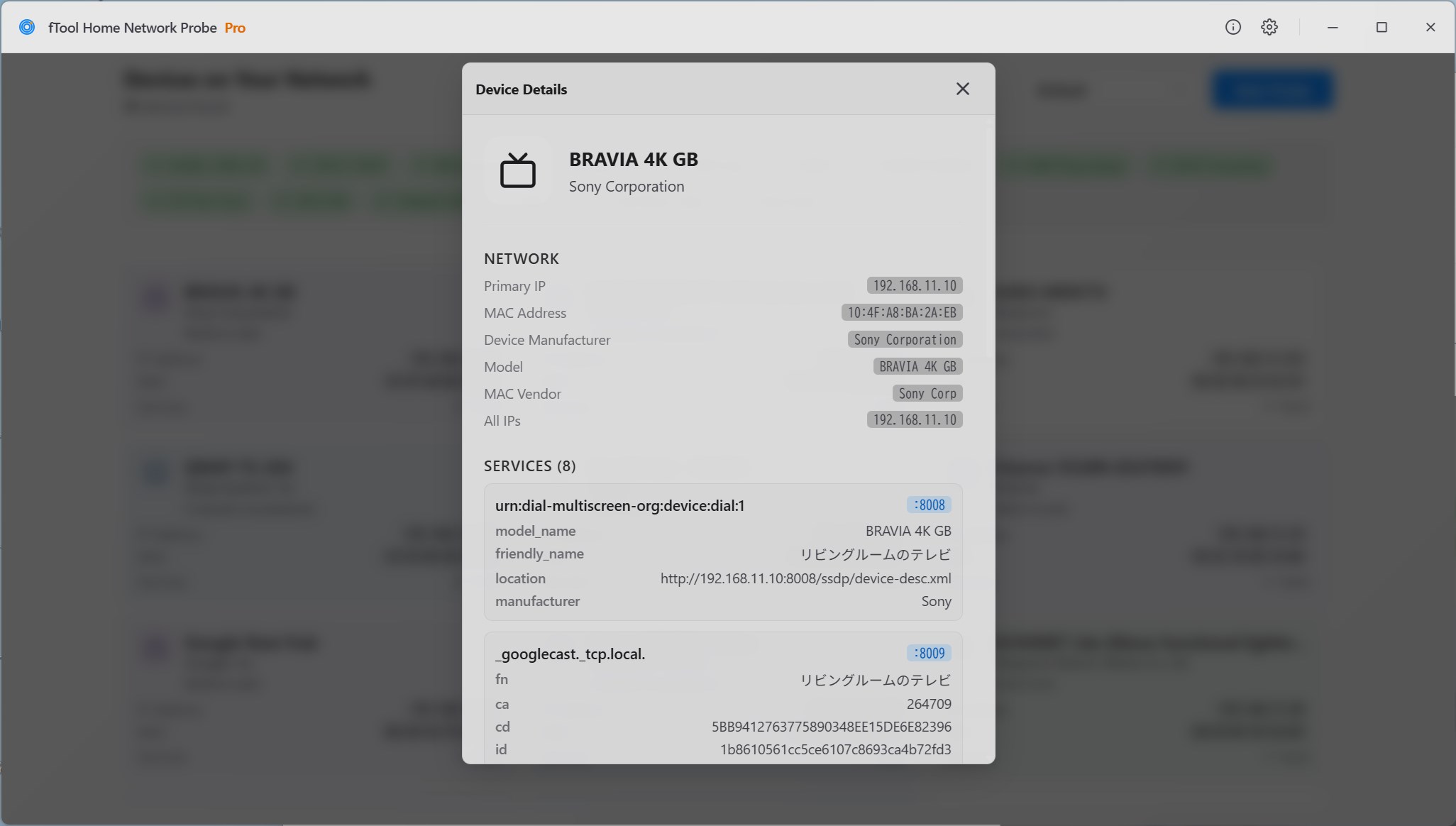
Selecione um dispositivo para abrir Detalhes do dispositivo. Você vê o nome amigável, o fabricante, o nome e o número do modelo que um dispositivo UPnP descreve, e cada tipo de serviço que ele anuncia (por exemplo _googlecast._tcp, _spotify-connect._tcp) com a porta e os registros TXT. Para chegar à página web do próprio dispositivo, digite no navegador o endereço IP dele e a porta HTTP mostrada.
fTool Home Network Probe Pro para Windows 11 e 10
Varra sub-redes IP, identifique fabricantes pelo MAC e encontre dispositivos de casa inteligente por mDNS, UPnP e WS-Discovery, tudo em uma ferramenta nativa do Windows que não envia nada para fora.