Les appareils domotiques n'exigent presque jamais de configuration IP manuelle : ils annoncent leurs services via des protocoles multicast sans configuration. Que vous développiez une intégration Home Assistant, que vous cherchiez la cause des coupures d'une enceinte AirPlay ou le flux vidéo d'une caméra IP, voici comment les repérer sous Windows.
Les trois grands protocoles de découverte locale
- mDNS / DNS-SD (Bonjour / ZeroConf) : utilisé par AirPlay d'Apple, Google Cast et Chromecast, les nœuds ESPHome, OctoPrint et les imprimantes réseau (domaines en
.local). - UPnP / SSDP (Simple Service Discovery Protocol) : utilisé par les ponts Philips Hue, les systèmes Sonos, les serveurs DLNA et les téléviseurs connectés (port UDP 1900).
- WS-Discovery (Web Services Discovery) : utilisé par les imprimantes réseau récentes sous Windows, les NAS et les caméras de surveillance ONVIF (port UDP 3702).
Une découverte multiprotocole avec fTool Home Network Probe Pro
Plutôt que d'installer des scripts Python séparés ou un lourd logiciel de capture réseau, fTool Home Network Probe Pro intègre des écouteurs natifs pour les trois protocoles.
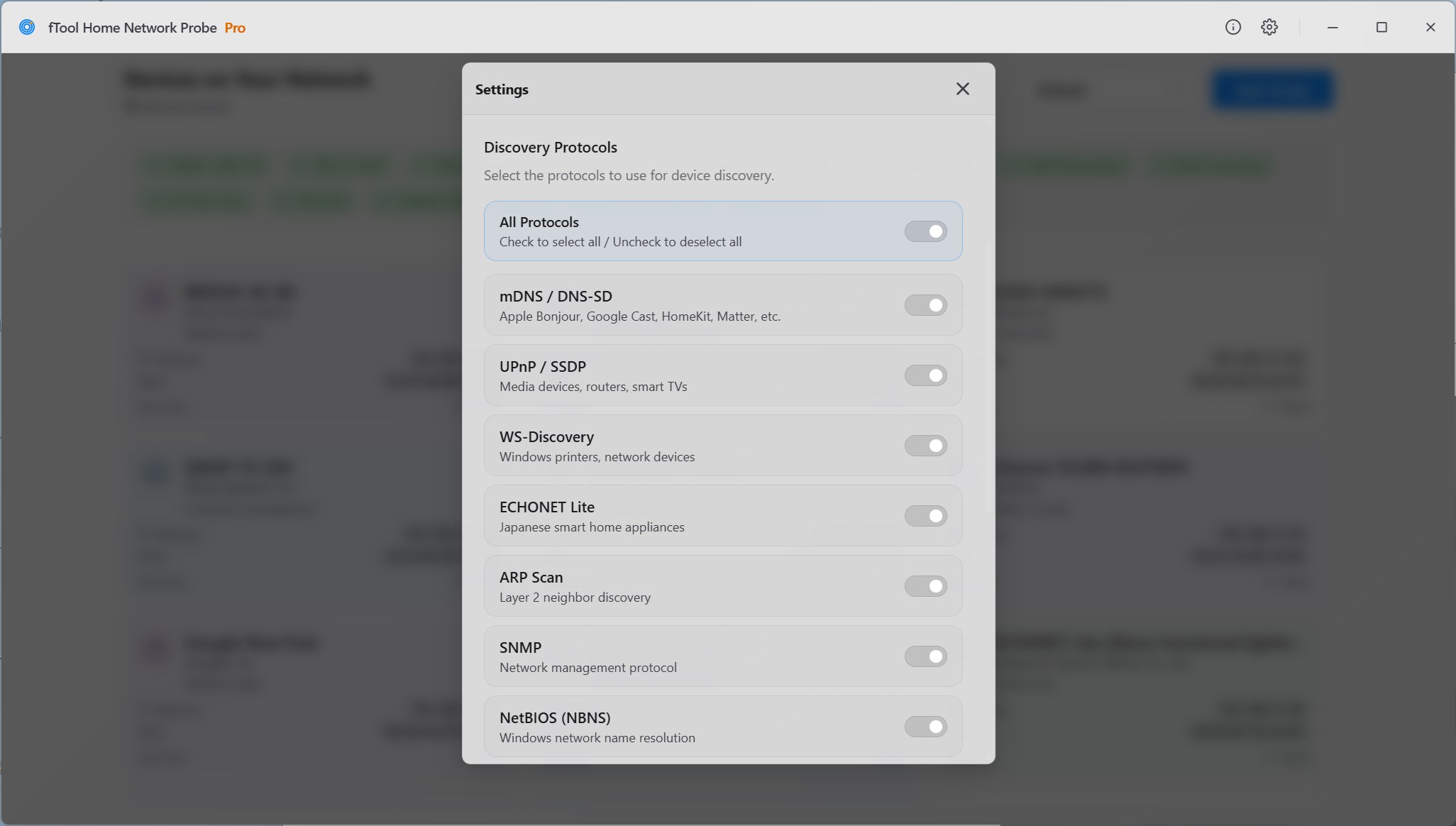
Choisissez les protocoles de détection
Ouvrez les Paramètres depuis l'icône d'engrenage de la barre de titre. Sous Protocoles de détection, mDNS / DNS-SD, UPnP / SSDP et WS-Discovery sont activés par défaut. Pour ne voir que ce que rapportent les protocoles multicast, désactivez les autres protocoles. Votre choix est conservé pour l'analyse suivante.
Lancez l'analyse
Cliquez sur Lancer l'analyse. L'application envoie des requêtes DNS-SD via mDNS (UDP 5353), des requêtes SSDP M-SEARCH (UDP 1900) et des sondes WS-Discovery (UDP 3702), puis regroupe les réponses en une carte par appareil. mDNS reste à l'écoute environ 15 secondes, si bien que les appareils lents à répondre figurent quand même dans la liste.
Lisez les services de chaque appareil
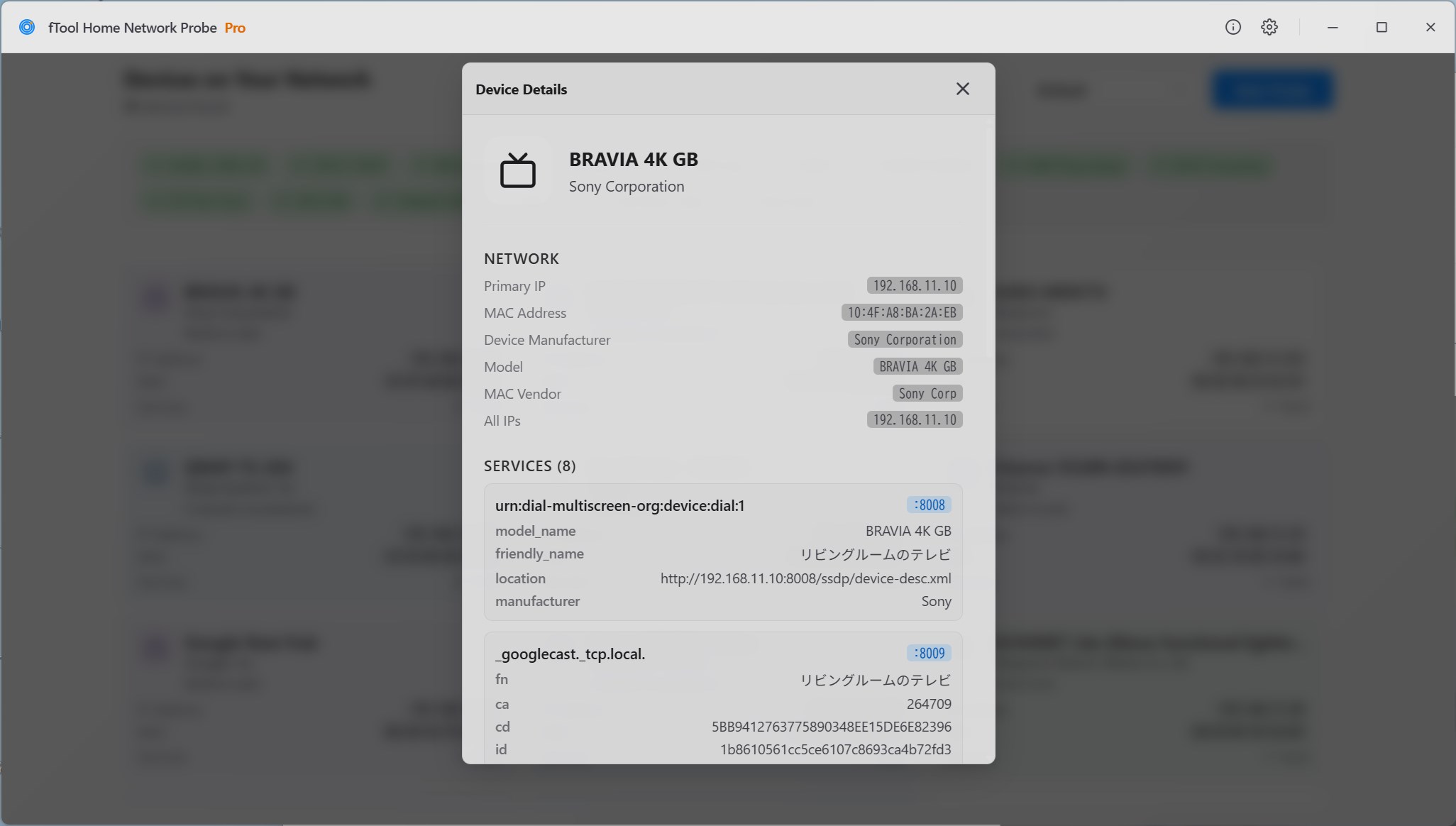
Sélectionnez un appareil pour ouvrir les Détails de l'appareil. Vous y voyez le nom convivial, le fabricant, le nom et le numéro de modèle qu'un appareil UPnP décrit, ainsi que chaque type de service qu'il annonce (par exemple _googlecast._tcp, _spotify-connect._tcp) avec son port et ses enregistrements TXT. Pour accéder à la page web d'un appareil, saisissez son adresse IP et le port HTTP affiché dans votre navigateur.
fTool Home Network Probe Pro pour Windows 11 et 10
Analysez vos sous-réseaux IP, identifiez les constructeurs par adresse MAC et repérez les appareils domotiques via mDNS, UPnP et WS-Discovery, dans un outil Windows natif qui ne transmet rien à l'extérieur.