Los dispositivos domóticos casi nunca necesitan que les configures una IP porque anuncian sus funciones mediante protocolos multidifusión sin configuración. Si desarrollas integraciones para Home Assistant, investigas cortes en un altavoz AirPlay o buscas el flujo de vídeo de una cámara IP, así los localizas desde Windows.
Los tres grandes protocolos de descubrimiento local
- mDNS / DNS-SD (Bonjour / ZeroConf): lo usan AirPlay de Apple, Google Cast y Chromecast, los nodos ESPHome, OctoPrint y las impresoras de red (dominios
.local). - UPnP / SSDP (Simple Service Discovery Protocol): lo usan los puentes Philips Hue, los equipos Sonos, los servidores DLNA y los televisores inteligentes (puerto UDP 1900).
- WS-Discovery (Web Services Discovery): lo usan las impresoras de red actuales en Windows, los NAS y las cámaras de seguridad ONVIF (puerto UDP 3702).
Descubrimiento multiprotocolo con fTool Home Network Probe Pro
En lugar de instalar scripts de Python por separado o software pesado de captura de red, fTool Home Network Probe Pro incorpora receptores nativos para los tres protocolos.
Elige los protocolos de detección
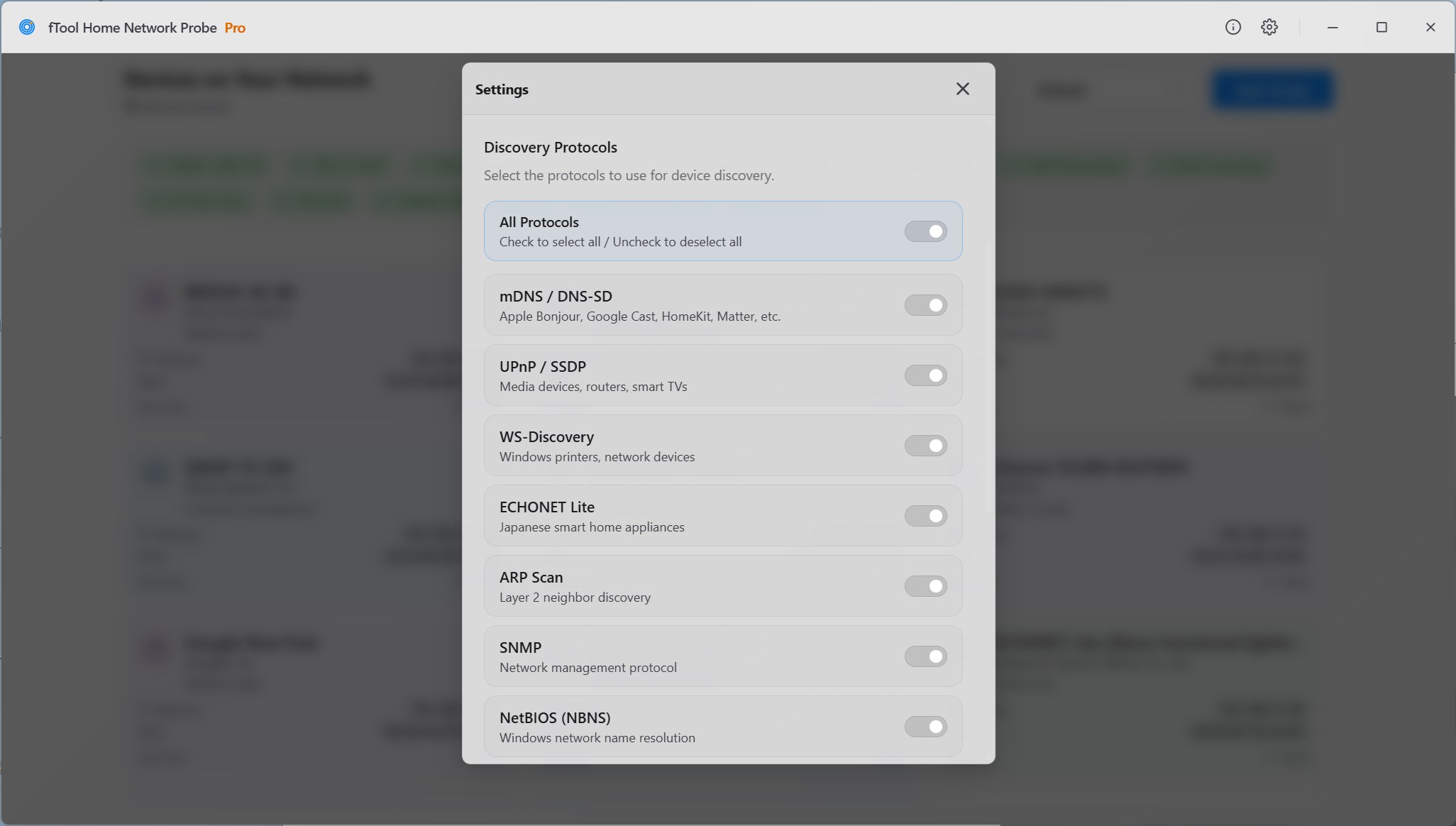
Abre Configuración desde el icono del engranaje en la barra de título. En Protocolos de detección, mDNS / DNS-SD, UPnP / SSDP y WS-Discovery vienen activados de forma predeterminada. Para ver solo lo que informan los protocolos multicast, desactiva los demás protocolos. Tu elección se conserva para la siguiente exploración.
Inicia la exploración
Haz clic en Iniciar exploración. La aplicación envía consultas DNS-SD por mDNS (UDP 5353), solicitudes SSDP M-SEARCH (UDP 1900) y sondas WS-Discovery (UDP 3702), y reúne las respuestas en una tarjeta por dispositivo. mDNS sigue escuchando unos 15 segundos, así que los dispositivos que tardan en responder también entran en la lista.
Lee los servicios de cada dispositivo
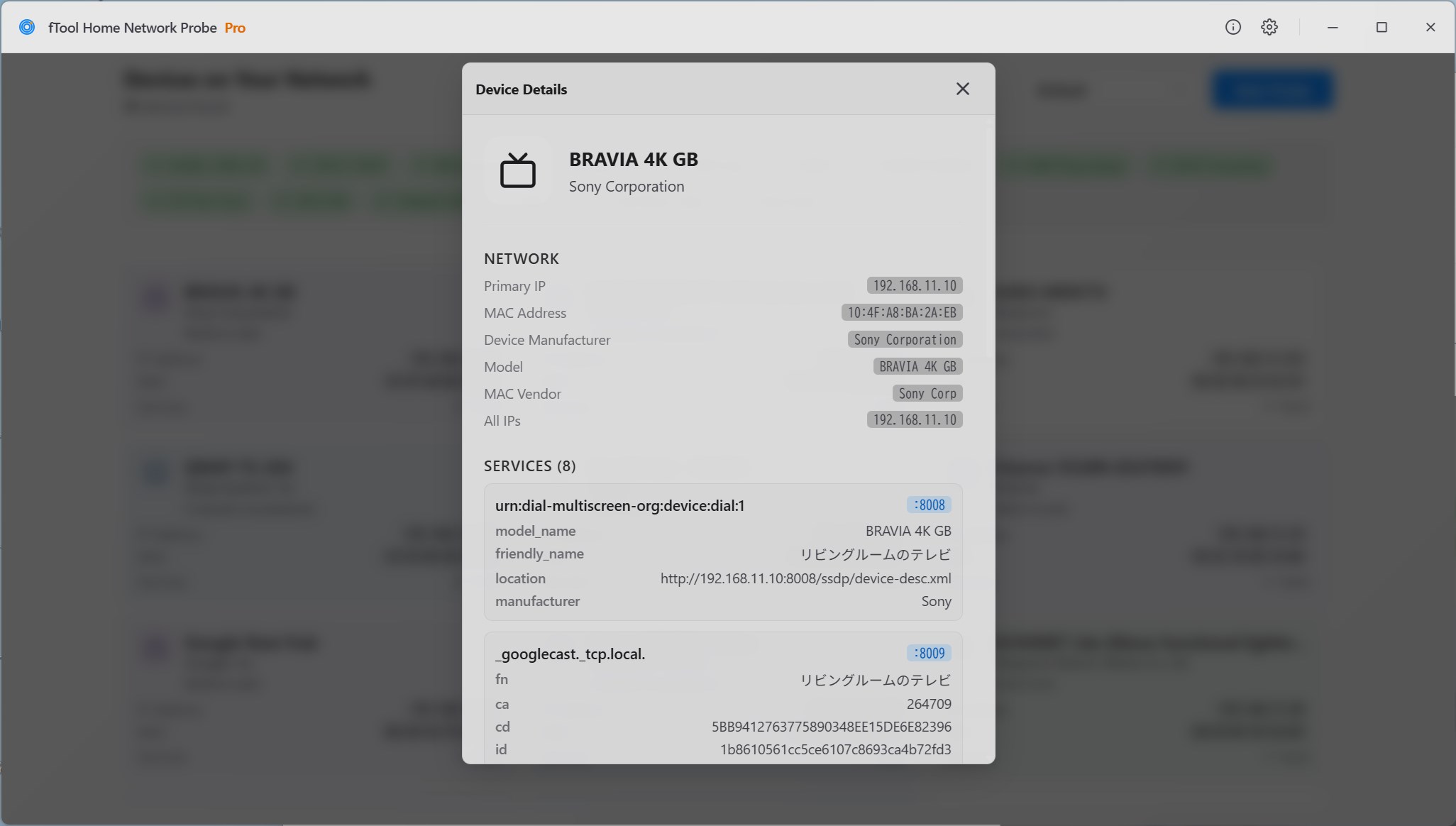
Selecciona un dispositivo para abrir Detalles del dispositivo. Verás el nombre descriptivo, el fabricante, el nombre y el número de modelo que describe un dispositivo UPnP, y cada tipo de servicio que anuncia (por ejemplo _googlecast._tcp, _spotify-connect._tcp) con su puerto y sus registros TXT. Para llegar a la página web del propio dispositivo, escribe en el navegador su dirección IP y el puerto HTTP que aparece.
fTool Home Network Probe Pro para Windows 11 y 10
Escanea subredes IP, identifica fabricantes por la MAC y localiza dispositivos domóticos por mDNS, UPnP y WS-Discovery, todo en una herramienta nativa de Windows que no envía nada fuera.