스마트홈 기기는 무설정 멀티캐스트 프로토콜로 자신의 기능을 알리기 때문에 IP를 직접 설정할 일이 거의 없습니다. Home Assistant 연동을 개발하거나, AirPlay 스피커가 끊기는 원인을 찾거나, IP 카메라의 영상 스트림을 찾을 때 Windows에서 이런 기기를 검색하는 방법을 소개합니다.
대표적인 3가지 로컬 검색 프로토콜
- mDNS / DNS-SD (Bonjour / ZeroConf): Apple AirPlay, Google Cast / Chromecast, ESPHome 노드, OctoPrint, 네트워크 프린터가 사용합니다(
.local도메인). - UPnP / SSDP (단순 서비스 검색 프로토콜): Philips Hue 브리지, Sonos 오디오, DLNA 미디어 서버, 스마트 TV가 사용합니다(UDP 1900 포트).
- WS-Discovery (웹 서비스 검색): 최근의 Windows 네트워크 프린터, NAS 저장 장치, ONVIF IP 보안 카메라가 사용합니다(UDP 3702 포트).
fTool Home Network Probe Pro의 다중 프로토콜 검색
명령줄 Python 스크립트를 따로 설치하거나 무거운 패킷 캡처 프로그램을 쓸 필요 없이, fTool Home Network Probe Pro는 세 가지 프로토콜을 모두 기본으로 수신합니다.
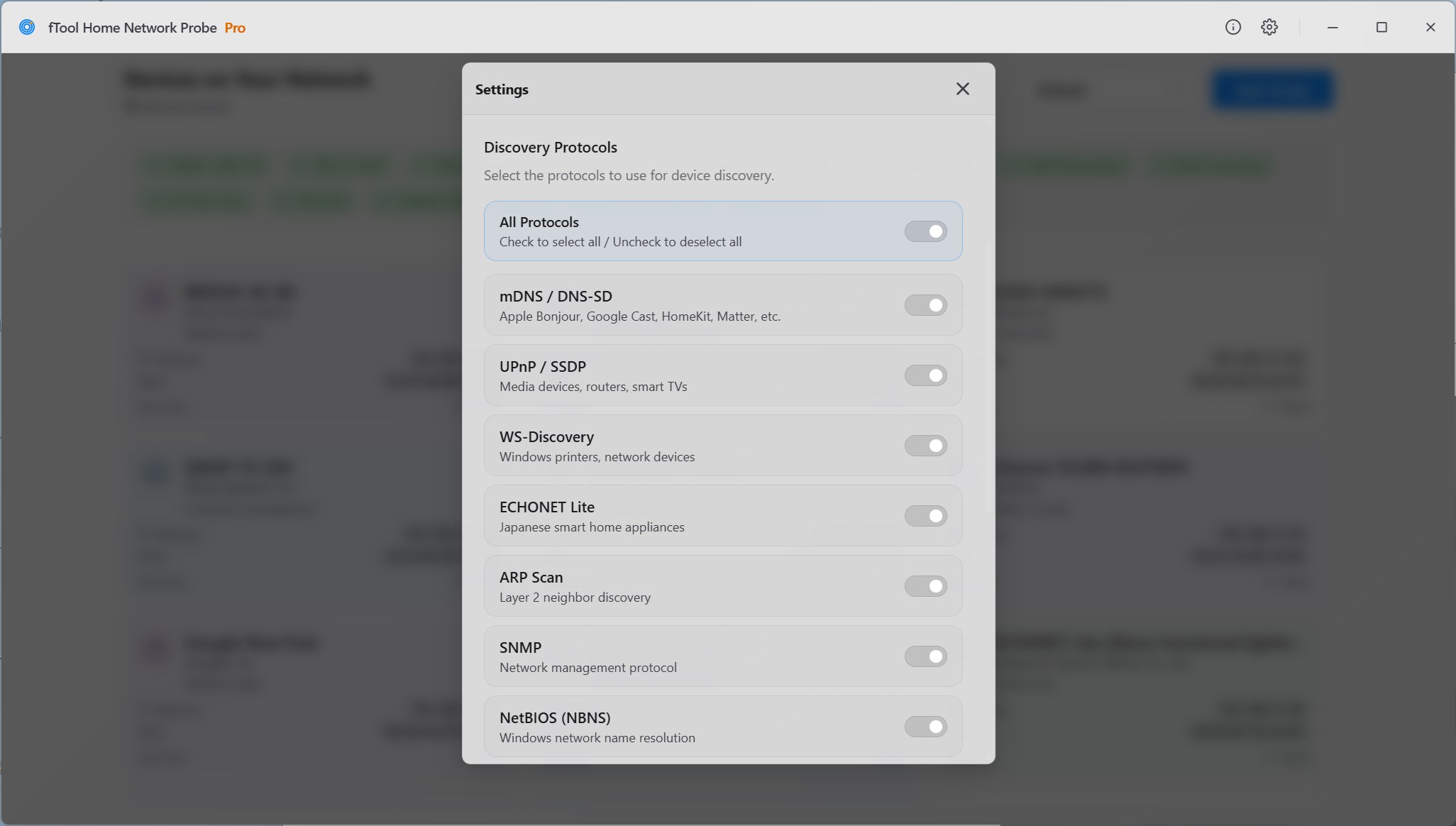
탐색 프로토콜 선택
제목 표시줄의 톱니바퀴 아이콘으로 설정을 엽니다. 탐색 프로토콜에서는 mDNS / DNS-SD, UPnP / SSDP, WS-Discovery가 기본으로 켜져 있습니다. 멀티캐스트 프로토콜이 알려 주는 것만 보고 싶다면 나머지 프로토콜을 끄세요. 선택한 설정은 다음 검색에도 유지됩니다.
탐색 시작
탐색 시작을 클릭합니다. 앱은 mDNS(UDP 5353)로 DNS-SD 질의를, SSDP M-SEARCH 요청(UDP 1900)과 WS-Discovery 프로브(UDP 3702)를 보낸 뒤, 응답을 기기마다 카드 한 장으로 합칩니다. mDNS는 15초 정도 계속 응답을 기다리므로 늦게 답하는 기기도 목록에 들어갑니다.
기기별 서비스 확인
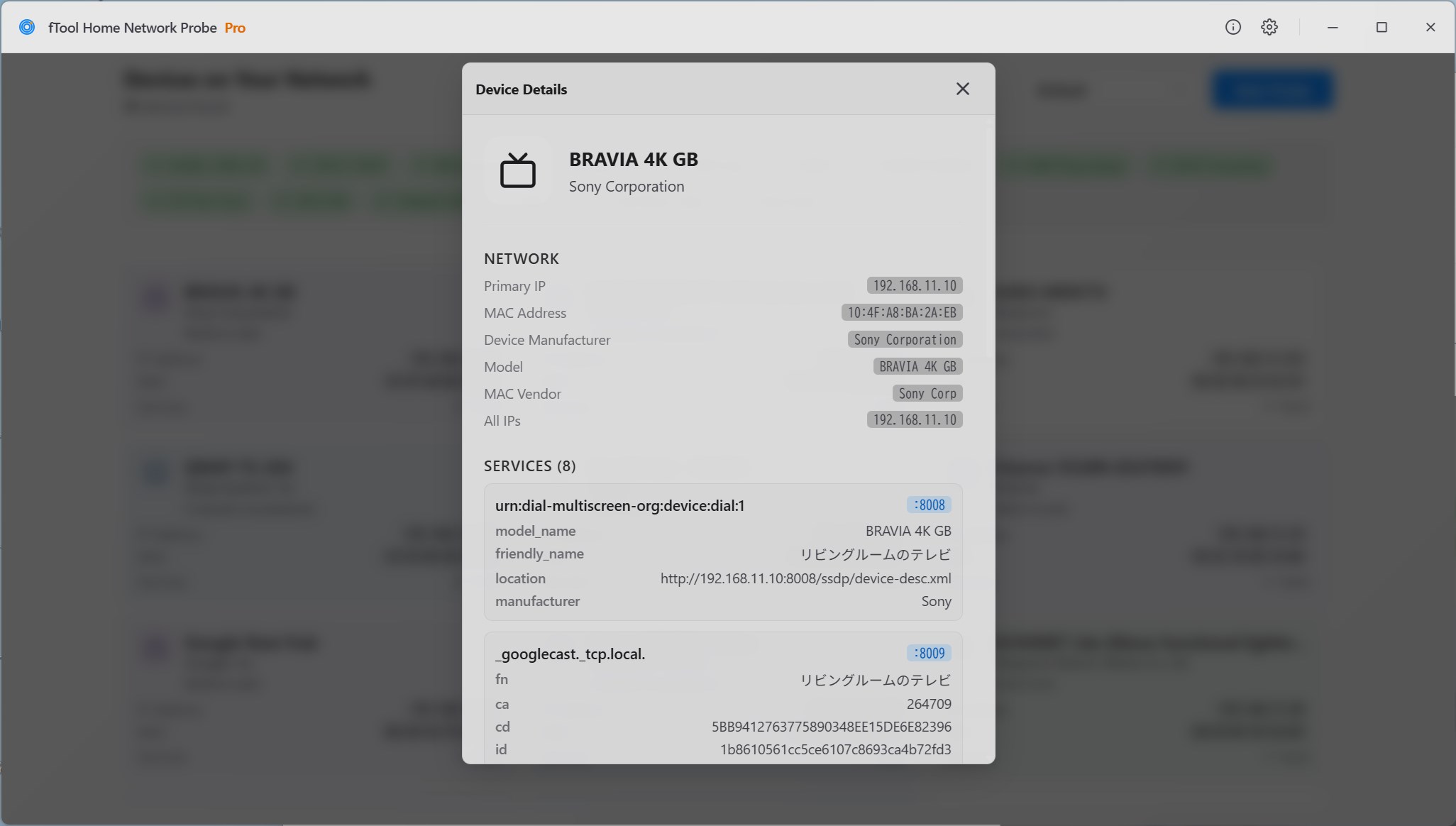
기기를 선택하면 장치 세부 정보가 열립니다. UPnP 기기가 알려 주는 이름, 제조사, 모델명, 모델 번호와 함께, 기기가 알리는 서비스 유형(예: _googlecast._tcp, _spotify-connect._tcp)이 포트와 TXT 레코드와 함께 나열됩니다. 기기 자체의 웹 페이지를 열고 싶다면 표시된 IP 주소와 HTTP 포트를 브라우저에 입력하세요.
Windows 11 및 10을 위한 fTool Home Network Probe Pro
IP 서브넷을 스캔하고 MAC 제조사를 확인하며 mDNS, UPnP, WS-Discovery 스마트홈 노드를 찾는 일을, 외부 전송 없는 하나의 Windows 네이티브 도구에서 처리합니다.