智能家居设备通常不需要手动配置 IP,因为它们会用零配置组播协议宣告自己的功能。无论你是在开发 Home Assistant 集成、排查 AirPlay 音箱断连,还是寻找 IP 摄像头的视频流地址,下面都会介绍如何在 Windows 上找到它们。
三大本地发现协议
- mDNS / DNS-SD(Bonjour / ZeroConf):Apple AirPlay、Google Cast / Chromecast、ESPHome 节点、OctoPrint 和网络打印机都在使用(
.local域名)。 - UPnP / SSDP(简单服务发现协议):Philips Hue 网桥、Sonos 音响、DLNA 媒体服务器和智能电视都在使用(UDP 1900 端口)。
- WS-Discovery(Web 服务发现):较新的 Windows 网络打印机、NAS 存储设备和 ONVIF 网络摄像头都在使用(UDP 3702 端口)。
用 fTool Home Network Probe Pro 进行多协议发现
不必单独安装命令行 Python 脚本或笨重的抓包软件,fTool Home Network Probe Pro 原生支持这三种协议的监听。
1
选择探测协议
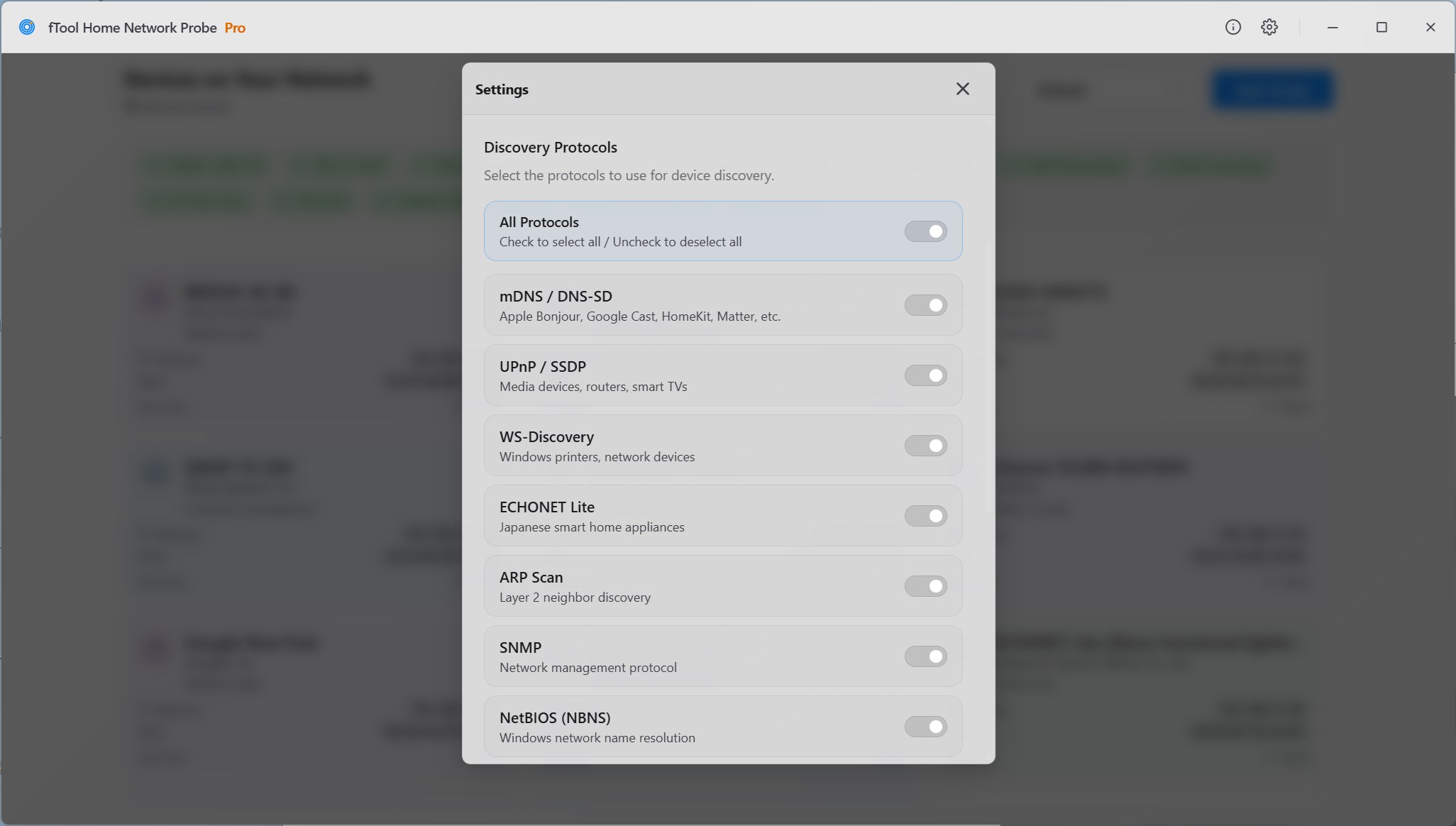
点击标题栏中的齿轮图标打开设置。在探测协议中,mDNS / DNS-SD、UPnP / SSDP 和 WS-Discovery 默认是开启的。如果只想看组播协议上报的内容,请关闭其他协议。你的选择会保留到下一次探测。
2
开始探测
点击开始探测。应用会通过 mDNS(UDP 5353)发送 DNS-SD 查询,发送 SSDP M-SEARCH 请求(UDP 1900)和 WS-Discovery 探测(UDP 3702),再把回应合并成每台设备一张卡片。mDNS 会持续监听约 15 秒,回应较慢的设备也能进入列表。
3
查看每台设备的服务
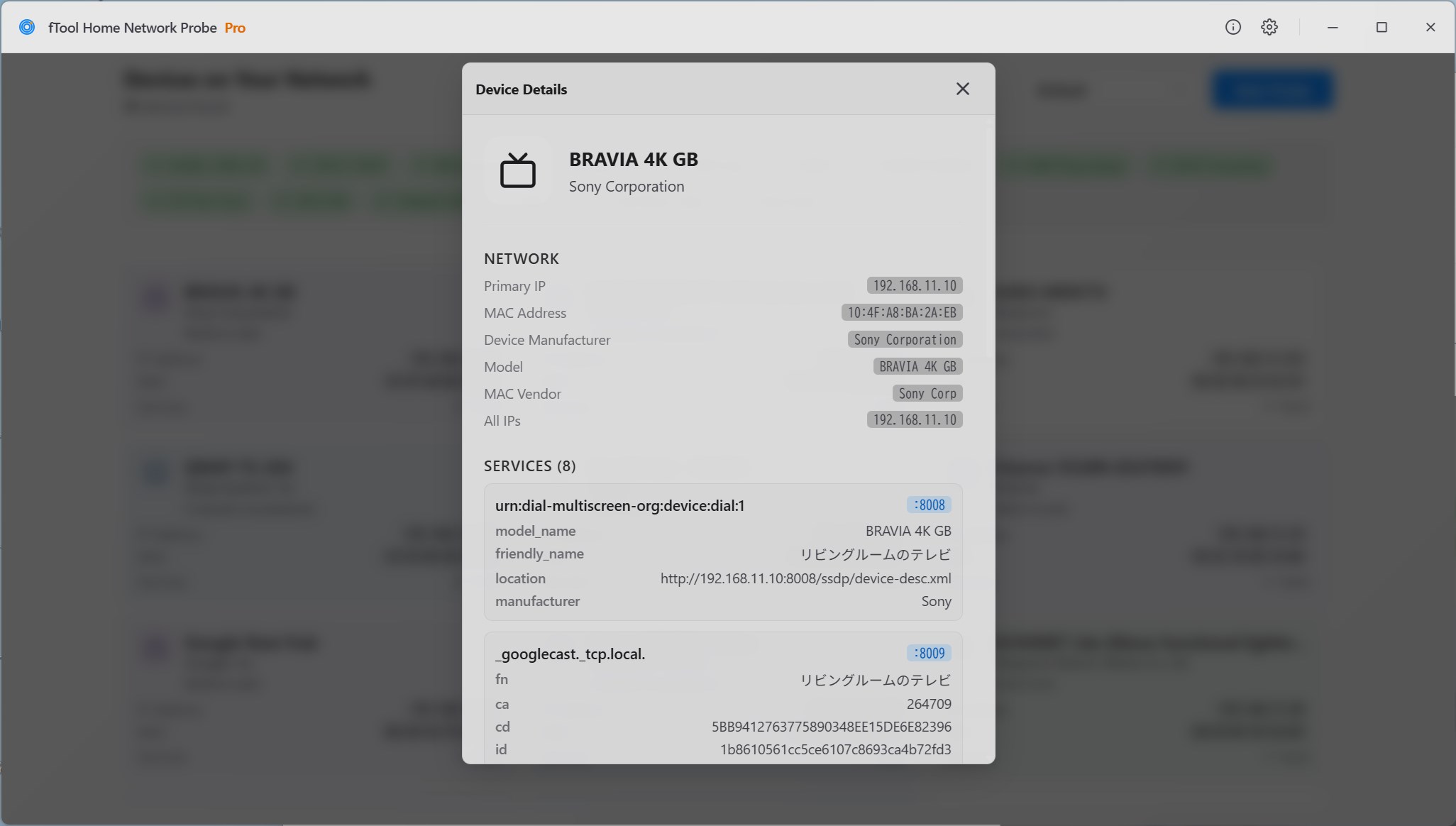
选中一台设备即可打开设备详情。你能看到 UPnP 设备描述的名称、制造商、型号名称和型号编号,以及它公布的每一种服务类型(例如 _googlecast._tcp、_spotify-connect._tcp),并附带端口和 TXT 记录。想打开设备自带的网页时,在浏览器中输入它的 IP 地址和显示的 HTTP 端口即可。
Microsoft Store 认证应用
适用于 Windows 11 和 10 的 fTool Home Network Probe Pro
在一款注重隐私的 Windows 原生工具中完成 IP 子网扫描、MAC 厂商识别,以及 mDNS、UPnP 和 WS-Discovery 智能家居节点的发现。
mDNS, UPnP SSDP & WS-Discovery
智能家居 / 物联网节点识别
服务记录与 TXT 键
无任何云端遥测