Smart-Home-Geräte brauchen selten eine manuelle IP-Einstellung, weil sie ihre Fähigkeiten über konfigurationsfreie Multicast-Protokolle bekannt geben. Ob Sie eine Home-Assistant-Anbindung entwickeln, Aussetzern bei AirPlay-Lautsprechern nachgehen oder den Videostream einer IP-Kamera suchen: So finden Sie sie unter Windows.
Die drei wichtigsten Suchprotokolle im lokalen Netz
- mDNS / DNS-SD (Bonjour / ZeroConf): genutzt von Apple AirPlay, Google Cast und Chromecast, ESPHome-Knoten, OctoPrint und Netzwerkdruckern (Domains auf
.local). - UPnP / SSDP (Simple Service Discovery Protocol): genutzt von Philips-Hue-Bridges, Sonos-Anlagen, DLNA-Medienservern und smarten Fernsehern (UDP-Port 1900).
- WS-Discovery (Web Services Discovery): genutzt von aktuellen Netzwerkdruckern unter Windows, NAS-Systemen und ONVIF-Überwachungskameras (UDP-Port 3702).
Suche über mehrere Protokolle mit fTool Home Network Probe Pro
Statt einzelne Python-Skripte oder schwergewichtige Mitschnitt-Software zu installieren, bringt fTool Home Network Probe Pro für alle drei Protokolle eigene Empfänger mit.
Suchprotokolle auswählen
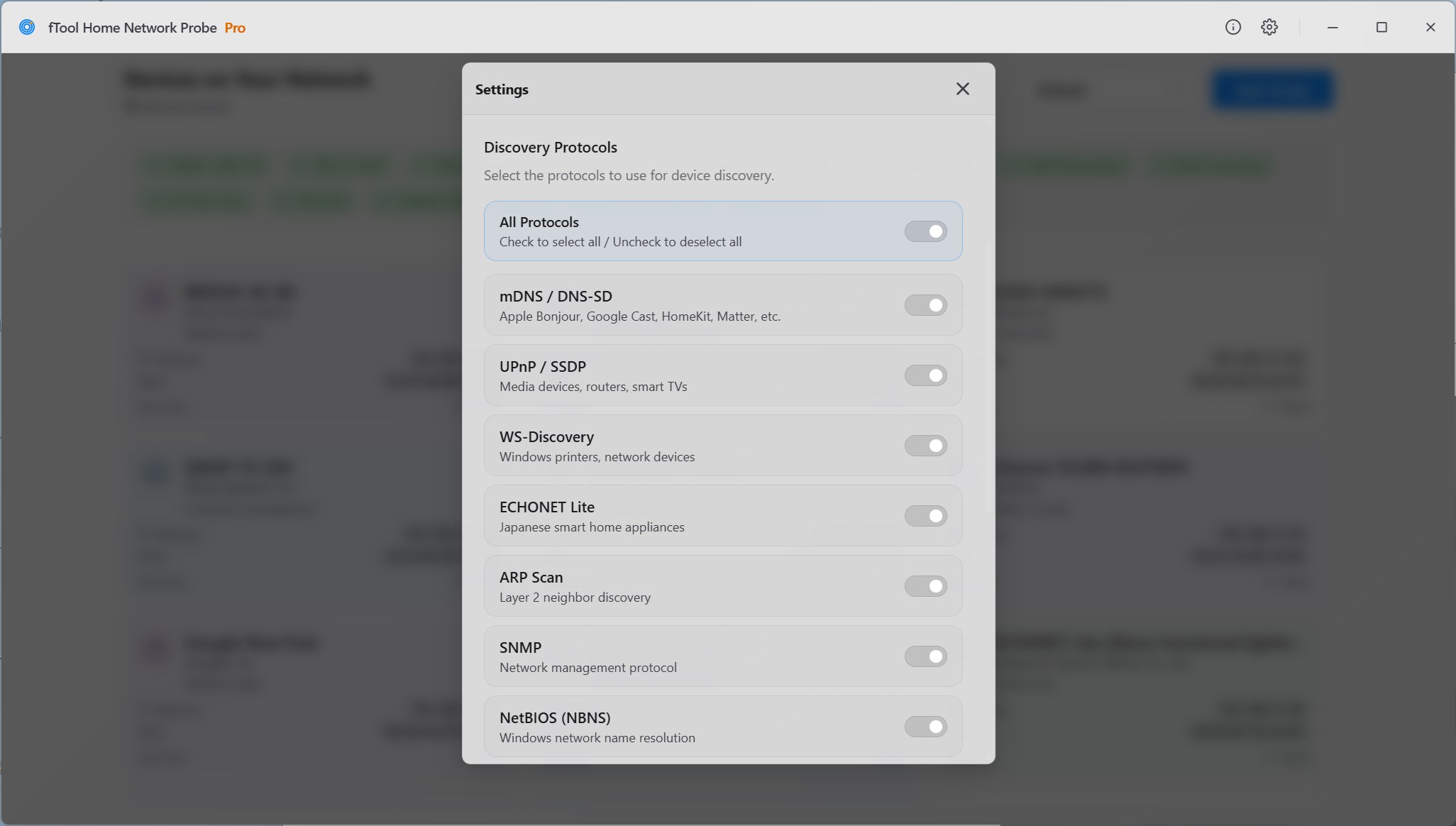
Öffnen Sie die Einstellungen über das Zahnradsymbol in der Titelleiste. Unter Suchprotokolle sind mDNS / DNS-SD, UPnP / SSDP und WS-Discovery standardmäßig eingeschaltet. Wenn Sie nur sehen möchten, was die Multicast-Protokolle melden, schalten Sie die übrigen Protokolle aus. Ihre Auswahl bleibt für die nächste Suche erhalten.
Suche starten
Klicken Sie auf Suche starten. Die App sendet DNS-SD-Anfragen über mDNS (UDP 5353), SSDP-M-SEARCH-Anfragen (UDP 1900) und WS-Discovery-Probes (UDP 3702) und fasst die Antworten zu einer Karte pro Gerät zusammen. mDNS hört etwa 15 Sekunden lang zu, sodass auch langsame Geräte noch in der Liste landen.
Die Dienste jedes Geräts lesen
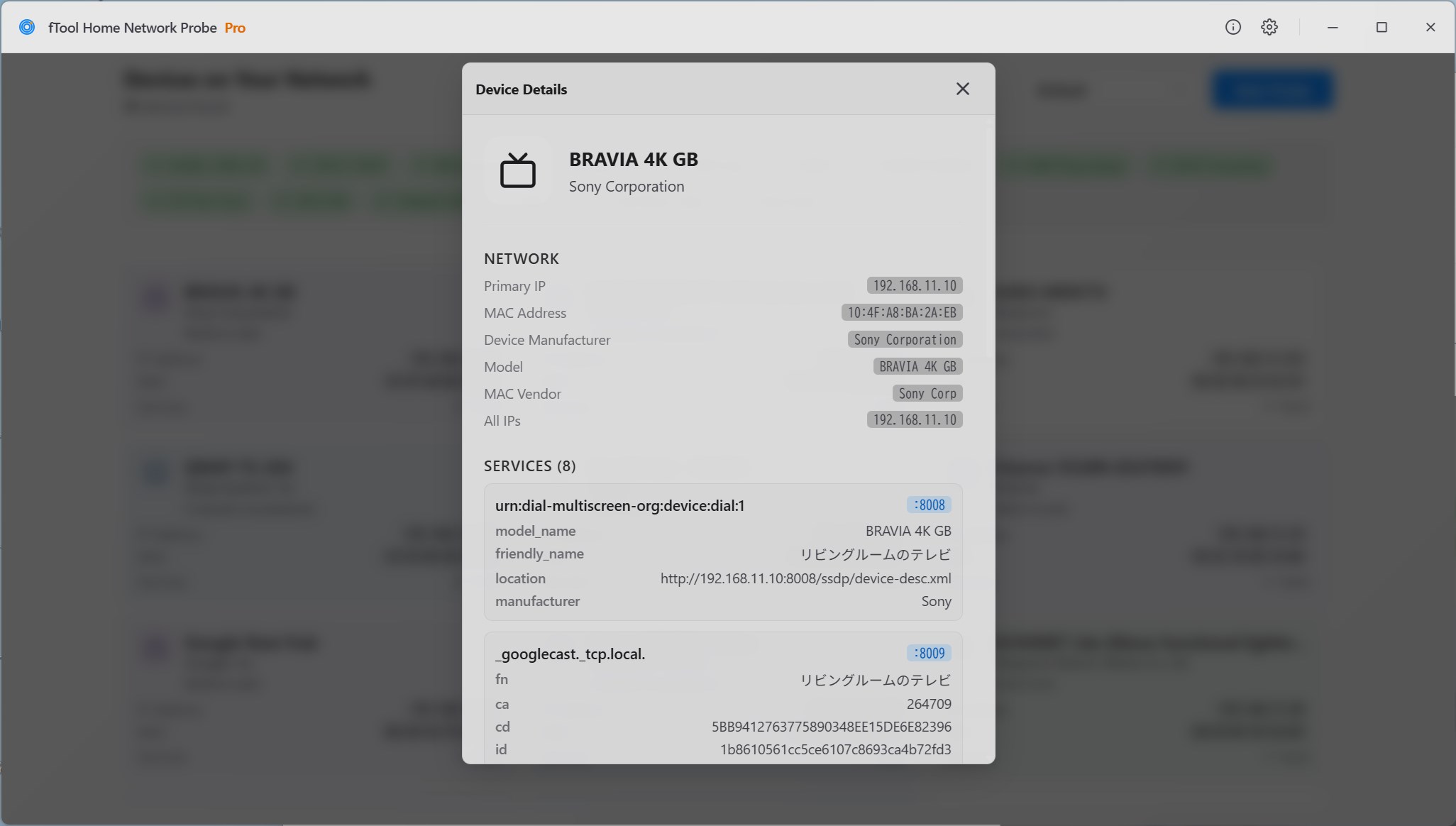
Wählen Sie ein Gerät aus, um die Gerätedetails zu öffnen. Dort sehen Sie Anzeigenamen, Hersteller, Modellname und Modellnummer, die ein UPnP-Gerät beschreibt, sowie jeden Diensttyp, den es ankündigt (z. B. _googlecast._tcp, _spotify-connect._tcp), mit Port und TXT-Einträgen. Um die eigene Webseite eines Geräts aufzurufen, geben Sie seine IP-Adresse und den angezeigten HTTP-Port in Ihren Browser ein.
fTool Home Network Probe Pro für Windows 11 und 10
IP-Subnetze durchsuchen, Hersteller über die MAC-Adresse bestimmen und Smart-Home-Geräte über mDNS, UPnP und WS-Discovery finden – in einem nativen Windows-Werkzeug, das nichts nach außen meldet.