常見問題
如何讓應用程式自動啟動?
fGadget 系列應用程式支援"自動啟動"設定。 開啟該設定後,Windows 開機時應用程式就會自動啟動。 在 fGadget Clock、Digital Clock、Calendar 與 CPU Meter 目前的 2.x 版中,從 Microsoft Store 安裝的版本也能自動啟動,而且預設為開啟。
如果你曾為舊版使用下面的手動做法,在啟動資料夾中加入了捷徑,請將它刪除,以免應用程式啟動兩次。
如果應用程式沒有自動啟動,請試試下面說明的手動做法。
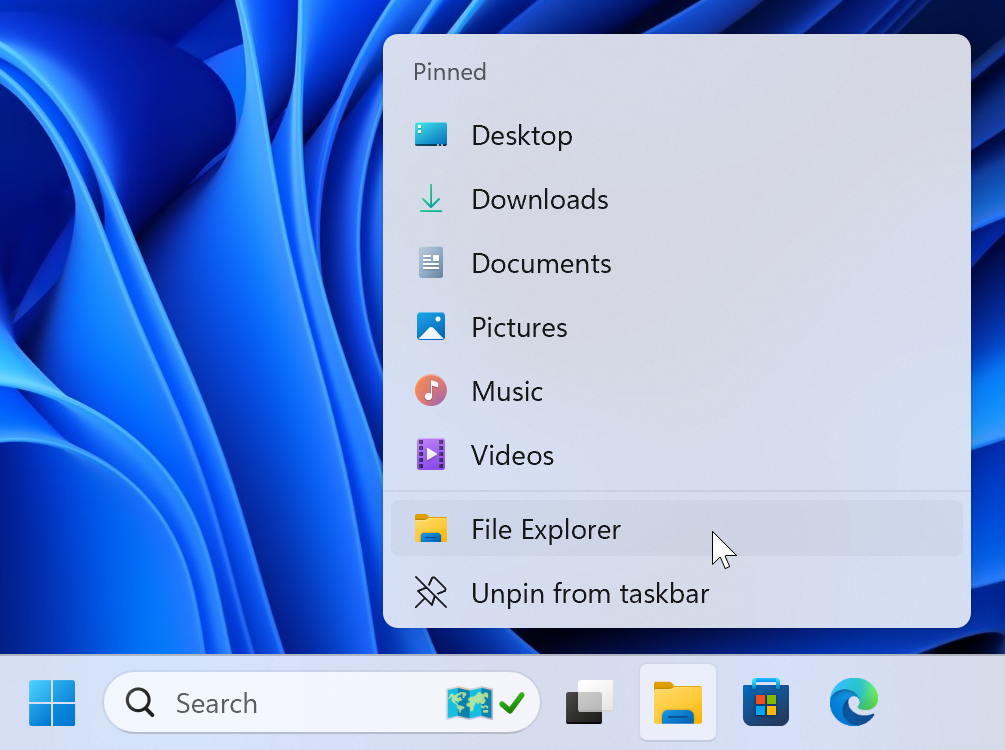
1. 開啟檔案總管
在工作列上的檔案總管圖示按下滑鼠右鍵,開啟快顯功能表。 接著點選"檔案總管"功能表項目。
2. 開啟應用程式資料夾並找到應用程式圖示
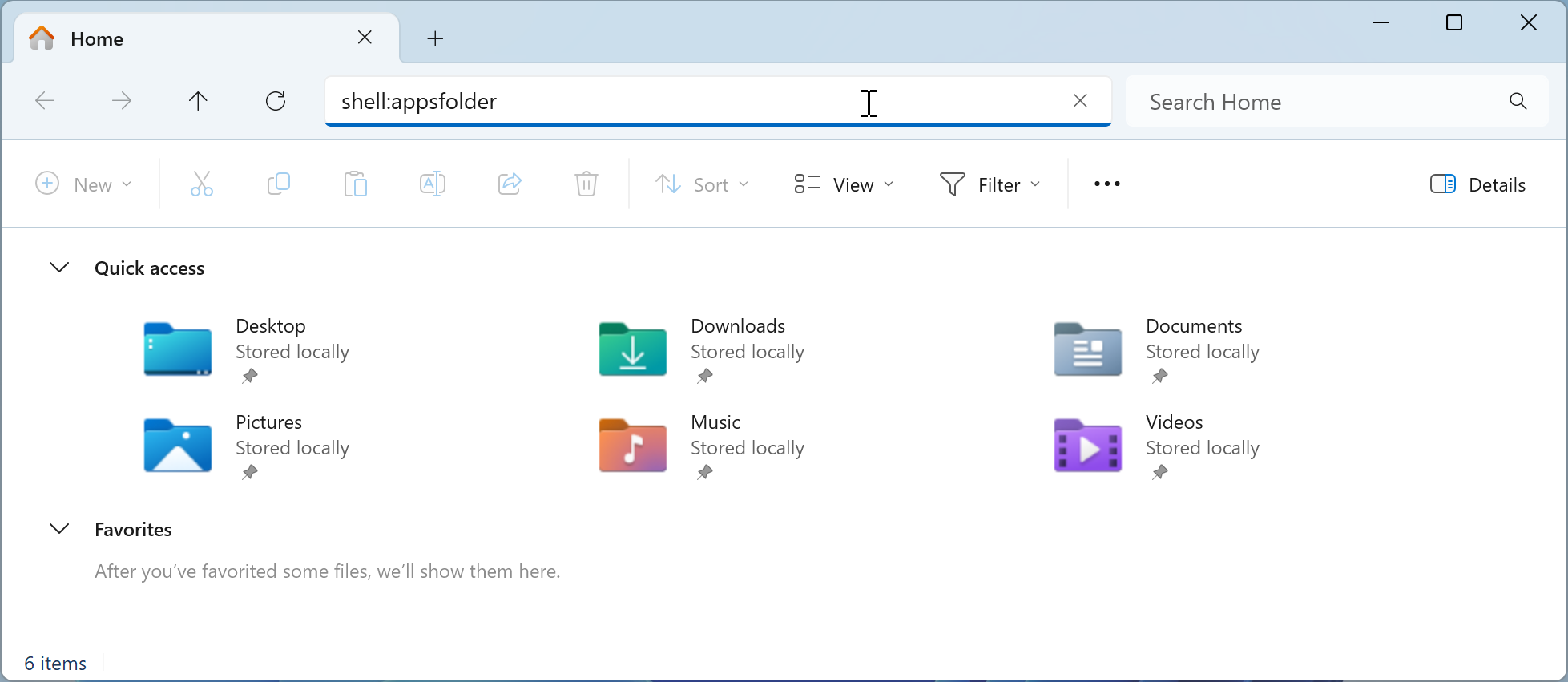
在檔案總管的位址列輸入 shell:appsfolder,然後按下 Enter
鍵。
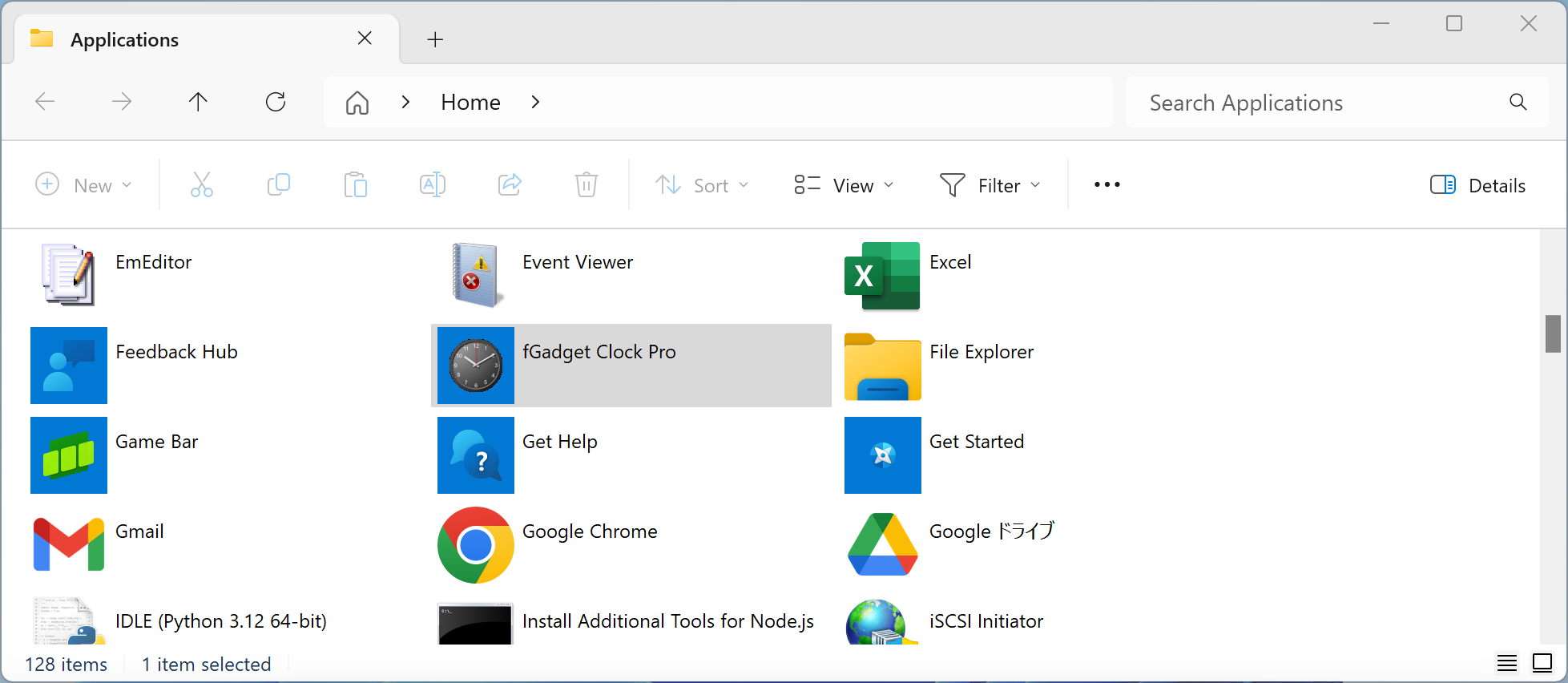
接著找到應用程式圖示。如果找不到,請重新啟動 Windows。
3. 再開啟一個檔案總管並顯示啟動資料夾
再次在工作列的檔案總管圖示按下滑鼠右鍵,開啟另一個視窗。
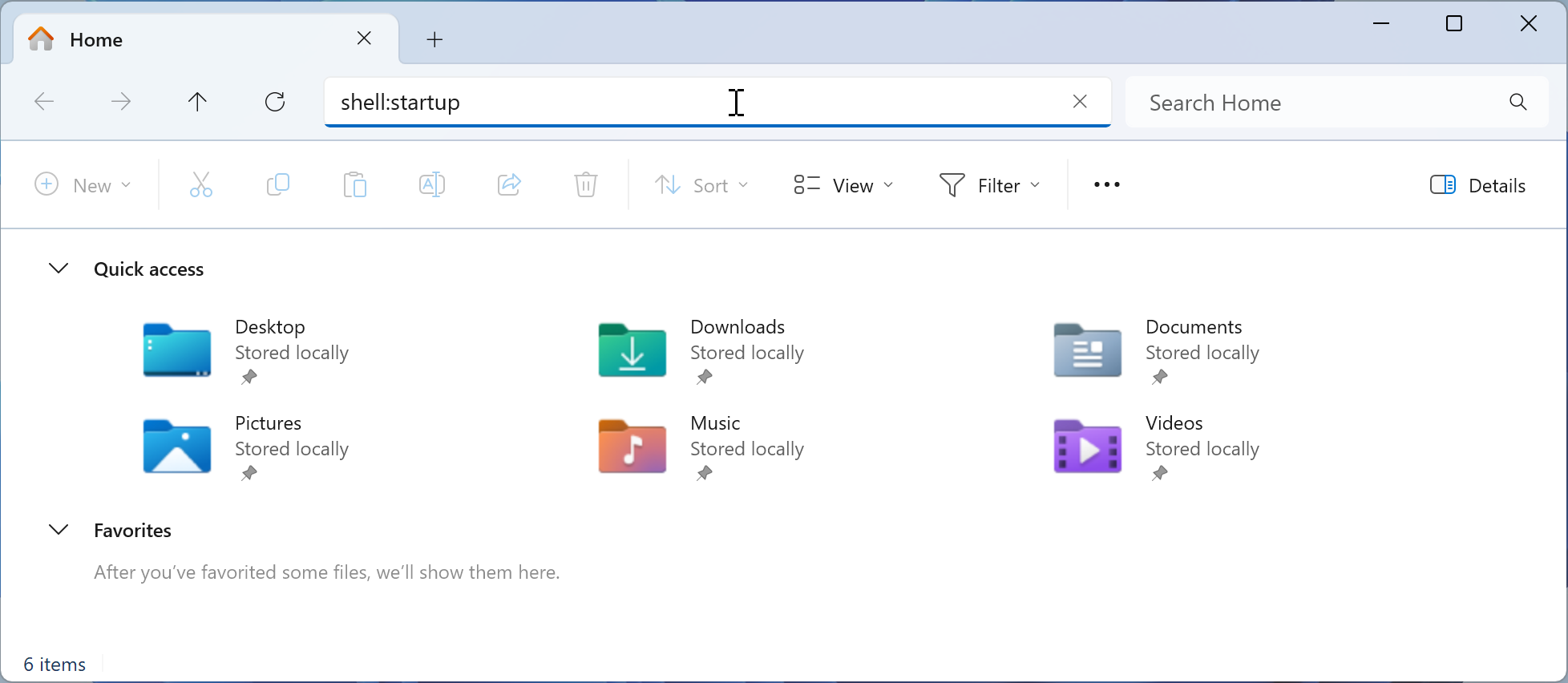
在新視窗的位址列輸入 shell:startup,然後按下 Enter
鍵。
4. 把應用程式圖示拖到啟動資料夾
把應用程式資料夾中的圖示拖曳到啟動資料夾並放開。 啟動資料夾中就會建立一個捷徑。
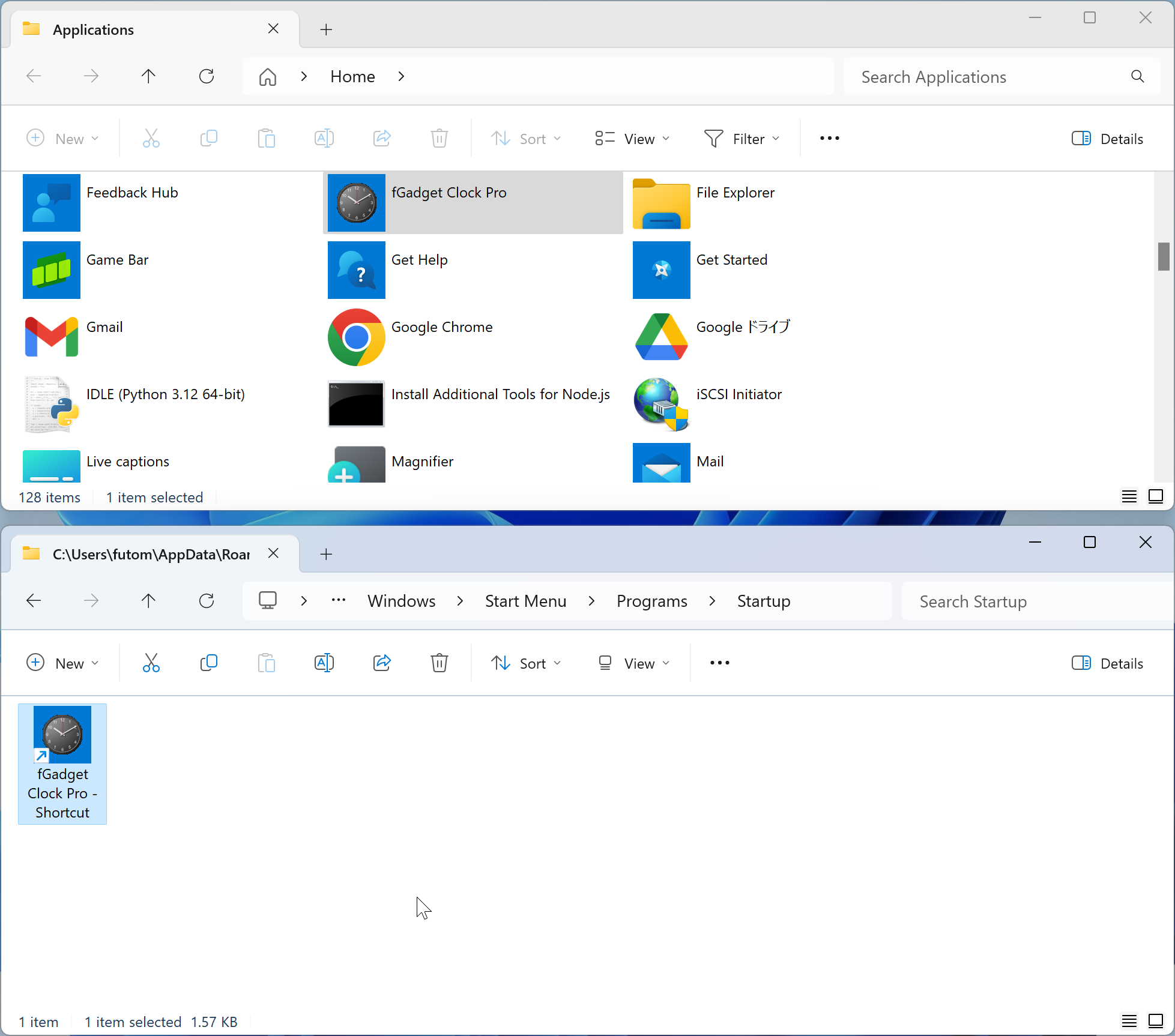
這樣就完成了。從現在起,Windows 開機時應用程式就會自動啟動。