FAQ
Como iniciar os aplicativos automaticamente
Os aplicativos fGadget têm uma configuração de inicialização automática. Com ela ativada, o aplicativo deve abrir sozinho quando o Windows iniciar. Nas versões 2.x atuais do fGadget Clock, Digital Clock, Calendar e CPU Meter, a inicialização automática também funciona na versão da Microsoft Store e vem ativada por padrão.
Se, numa versão anterior, você adicionou um atalho à pasta de inicialização com o procedimento manual abaixo, exclua-o para que o aplicativo não seja aberto duas vezes.
Se o aplicativo não abrir sozinho, configure a inicialização manualmente seguindo os passos abaixo.
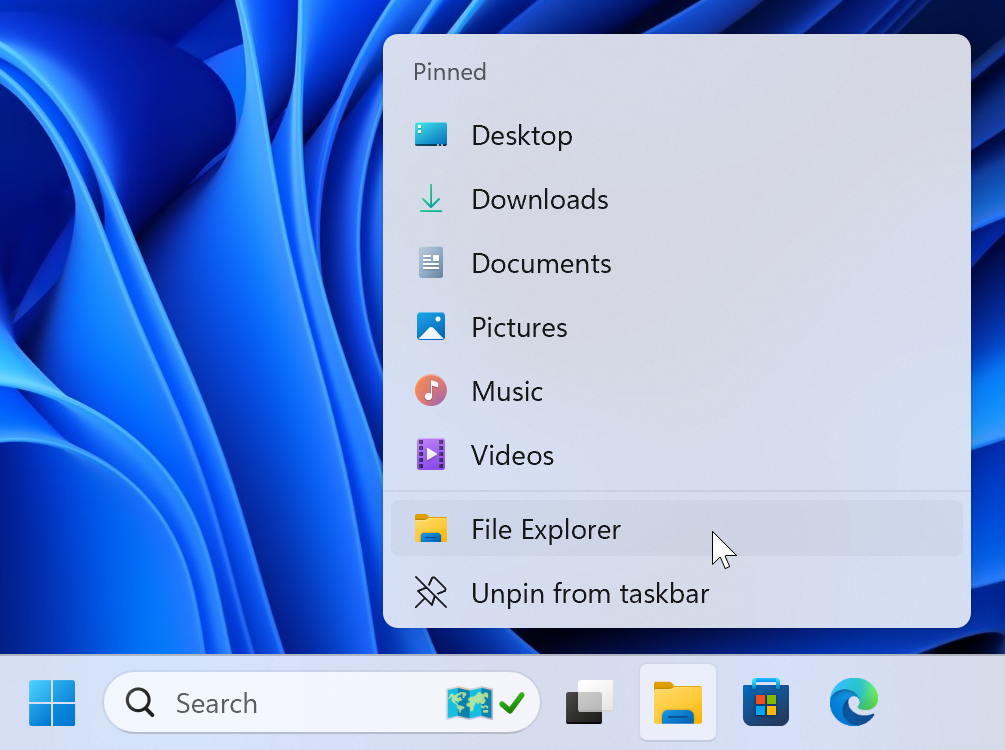
1. Abra o Explorador de Arquivos
Clique com o botão direito no ícone do Explorador de Arquivos na barra de tarefas para abrir o menu de contexto. Em seguida, escolha "Explorador de Arquivos".
2. Abra a pasta de aplicativos e localize o ícone
Digite shell:appsfolder na barra de endereços do Explorador e pressione Enter.
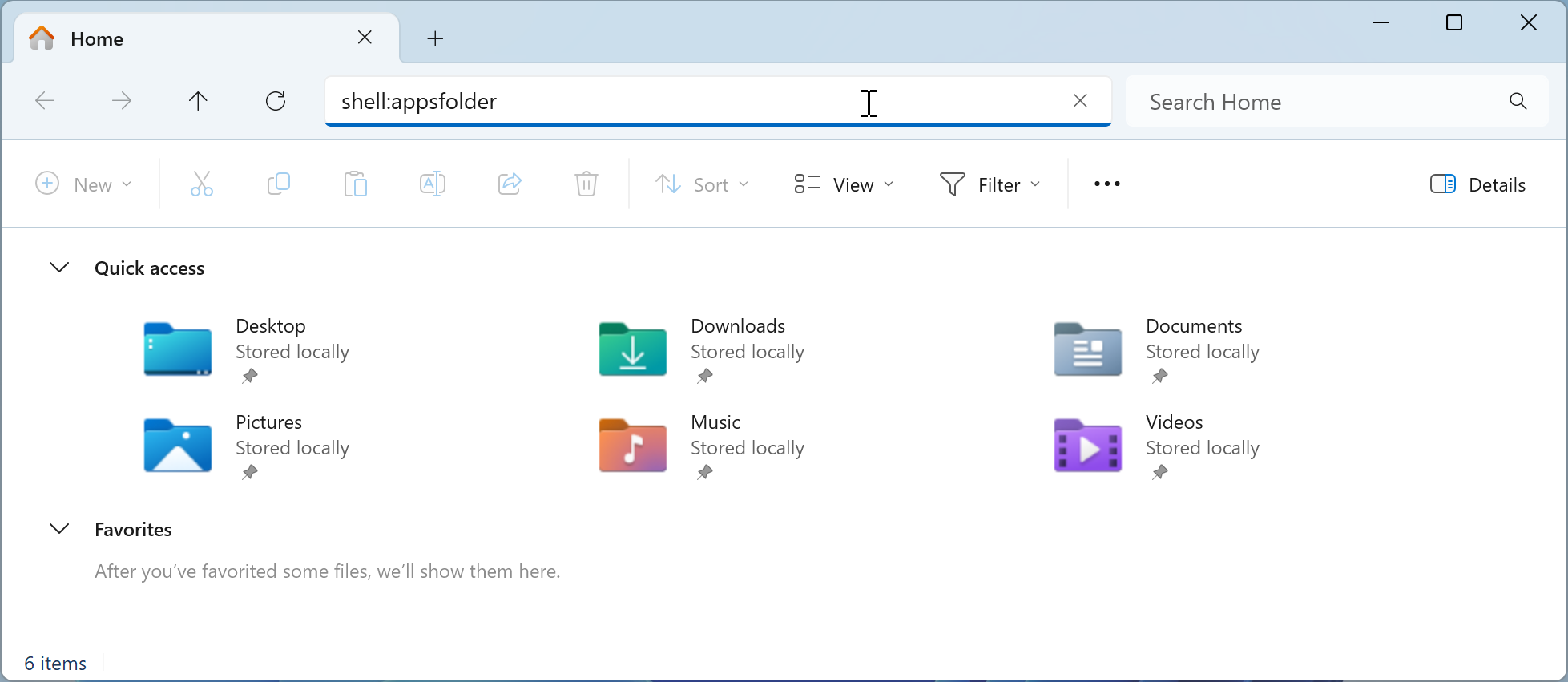
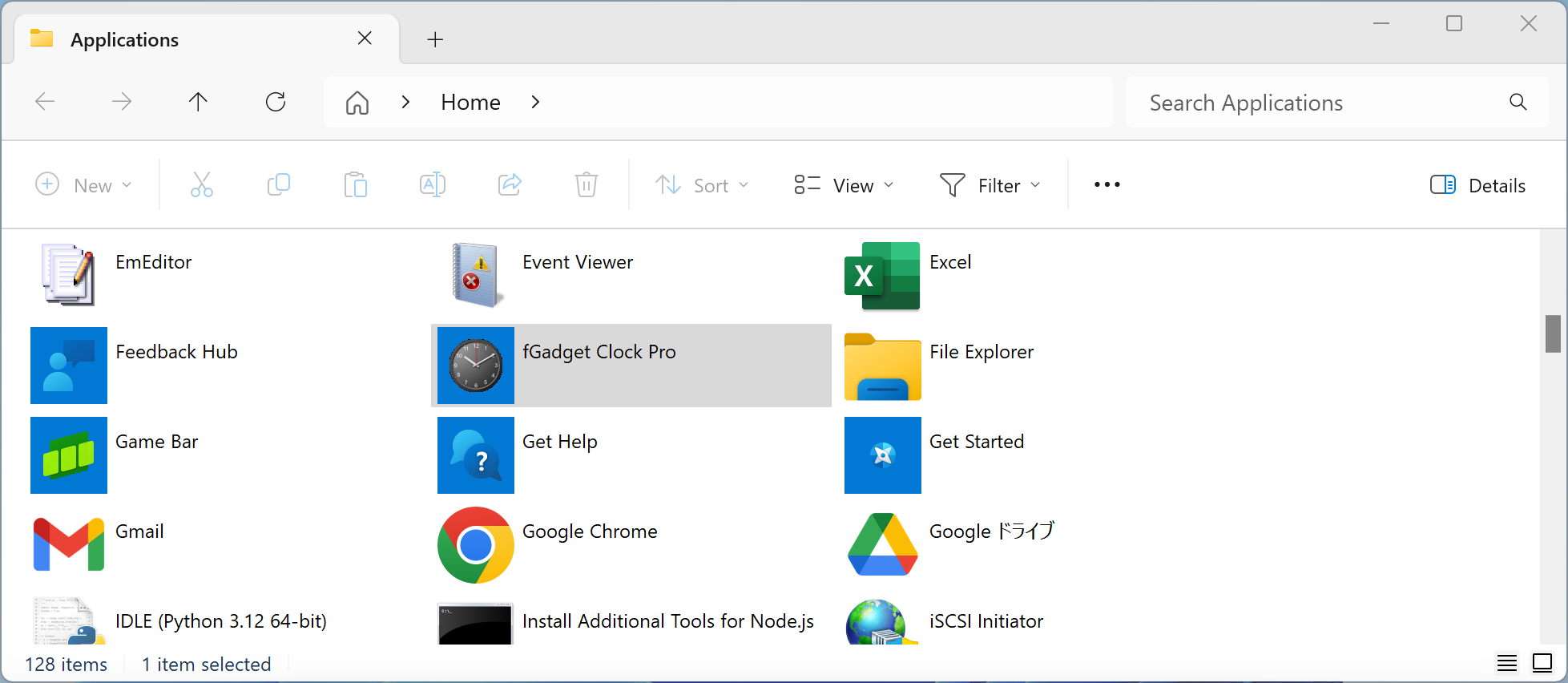
Depois localize o ícone do aplicativo. Se ele não aparecer, reinicie o Windows.
3. Abra outra janela com a pasta de inicialização
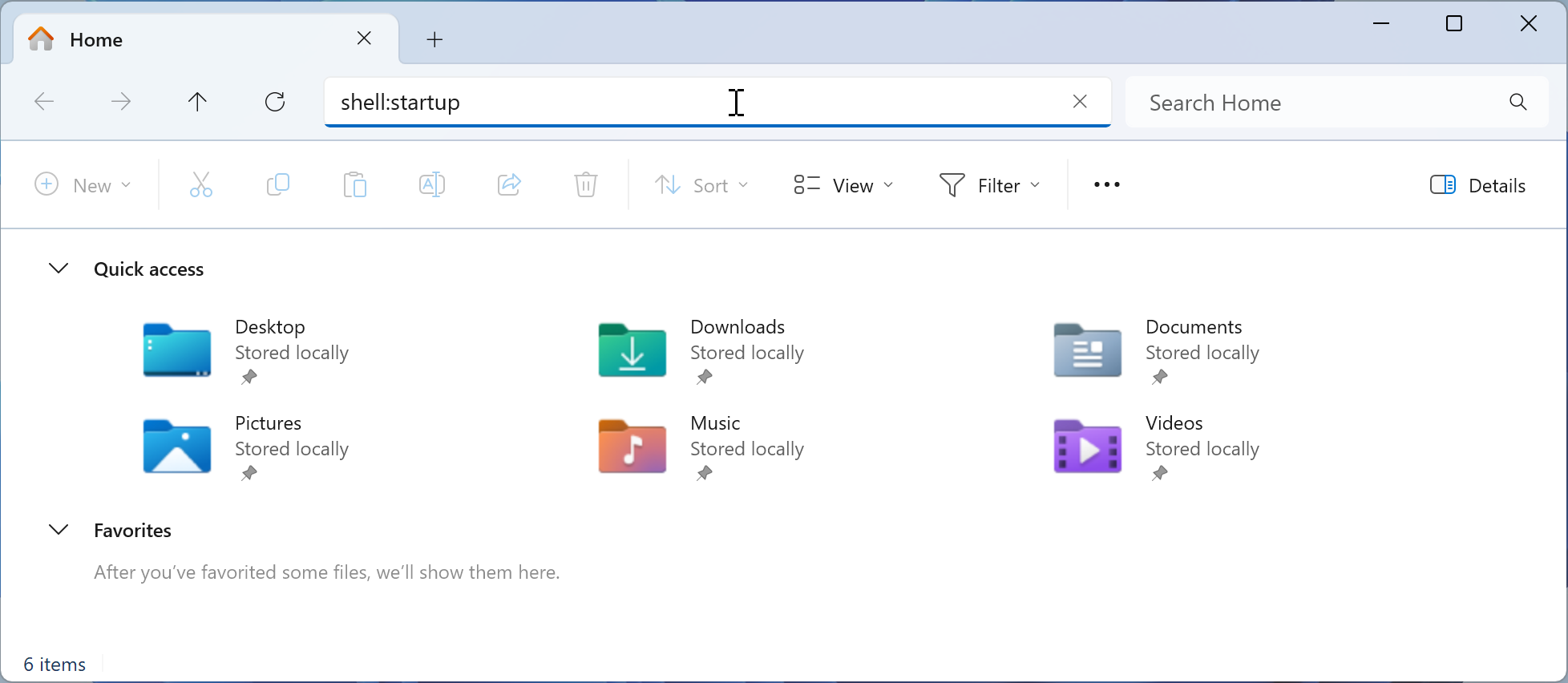
Abra uma segunda janela do Explorador pelo ícone na barra de tarefas.
Nela, digite shell:startup na barra de endereços e pressione Enter.
4. Arraste o ícone para a pasta de inicialização
Arraste o ícone do aplicativo da pasta de aplicativos para a pasta de inicialização. Um atalho será criado ali.
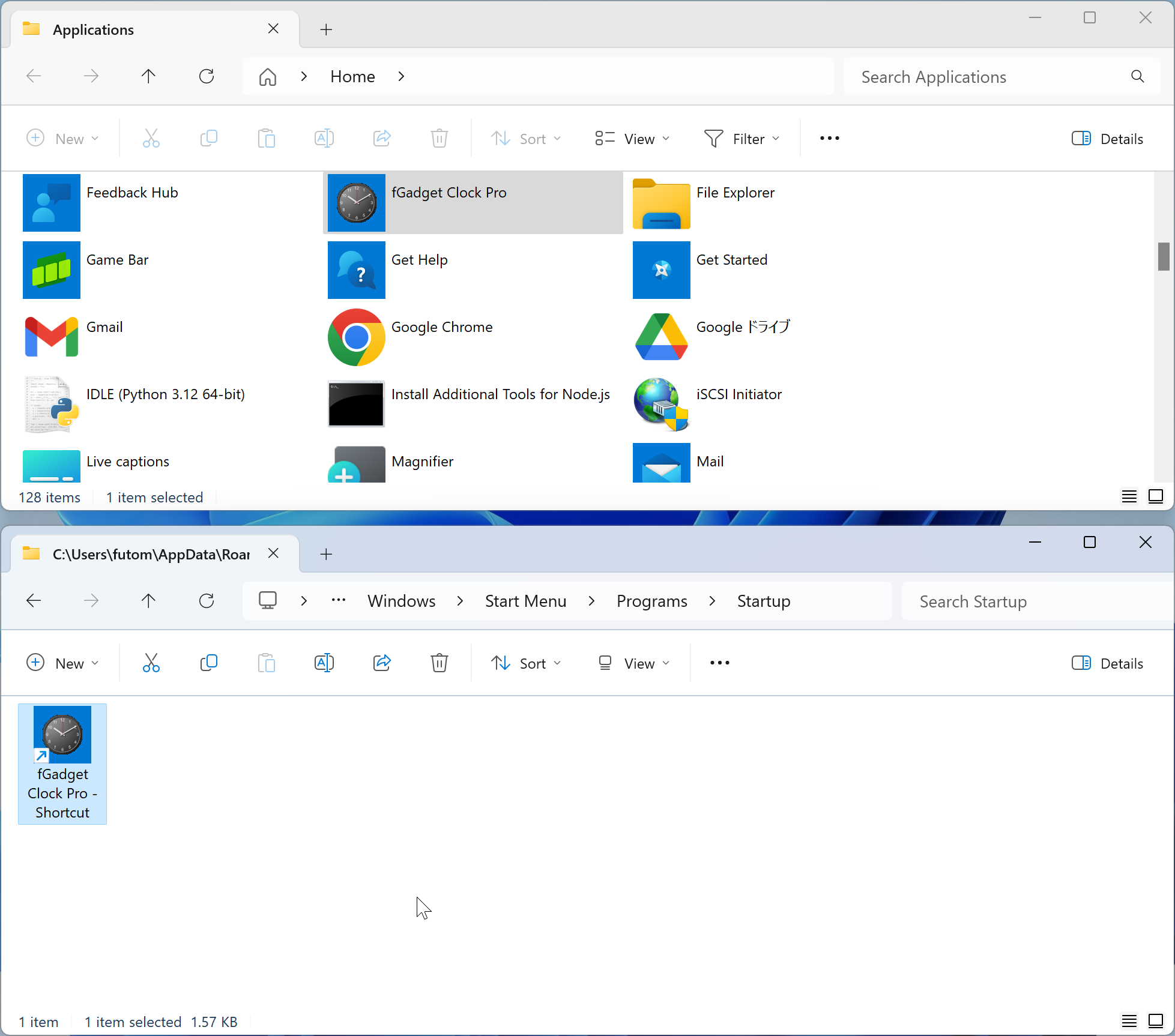
Pronto. A partir de agora o aplicativo abrirá sozinho sempre que o Windows iniciar.