常见问题
如何让应用自动启动?
fGadget 系列应用支持"自动启动"设置。 打开该设置后,Windows 开机时应用就会自动启动。 在 fGadget Clock、Digital Clock、Calendar 和 CPU Meter 当前的 2.x 版本中,自动启动在 Microsoft Store 版中同样有效,并且默认开启。
如果你之前为旧版本按照下面的方法在启动文件夹中添加过快捷方式,请将其删除,以免应用被启动两次。
如果应用没有自动启动,请尝试下面介绍的手动方法。
1. 打开文件资源管理器
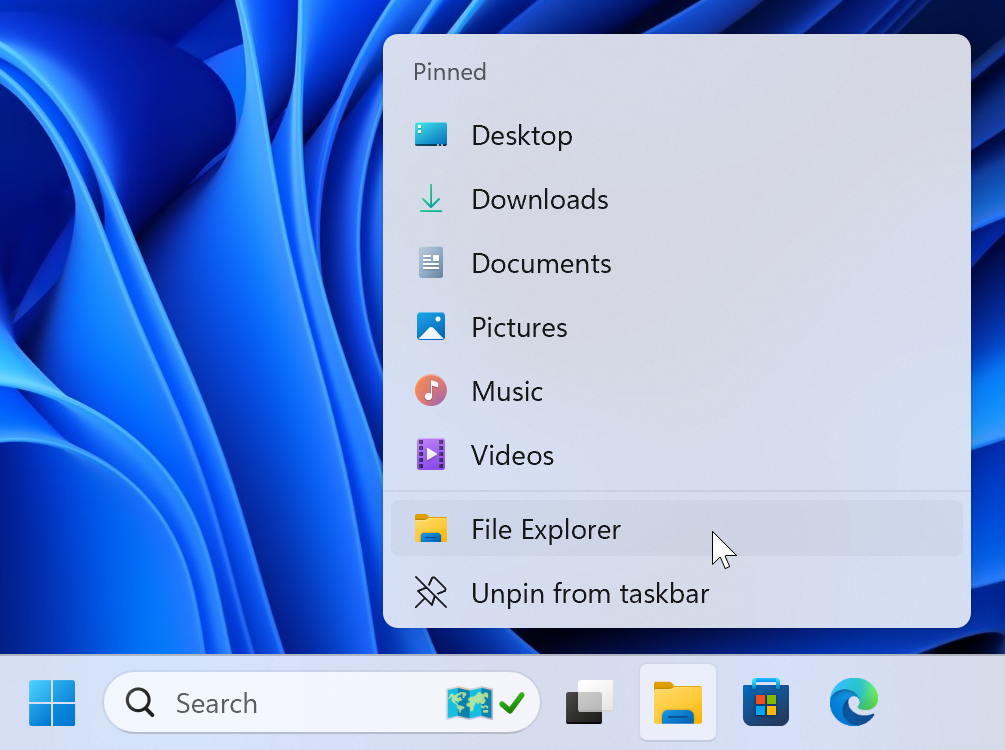
右键单击任务栏上的文件资源管理器图标,打开右键菜单。 然后点击"文件资源管理器"菜单项。
2. 打开应用程序文件夹并找到应用图标
在文件资源管理器的地址栏中输入 shell:appsfolder,然后按下回车
键。
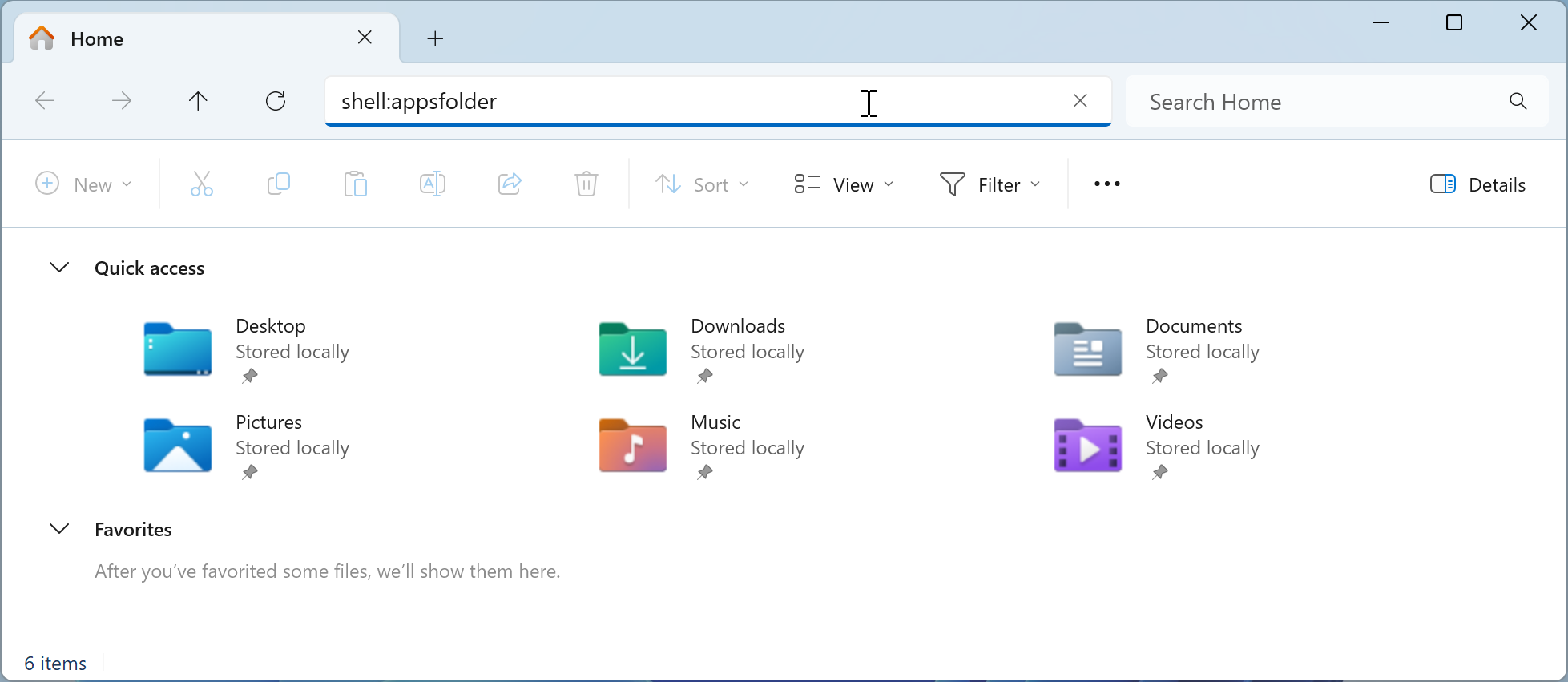
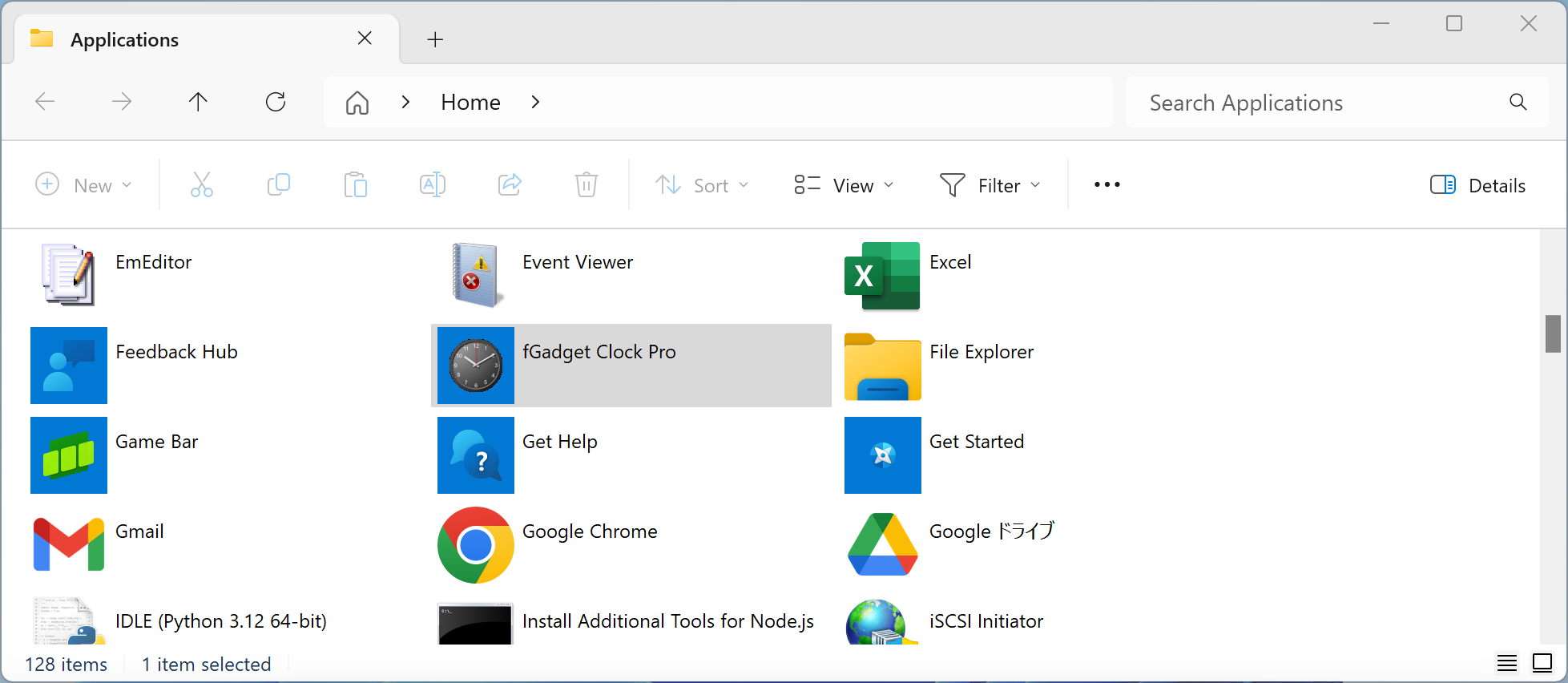
然后找到应用图标。如果找不到,请重新启动 Windows。
3. 再打开一个文件资源管理器并显示启动文件夹
再次右键单击任务栏上的文件资源管理器图标,打开另一个窗口。
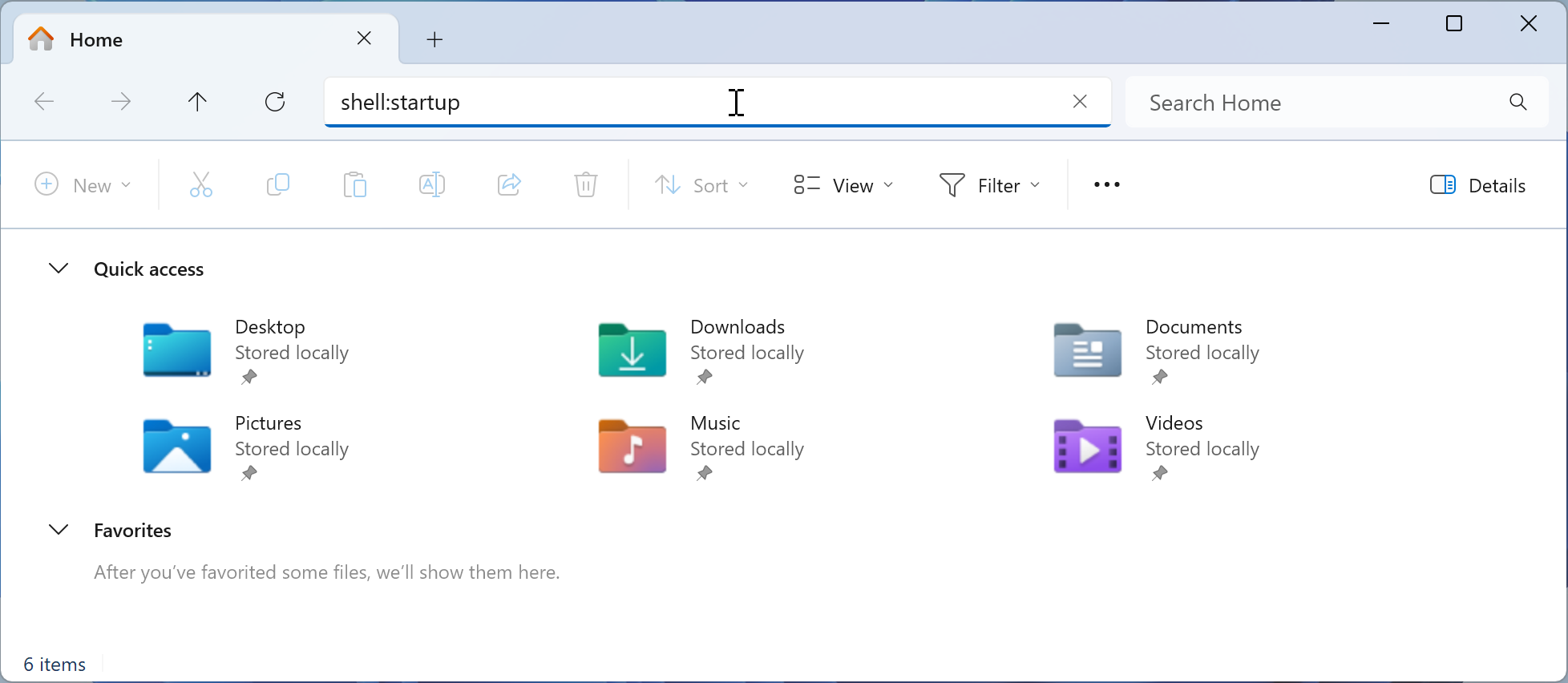
在新窗口的地址栏中输入 shell:startup,然后按下回车
键。
4. 把应用图标拖到启动文件夹
把应用程序文件夹中的应用图标拖动到启动文件夹并放下。 启动文件夹中就会创建一个快捷方式。
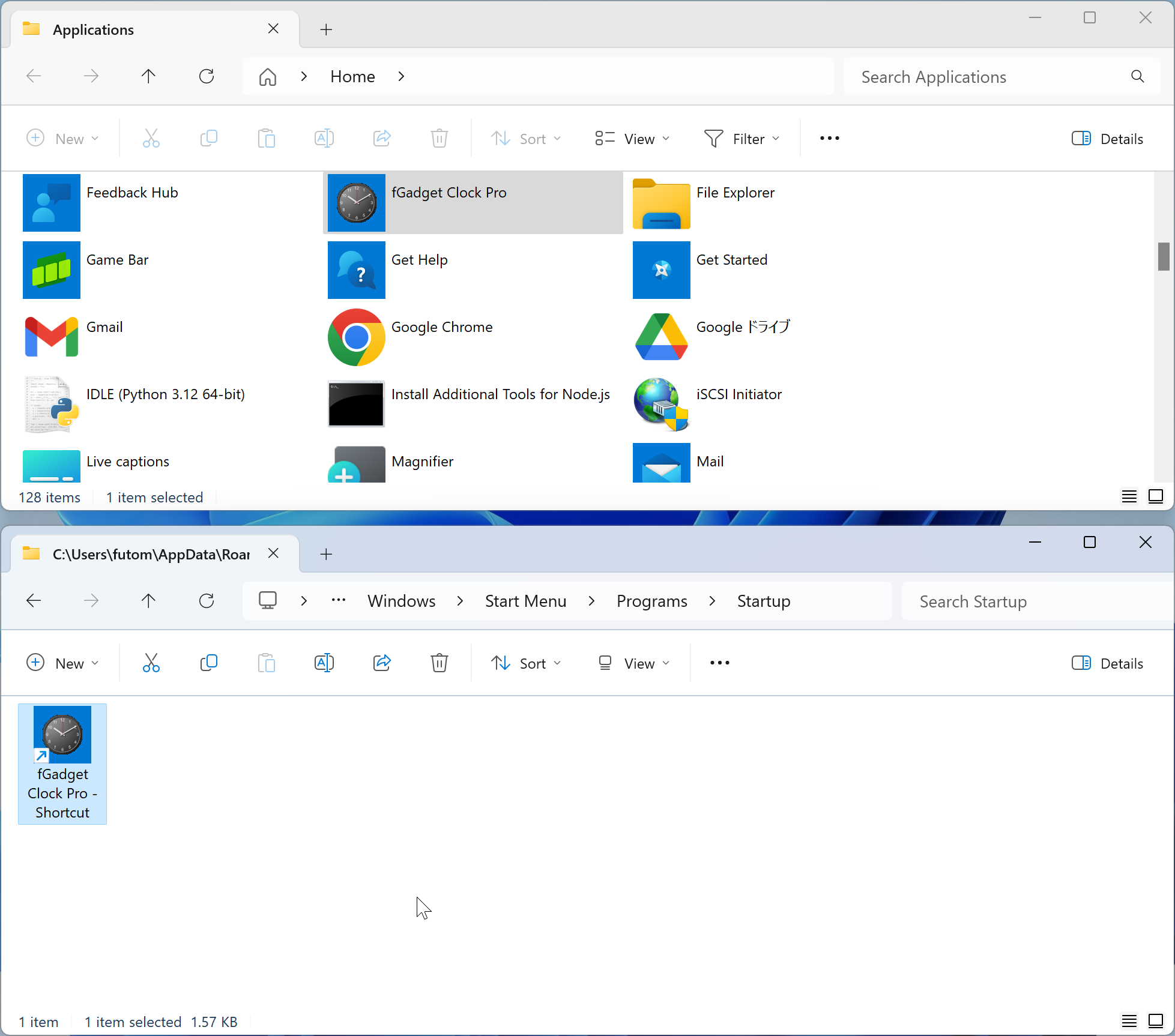
到这里就完成了。从现在起,Windows 开机时应用就会自动启动。