FAQ
Cómo iniciar las aplicaciones automáticamente
Las aplicaciones fGadget incluyen un ajuste de inicio automático. Si lo activas, la aplicación debería abrirse sola al arrancar Windows. En las versiones 2.x actuales de fGadget Clock, Digital Clock, Calendar y CPU Meter, el inicio automático también funciona en la versión de Microsoft Store y viene activado de forma predeterminada.
Si con una versión anterior añadiste un acceso directo a la carpeta de inicio siguiendo el método alternativo de abajo, elimínalo para que la aplicación no se abra dos veces.
Si la aplicación no se inicia sola, configura el arranque manualmente con los pasos que verás a continuación.
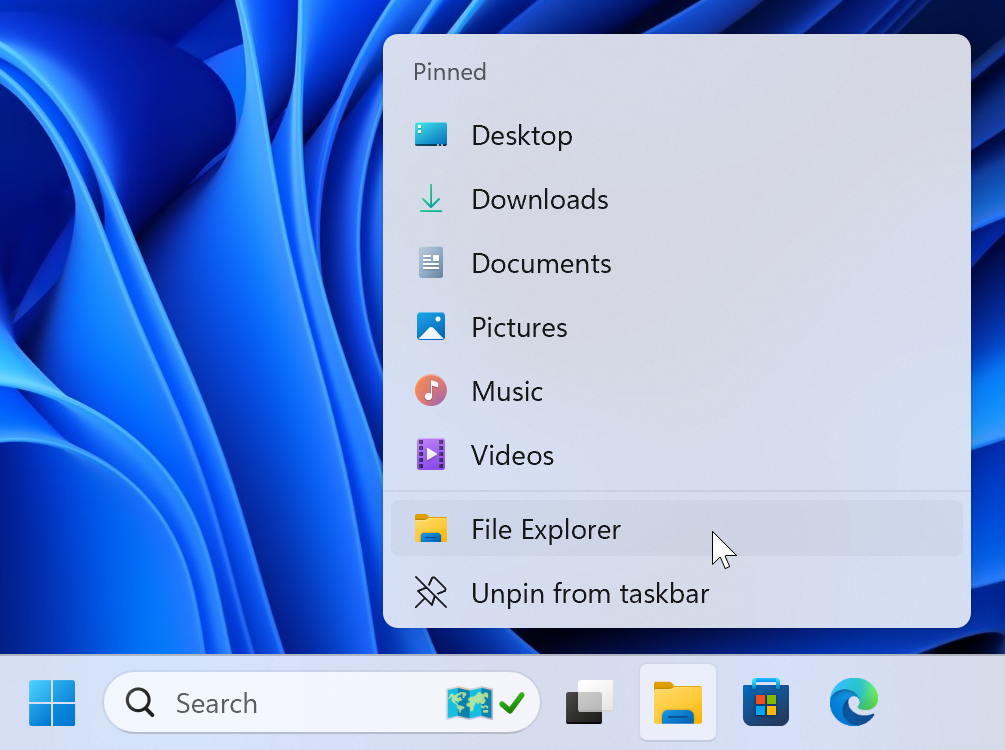
1. Abre el Explorador de archivos
Haz clic con el botón derecho en el icono del Explorador de archivos de la barra de tareas para abrir el menú contextual. Después elige la opción "Explorador de archivos".
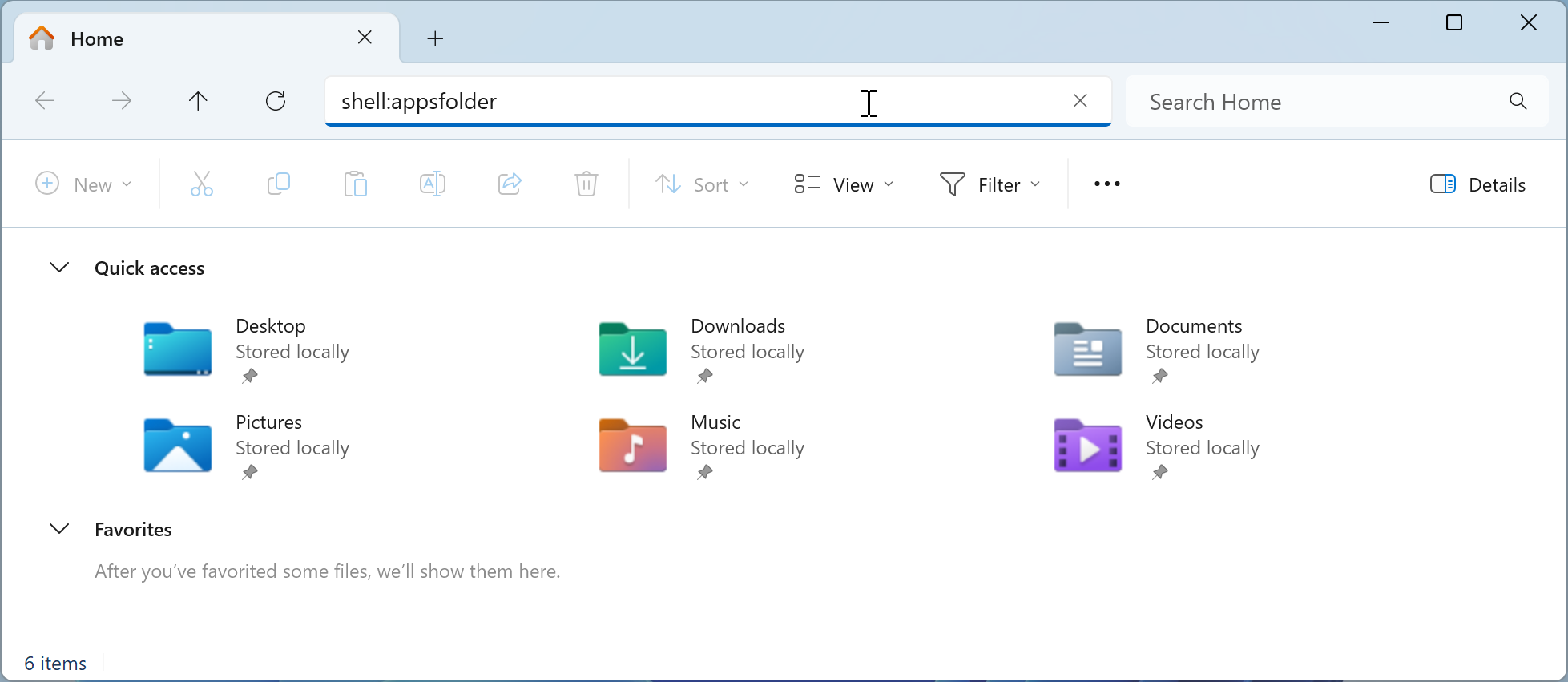
2. Abre la carpeta de aplicaciones y localiza el icono
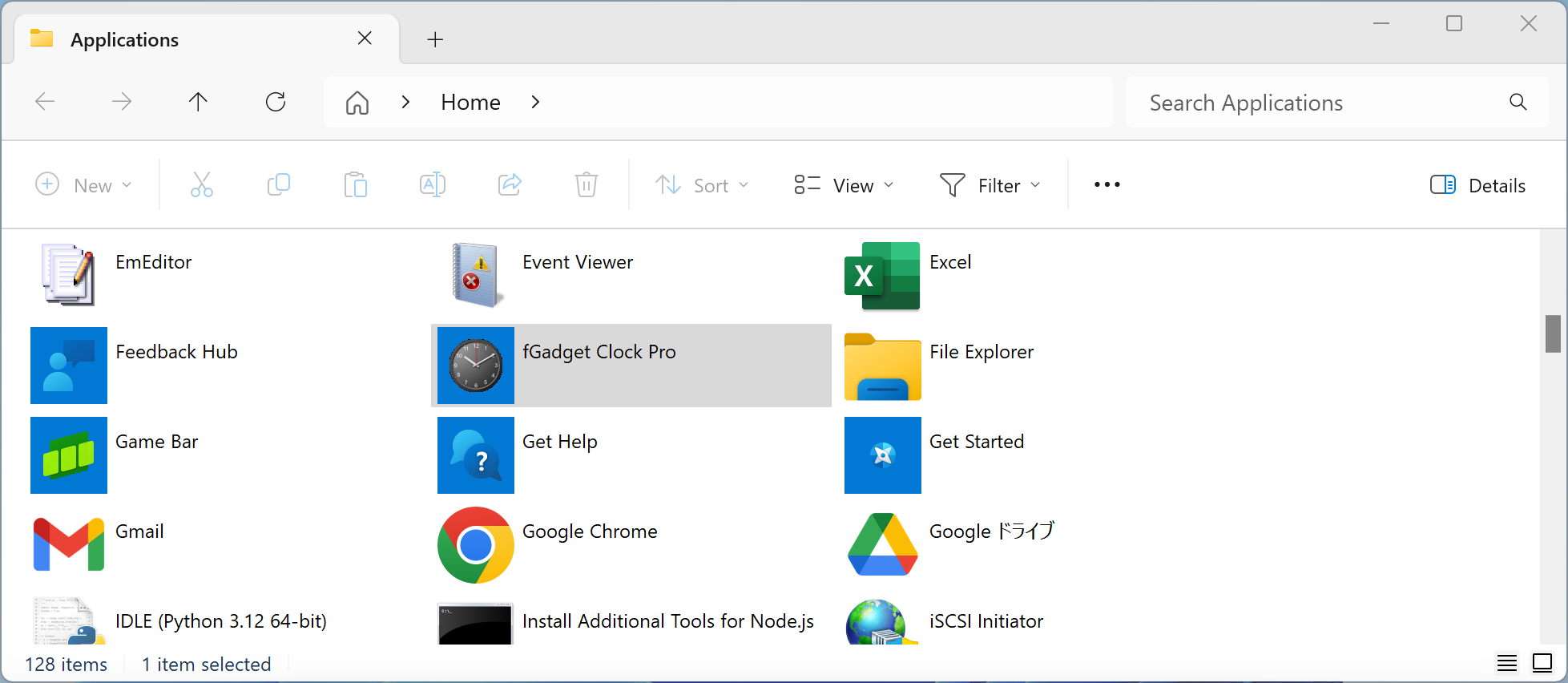
Escribe shell:appsfolder en la barra de direcciones del Explorador y pulsa Intro.
Busca después el icono de la aplicación. Si no aparece, reinicia Windows.
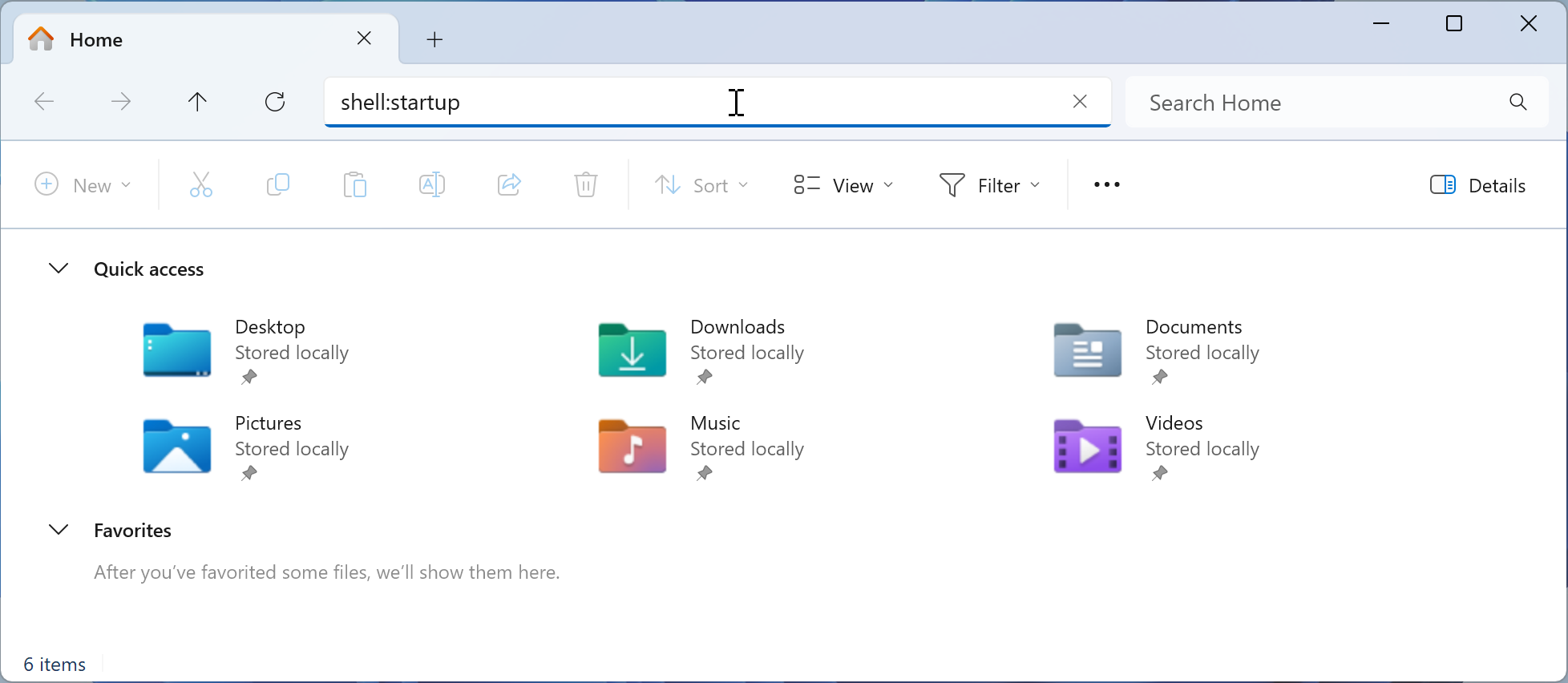
3. Abre otra ventana del Explorador con la carpeta de inicio
Abre una segunda ventana del Explorador desde su icono en la barra de tareas.
Escribe ahí shell:startup en la barra de direcciones y pulsa Intro.
4. Arrastra el icono a la carpeta de inicio
Arrastra el icono de la aplicación desde la carpeta de aplicaciones hasta la carpeta de inicio. Ahí se creará un acceso directo.
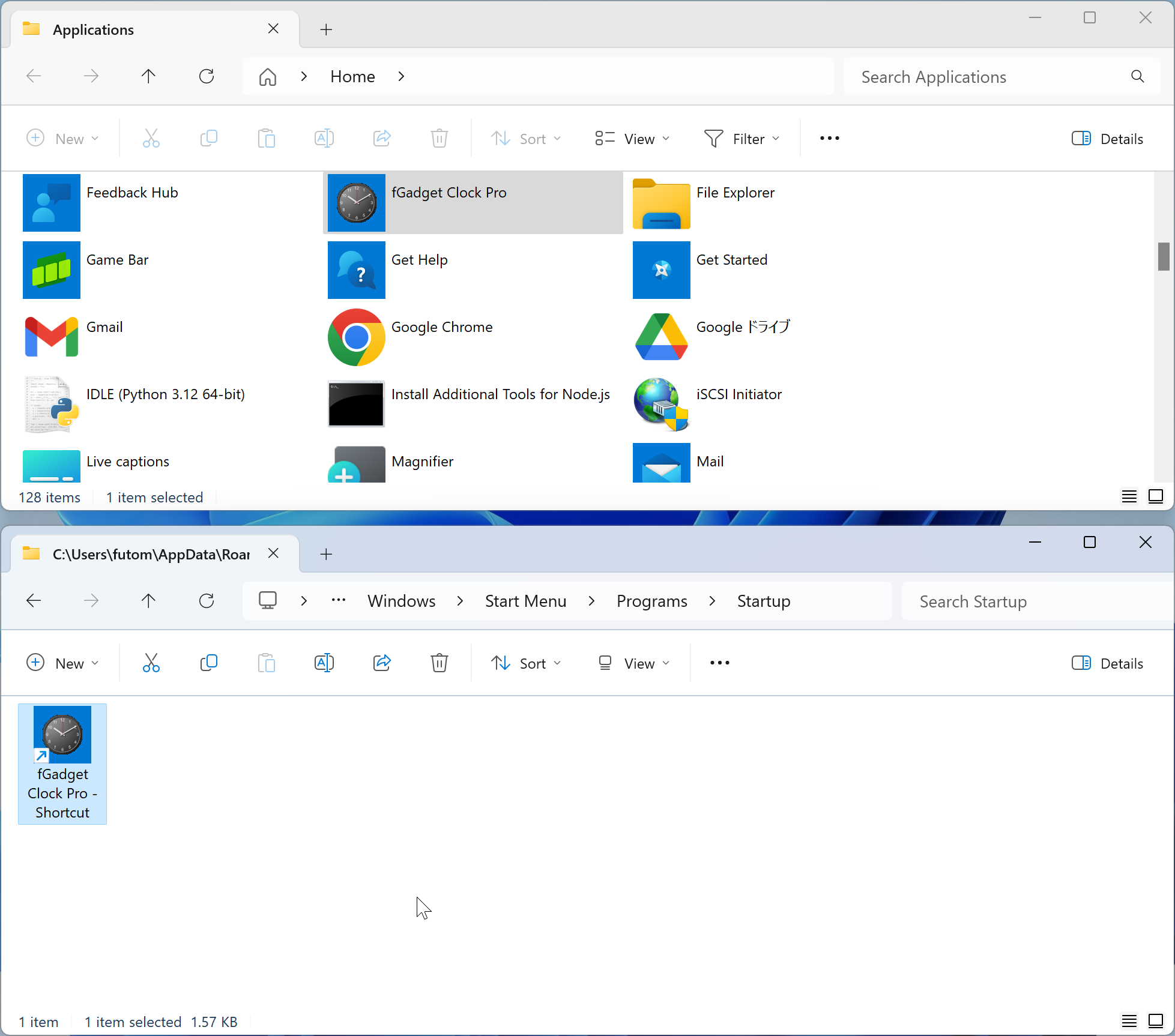
Listo. A partir de ahora la aplicación se abrirá sola cada vez que arranques Windows.