futomi.appのデスクトップガジェットやユーティリティツール(fGadget ClockやfTool Battery Monitorなど)は、Windowsサインイン時に自動起動させることができます。
通常はアプリの設定画面から自動起動を有効にできますが、Windowsの権限設定等によって自動起動しない場合は、以下の手順でスタートアップフォルダーにショートカットを配置することで確実に自動起動できます。
なお、fGadget Clock・Digital Clock・Calendar・CPU Meter は現行の 2.x 版から、Microsoft Store 版でもアプリの自動起動設定が正しく動作するようになり、初期設定でオンになっています。以前のバージョンのために以下の手順でショートカットを配置していた場合は、アプリが二重に起動しないよう、スタートアップフォルダーからそのショートカットを削除してください。
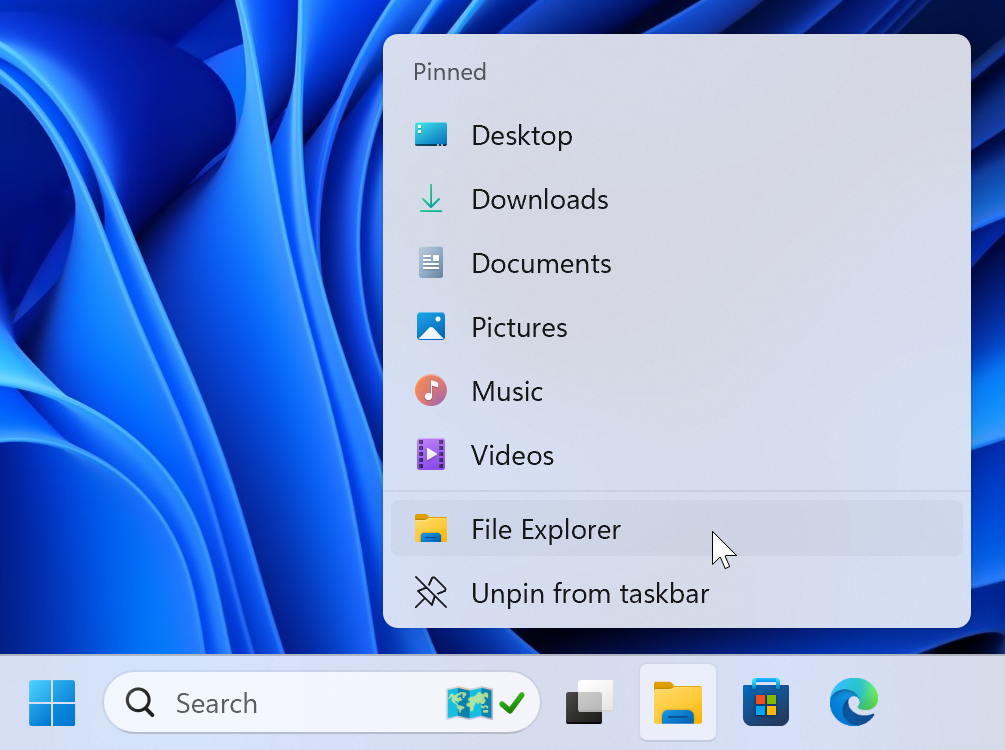
エクスプローラーを開く
タスクバーのエクスプローラーのアイコンを右クリックしてメニューを表示し、「エクスプローラー」を選びます。
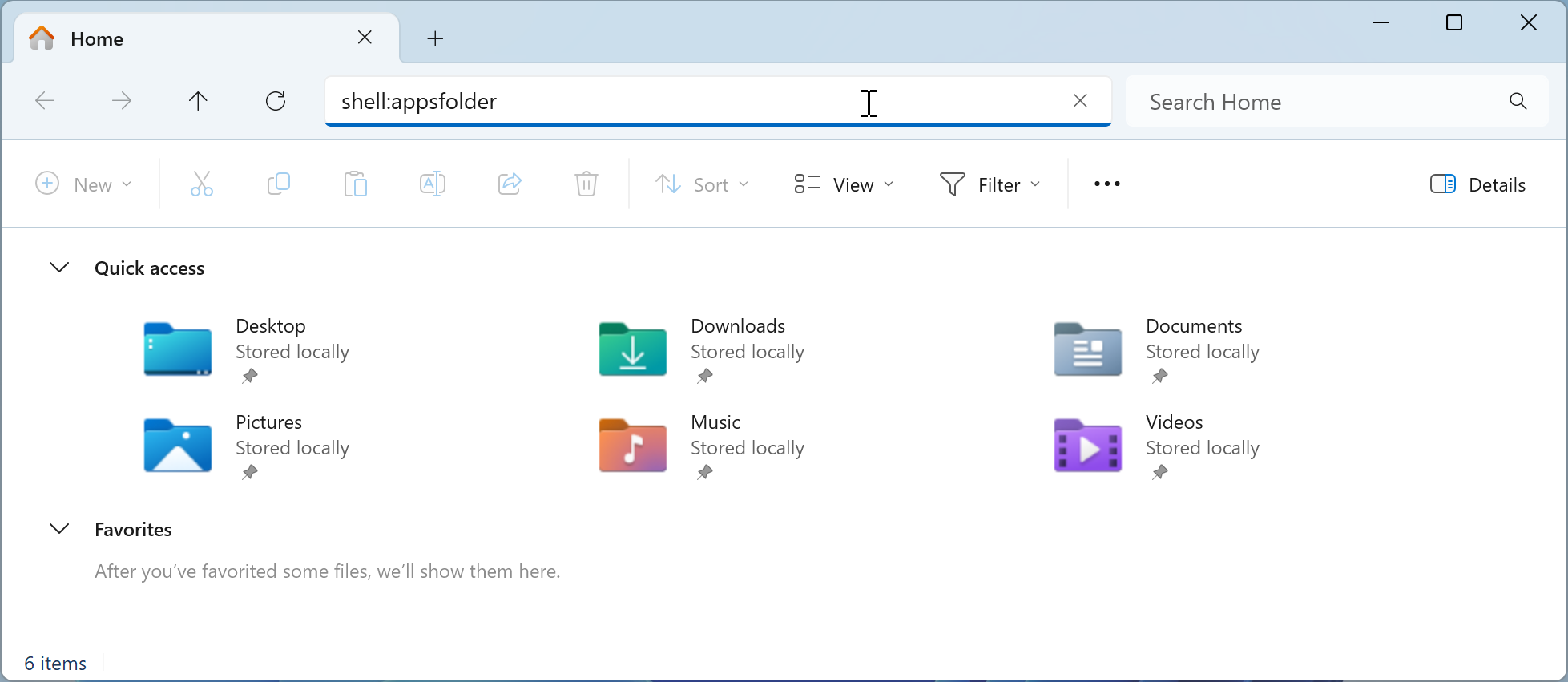
アプリケーション一覧フォルダーを開き、アプリのアイコンを探す
エクスプローラーのアドレスバーに以下を入力し、Enter を押します:
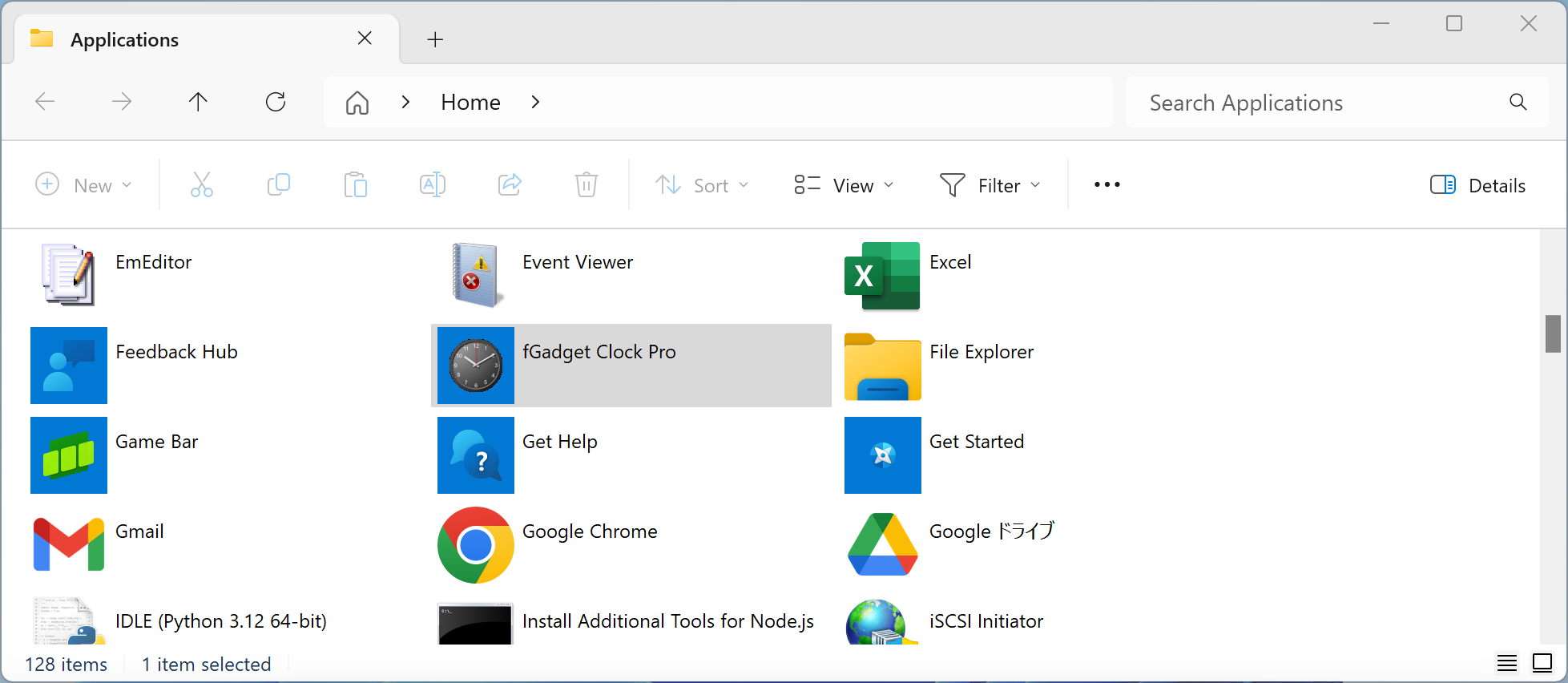
アプリ一覧が表示されたら、自動起動させたいアプリのアイコンを探します。見つからない場合は、Windowsを一度再起動してください。
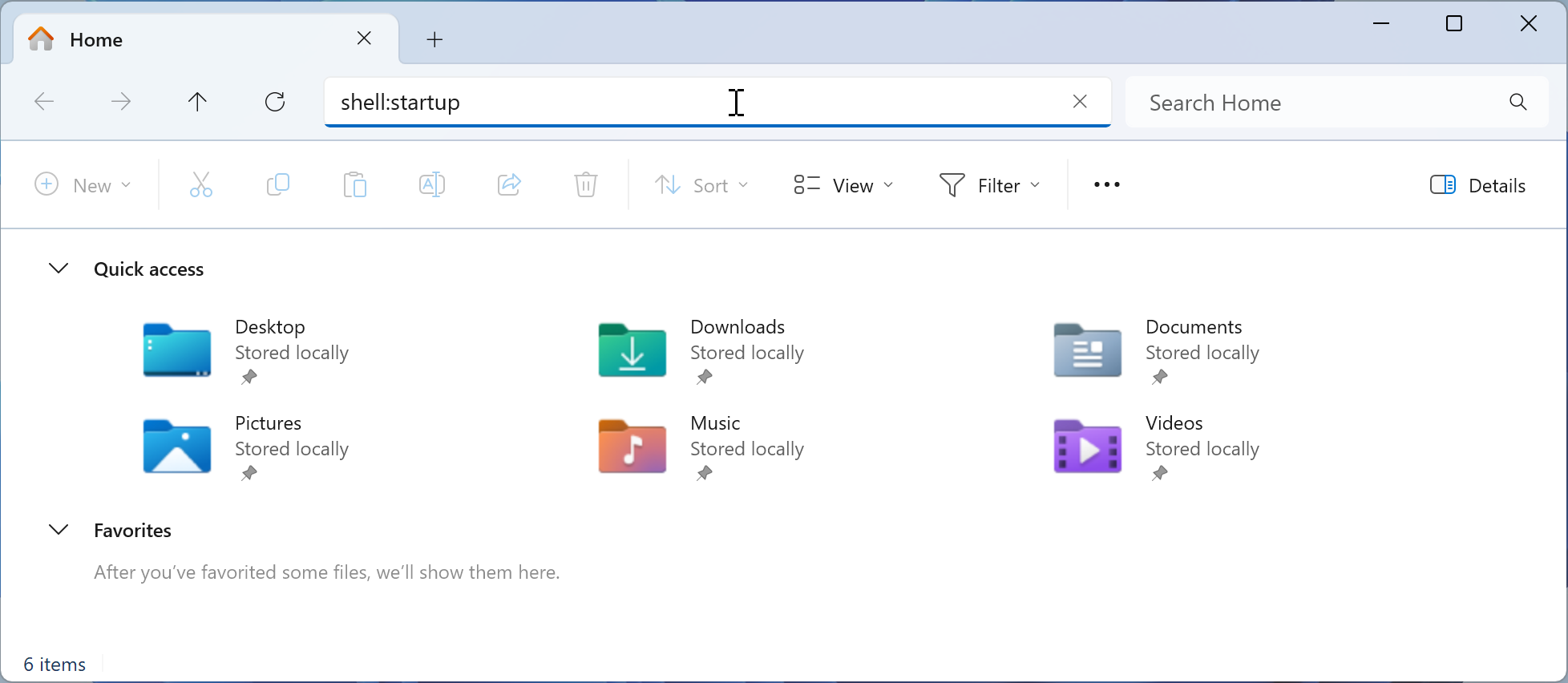
もう一つのエクスプローラーでスタートアップフォルダーを開く
タスクバーのエクスプローラーのアイコンから、もう一つエクスプローラーのウィンドウを開きます。そのアドレスバーに以下を入力し、Enter を押します:
アプリのアイコンをスタートアップフォルダーへドラッグ&ドロップ
アプリケーション一覧フォルダーからアプリのアイコンをドラッグし、スタートアップフォルダーへドロップします。これで自動起動用のショートカットが作成されます。
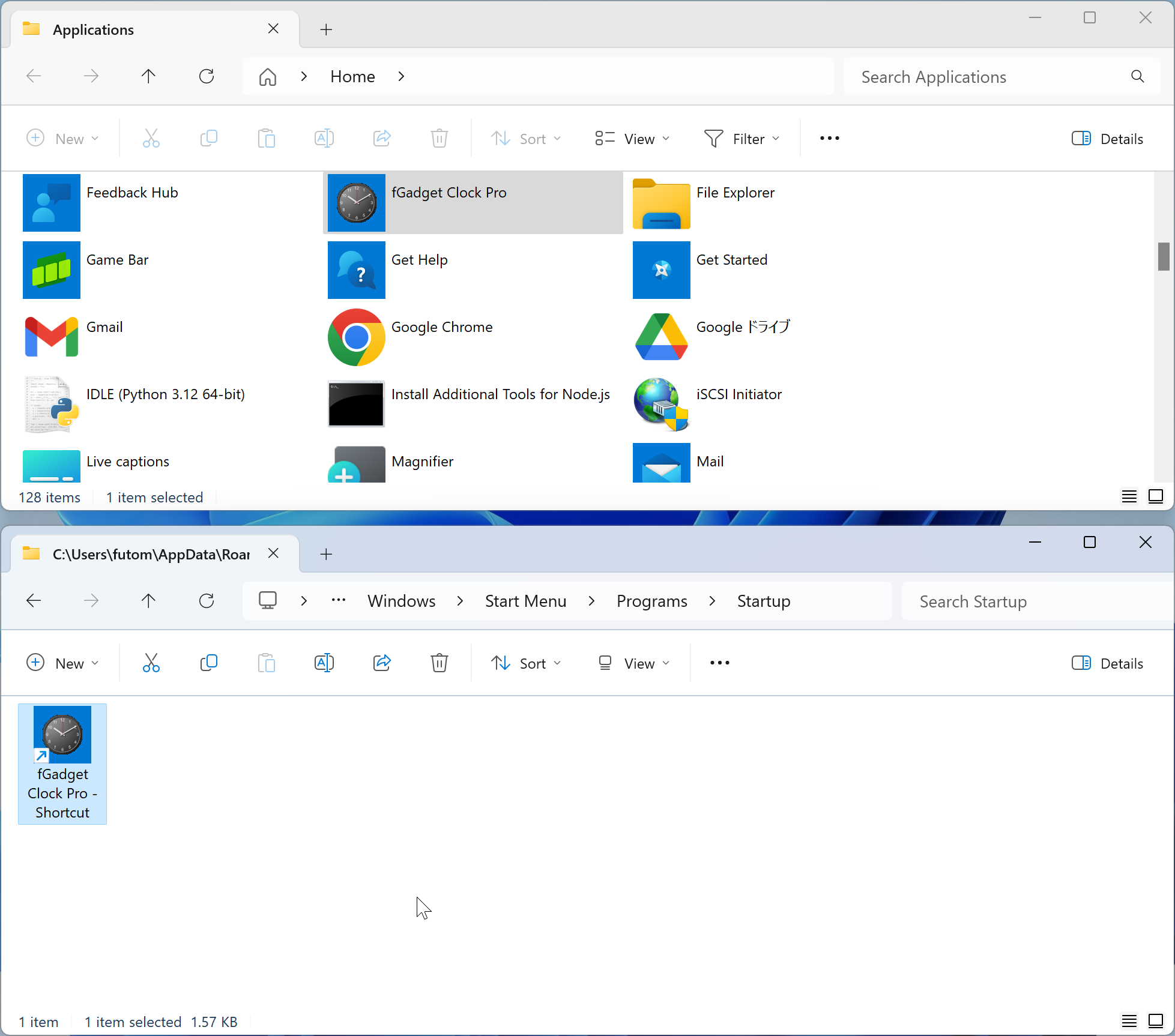
以上で完了です。次回以降、Windowsの起動時にアプリが自動的に立ち上がります。
自動起動を解除したい場合
自動起動を停止したい場合は、同様に shell:startup フォルダーを開き、作成したショートカットを削除するだけで元に戻せます。