FAQ
Lancer les applications automatiquement
Les applications fGadget disposent d'un réglage de lancement automatique. Lorsqu'il est activé, l'application devrait s'ouvrir d'elle-même au démarrage de Windows. Dans les versions 2.x actuelles de fGadget Clock, Digital Clock, Calendar et CPU Meter, le lancement automatique fonctionne aussi avec la version du Microsoft Store et il est activé par défaut.
Si vous aviez ajouté un raccourci au dossier de démarrage en suivant la méthode ci-dessous pour une version antérieure, supprimez-le afin que l'application ne se lance pas deux fois.
Si l'application ne démarre pas toute seule, configurez le lancement manuellement en suivant les étapes ci-dessous.
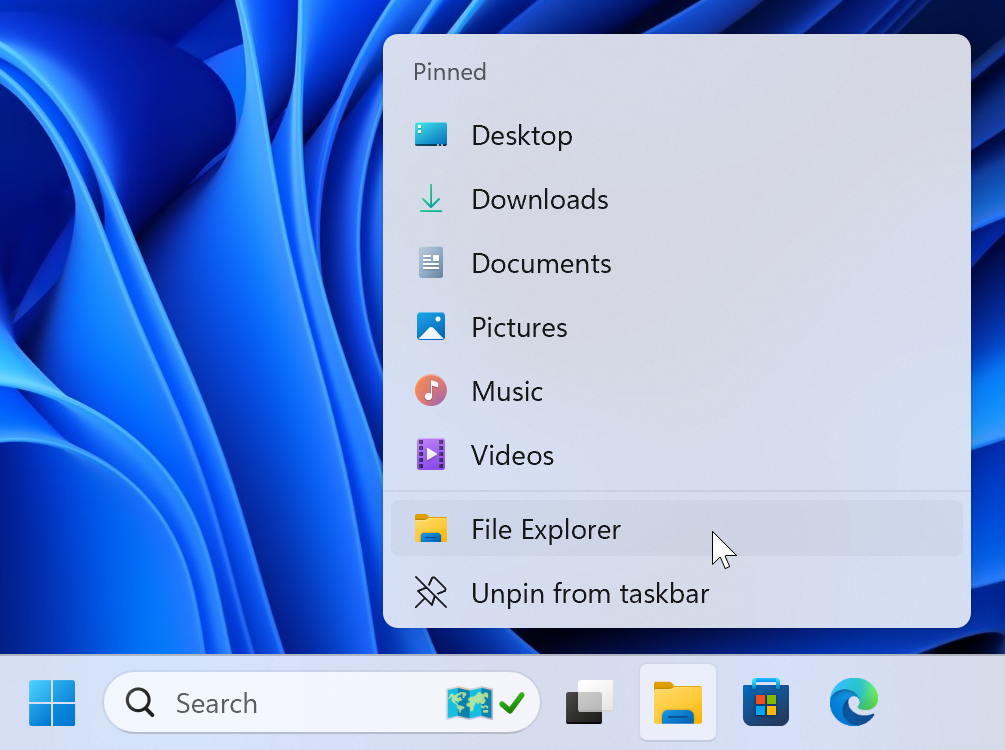
1. Ouvrez l'Explorateur de fichiers
Faites un clic droit sur l'icône de l'Explorateur de fichiers dans la barre des tâches pour afficher le menu contextuel. Cliquez ensuite sur "Explorateur de fichiers".
2. Ouvrez le dossier des applications et repérez l'icône
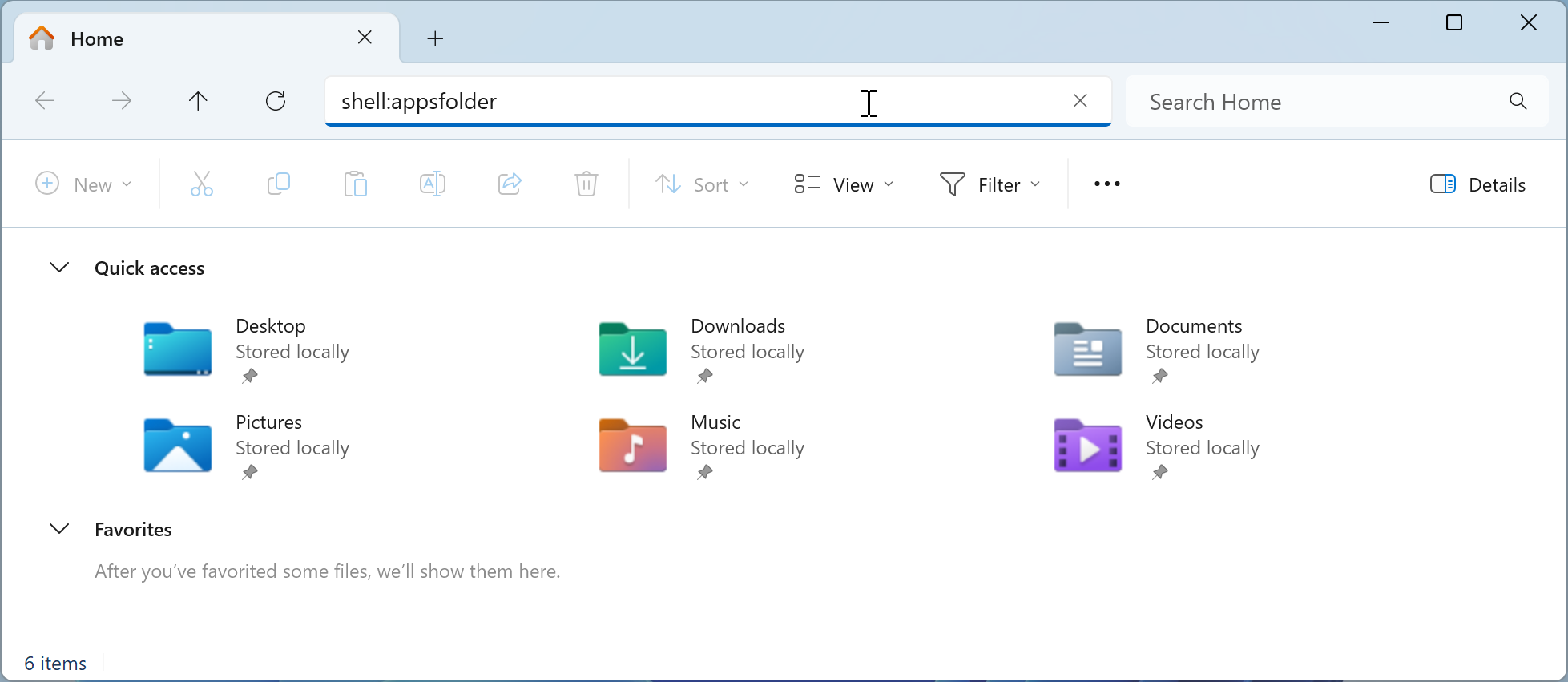
Saisissez shell:appsfolder dans la barre d'adresse de l'Explorateur, puis appuyez sur Entrée.
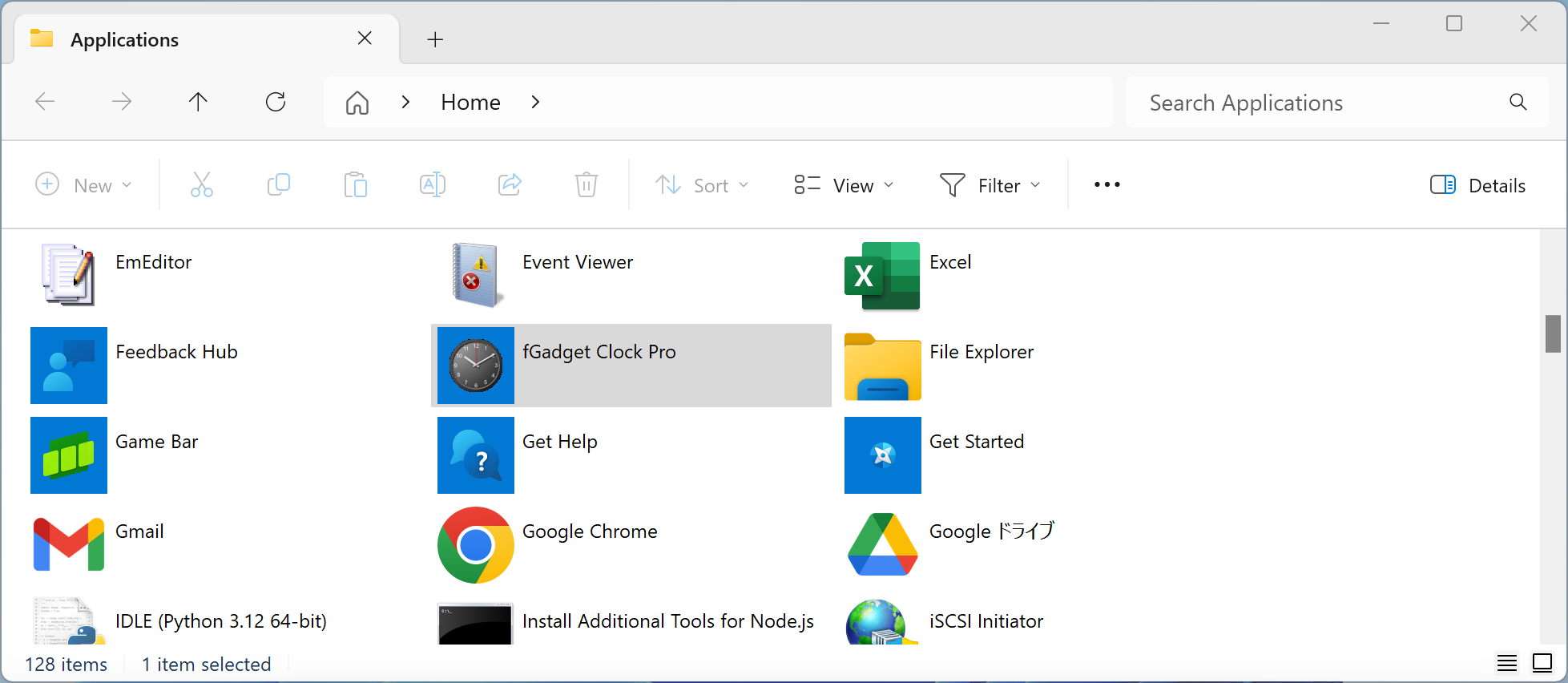
Repérez ensuite l'icône de l'application. Si elle n'apparaît pas, redémarrez Windows.
3. Ouvrez une seconde fenêtre sur le dossier de démarrage
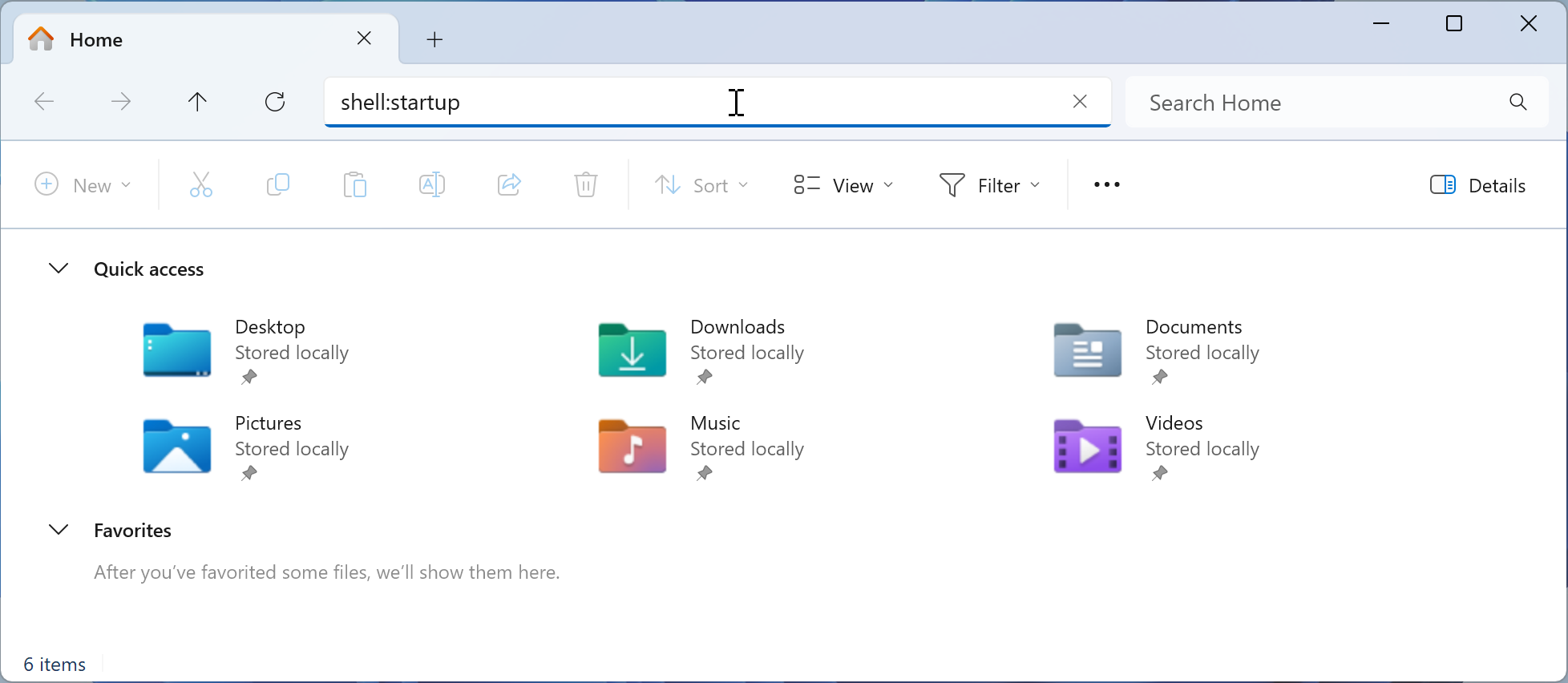
Ouvrez une seconde fenêtre de l'Explorateur depuis son icône dans la barre des tâches.
Saisissez-y shell:startup dans la barre d'adresse, puis appuyez sur Entrée.
4. Déposez l'icône dans le dossier de démarrage
Faites glisser l'icône depuis le dossier des applications vers le dossier de démarrage. Un raccourci y est alors créé.
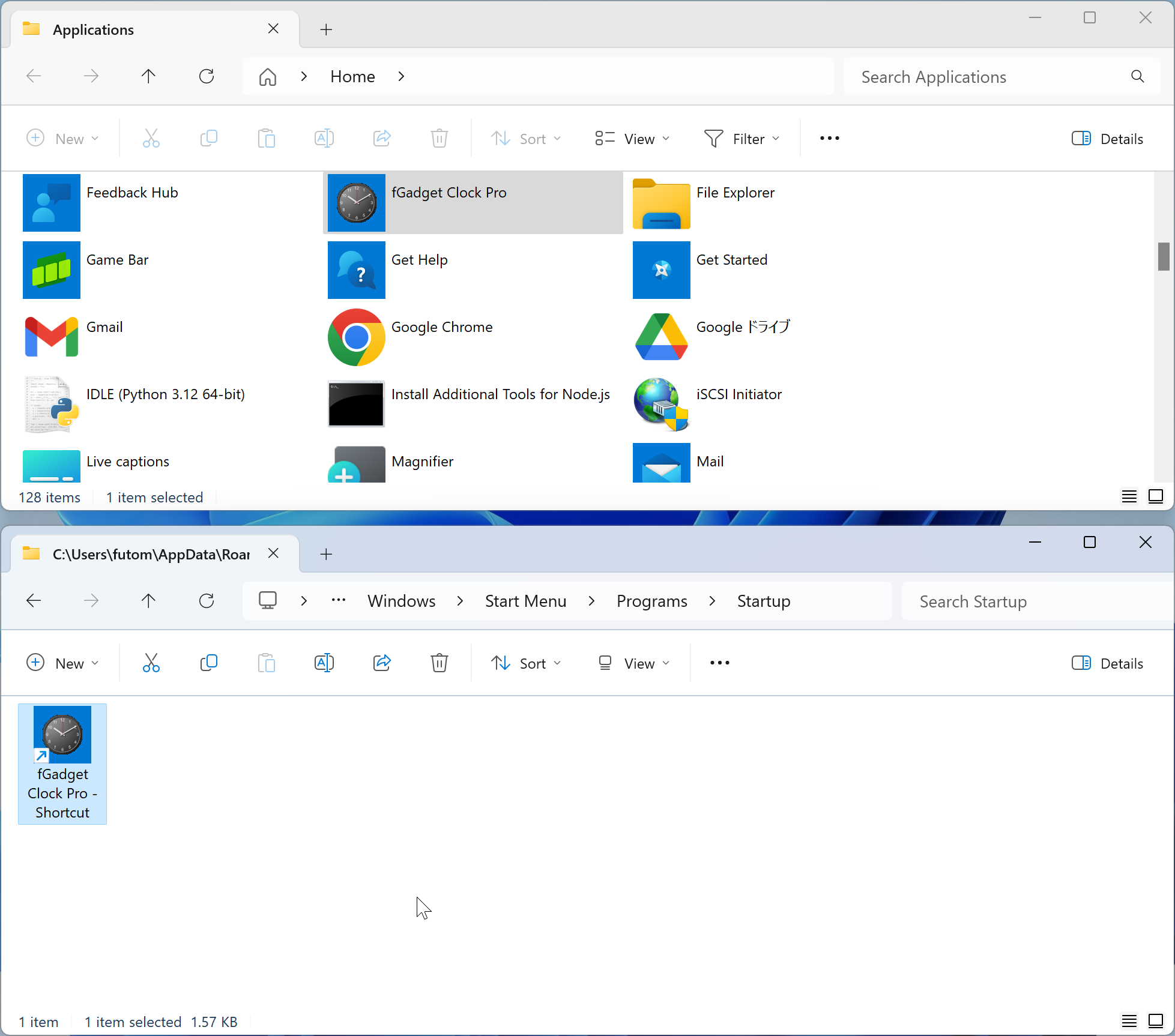
C'est terminé. Désormais, l'application se lancera d'elle-même à chaque démarrage de Windows.