자주 묻는 질문
앱을 자동으로 실행하려면?
fGadget 앱은 "자동 시작" 설정을 지원합니다. 이 설정을 켜 두면 Windows가 부팅될 때 앱이 자동으로 실행됩니다. 현재의 fGadget Clock, Digital Clock, Calendar, CPU Meter 2.x 버전에서는 Microsoft Store 버전에서도 자동 시작이 동작하며, 기본으로 켜져 있습니다.
이전 버전에서 아래의 해결 방법으로 시작 프로그램 폴더에 바로 가기를 추가했다면, 앱이 두 번 실행되지 않도록 그 바로 가기를 삭제하세요.
앱이 자동으로 실행되지 않으면 아래에 설명한 수동 해결 방법을 시도해 보세요.
1. 파일 탐색기 열기
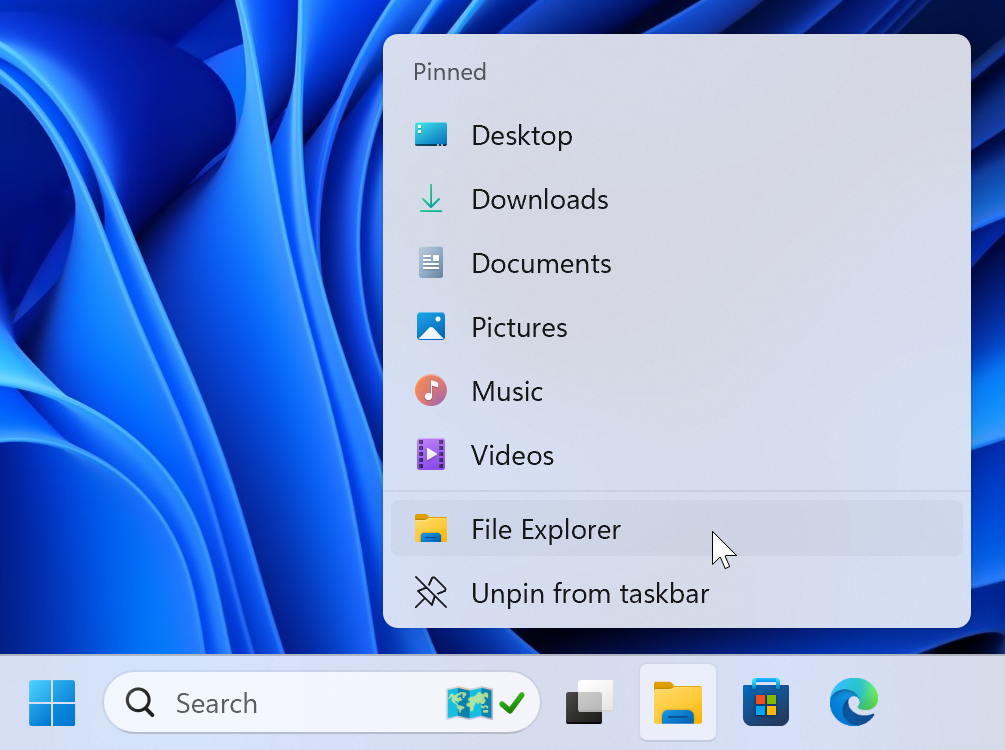
작업 표시줄의 파일 탐색기 아이콘을 마우스 오른쪽 버튼으로 클릭해 컨텍스트 메뉴를 엽니다. 그런 다음 "파일 탐색기" 메뉴를 클릭합니다.
2. 애플리케이션 폴더를 열고 앱 아이콘 찾기
파일 탐색기의 주소 입력란에 shell:appsfolder를 입력한 다음 Enter
키를 누릅니다.
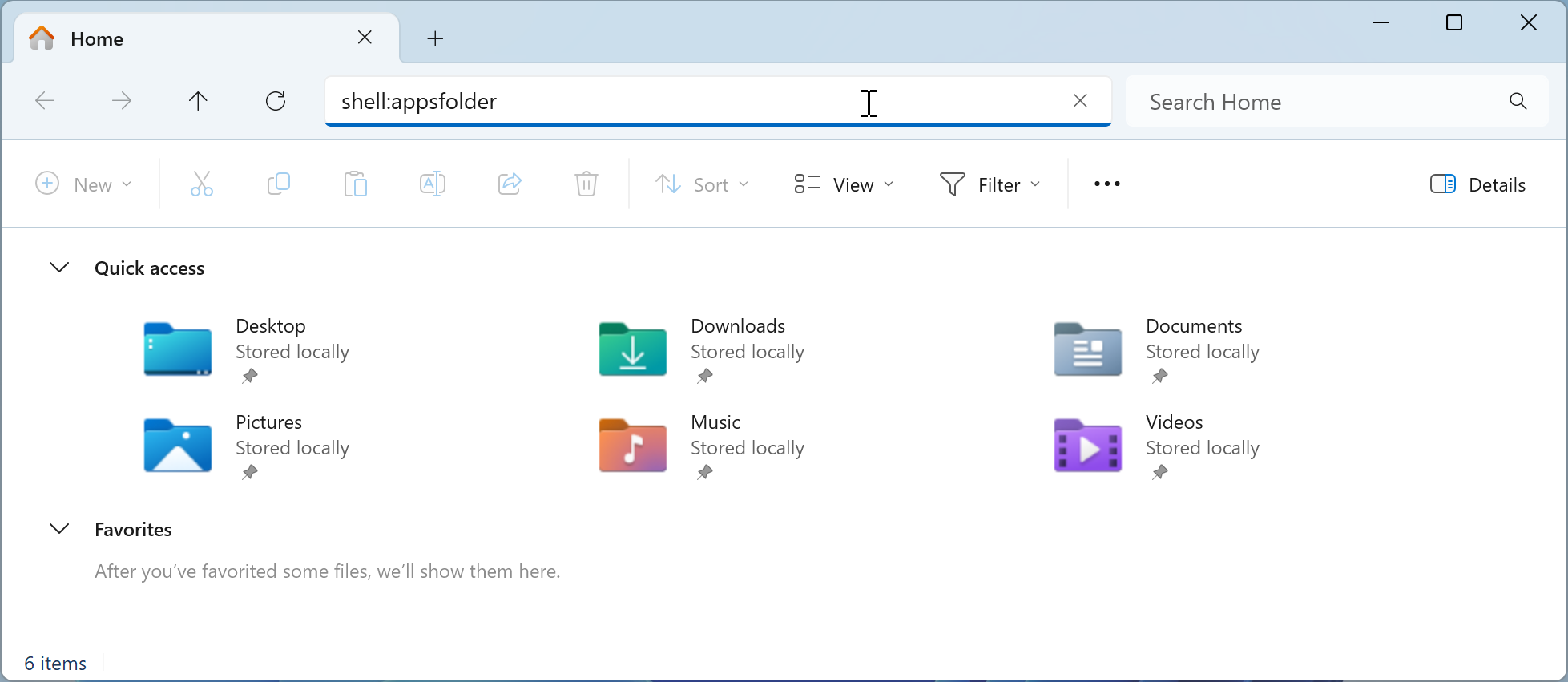
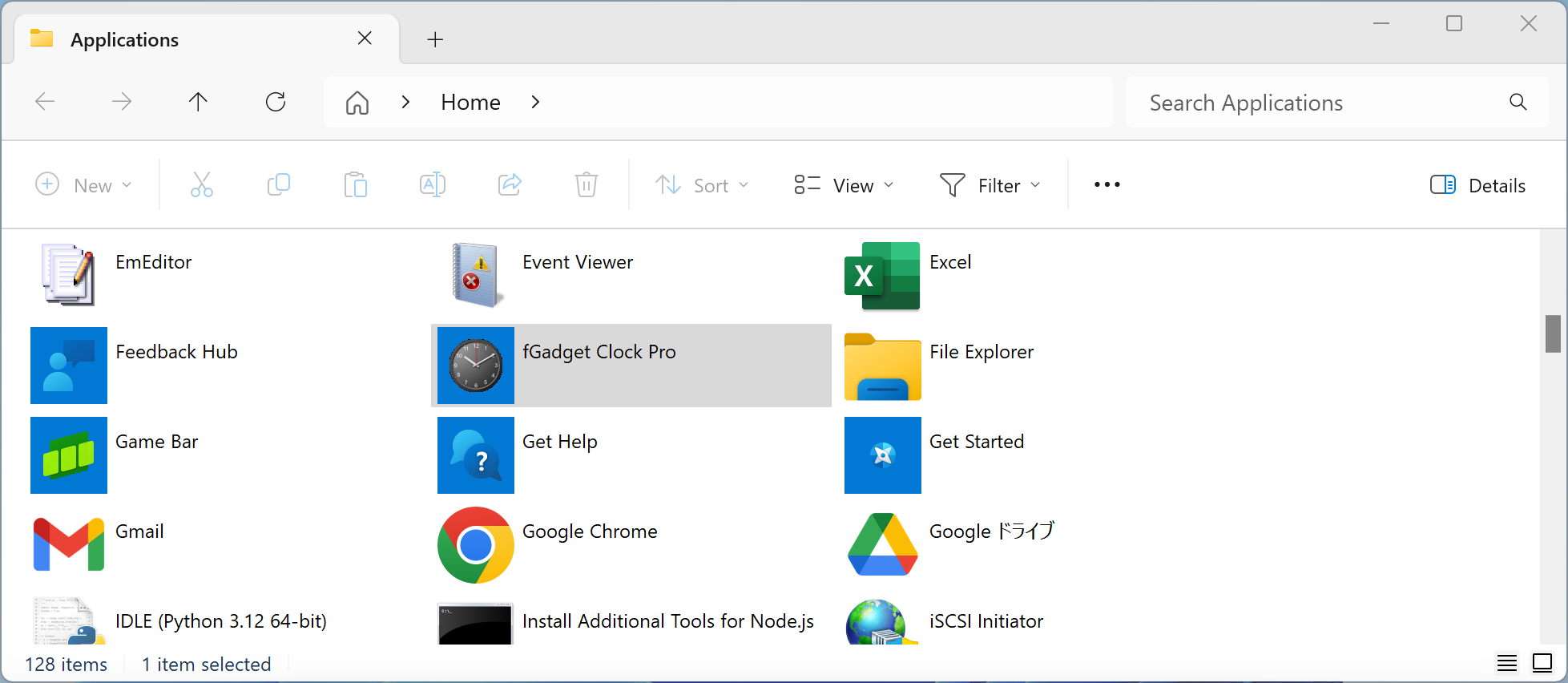
그런 다음 앱 아이콘을 찾습니다. 앱 아이콘이 보이지 않으면 Windows를 다시 시작하세요.
3. 파일 탐색기를 하나 더 열고 시작 프로그램 폴더 표시하기
작업 표시줄의 파일 탐색기 아이콘을 마우스 오른쪽 버튼으로 클릭해 파일 탐색기를 하나 더 엽니다.
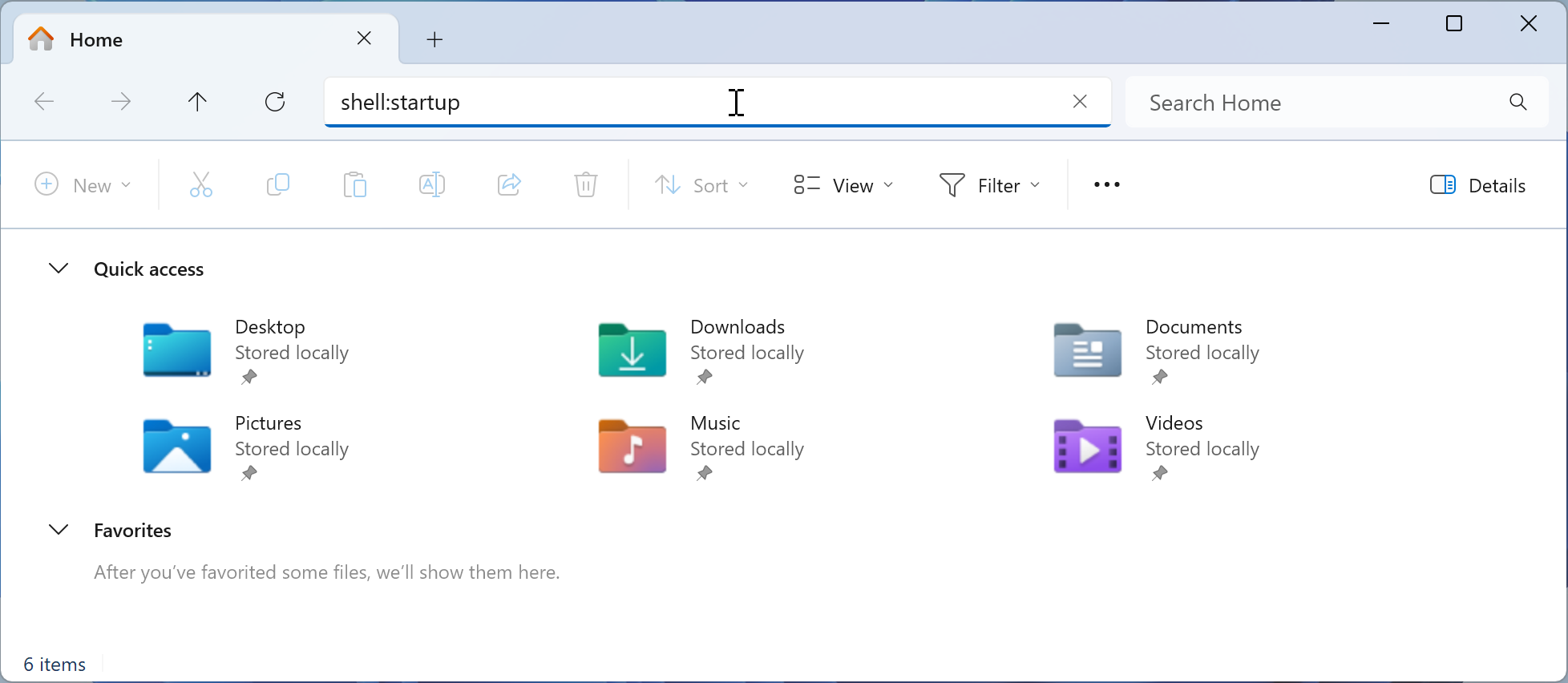
새 파일 탐색기의 주소 입력란에 shell:startup을 입력한 다음 Enter
키를 누릅니다.
4. 앱 아이콘을 시작 프로그램 폴더에 놓기
애플리케이션 폴더에 있는 앱 아이콘을 끌어서 시작 프로그램 폴더에 놓습니다. 시작 프로그램 폴더에 바로 가기가 만들어집니다.
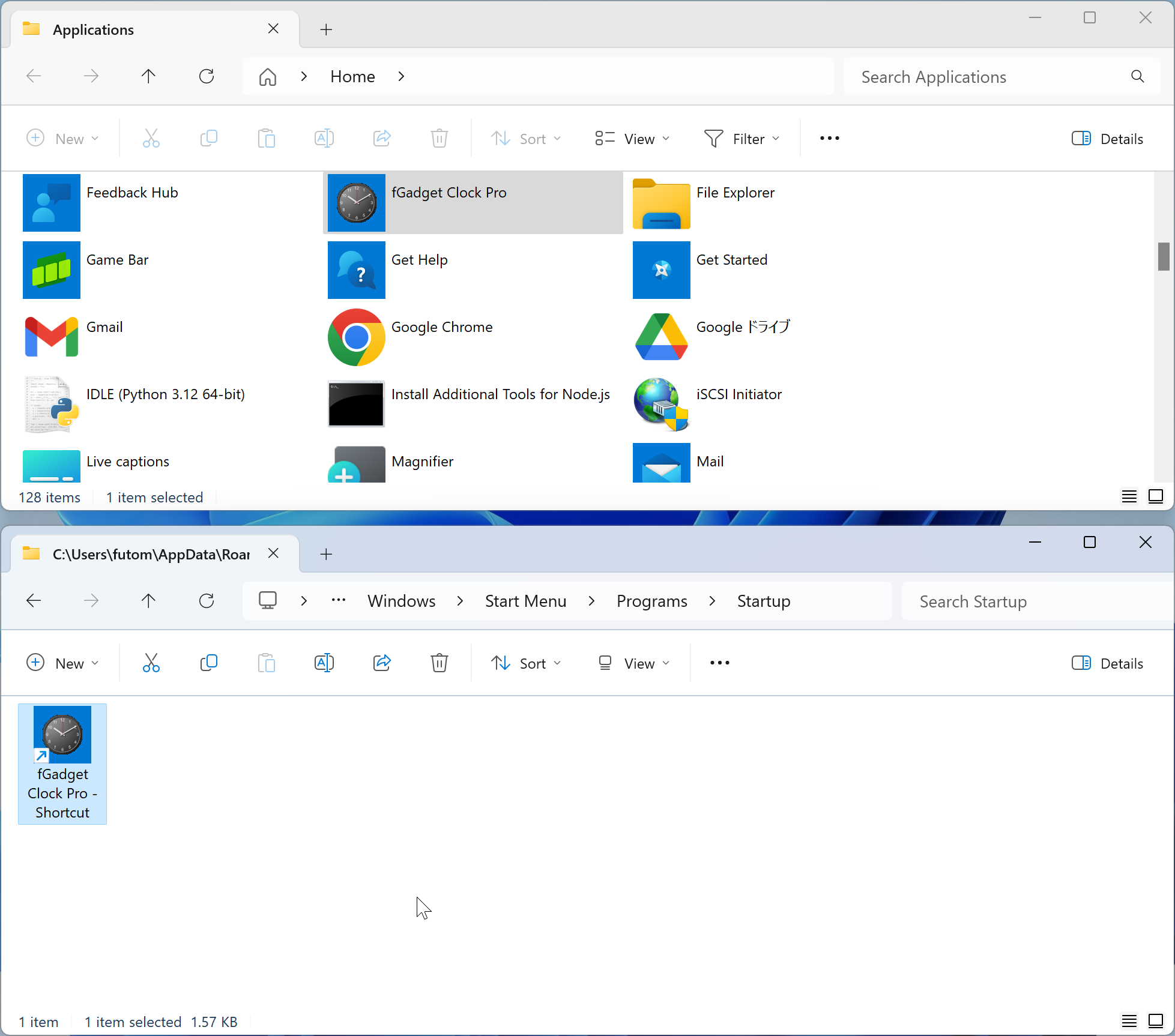
이것으로 끝입니다. 이제부터 Windows가 부팅될 때 앱이 자동으로 실행됩니다.