FAQ
Apps automatisch starten
Die fGadget-Apps besitzen eine Einstellung für den automatischen Start. Ist sie aktiviert, sollte die App beim Hochfahren von Windows von selbst starten. In den aktuellen Versionen 2.x von fGadget Clock, Digital Clock, Calendar und CPU Meter funktioniert der Autostart auch bei der Version aus dem Microsoft Store und ist standardmäßig aktiviert.
Falls Sie für eine frühere Version mit der unten beschriebenen Methode eine Verknüpfung im Autostart-Ordner angelegt haben, löschen Sie diese, damit die App nicht doppelt gestartet wird.
Falls die App nicht von selbst startet, richten Sie den Autostart mit den folgenden Schritten manuell ein.
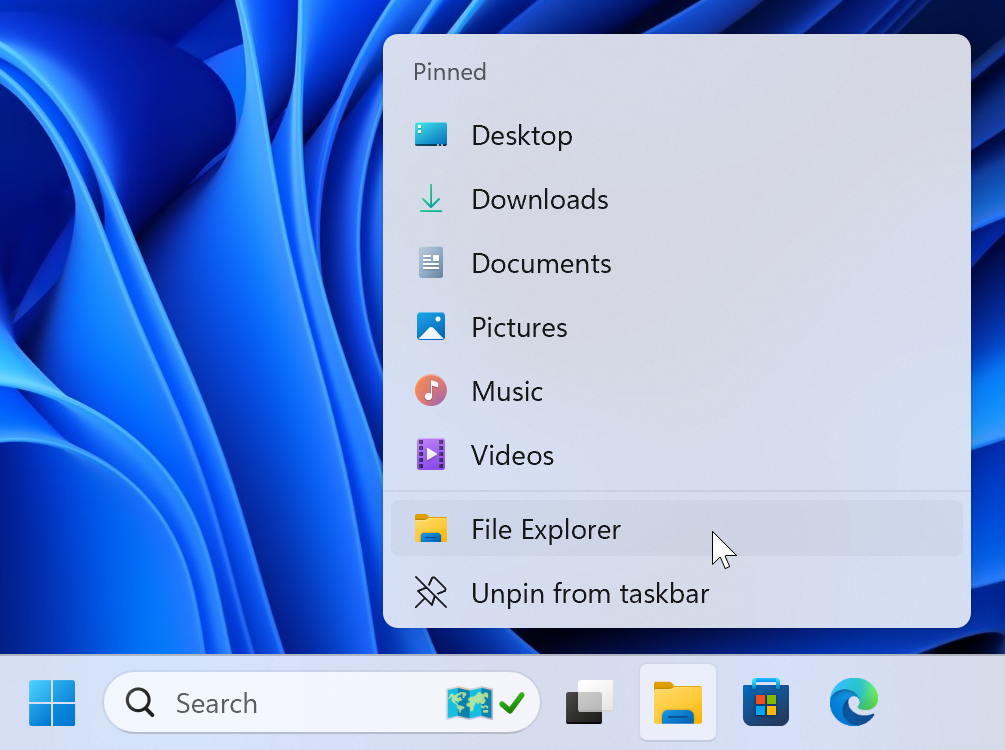
1. Den Explorer öffnen
Klicken Sie mit der rechten Maustaste auf das Explorer-Symbol in der Taskleiste, um das Kontextmenü zu öffnen. Wählen Sie dort den Eintrag "Explorer".
2. Den Anwendungsordner öffnen und das App-Symbol suchen
Geben Sie shell:appsfolder in die Adressleiste des Explorers ein und drücken Sie die Eingabetaste.
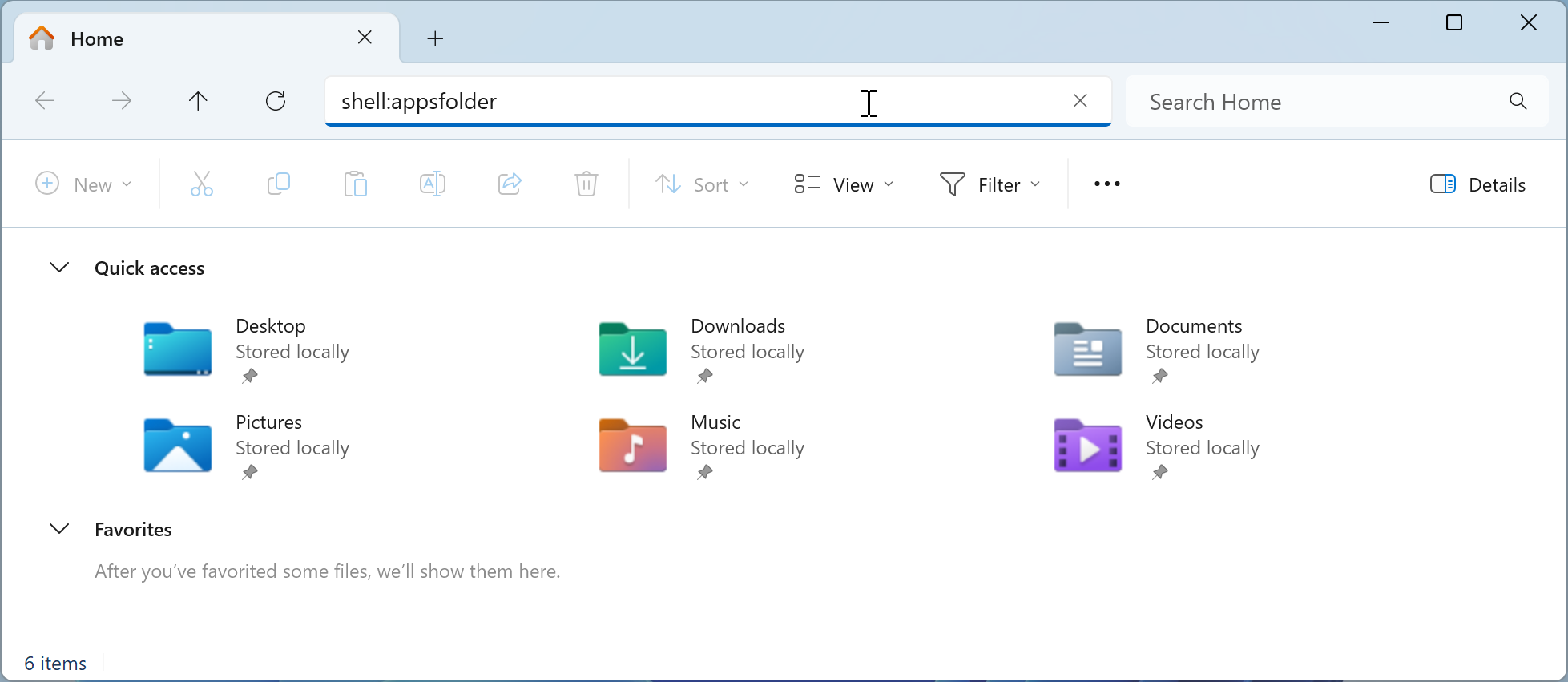
Suchen Sie anschließend das Symbol der App. Ist es nicht zu sehen, starten Sie Windows einmal neu.
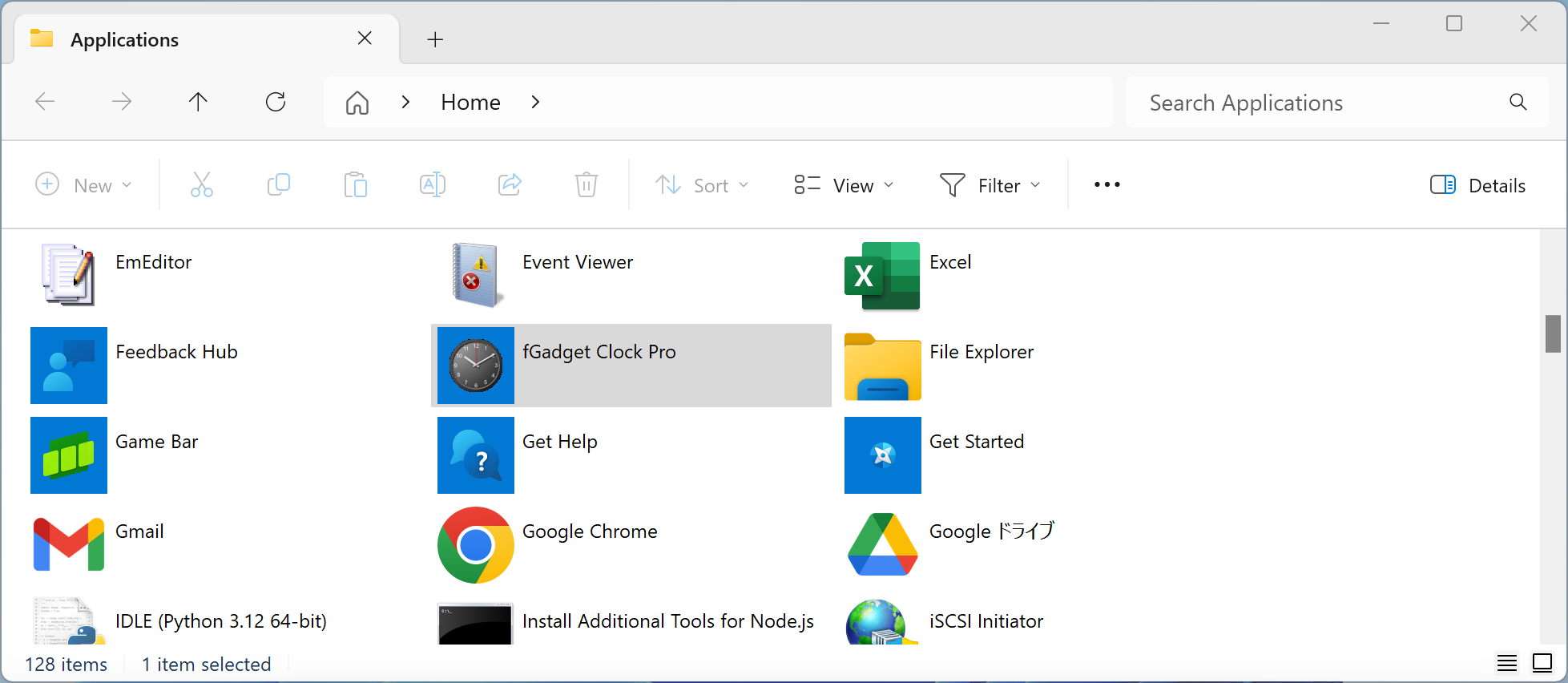
3. Ein zweites Explorer-Fenster mit dem Autostart-Ordner öffnen
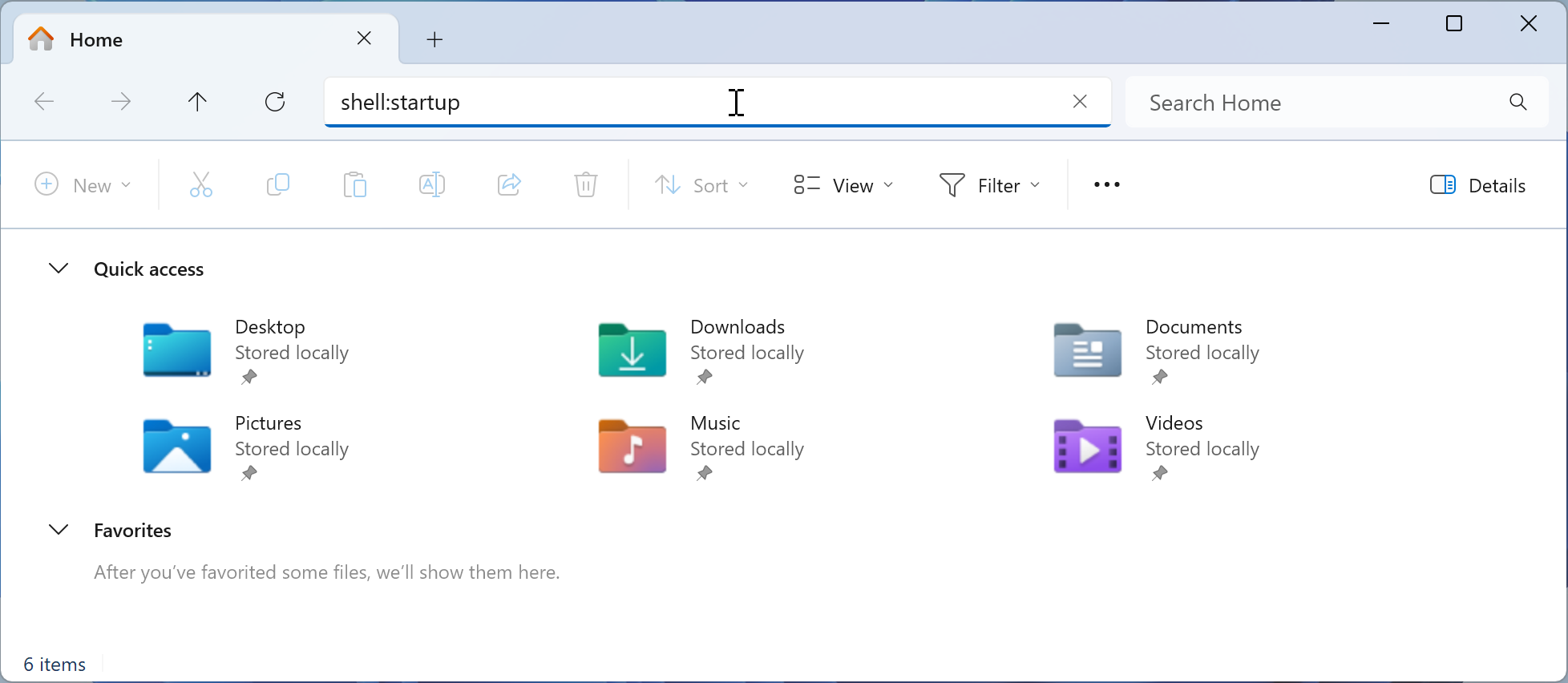
Öffnen Sie über das Explorer-Symbol in der Taskleiste ein zweites Explorer-Fenster.
Geben Sie dort shell:startup in die Adressleiste ein und drücken Sie die Eingabetaste.
4. Das App-Symbol in den Autostart-Ordner ziehen
Ziehen Sie das App-Symbol aus dem Anwendungsordner in den Autostart-Ordner. Dort wird daraufhin eine Verknüpfung angelegt.
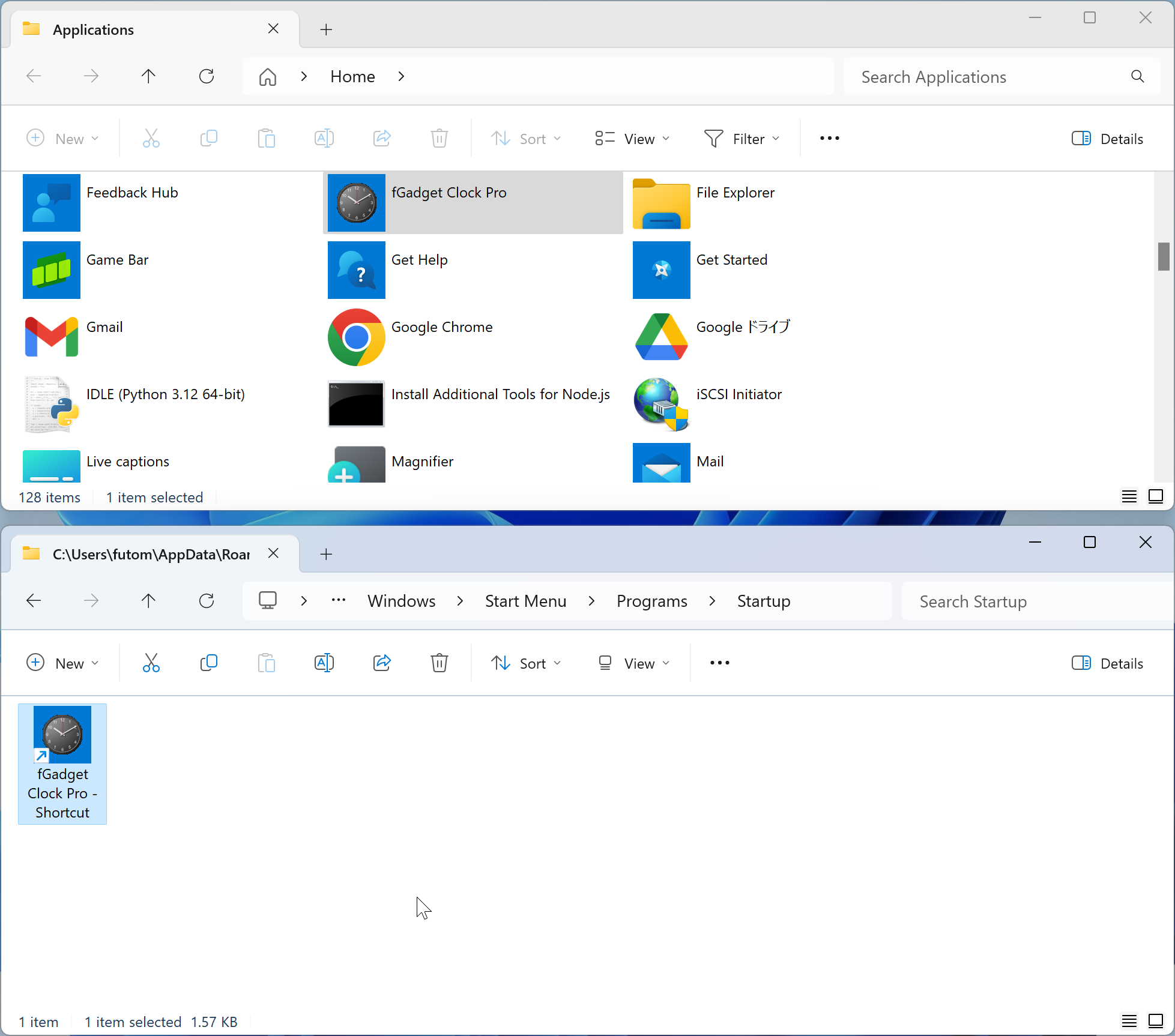
Fertig. Ab jetzt startet die App automatisch, sobald Windows hochfährt.