fTool Media Cutter Icon
Windows 11 / 10 無需雲端 一次買斷

Windows 影片與音訊剪輯工具

fTool Media Cutter

場景開始前的等待、錄影中途的休息、長時間的靜音:把它們剪掉,只留下重要的部分。fTool Media Cutter 可以開啟影片或音訊檔案,讓你標記要刪除或要保留的部分,再將結果儲存為一個合併的檔案,或分別儲存為獨立的片段。原始檔案絕不會被更動,也不會上傳任何內容。

無須訂閱 不上傳雲端 通過 Microsoft 認證
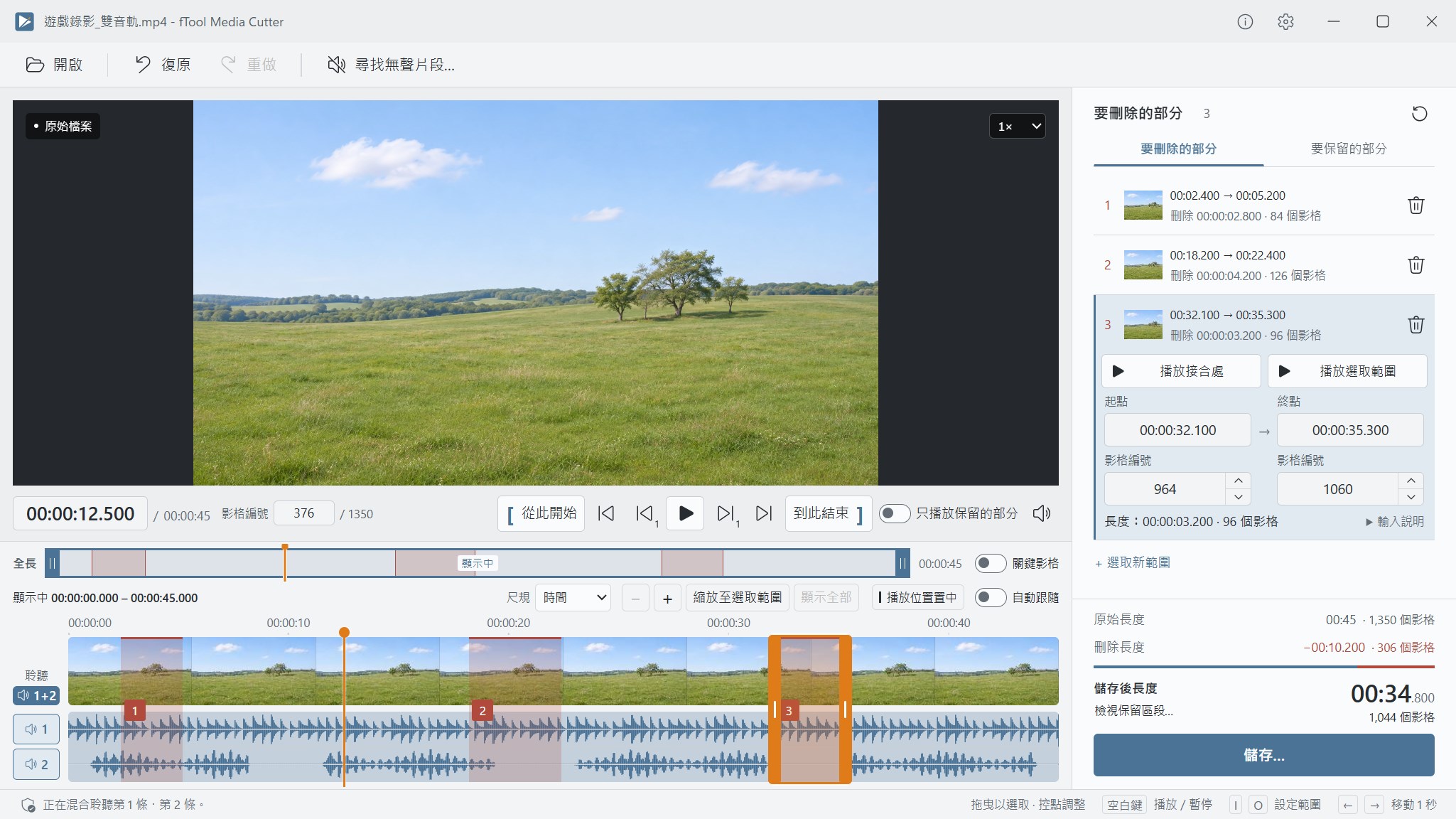
編輯畫面中,在由縮圖與兩條音訊波形組成的時間軸上標記了三個要刪除的部分;第三個部分已展開,顯示起點與終點時間及影格編號,儲存後長度為 34.8 秒

為什麼選擇 fTool Media Cutter

只留下重要的部分

旅行與家庭影片、遊戲錄影、課程、會議、訪談和語音備忘錄,總會累積一些沒人想再耐著性子看完或聽完的片段。fTool Media Cutter 一次就能把它們全部剪掉,並讓你在儲存之前確認每一個接合處。

一個檔案最多剪除 100 處

修剪開頭與結尾,或刪除中間的片段。一個檔案最多可標記 100 個要刪除的部分;也可以切換到「要保留的部分」,只挑出你想要的場景。

長時間靜音,自動幫你找

自動偵測可能的靜音片段,逐一試聽每個候選,只加入你選擇的部分。花在尋找安靜片段的時間更少,而哪些停頓要保留,仍由你決定。

只重新編碼剪接點附近

預設的「自動」儲存方式只會重新編碼支援影片的剪接點附近,其餘部分直接複製,減少需要重新壓縮的影片範圍。在支援的環境中會使用 GPU 加速。

你能做什麼

從剪下第一刀到儲存完成

修剪頭尾,或剪掉中間

一個檔案最多可選取 100 個要刪除的區段。可依照你的工作方式,在「要刪除的部分」與「要保留的部分」之間切換;要從長篇錄影中挑出想要的場景,也同樣方便。

精確到影格的剪接點

放大時間軸,逐格指定影片的剪接點,也能直接輸入時間或影格編號。縮圖與音訊波形會呈現場景切換與說話之間的停頓,並可隨時使用「復原」與「重做」調整編輯內容。

儲存前確認每個接合處

使用「只播放保留的部分」與「播放接合處」檢查編輯結果,播放速度可在 0.5 倍至 2 倍之間調整。儲存後長度會隨著編輯即時更新;儲存完成後,還能直接在應用程式內播放實際的輸出檔案。

找出並刪除長時間靜音

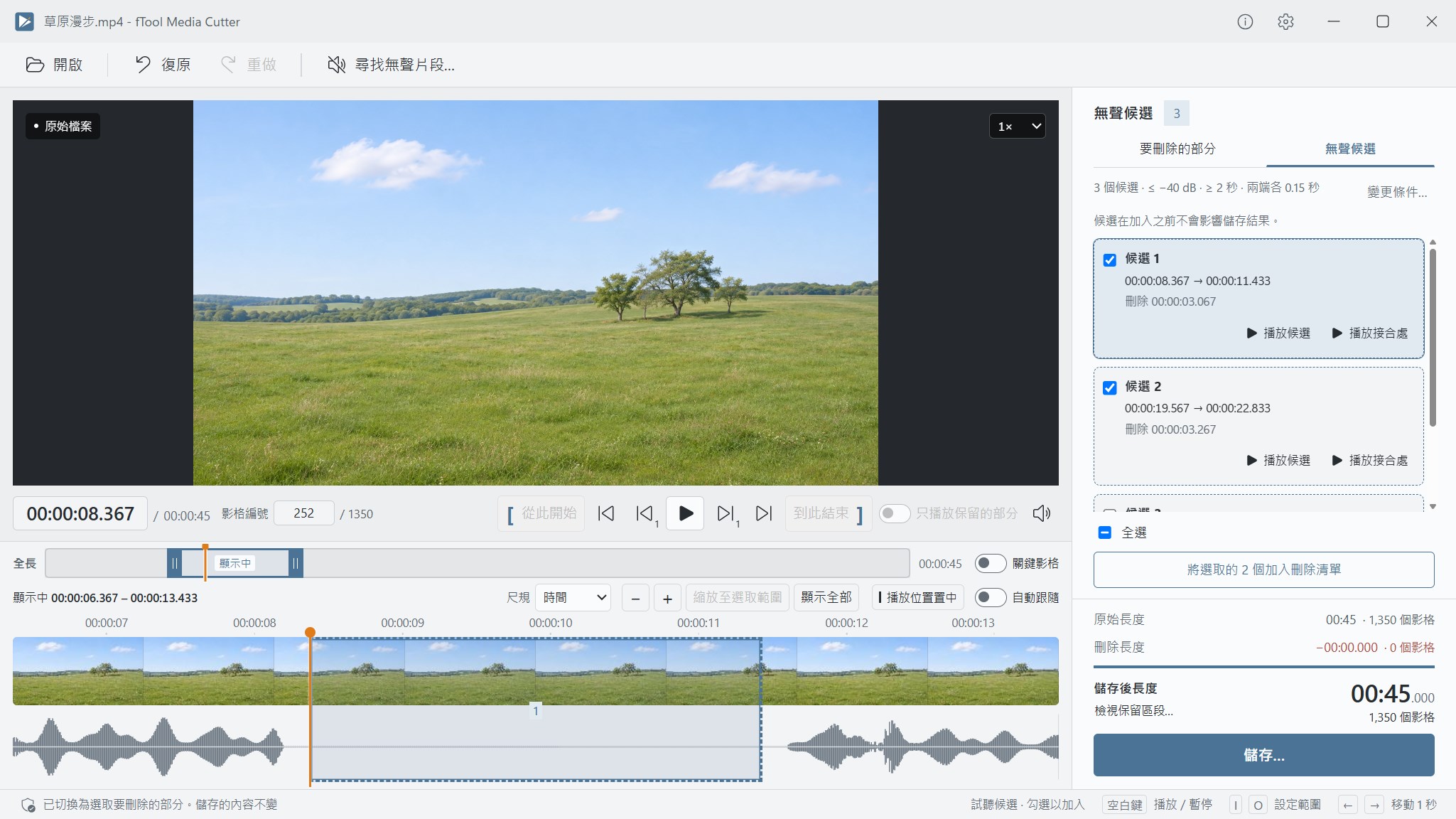
「尋找無聲片段」會列出可能的靜音片段。逐一試聽每個候選及其接合處,勾選要刪除的項目,再一次加入刪除清單。候選在加入之前,不會影響儲存的檔案。

合併成一個檔案,或分成多個片段

將保留的區段依原本的順序串接,或將每個區段儲存為獨立檔案。把一段長篇錄影變成多個短片,或將錄音分割成你需要的段落。

智慧儲存,搭配 GPU 加速

選擇「自動」時,支援的影片只會重新編碼剪接點附近,其餘部分直接複製;「儲存」對話方塊會在開始前顯示有多少影片需要重新編碼。在支援的系統上會使用 GPU 加速。

在關鍵影格處無損剪接

選擇「無損(在關鍵影格處切割)」,即可直接複製影片而不重新編碼。由於剪接點會調整到關鍵影格,部分音訊格式也需要轉換,「儲存」對話方塊會先顯示實際的剪接位置與輸出長度。

只留聲音,或拿掉聲音

從支援的影片中擷取音訊並儲存為 MP3 檔案,或儲存移除聲音的影片。兩者都只要在「儲存」對話方塊中選擇一下,而且你所做的剪輯對兩者都適用。

多條音軌,自由選擇

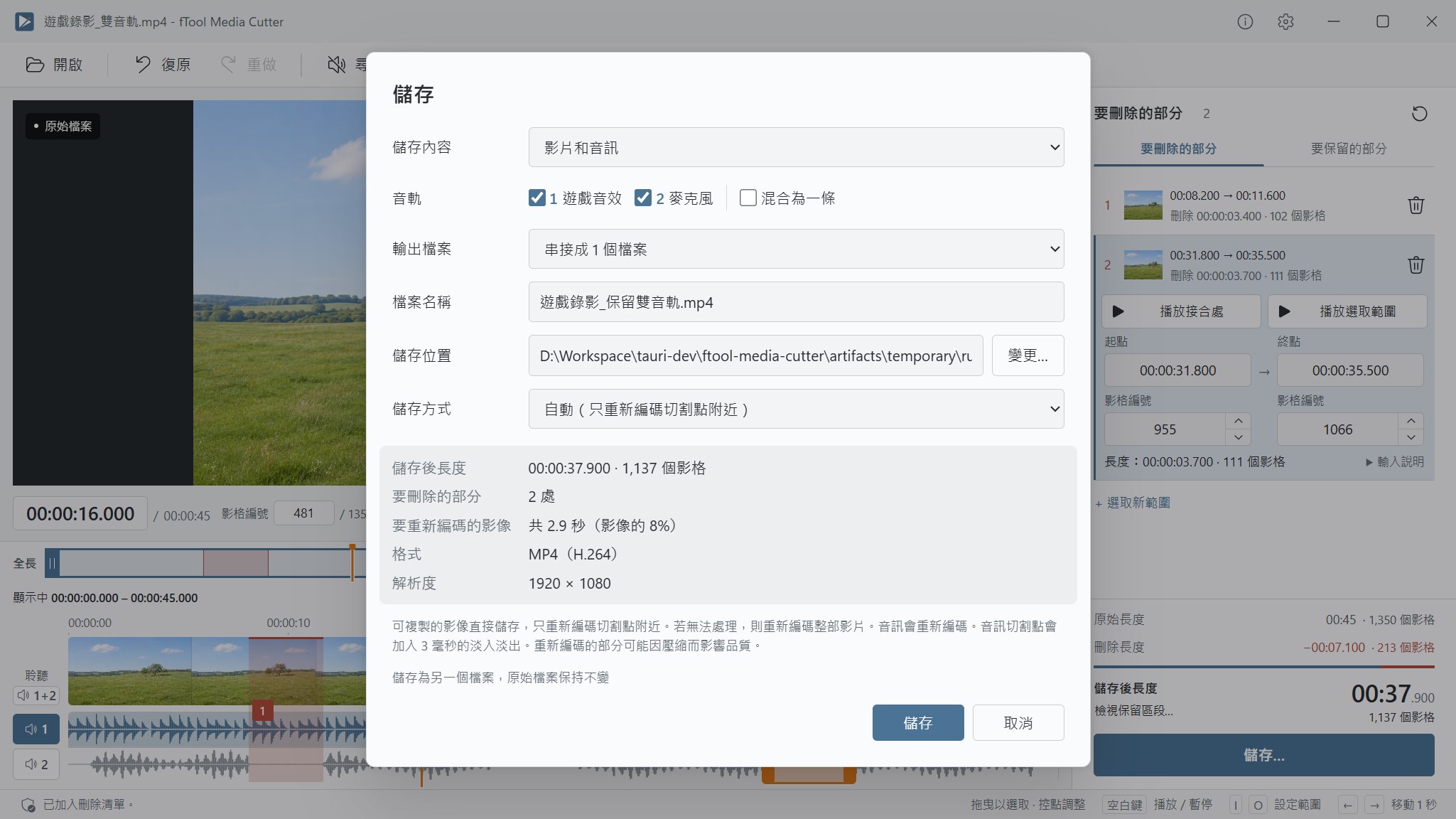
影片有多條音軌時,可以逐軌試聽,並選擇要儲存哪些音軌。支援的音軌可以分別保留,也可以混合成一條;遊戲聲與麥克風聲錄在不同音軌時特別實用。以獨立音軌儲存時,支援的 5.1 與 7.1 聲道音訊會保留所有聲道。

影片與音訊,同一套操作

在同一條時間軸上編輯 MP4、MOV、MKV 影片,以及 MP3、M4A、WAV 音訊。4K、HEVC 與支援的 HDR 影片也能編輯,支援的 HDR 影片可以保留 HDR 儲存,也能轉換成 SDR。

原始檔案保持原樣

原始檔案不會被更動,編輯結果會另存為新檔案,也不會覆寫同名的檔案。影片的拍攝日期會一併保留,音訊檔案中的標題、演出者與專輯標籤也一樣。

熟悉的 Windows 操作

支援拖放檔案、以鍵盤快速鍵操作,以及時間軸的縮放與捲動。可選擇淺色或深色主題,或跟隨 Windows 設定。介面提供 9 種語言。

儲存編輯結果

選擇儲存內容與儲存方式

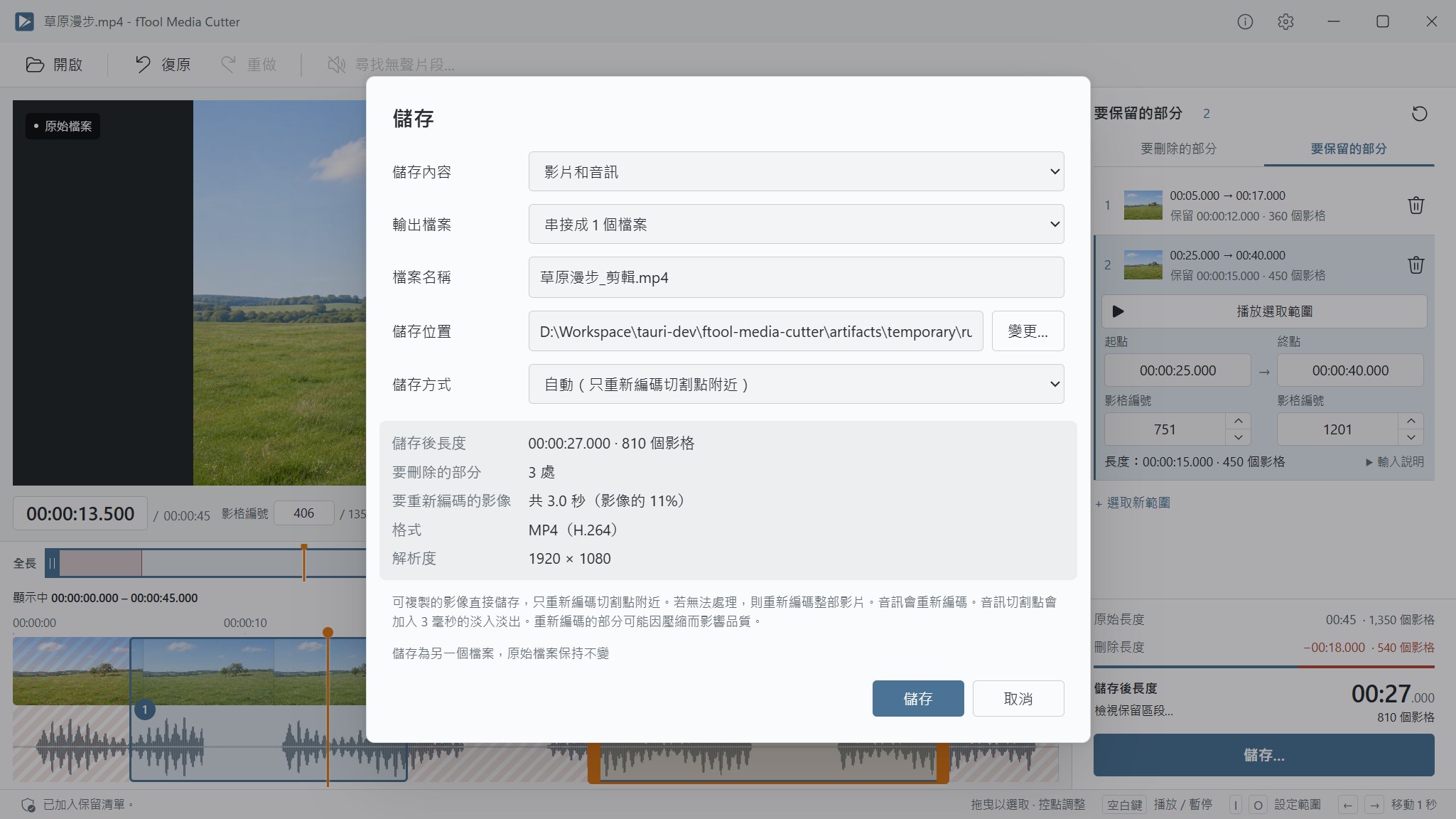
「儲存」對話方塊會在你確定之前彙整結果:輸出長度、檔案數量、需要重新編碼的影片量、格式與解析度。

儲存方式(影片)

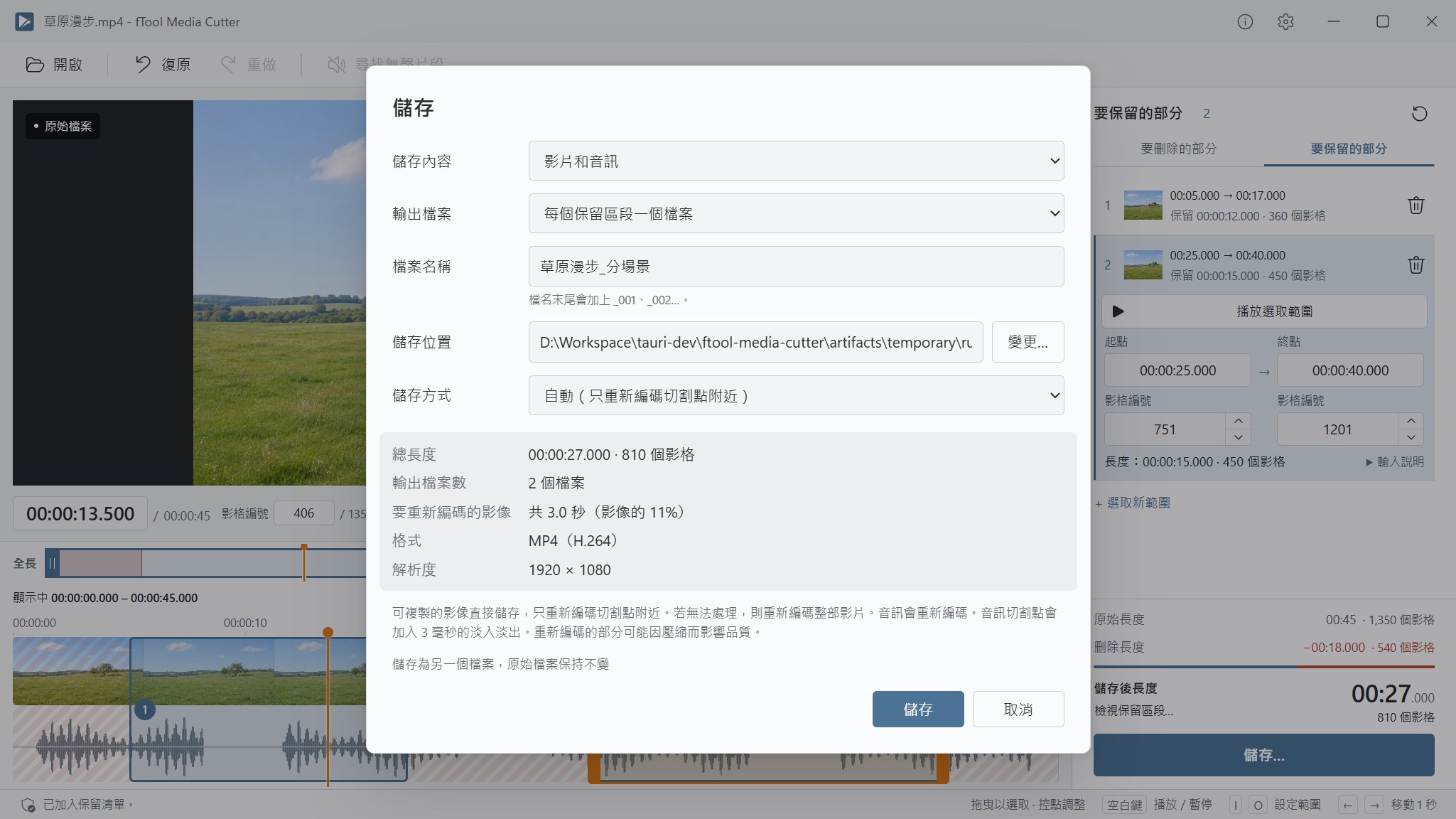
自動(只重新編碼切割點附近) — 預設選項。支援的影片只會重新編碼剪接點附近,其餘部分直接複製,對話方塊也會顯示重新編碼的量,例如 3.0 秒(影像的 11%)。

無損(在關鍵影格處切割) — 直接複製影片,不重新編碼。剪接點會調整到關鍵影格,儲存前對話方塊會顯示實際的剪接位置。

全部重新編碼(播放相容性優先) — 將整部影片重新編碼為 H.264,適合需要在盡可能多的裝置上播放的檔案。

儲存內容與輸出

影片和音訊 — 以 MP4 儲存完整結果,你選擇的音軌可以分別保留,也可以混合成一條。

僅音訊(MP3) — 將支援影片的音訊儲存為 MP3 檔案。

僅影片(不含音訊) — 移除音訊後的影片。

串接成 1 個檔案或每個保留區段一個檔案 — 將保留的部分依原本的順序合併為一個檔案,或為每個部分各儲存一個加上編號(_001、_002,依此類推)的檔案。

從設計上就只在本機

你的錄影只留在你的電腦上

家庭影片、會議錄影與訪談,正是你最不想上傳到線上剪輯網站的檔案。fTool Media Cutter 的所有工作都在你自己的電腦上完成,使用的是隨應用程式附帶的 FFmpeg 元件,以及 Windows 內建的媒體編碼器。

  • 不上傳檔案、不蒐集使用情形,也不需要另外註冊應用程式帳號
  • 原始檔案絕不會被修改;結果會以新檔案儲存到你選擇的資料夾
  • 即使資料夾中已有同名檔案,也不會覆寫既有檔案
  • 預覽用與作業用的暫存檔案只會留在本機的暫存資料夾,不再需要時就會刪除
  • Microsoft Store 只用來確認你的授權(試用版或完整版)
支援格式
影片檔案 MP4MOVMKV
影片編碼格式 H.264HEVC4K
HDR(10 位元 HEVC) HLGHDR10Dolby Vision Profile 8
音訊檔案 MP3M4A (AAC-LC)WAV (PCM)
輸出 影片:MP4影片中的音訊:MP3音訊檔案:維持原格式

fTool Media Cutter 專注把一件事做好:剪輯影片或音訊檔案,並儲存你保留的部分。購買前請先了解以下幾點,並在免費試用期間用自己的錄影或錄音試試看。

請先了解
  • 影片主要支援 H.264 與 HEVC。即使副檔名相同,也可能因影片、音訊格式或其他屬性而無法處理。
  • 編輯時的預覽以 SDR 顯示。不會保留 Dolby Vision 的增強中繼資料,而是儲存其基礎的 HLG 或 HDR10 影片。
  • 字幕、章節、位置資訊與封面圖片不會保留到輸出檔案中。
  • 使用「無損(在關鍵影格處切割)」時,音訊可能因格式而需要轉換;如果要刪除的部分很短、沒有涵蓋一整個關鍵影格間隔,也可能會被保留下來。請在「儲存」對話方塊中確認剪接位置。
  • 一次只能剪輯一個檔案。本應用程式不提供將多個檔案串接在一起或加入特效的功能。
  • 關閉應用程式時不會保留編輯內容,請在關閉前先儲存結果。
  • 需要 Windows 10 版本 22H2 或更新版本,或 Windows 11。這比大多數 futomi.app 工具的最低需求更高。
  • 購買時需要連上網路,驗證授權時也可能需要。你的檔案絕不會被傳送到任何地方。

價格

7 天內所有功能任你試用

從 Microsoft Store 安裝免費試用版,7 天內可使用包括儲存在內的所有功能。試用版不會加上浮水印,也不限制儲存次數或輸出長度。如果它幫你省下了時間,就一次買斷完整版,永久擁有。

畫廊

看看 實際效果

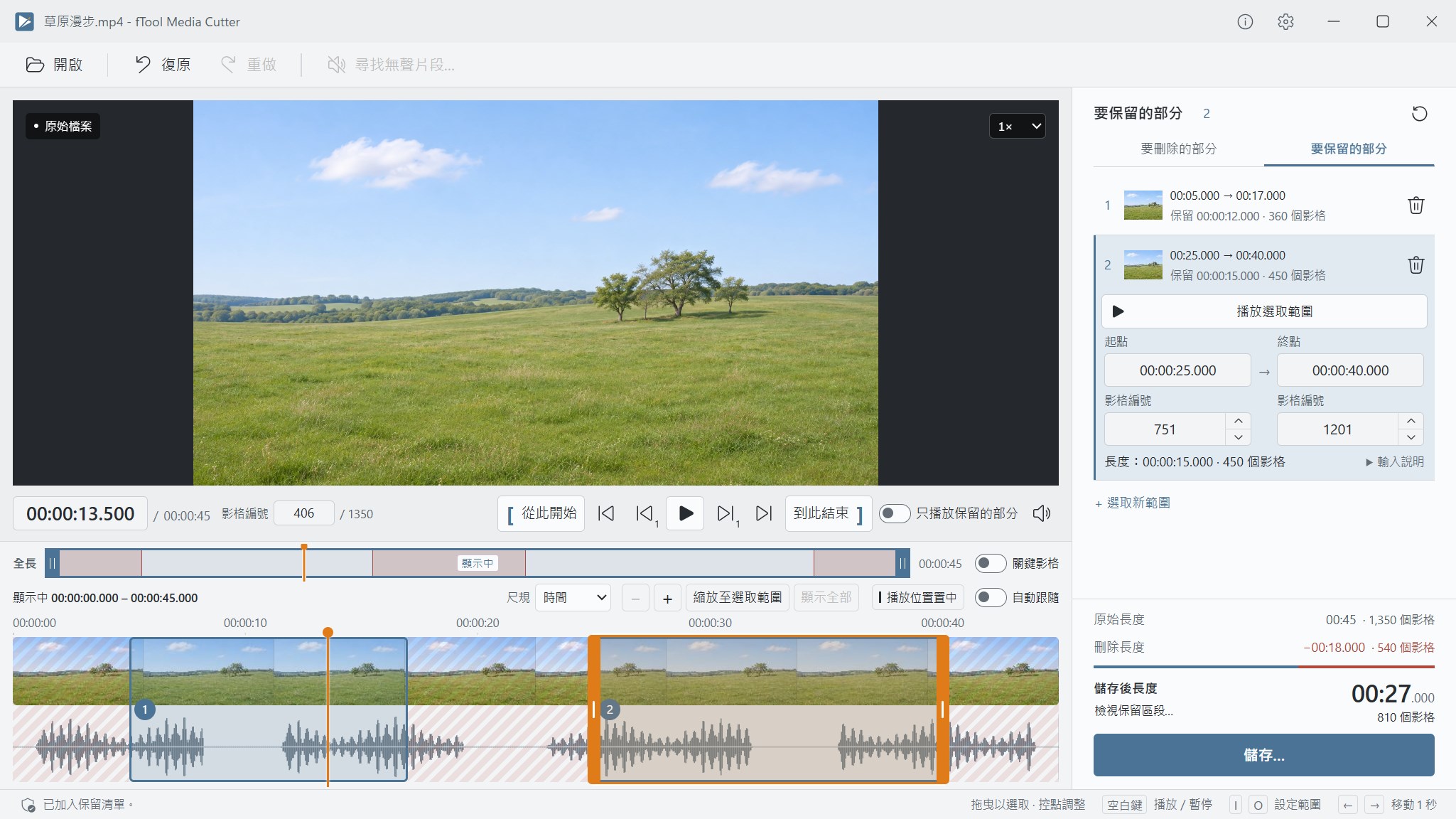
「要保留的部分」模式下,在時間軸上選取了兩個場景並列在右側,從原本的 45 秒中保留 27 秒
「無聲候選」清單,每個候選都有「播放候選」與「播放接合處」按鈕及核取方塊,下方的按鈕可將選取的兩個候選加入刪除清單
設為「每個保留區段一個檔案」的「儲存」對話方塊,顯示兩個輸出檔案與 3.0 秒要重新編碼的影像
含有「遊戲音效」與「麥克風」兩條音軌的影片的「儲存」對話方塊,兩條音軌都已勾選並分別保留,旁邊還有「混合為一條」選項
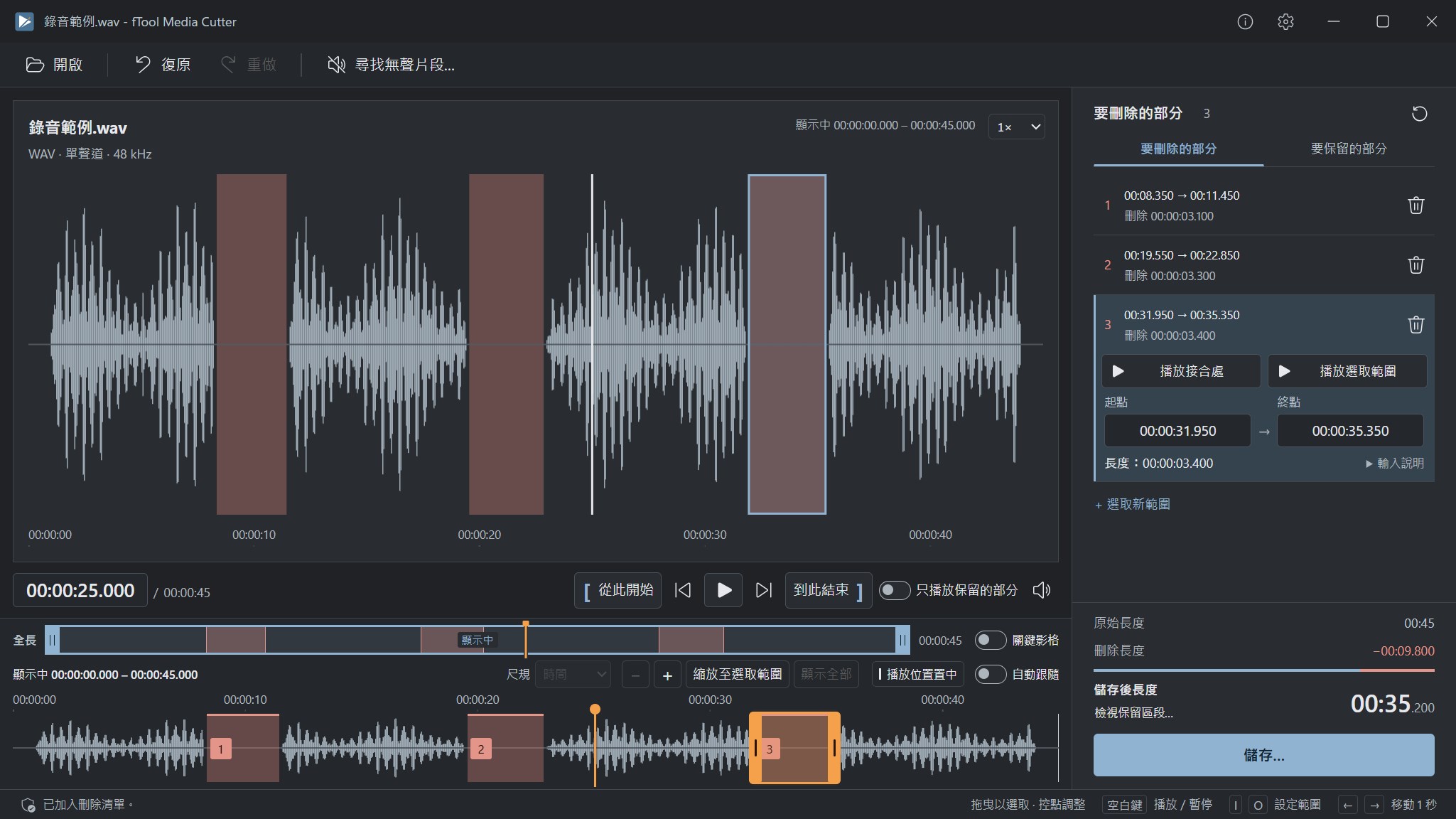
以深色主題開啟的 WAV 語音錄音,波形上標記了三個要刪除的部分
「儲存」對話方塊以「自動(只重新編碼切割點附近)」儲存方式,將保留的部分串接成一個 MP4 檔案

立即開始

從 Microsoft Store 下載

支援的作業系統:Windows 10 版本 19045.0(22H2)或更新版本、Windows 11
介面語言:英文、日文、簡體中文、繁體中文、韓文、西班牙文、德文、法文、葡萄牙文
架構:x64 | 發行者:futomi Co., Ltd.
試用:7 天內免費體驗所有功能
隱私:無需雲端,不蒐集任何資料