fTool Media Cutter Icon
Windows 11 / 10 Sans cloud Achat unique

Découpe vidéo & audio pour Windows

fTool Media Cutter

Attente avant le début d'une scène, pauses dans un enregistrement, longs silences : coupez-les et ne gardez que les passages qui comptent. fTool Media Cutter ouvre un fichier vidéo ou audio, vous laisse marquer les parties à supprimer ou à conserver, puis enregistre le résultat dans un seul fichier assemblé ou en extraits séparés. Le fichier d'origine n'est jamais modifié et rien n'est envoyé en ligne.

Sans abonnement Aucun envoi vers le cloud Vérifiée par Microsoft
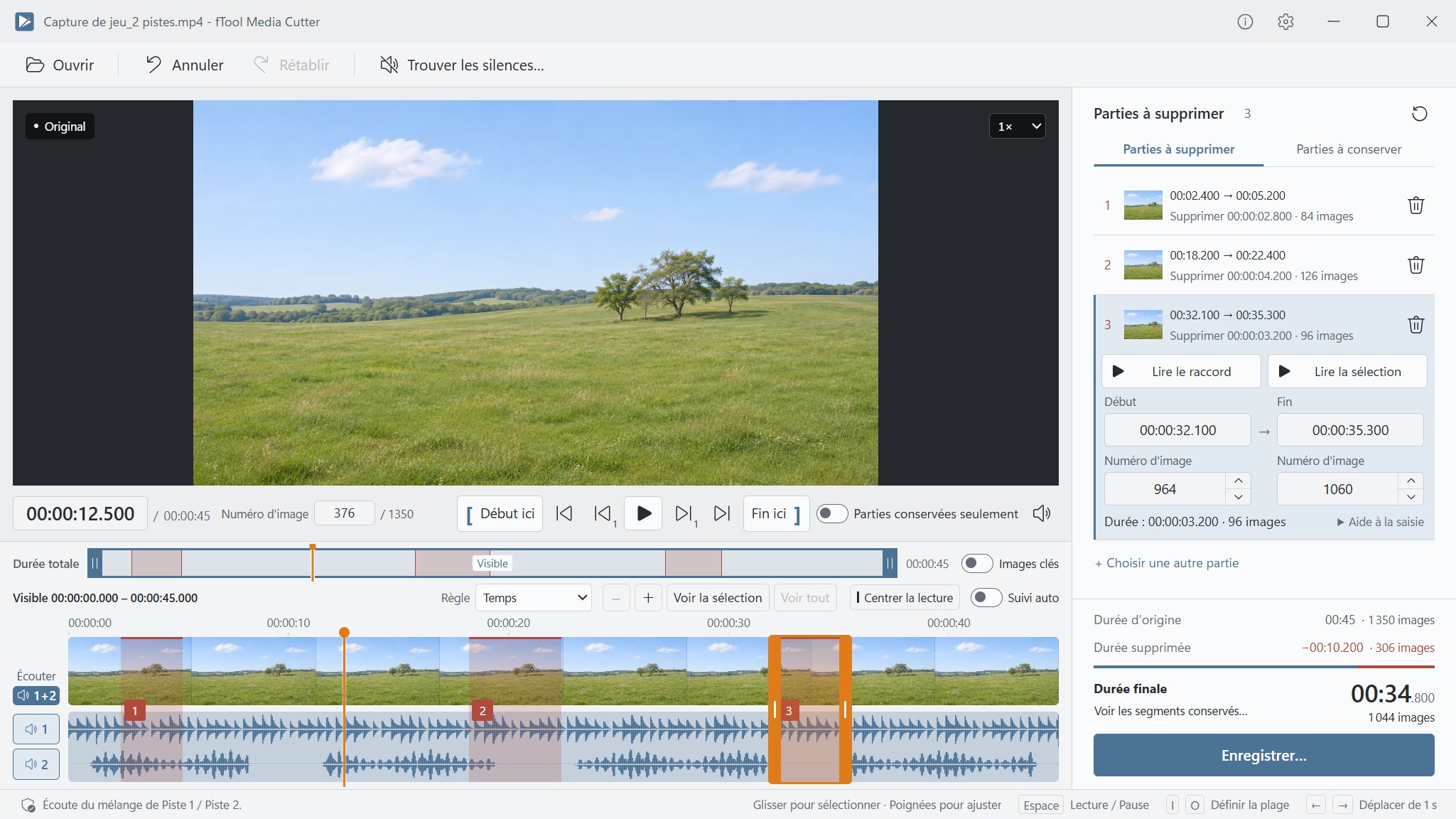
L'éditeur avec trois parties à supprimer marquées sur une ligne de temps composée de miniatures et de deux formes d'onde audio, la troisième partie ouverte avec ses temps de début et de fin et ses numéros d'image, et une durée finale de 34,8 secondes

Pourquoi fTool Media Cutter

Gardez les passages qui comptent

Vidéos de voyage et de famille, parties de jeux enregistrées, cours, réunions, interviews et mémos vocaux : tous accumulent des passages que personne n'a envie de revoir ni de réécouter. fTool Media Cutter les supprime en une seule fois et vous permet de vérifier chaque raccord avant tout enregistrement.

Jusqu'à 100 coupes par fichier

Raccourcissez le début et la fin, ou supprimez des passages au milieu. Marquez jusqu'à 100 parties à supprimer dans un même fichier, ou passez en mode Parties à conserver pour ne choisir que les scènes souhaitées.

Les longs silences, repérés pour vous

Détectez automatiquement les passages potentiellement silencieux, écoutez chaque silence détecté et n'ajoutez que ceux que vous choisissez. Vous passez moins de temps à fouiller les passages calmes, et c'est toujours vous qui décidez quelles pauses restent.

Réencodage uniquement autour des coupes

La méthode d'enregistrement par défaut, Automatique, ne réencode les vidéos compatibles qu'autour des points de coupe et copie le reste : une plus petite partie de votre vidéo est recompressée. L'accélération GPU est utilisée lorsqu'elle est prise en charge.

Ce que vous pouvez faire

De la première coupe au fichier enregistré

Coupez les extrémités ou le milieu

Sélectionnez jusqu'à 100 passages à supprimer dans un même fichier. Basculez entre Parties à supprimer et Parties à conserver selon votre façon de travailler : c'est tout aussi pratique pour extraire les scènes souhaitées d'un long enregistrement.

Des points de coupe à l'image près

Agrandissez la ligne de temps et placez les points de coupe vidéo image par image, ou saisissez directement un temps ou un numéro d'image. Les miniatures et les formes d'onde audio révèlent les changements de scène et les pauses entre les mots, et les commandes Annuler et Rétablir vous permettent d'ajuster au fur et à mesure.

Vérifiez chaque raccord avant d'enregistrer

Utilisez « Parties conservées seulement » et « Lire le raccord » pour contrôler vos modifications, à une vitesse de lecture de 0,5× à 2×. La durée finale se met à jour pendant que vous travaillez et, une fois l'enregistrement terminé, vous pouvez lire le fichier réellement obtenu dans l'application.

Repérez et supprimez les longs silences

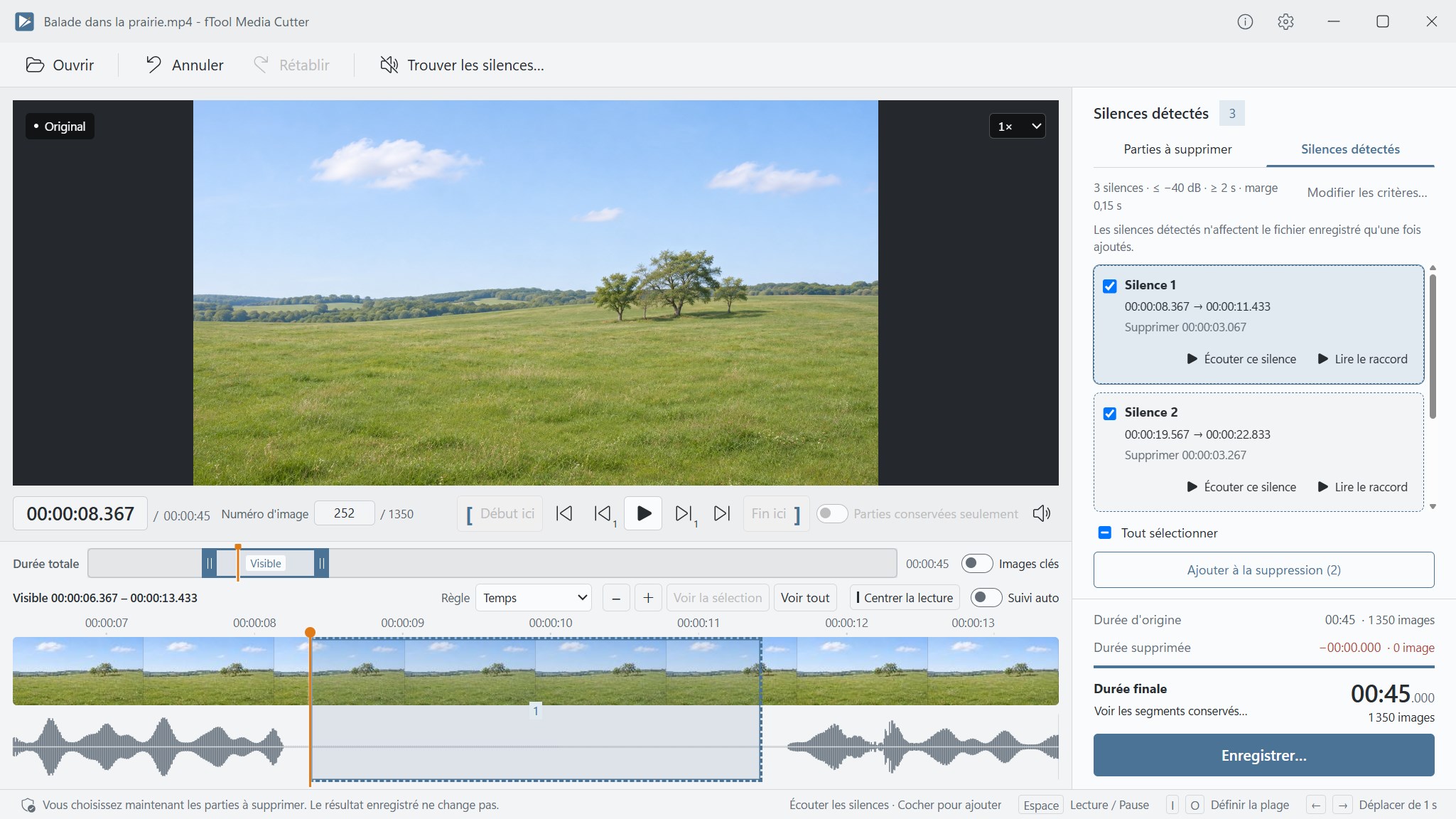
« Trouver les silences » liste les passages potentiellement silencieux. Écoutez chaque silence détecté et son raccord, cochez ceux à supprimer et ajoutez-les ensemble à la liste. Les silences détectés ne modifient le fichier enregistré qu'une fois ajoutés.

Un fichier assemblé ou des extraits séparés

Assemblez les passages conservés dans leur ordre d'origine ou enregistrez chacun d'eux dans un fichier distinct. Transformez un long enregistrement en plusieurs clips courts, ou divisez un enregistrement audio selon les passages dont vous avez besoin.

Enregistrement intelligent, aidé par le GPU

Avec Automatique, les vidéos compatibles ne sont réencodées qu'autour des points de coupe, le reste étant copié, et la boîte de dialogue Enregistrer indique la quantité de vidéo à réencoder avant de commencer. L'accélération GPU est utilisée sur les systèmes compatibles.

Coupes sans perte aux images clés

Choisissez Sans perte (couper aux images clés) pour copier la vidéo sans la réencoder. Les points de coupe sont ajustés aux images clés et certains formats audio doivent être convertis : la boîte de dialogue Enregistrer affiche donc d'abord les positions de coupe réelles et la durée finale.

Gardez seulement le son, ou retirez-le

Extrayez le son des vidéos compatibles dans un fichier MP3, ou enregistrez une vidéo dont le son a été retiré. Il suffit d'un seul choix dans la boîte de dialogue Enregistrer, et vos coupes s'appliquent dans les deux cas.

Plusieurs pistes audio, à vous de choisir

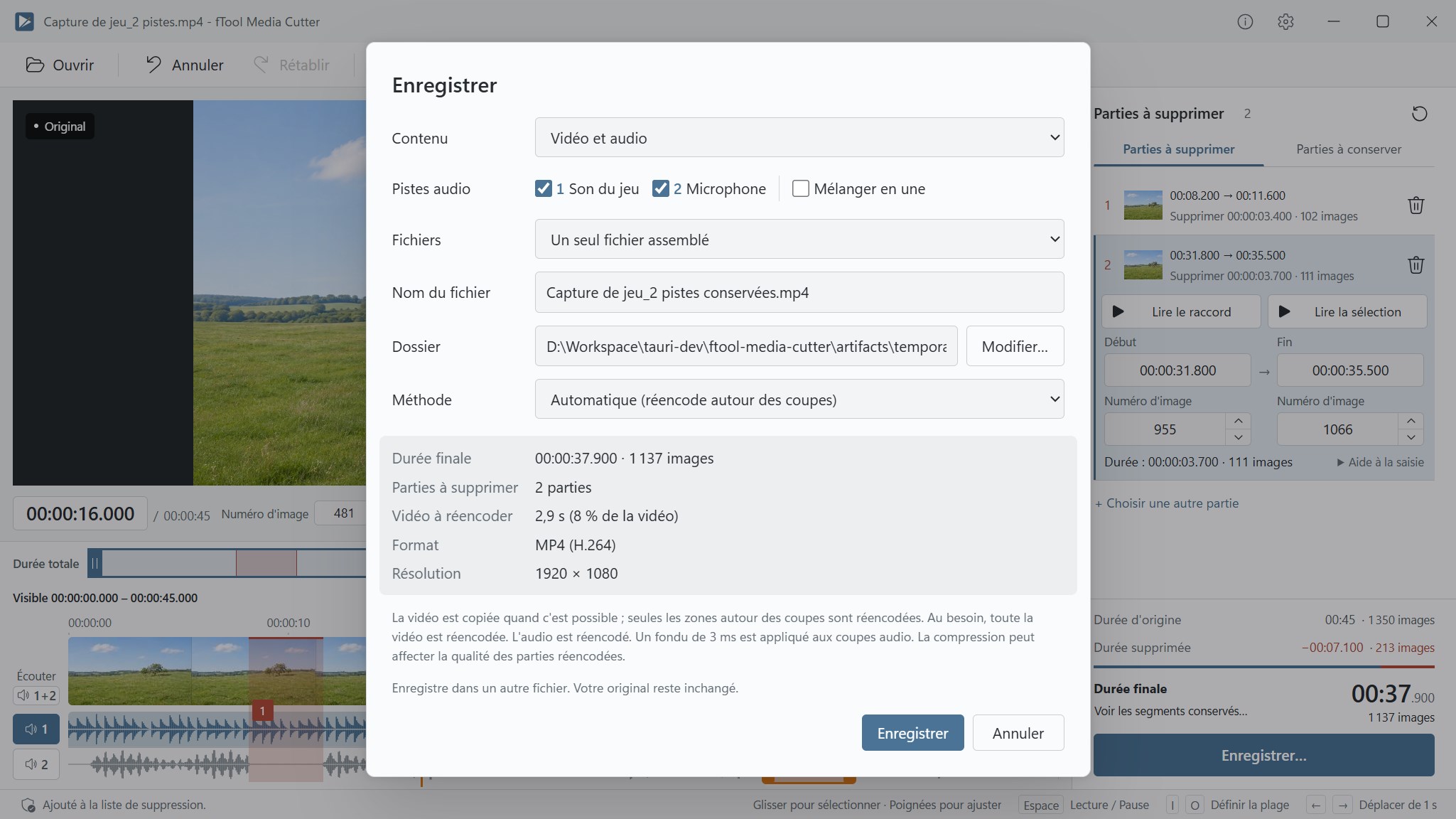
Pour les vidéos comportant plusieurs pistes audio, écoutez chaque piste et choisissez celles à enregistrer. Conservez les pistes compatibles séparément ou mélangez-les en une seule, ce qui est utile quand le son du jeu et votre microphone ont été enregistrés sur des pistes distinctes. Enregistrées comme pistes séparées, les pistes audio 5.1 et 7.1 compatibles conservent tous leurs canaux.

Les mêmes commandes pour la vidéo et l'audio

Travaillez sur des vidéos MP4, MOV et MKV et sur des fichiers audio MP3, M4A et WAV dans la même ligne de temps. Les vidéos 4K et HEVC ainsi que les vidéos HDR compatibles sont aussi prises en charge ; ces dernières peuvent être enregistrées en HDR ou converties en SDR.

Les originaux restent intacts

Le fichier d'origine reste inchangé et le résultat est enregistré dans un nouveau fichier, sans écraser un fichier portant le même nom. Les dates de prise de vue des vidéos sont reprises, tout comme les balises titre, artiste et album des fichiers audio.

Des commandes Windows familières

Glissez-déposez vos fichiers, travaillez au clavier avec les raccourcis, zoomez et faites défiler la ligne de temps. Choisissez un thème clair ou sombre, ou suivez le réglage de Windows. L'interface est disponible en 9 langues.

Enregistrer votre montage

Choisissez quoi enregistrer et comment

La boîte de dialogue Enregistrer résume le résultat avant que vous ne lanciez l'opération : la durée finale, le nombre de fichiers, la quantité de vidéo à réencoder, le format et la résolution.

Méthode d'enregistrement (vidéo)

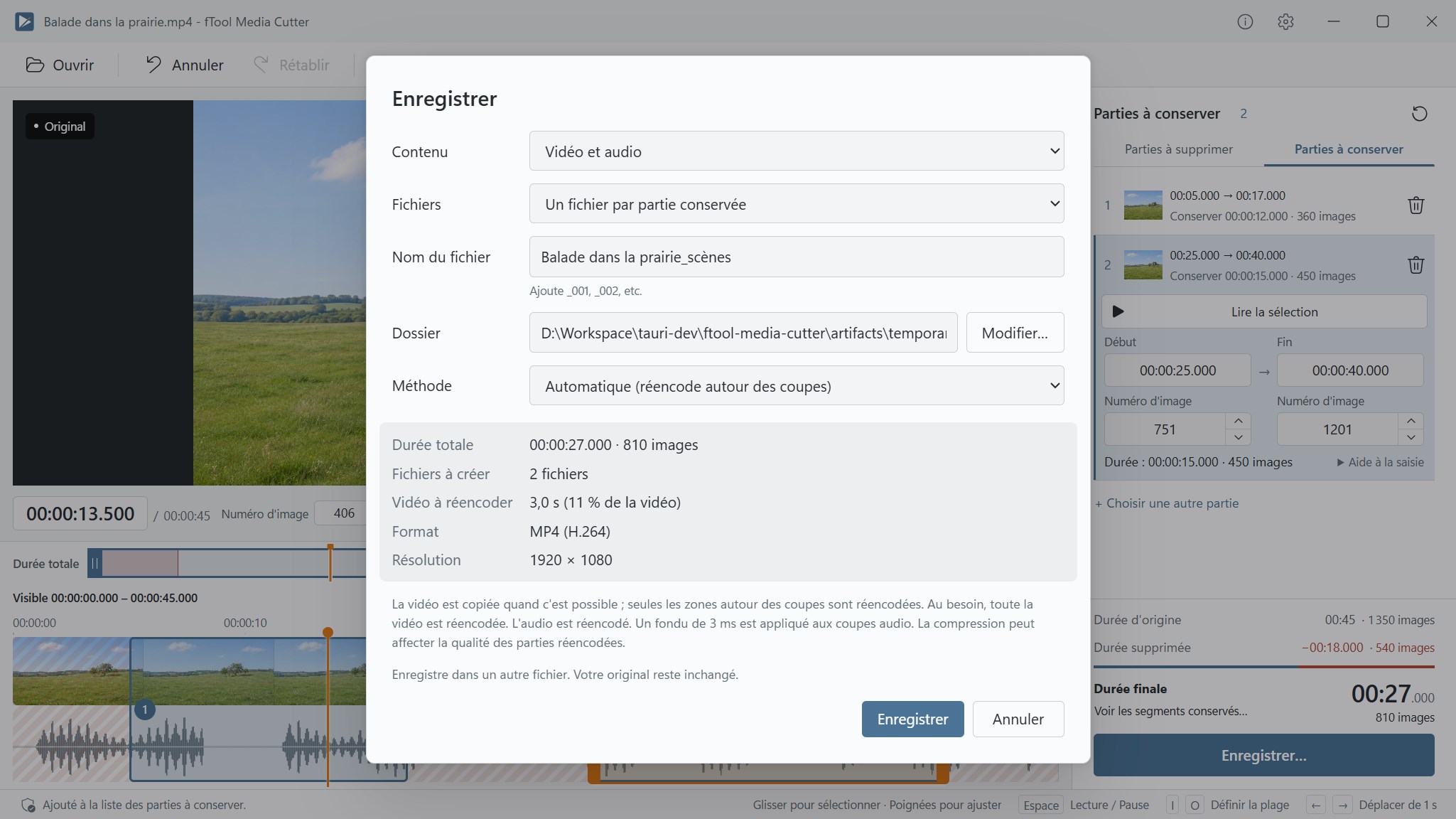
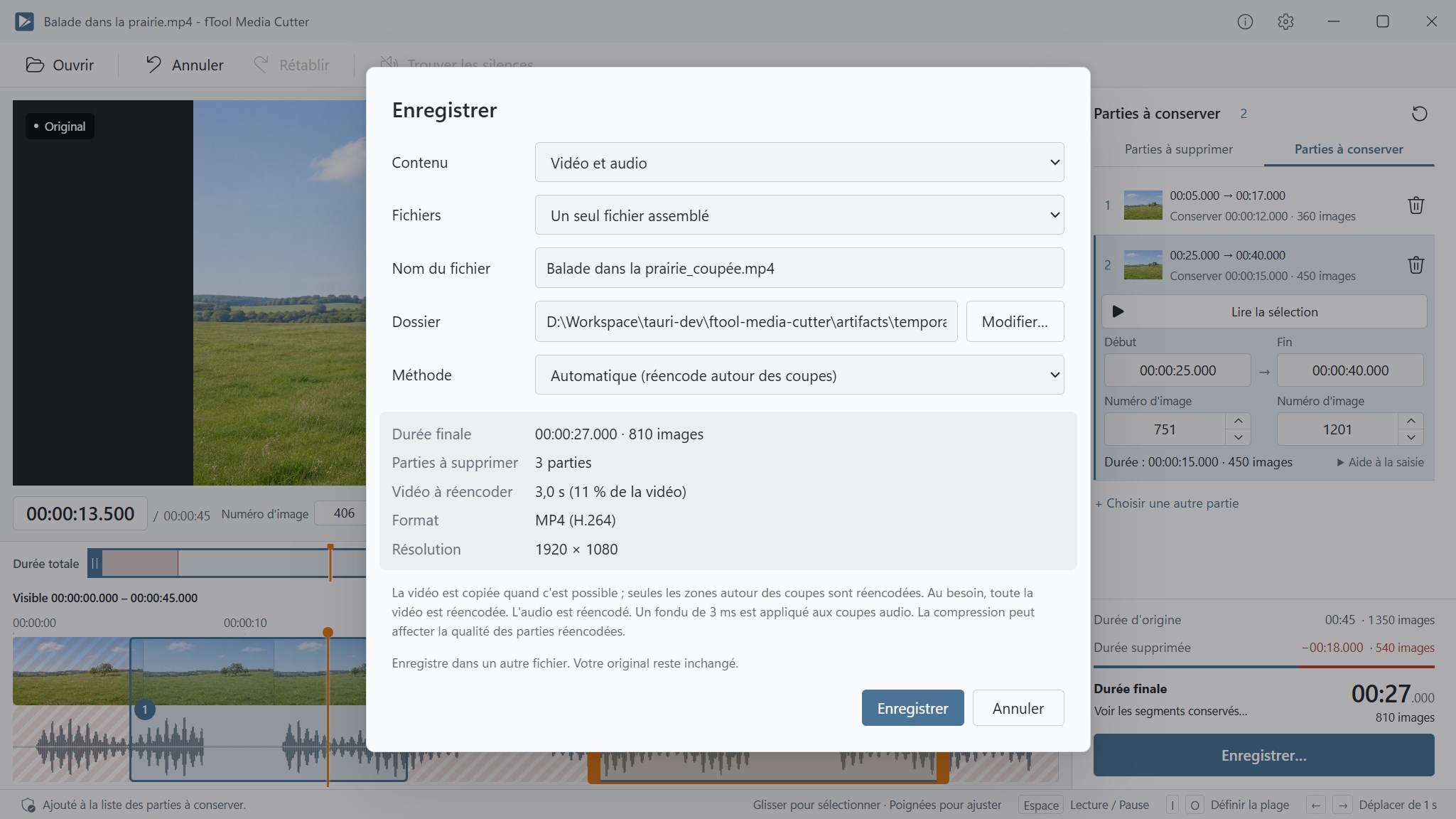
Automatique (réencode autour des coupes) — le réglage par défaut. Les vidéos compatibles ne sont réencodées qu'autour des points de coupe et le reste est copié ; la boîte de dialogue indique la quantité concernée, par exemple 3,0 s (11 % de la vidéo).

Sans perte (couper aux images clés) — copie la vidéo sans la réencoder. Les points de coupe sont ajustés aux images clés, et la boîte de dialogue montre où tombent réellement les coupes avant l'enregistrement.

Tout réencoder (compatibilité de lecture) — réencode toute la vidéo en H.264, lorsque le fichier doit être lisible sur le plus grand nombre d'appareils possible.

Contenu et fichiers de sortie

Vidéo et audio — le résultat complet au format MP4, avec les pistes audio de votre choix conservées séparément ou mélangées en une seule.

Audio seulement (MP3) — le son d'une vidéo compatible, enregistré dans un fichier MP3.

Vidéo seulement (sans audio) — la vidéo, dont le son a été retiré.

Un seul fichier assemblé ou Un fichier par partie conservée — un seul fichier contenant les parties conservées dans leur ordre d'origine, ou un fichier numéroté (_001, _002, etc.) pour chaque partie.

Local par conception

Vos enregistrements restent sur votre PC

Vidéos de famille, enregistrements de réunions et interviews : ce sont précisément les fichiers que vous préféreriez ne pas envoyer à un outil de découpe en ligne. fTool Media Cutter effectue tout son travail sur votre propre PC, avec les composants FFmpeg fournis avec l'application et les encodeurs multimédias intégrés à Windows.

  • Aucun envoi de fichiers, aucune collecte de données d'utilisation et aucun compte propre à l'application
  • Le fichier d'origine n'est jamais modifié ; les résultats sont enregistrés dans de nouveaux fichiers, dans le dossier de votre choix
  • Les fichiers existants ne sont pas écrasés, même si le dossier contient déjà un fichier portant le même nom
  • Les fichiers temporaires d'aperçu et de travail restent dans votre dossier temporaire local et sont supprimés dès qu'ils ne sont plus nécessaires
  • Le Microsoft Store sert uniquement à vérifier votre licence (version d'essai ou version complète)
Formats pris en charge
Fichiers vidéo MP4MOVMKV
Codecs vidéo H.264HEVC4K
HDR (HEVC 10 bits) HLGHDR10Dolby Vision profil 8
Fichiers audio MP3M4A (AAC-LC)WAV (PCM)
Sortie Vidéo : MP4Audio extrait des vidéos : MP3Fichiers audio : même format

fTool Media Cutter est conçu pour bien faire une seule chose : découper un fichier vidéo ou audio et enregistrer les parties que vous conservez. Merci de lire ces points avant d'acheter, et d'essayer l'application avec vos propres enregistrements pendant l'essai gratuit.

Bon à savoir
  • La prise en charge vidéo concerne principalement H.264 et HEVC. Même avec une extension compatible, un fichier peut ne pas être pris en charge selon ses formats vidéo et audio ou d'autres caractéristiques.
  • L'aperçu pendant le montage est affiché en SDR. Les métadonnées d'amélioration de Dolby Vision ne sont pas conservées ; c'est la vidéo HLG ou HDR10 de base qui est enregistrée.
  • Les sous-titres, chapitres, données de localisation et images de pochette ne sont pas repris dans les fichiers de sortie.
  • Avec Sans perte (couper aux images clés), une conversion audio peut être nécessaire selon le format, et une partie à supprimer très courte peut subsister si elle ne couvre pas tout un intervalle entre images clés. Vérifiez les positions de coupe dans la boîte de dialogue Enregistrer.
  • L'application découpe un fichier à la fois. L'assemblage de fichiers distincts et l'ajout d'effets ne font pas partie de ses fonctions.
  • Vos modifications ne sont pas conservées à la fermeture de l'application : enregistrez le résultat avant de la fermer.
  • Windows 10 version 22H2 ou ultérieure, ou Windows 11, est requis. Cette configuration minimale est plus récente que celle de la plupart des outils futomi.app.
  • Une connexion Internet est nécessaire pour l'achat et peut l'être pour vérifier votre licence. Vos fichiers ne sont jamais envoyés nulle part.

Tarifs

Tout essayer pendant 7 jours

Installez l'essai gratuit depuis le Microsoft Store et essayez toutes les fonctionnalités pendant 7 jours, enregistrement compris. L'essai n'ajoute aucun filigrane et ne limite ni le nombre d'enregistrements ni la durée des fichiers de sortie. Si l'application vous fait gagner du temps, achetez la version complète une seule fois et gardez-la.

Galerie

Découvrez-la en action

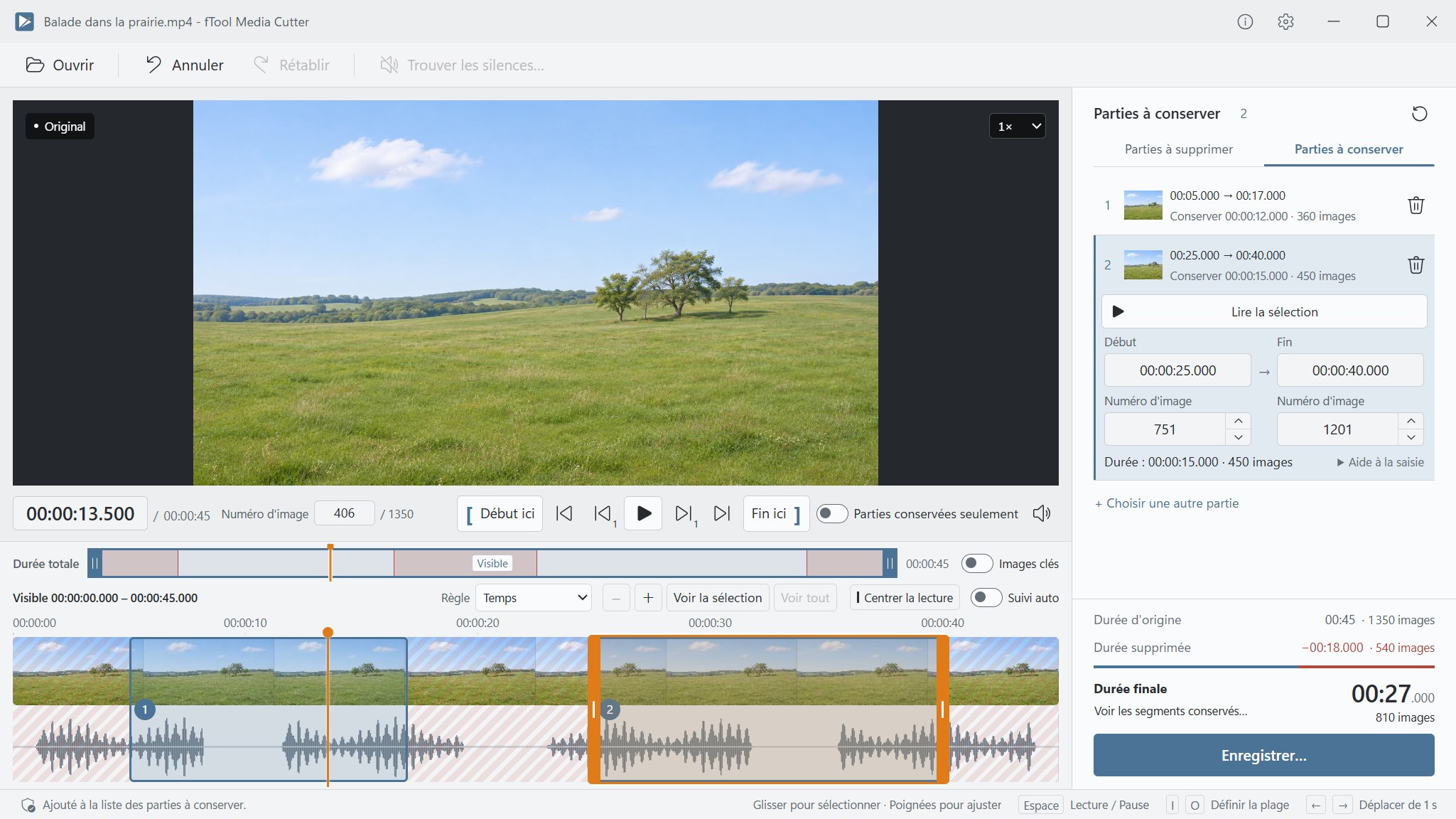
Le mode Parties à conserver avec deux scènes sélectionnées sur la ligne de temps et listées à droite, qui conserve 27 des 45 secondes d'origine
Les silences détectés, chacun avec les boutons « Écouter ce silence » et « Lire le raccord » et une case à cocher, au-dessus d'un bouton qui ajoute les deux silences sélectionnés à la liste de suppression
La boîte de dialogue Enregistrer réglée sur un fichier par partie conservée, avec deux fichiers à créer et 3,0 secondes de vidéo à réencoder
La boîte de dialogue Enregistrer pour une vidéo à deux pistes audio, Son du jeu et Microphone, toutes deux sélectionnées pour être conservées comme pistes séparées, avec l'option « Mélanger en une » à côté
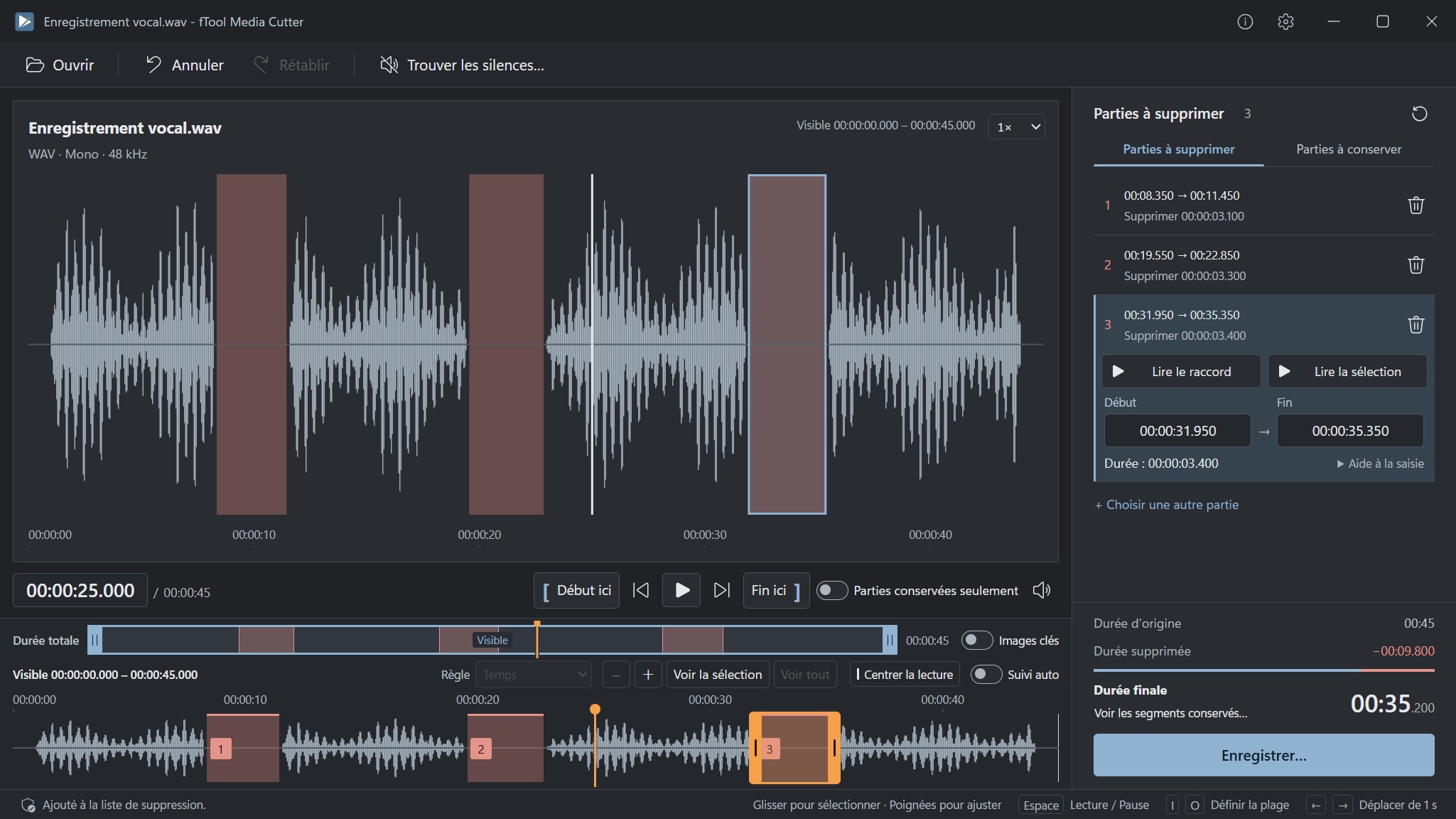
Un enregistrement vocal WAV ouvert dans le thème sombre, avec trois parties à supprimer marquées sur sa forme d'onde
La boîte de dialogue Enregistrer qui assemble les parties conservées en un seul fichier MP4 avec la méthode Automatique (réencode autour des coupes)

Commencez dès aujourd'hui

Télécharger sur le Microsoft Store

Systèmes pris en charge : Windows 10 version 19045.0 (22H2) ou ultérieure, Windows 11
Langues de l'interface : anglais, japonais, chinois simplifié, chinois traditionnel, coréen, espagnol, allemand, français et portugais
Architecture : x64 | Éditeur : futomi Co., Ltd.
Essai : toutes les fonctionnalités gratuitement pendant 7 jours
Confidentialité : sans cloud, aucune collecte de données