fTool Media Cutter Icon
Windows 11 / 10 Sin nube Compra única

Cortador de vídeo y audio para Windows

fTool Media Cutter

Esperas antes de que empiece una escena, pausas en una grabación, largos silencios: elimínalos y quédate solo con lo que importa. fTool Media Cutter abre un archivo de vídeo o audio, te permite marcar las partes que quieres eliminar o las que quieres conservar, y guarda el resultado como un único archivo unido o como clips separados. El original nunca se modifica y no se sube nada.

Sin suscripción Sin subidas a la nube Verificada por Microsoft
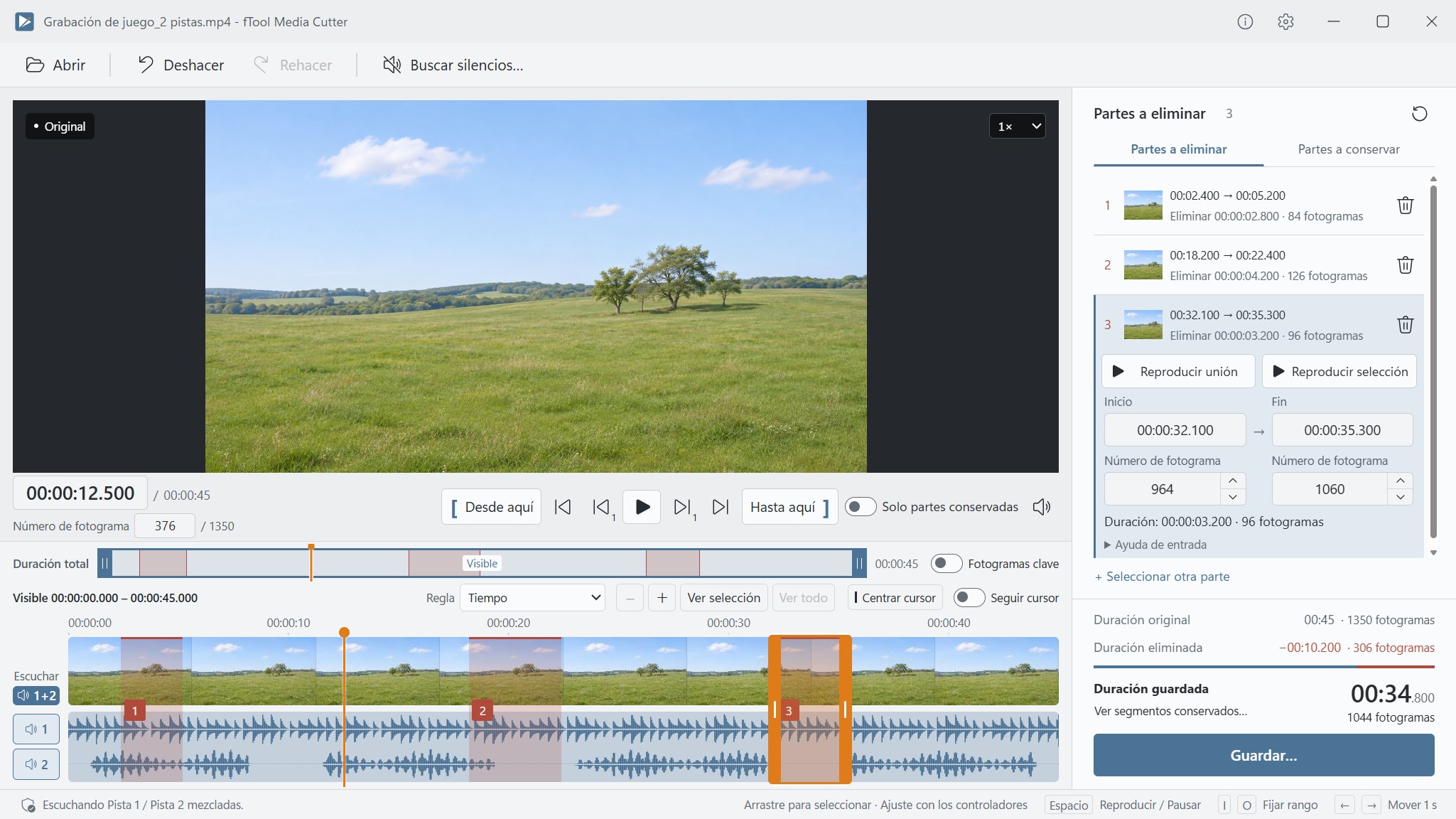
El editor con tres partes a eliminar marcadas en una línea de tiempo con miniaturas y dos formas de onda de audio; la tercera parte aparece abierta con sus tiempos de inicio y fin y sus números de fotograma, y la duración guardada es de 34,8 segundos

Por qué fTool Media Cutter

Quédate con lo que importa

Vídeos de viajes y familiares, partidas grabadas, clases, reuniones, entrevistas y notas de voz: todos acumulan tramos que nadie quiere volver a ver ni escuchar. fTool Media Cutter los elimina de una sola vez y te permite revisar cada unión antes de guardar nada.

Hasta 100 cortes en un archivo

Recorta el principio y el final, o elimina fragmentos intermedios. Marca hasta 100 partes a eliminar en un mismo archivo, o cambia a Partes a conservar y elige solo las escenas que quieres.

Silencios largos, detectados automáticamente

Detecta automáticamente posibles fragmentos de silencio, escucha cada candidato y añade solo los que elijas. Dedicas menos tiempo a buscar entre tramos sin sonido y sigues decidiendo tú qué pausas se quedan.

Recodifica solo alrededor de los cortes

El método de guardado predeterminado, Automático, recodifica el vídeo compatible solo alrededor de los puntos de corte y copia el resto, de modo que se recomprime menos vídeo. En los equipos compatibles se usa la aceleración por GPU.

Lo que puedes hacer

Del primer corte al archivo guardado

Recorta los extremos o elimina partes intermedias

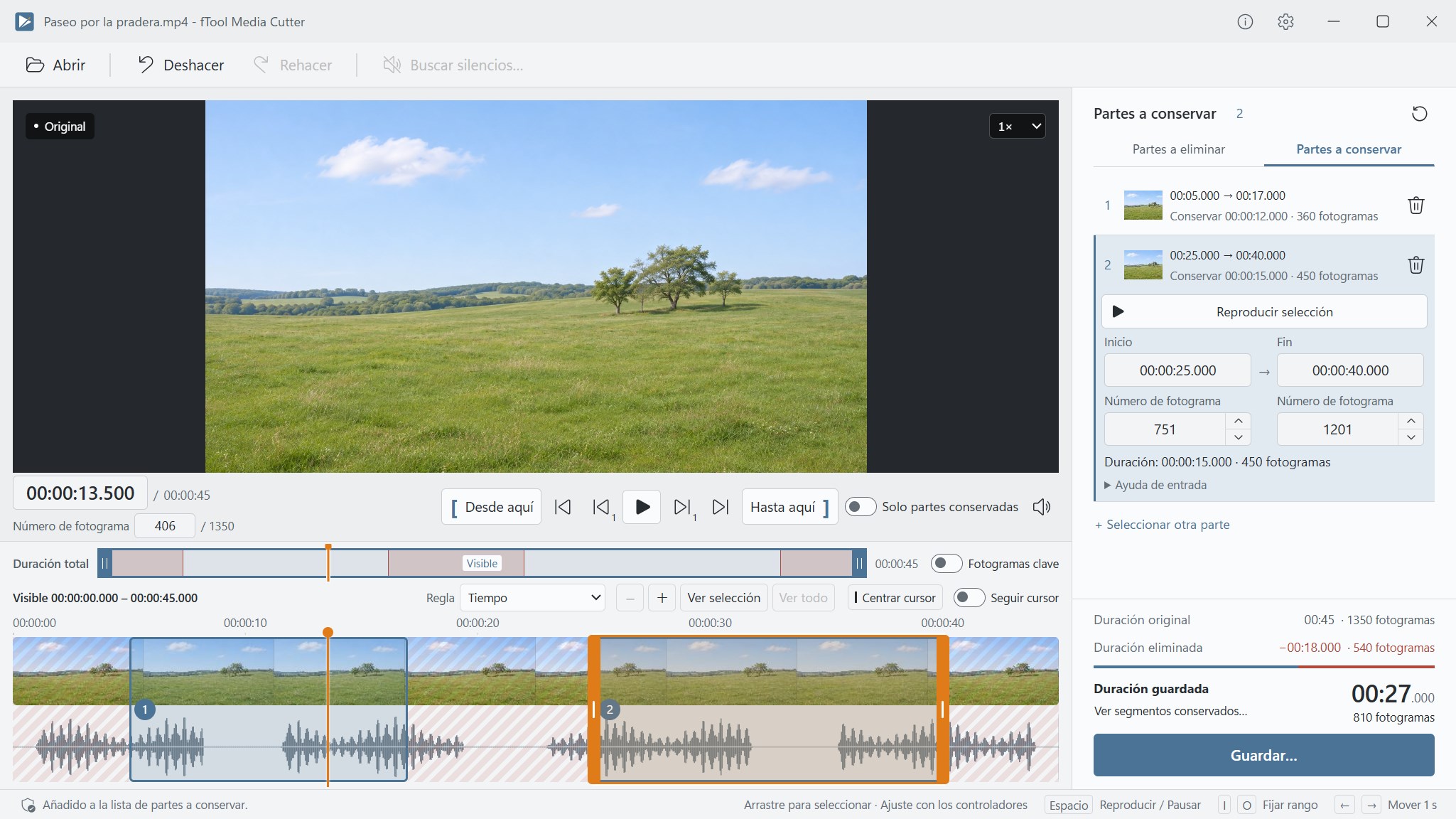
Selecciona hasta 100 fragmentos para eliminar de un mismo archivo. Alterna entre Partes a eliminar y Partes a conservar según tu forma de trabajar, algo igual de práctico para extraer las escenas que quieres de una grabación larga.

Puntos de corte precisos al fotograma

Amplía la línea de tiempo y ajusta los puntos de corte del vídeo fotograma a fotograma, o escribe directamente un tiempo o un número de fotograma. Las miniaturas y las formas de onda del audio muestran los cambios de escena y las pausas entre palabras, y Deshacer y Rehacer te permiten ir ajustando sobre la marcha.

Revisa cada unión antes de guardar

Usa Solo partes conservadas y Reproducir unión para revisar tus cambios, a velocidades de reproducción de 0,5× a 2×. La duración resultante se actualiza mientras trabajas y, después de guardar, puedes reproducir el archivo de salida real desde la propia aplicación.

Encuentra y elimina silencios largos

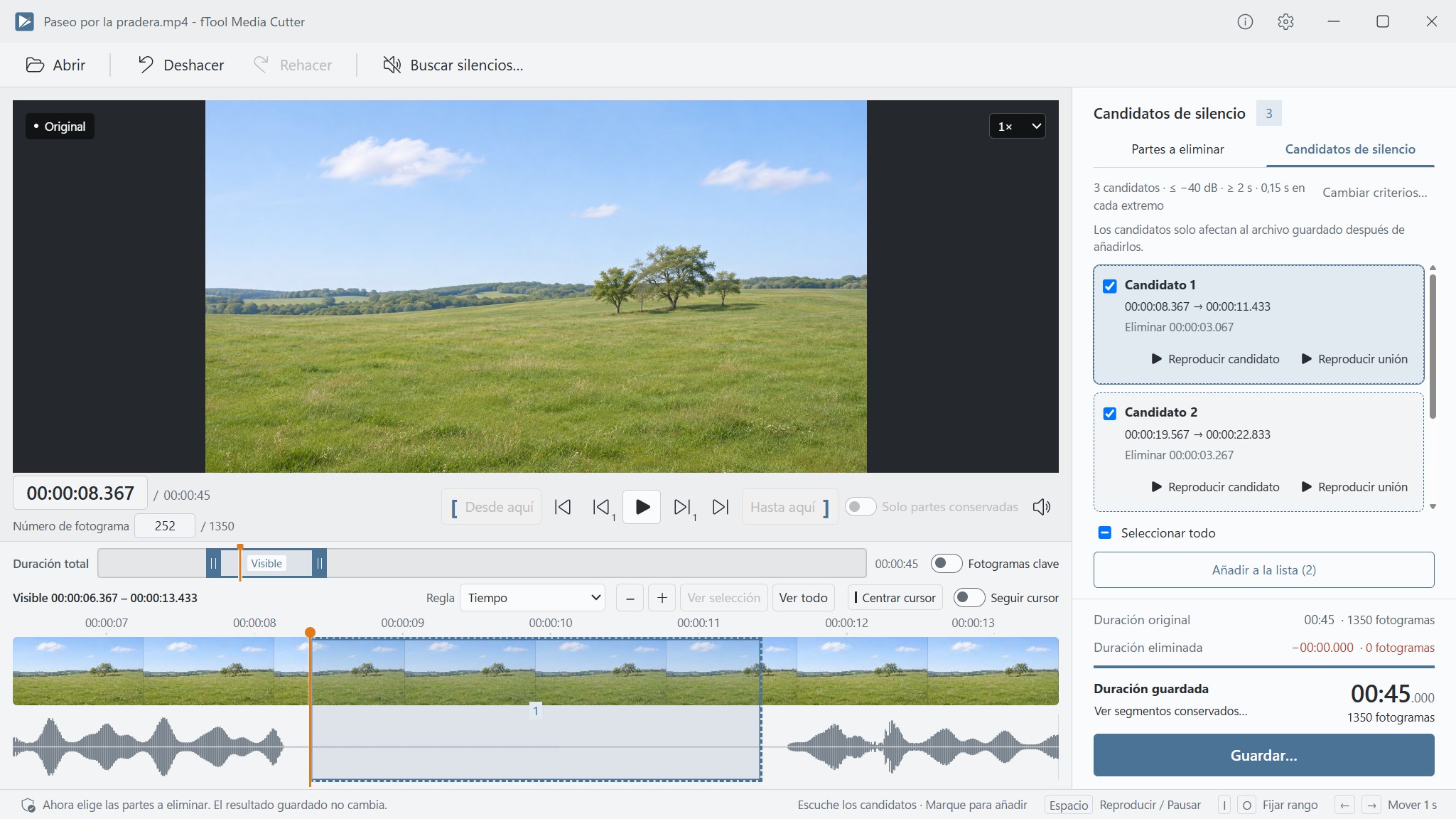
Buscar silencios muestra una lista de posibles fragmentos de silencio. Escucha cada candidato y su unión, marca los que quieras eliminar y añádelos a la lista todos a la vez. Los candidatos solo afectan al archivo guardado después de añadirlos.

Un solo archivo o clips separados

Une los fragmentos conservados en su orden original o guarda cada uno como un archivo independiente. Convierte una grabación larga en varios clips cortos o divide una grabación de audio en las partes que necesites.

Guardado inteligente, con ayuda de la GPU

Con el método Automático, los vídeos compatibles se recodifican solo alrededor de los puntos de corte mientras el resto se copia, y el cuadro de diálogo Guardar muestra cuánto vídeo se va a recodificar antes de empezar. En los equipos compatibles se usa la aceleración por GPU.

Cortes sin pérdida en fotogramas clave

Elige Sin pérdida (cortar en fotogramas clave) para copiar el vídeo sin recodificarlo. Los puntos de corte se ajustan a fotogramas clave y algunos formatos de audio deben convertirse, así que el cuadro de diálogo Guardar te muestra antes las posiciones de corte reales y la duración resultante.

Quédate solo con el audio o elimínalo

Extrae el audio de los vídeos compatibles como archivo MP3 o guarda un vídeo sin su audio. Las dos cosas son una sola opción en el cuadro de diálogo Guardar, y los cortes que hayas hecho se aplican en ambos casos.

Varias pistas de audio, a tu elección

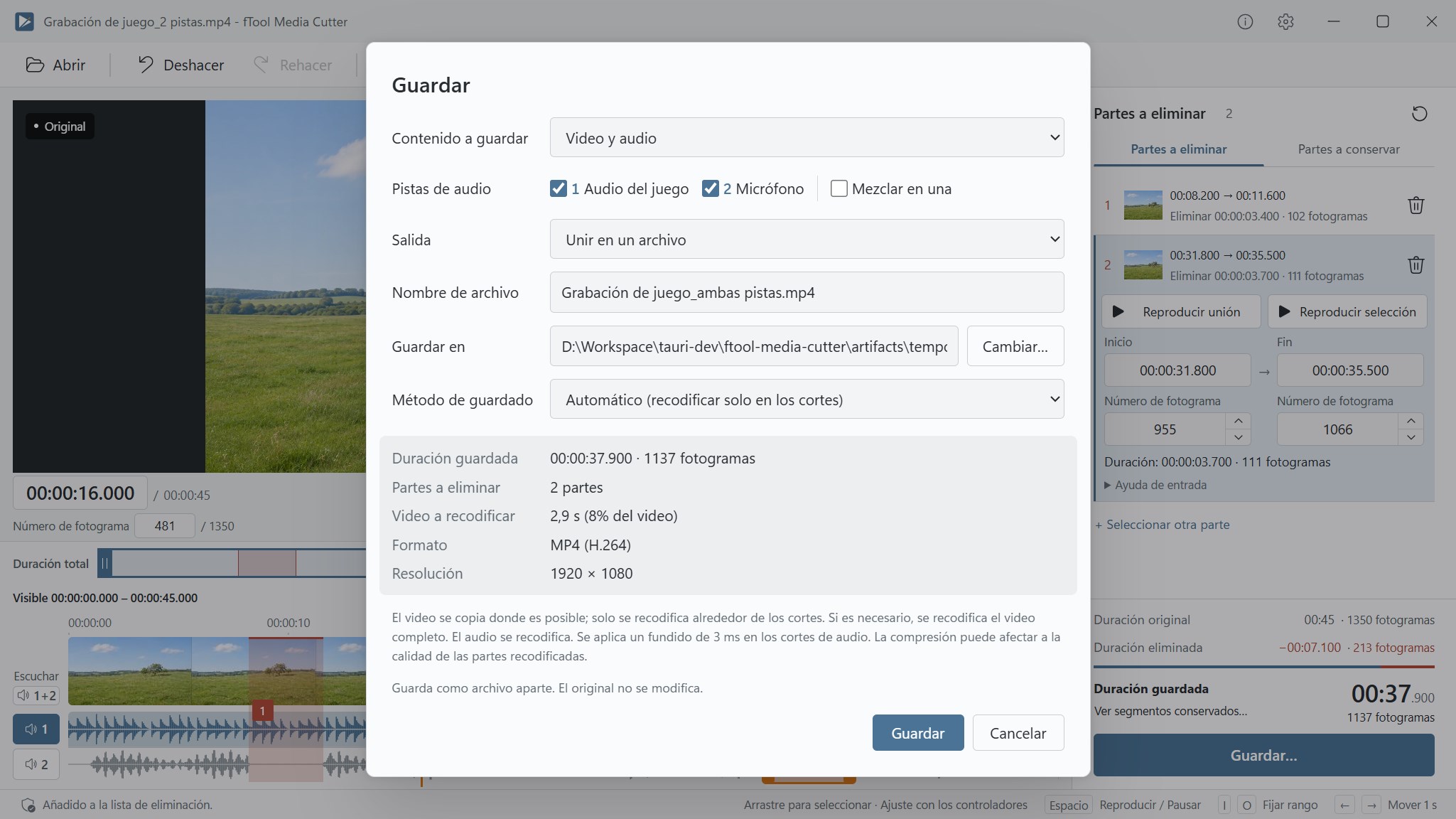
En los vídeos con más de una pista de audio, escucha cada pista y elige cuáles guardar. Mantén las pistas compatibles por separado o mézclalas en una sola, algo útil cuando el sonido del juego y tu micrófono se grabaron en pistas distintas. Si se guarda en pistas separadas, el audio compatible de 5.1 y 7.1 canales conserva todos sus canales.

Vídeo y audio, con los mismos controles

Edita vídeo MP4, MOV y MKV y audio MP3, M4A y WAV en la misma línea de tiempo. También funcionan el vídeo 4K, el HEVC y el HDR compatible, y el vídeo HDR compatible se puede guardar en HDR o convertir a SDR.

Los originales quedan intactos

El archivo original no se modifica y el resultado se guarda como un archivo nuevo, sin sobrescribir ningún archivo con el mismo nombre. Se conservan las fechas de grabación de los vídeos, así como las etiquetas de título, artista y álbum de los archivos de audio.

Controles familiares de Windows

Arrastra y suelta archivos, trabaja con atajos de teclado, y amplía y desplaza la línea de tiempo. Elige un tema claro u oscuro, o sigue la configuración de Windows. La interfaz está disponible en 9 idiomas.

Guardar el resultado

Elige qué guardar y cómo

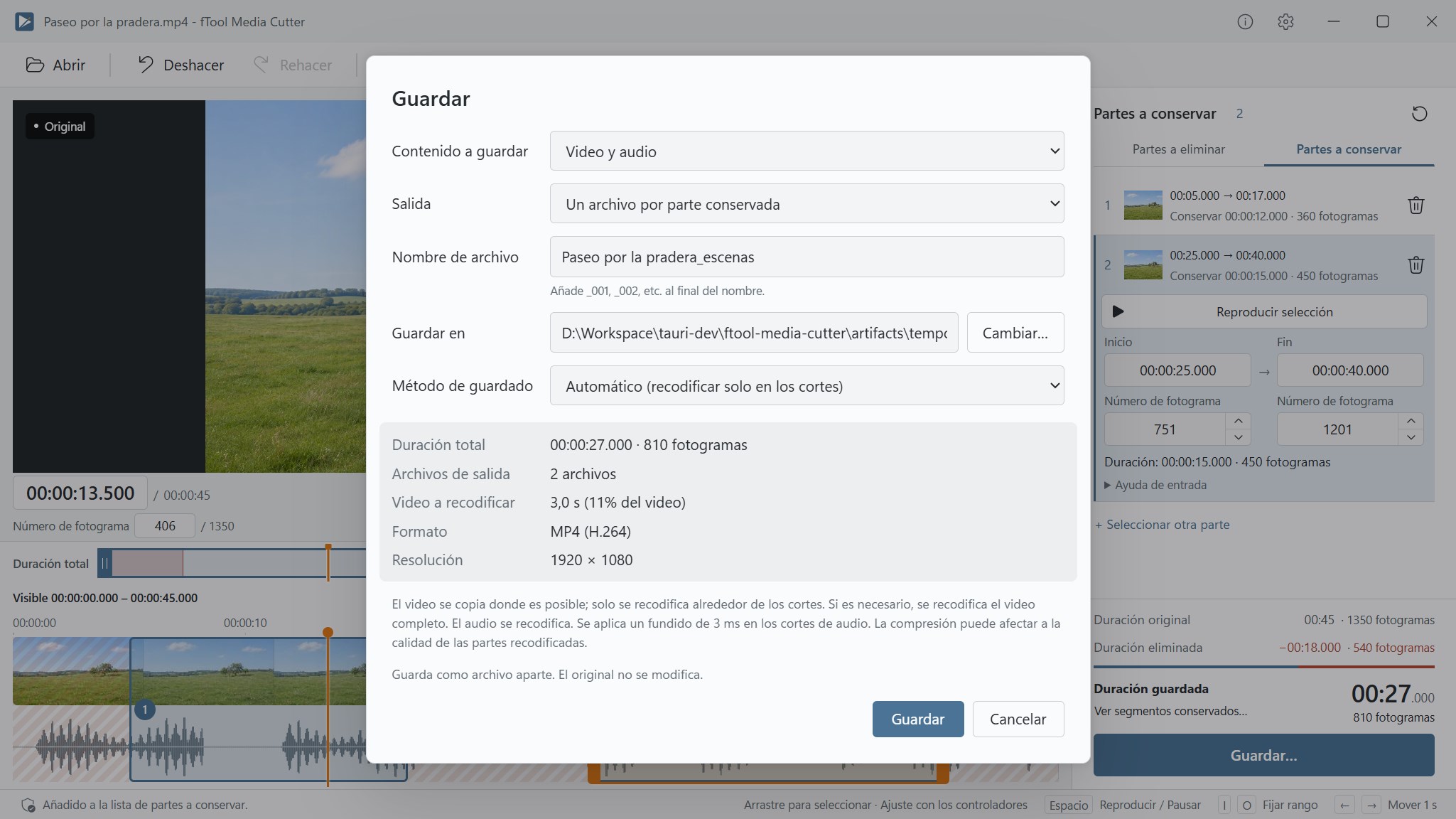
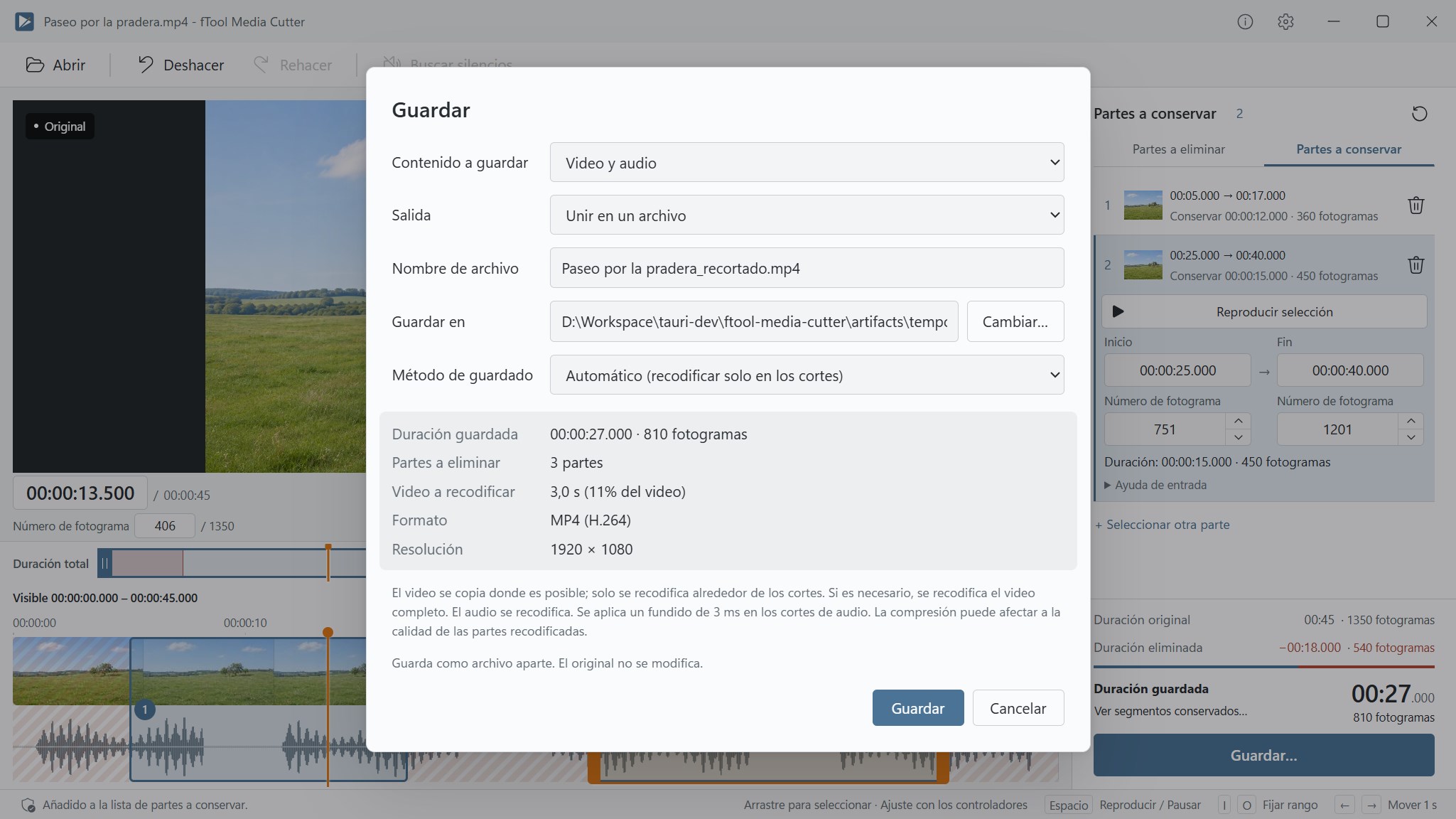
El cuadro de diálogo Guardar resume el resultado antes de que lo confirmes: la duración resultante, el número de archivos, cuánto vídeo se va a recodificar, el formato y la resolución.

Método de guardado (vídeo)

Automático (recodificar solo en los cortes) — la opción predeterminada. El vídeo compatible se recodifica solo alrededor de los puntos de corte y el resto se copia, y el cuadro de diálogo indica cuánto, por ejemplo 3,0 s (11 % del vídeo).

Sin pérdida (cortar en fotogramas clave) — copia el vídeo sin recodificarlo. Los puntos de corte se ajustan a fotogramas clave, y el cuadro de diálogo muestra dónde caen realmente los cortes antes de guardar.

Recodificar todo (mayor compatibilidad) — recodifica todo el vídeo en H.264, para cuando el archivo tenga que reproducirse en el mayor número posible de dispositivos.

Contenido y salida

Video y audio — el resultado completo en MP4, con las pistas de audio que elijas por separado o mezcladas en una.

Solo audio (MP3) — el audio de un vídeo compatible, guardado como archivo MP3.

Solo video (sin audio) — el vídeo sin su audio.

Unir en un archivo o Un archivo por parte conservada — un archivo con las partes conservadas en su orden original, o un archivo numerado (_001, _002, etc.) por cada parte.

Local por diseño

Tus grabaciones se quedan en tu PC

Los vídeos familiares, las grabaciones de reuniones y las entrevistas son justo los archivos que preferirías no subir a un cortador en línea. fTool Media Cutter hace todo el trabajo en tu propio PC, con los componentes de FFmpeg incluidos en la aplicación y los codificadores multimedia integrados en Windows.

  • Sin subir archivos, sin recopilar datos de uso y sin una cuenta aparte para la aplicación
  • El archivo original nunca se modifica; los resultados se guardan como archivos nuevos en la carpeta que elijas
  • Los archivos existentes no se sobrescriben, aunque la carpeta ya contenga un archivo con el mismo nombre
  • Los archivos temporales de vista previa y de trabajo se quedan en tu carpeta temporal local y se eliminan cuando ya no son necesarios
  • Microsoft Store solo se utiliza para comprobar tu licencia (versión de prueba o versión completa)
Formatos compatibles
Archivos de vídeo MP4MOVMKV
Códecs de vídeo H.264HEVC4K
HDR (HEVC de 10 bits) HLGHDR10Dolby Vision perfil 8
Archivos de audio MP3M4A (AAC-LC)WAV (PCM)
Salida Vídeo: MP4Audio de vídeos: MP3Archivos de audio: mismo formato

fTool Media Cutter está pensado para hacer bien una sola tarea: cortar un archivo de vídeo o audio y guardar las partes que conservas. Revisa estos puntos antes de comprar y pruébalo con tus propias grabaciones durante la prueba gratuita.

Conviene saber
  • La compatibilidad de vídeo se centra en H.264 y HEVC. Aunque la extensión coincida, un archivo puede no ser compatible según sus formatos de vídeo y audio y otras propiedades.
  • La vista previa durante la edición se muestra en SDR. Los metadatos de mejora de Dolby Vision no se conservan; se guarda el vídeo HLG o HDR10 de base.
  • Los subtítulos, los capítulos, los datos de ubicación y las imágenes de portada no se transfieren al archivo de salida.
  • Con el método Sin pérdida (cortar en fotogramas clave), puede ser necesario convertir el audio según su formato, y una parte a eliminar muy corta puede quedarse en el resultado si no abarca un intervalo completo entre fotogramas clave. Comprueba las posiciones de corte en el cuadro de diálogo Guardar.
  • Corta un archivo cada vez. Unir archivos distintos entre sí y añadir efectos no forman parte de la aplicación.
  • Los cambios no se conservan al cerrar la aplicación, así que guarda el resultado antes de cerrarla.
  • Requiere Windows 10 versión 22H2 o posterior, o Windows 11. Es un requisito mínimo más reciente que el de la mayoría de las herramientas de futomi.app.
  • Hace falta conexión a internet para comprar y puede hacer falta para verificar tu licencia. Tus archivos nunca se envían a ningún sitio.

Precio

Pruébalo todo durante 7 días

Instala la prueba gratuita desde Microsoft Store y usa todas las funciones durante 7 días, incluido guardar. La prueba no añade marcas de agua ni limita el número de veces que puedes guardar ni la duración de los archivos de salida. Si te ahorra tiempo, compra la versión completa una sola vez y quédatela.

Galería

Míralo en acción

El modo Partes a conservar con dos escenas seleccionadas en la línea de tiempo y enumeradas a la derecha; se conservan 27 de los 45 segundos originales
Candidatos de silencio, cada uno con los botones Reproducir candidato y Reproducir unión y una casilla, sobre un botón que añade los dos candidatos seleccionados a la lista de eliminación
El cuadro de diálogo Guardar configurado para guardar un archivo por parte conservada, con dos archivos de salida y 3,0 segundos de vídeo a recodificar
El cuadro de diálogo Guardar de un vídeo con dos pistas de audio, Audio del juego y Micrófono, ambas seleccionadas para conservarse como pistas separadas, con la opción Mezclar en una al lado
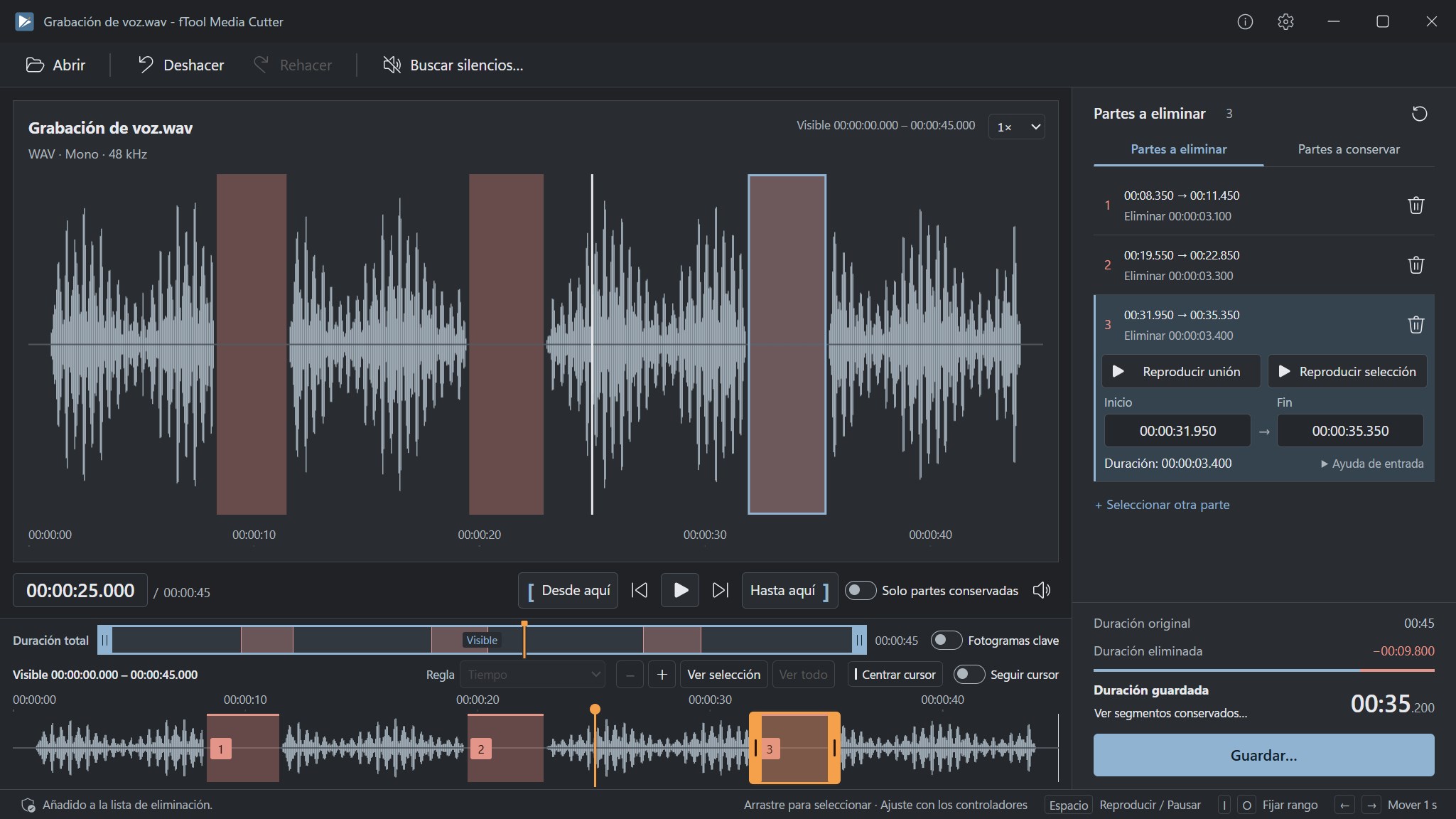
Una grabación de voz en WAV abierta con el tema oscuro y tres partes a eliminar marcadas sobre su forma de onda
El cuadro de diálogo Guardar uniendo las partes conservadas en un solo archivo MP4 con el método de guardado Automático (recodificar solo en los cortes)

Empieza hoy mismo

Descárgala en Microsoft Store

Sistemas compatibles: Windows 10 versión 19045.0 (22H2) o posterior, Windows 11
Idiomas de la interfaz: inglés, japonés, chino simplificado, chino tradicional, coreano, español, alemán, francés y portugués
Arquitectura: x64 | Editor: futomi Co., Ltd.
Prueba: todas las funciones gratis durante 7 días
Privacidad: sin nube, sin recopilación de datos