fTool Media Cutter Icon
Windows 11 / 10 Sem nuvem Compra única

Cortador de vídeo e áudio para Windows

fTool Media Cutter

Esperas antes de uma cena começar, pausas em uma gravação, longos trechos de silêncio: corte tudo isso e fique só com as partes que importam. O fTool Media Cutter abre um arquivo de vídeo ou áudio, permite marcar as partes a remover ou as partes a manter e salva o resultado em um único arquivo unido ou em clipes separados. O original nunca é alterado, e nada é enviado para a nuvem.

Sem assinatura Sem envio para a nuvem Verificado pela Microsoft
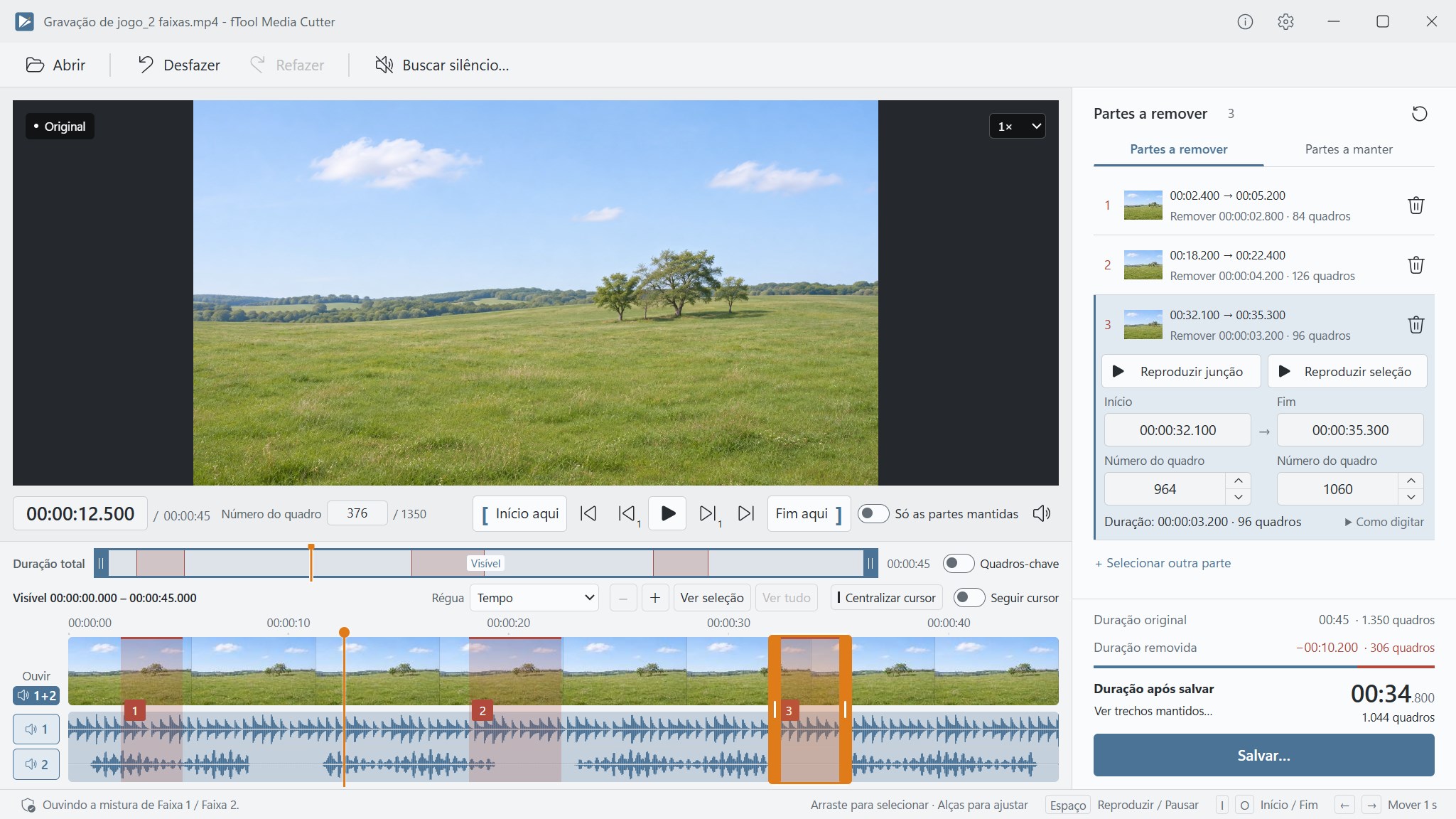
O editor com três partes a remover marcadas em uma linha do tempo de miniaturas e duas formas de onda de áudio, a terceira parte aberta com os tempos de início e fim e os números de quadro, e a duração após salvar de 34,8 segundos

Por que o fTool Media Cutter

Fique com as partes que importam

Vídeos de viagem e de família, gravações de jogos, aulas, reuniões, entrevistas e notas de voz: todos acumulam trechos que ninguém quer ver ou ouvir de novo. O fTool Media Cutter remove tudo de uma só vez e permite conferir cada junção antes de salvar qualquer coisa.

Até 100 cortes em um arquivo

Corte o início e o fim ou remova trechos do meio. Marque até 100 partes a remover em um único arquivo, ou mude para Partes a manter e escolha só as cenas que você quer.

Silêncios longos encontrados automaticamente

Detecte automaticamente possíveis trechos em silêncio, ouça cada candidato e adicione só os que você escolher. Menos tempo procurando trechos sem som, e a decisão de quais pausas ficam continua sendo sua.

Recodifica só ao redor dos cortes

O método de salvamento padrão, Automático, recodifica o vídeo compatível só ao redor dos pontos de corte e copia o restante; assim, uma parte menor do seu vídeo é comprimida novamente. A aceleração por GPU é usada quando há suporte.

O que você pode fazer

Do primeiro corte ao arquivo salvo

Corte o início, o fim ou o meio

Selecione até 100 trechos para remover de um único arquivo. Alterne entre Partes a remover e Partes a manter conforme o seu jeito de trabalhar; isso também facilita escolher as cenas que você quer de uma gravação longa.

Pontos de corte com precisão de quadro

Amplie a linha do tempo e defina os pontos de corte do vídeo quadro a quadro, ou digite diretamente um tempo ou um número de quadro. As miniaturas e as formas de onda do áudio mostram as mudanças de cena e as pausas entre as palavras, e Desfazer e Refazer permitem fazer ajustes enquanto você edita.

Confira cada junção antes de salvar

Use Só as partes mantidas e Reproduzir junção para revisar suas edições, com velocidades de reprodução de 0,5× a 2×. A duração final é atualizada enquanto você trabalha e, depois de salvar, você pode reproduzir o próprio arquivo gerado dentro do aplicativo.

Encontre e remova silêncios longos

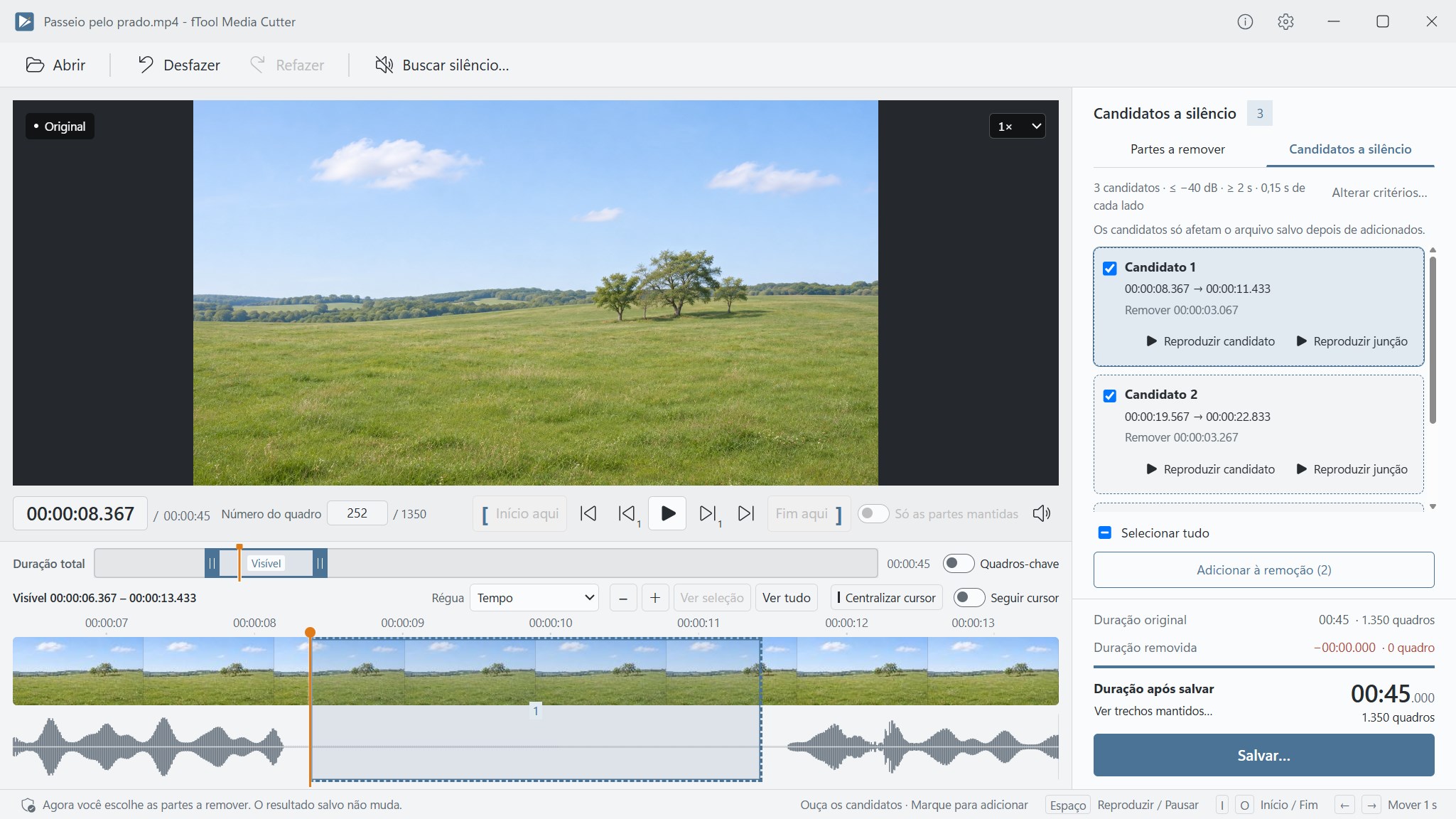
O recurso Buscar silêncio lista os possíveis trechos em silêncio. Ouça cada candidato e a junção correspondente, marque os que quer remover e adicione todos à lista de uma vez. Os candidatos só afetam o arquivo salvo depois de adicionados.

Um só arquivo ou clipes separados

Una os trechos mantidos na ordem original ou salve cada um em um arquivo separado. Transforme uma gravação longa em vários clipes curtos ou divida uma gravação de áudio nos trechos de que você precisa.

Salvamento inteligente, com ajuda da GPU

Com o método Automático, os vídeos compatíveis são recodificados só ao redor dos pontos de corte e o restante é copiado, e a caixa de diálogo Salvar mostra quanto do vídeo será recodificado antes de você começar. A aceleração por GPU é usada nos sistemas compatíveis.

Cortes sem perdas nos quadros-chave

Escolha Sem perdas (cortar nos quadros-chave) para copiar o vídeo sem recodificá-lo. Os pontos de corte são ajustados aos quadros-chave e alguns formatos de áudio precisam ser convertidos, por isso a caixa de diálogo Salvar mostra antes as posições reais dos cortes e a duração final.

Só o áudio, ou o vídeo sem som

Extraia o áudio de vídeos compatíveis como arquivo MP3 ou salve um vídeo sem o áudio. Basta uma escolha na caixa de diálogo Salvar para qualquer uma das duas opções, e os cortes que você fez valem em ambos os casos.

Várias faixas de áudio, você escolhe

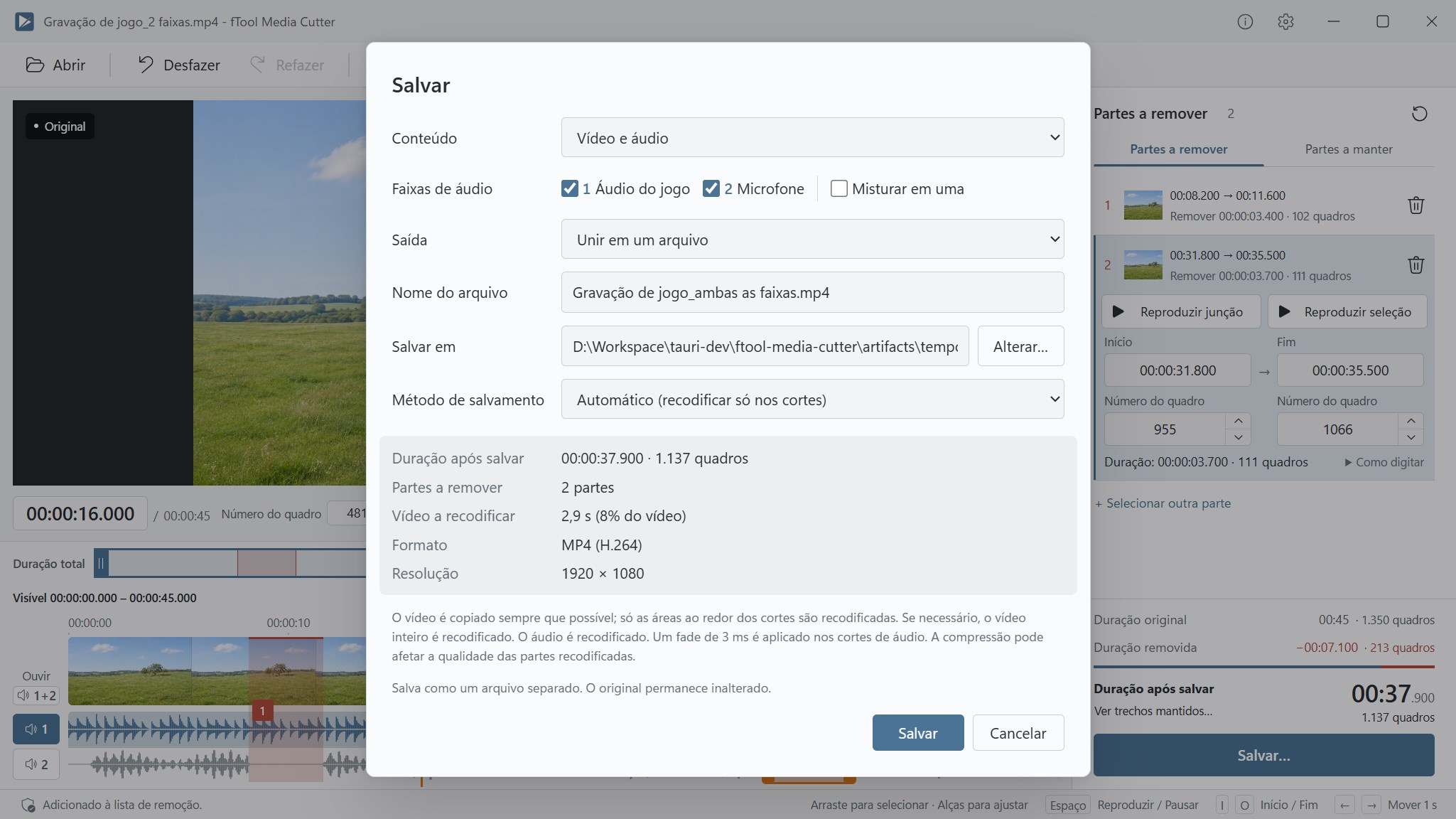
Em vídeos com mais de uma faixa de áudio, ouça cada faixa e escolha quais salvar. Mantenha as faixas compatíveis separadas ou misture-as em uma só, o que ajuda quando o áudio do jogo e o seu microfone foram gravados em faixas separadas. Salvo em faixas separadas, o áudio compatível de 5.1 e 7.1 canais mantém todos os canais.

Vídeo e áudio, os mesmos controles

Edite vídeos MP4, MOV e MKV e áudios MP3, M4A e WAV na mesma linha do tempo. Vídeos 4K, HEVC e HDR compatíveis também funcionam, e o vídeo HDR compatível pode ser salvo em HDR ou convertido para SDR.

Originais intactos

O arquivo original não é alterado e o resultado é salvo como um novo arquivo, sem sobrescrever um arquivo de mesmo nome. As datas de gravação dos vídeos são preservadas, assim como as tags de título, artista e álbum dos arquivos de áudio.

Controles familiares do Windows

Arraste e solte arquivos, trabalhe pelo teclado com atalhos e amplie e role a linha do tempo. Escolha um tema claro ou escuro, ou siga a configuração do Windows. A interface está disponível em 9 idiomas.

Salvando sua edição

Escolha o que e como salvar

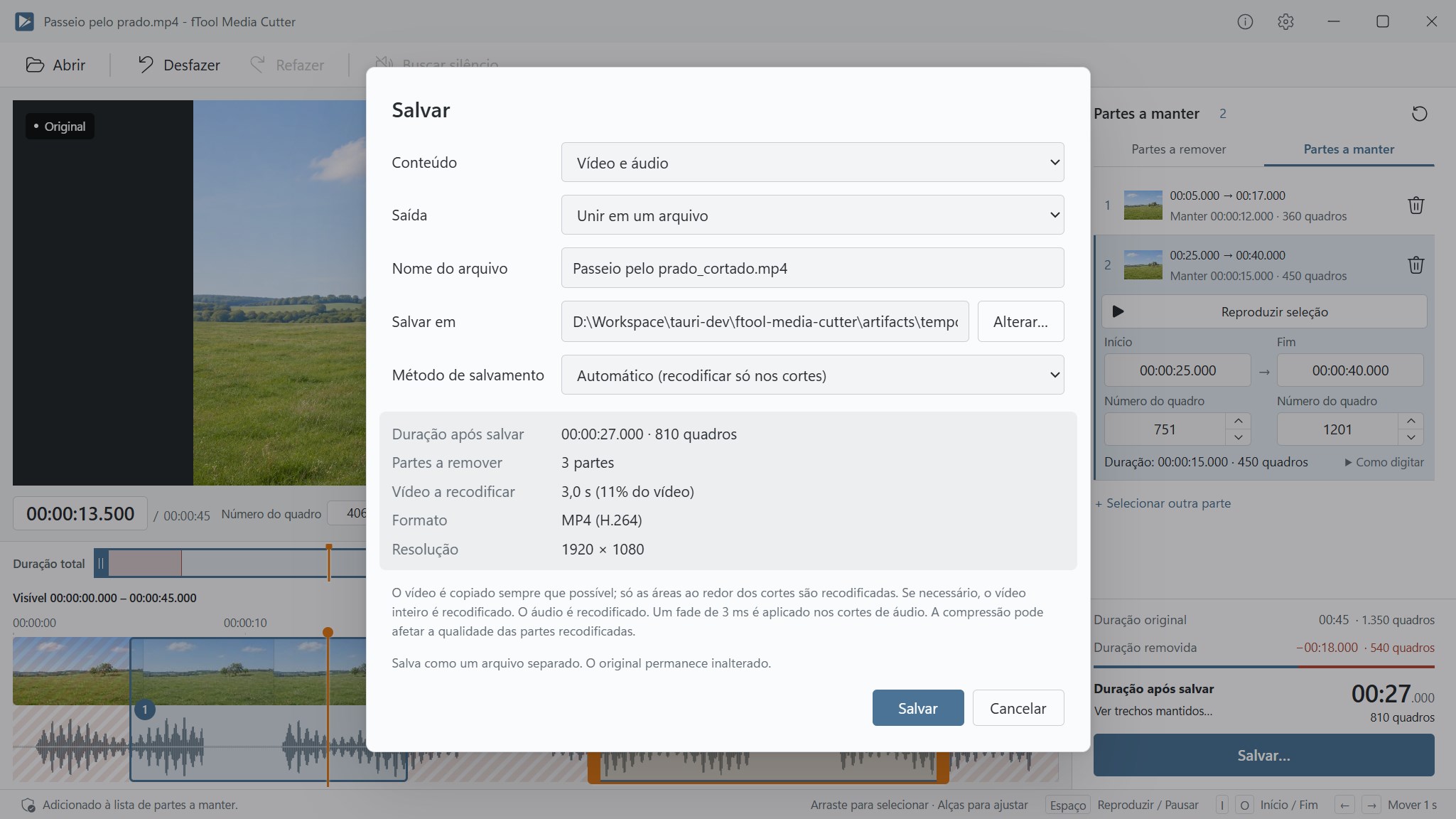
A caixa de diálogo Salvar resume o resultado antes de você confirmar: a duração final, o número de arquivos, quanto do vídeo será recodificado, o formato e a resolução.

Método de salvamento (vídeo)

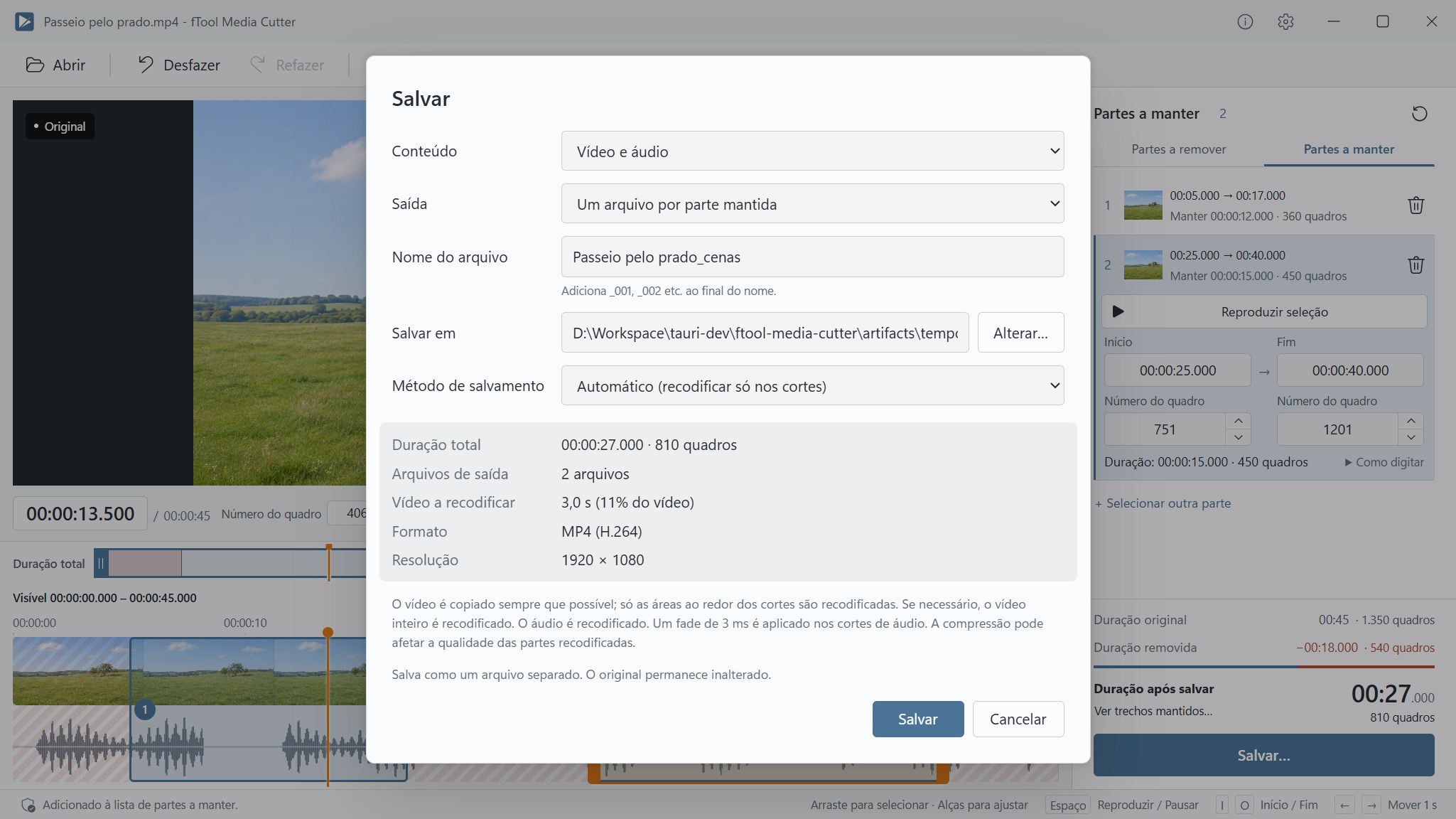
Automático (recodificar só nos cortes) — o padrão. O vídeo compatível é recodificado só ao redor dos pontos de corte e o restante é copiado, e a caixa de diálogo mostra quanto, por exemplo 3,0 s (11% do vídeo).

Sem perdas (cortar nos quadros-chave) — copia o vídeo sem recodificar. Os pontos de corte são ajustados aos quadros-chave, e a caixa de diálogo mostra onde os cortes realmente caem antes de você salvar.

Recodificar tudo (maior compatibilidade) — recodifica o vídeo inteiro em H.264, para quando o arquivo precisa tocar no maior número possível de dispositivos.

Conteúdo e saída

Vídeo e áudio — o resultado completo em MP4, com as faixas de áudio que você escolher mantidas separadas ou misturadas em uma só.

Somente áudio (MP3) — o áudio de um vídeo compatível, salvo como arquivo MP3.

Somente vídeo (sem áudio) — o vídeo com o áudio removido.

Unir em um arquivo ou Um arquivo por parte mantida — um único arquivo com as partes mantidas na ordem original, ou um arquivo numerado (_001, _002 etc.) para cada parte.

Local por natureza

Suas gravações ficam no seu PC

Vídeos de família, gravações de reuniões e entrevistas são justamente os arquivos que você prefere não enviar para um cortador online. O fTool Media Cutter faz todo o trabalho no seu próprio PC, com os componentes do FFmpeg incluídos no aplicativo e os codificadores de mídia integrados ao Windows.

  • Sem envio de arquivos, sem coleta de dados de uso e sem conta própria do aplicativo
  • O arquivo original nunca é modificado; os resultados são salvos como novos arquivos na pasta que você escolher
  • Arquivos existentes não são sobrescritos, mesmo quando a pasta já contém um arquivo com o mesmo nome
  • Os arquivos temporários de prévia e de trabalho ficam na sua pasta temporária local e são removidos quando não são mais necessários
  • A Microsoft Store é usada apenas para verificar a sua licença, seja da versão de avaliação ou da versão completa
Formatos compatíveis
Arquivos de vídeo MP4MOVMKV
Codecs de vídeo H.264HEVC4K
HDR (HEVC de 10 bits) HLGHDR10Dolby Vision perfil 8
Arquivos de áudio MP3M4A (AAC-LC)WAV (PCM)
Saída Vídeo: MP4Áudio extraído de vídeo: MP3Arquivos de áudio: mesmo formato

O fTool Media Cutter foi feito para fazer bem uma única tarefa: cortar um arquivo de vídeo ou áudio e salvar as partes que você mantém. Leia estes pontos antes de comprar e experimente o aplicativo com suas próprias gravações durante o teste gratuito.

Bom saber
  • O suporte a vídeo se concentra em H.264 e HEVC. Um arquivo pode não ser compatível mesmo que a extensão corresponda, dependendo dos formatos de vídeo e áudio e de outras propriedades.
  • As prévias durante a edição são exibidas em SDR. Os metadados de aprimoramento do Dolby Vision não são preservados; é salvo o vídeo HLG ou HDR10 de base.
  • Legendas, capítulos, dados de localização e capas não são transferidos para o arquivo de saída.
  • Com o método Sem perdas (cortar nos quadros-chave), o áudio pode precisar ser convertido, dependendo do formato, e uma parte a remover muito curta pode permanecer se não abranger um intervalo inteiro entre quadros-chave. Confira as posições dos cortes na caixa de diálogo Salvar.
  • O aplicativo corta um arquivo por vez. Juntar arquivos diferentes e aplicar efeitos não estão entre os seus recursos.
  • Suas edições não são mantidas quando você fecha o aplicativo, então salve o resultado antes de fechar.
  • É necessário o Windows 10 versão 22H2 ou posterior, ou o Windows 11. Esse requisito mínimo é mais recente que o da maioria das ferramentas da futomi.app.
  • É necessária uma conexão com a internet para compras, e ela pode ser necessária para verificar a licença. Seus arquivos nunca são enviados para lugar nenhum.

Preços

Teste tudo por 7 dias

Instale o teste gratuito pela Microsoft Store e experimente todos os recursos por 7 dias, inclusive salvar. O teste não adiciona marcas d'água nem limita o número de salvamentos ou a duração dos arquivos gerados. Se ele economizar o seu tempo, compre a versão completa uma única vez e fique com ela para sempre.

Galeria

Veja em funcionamento

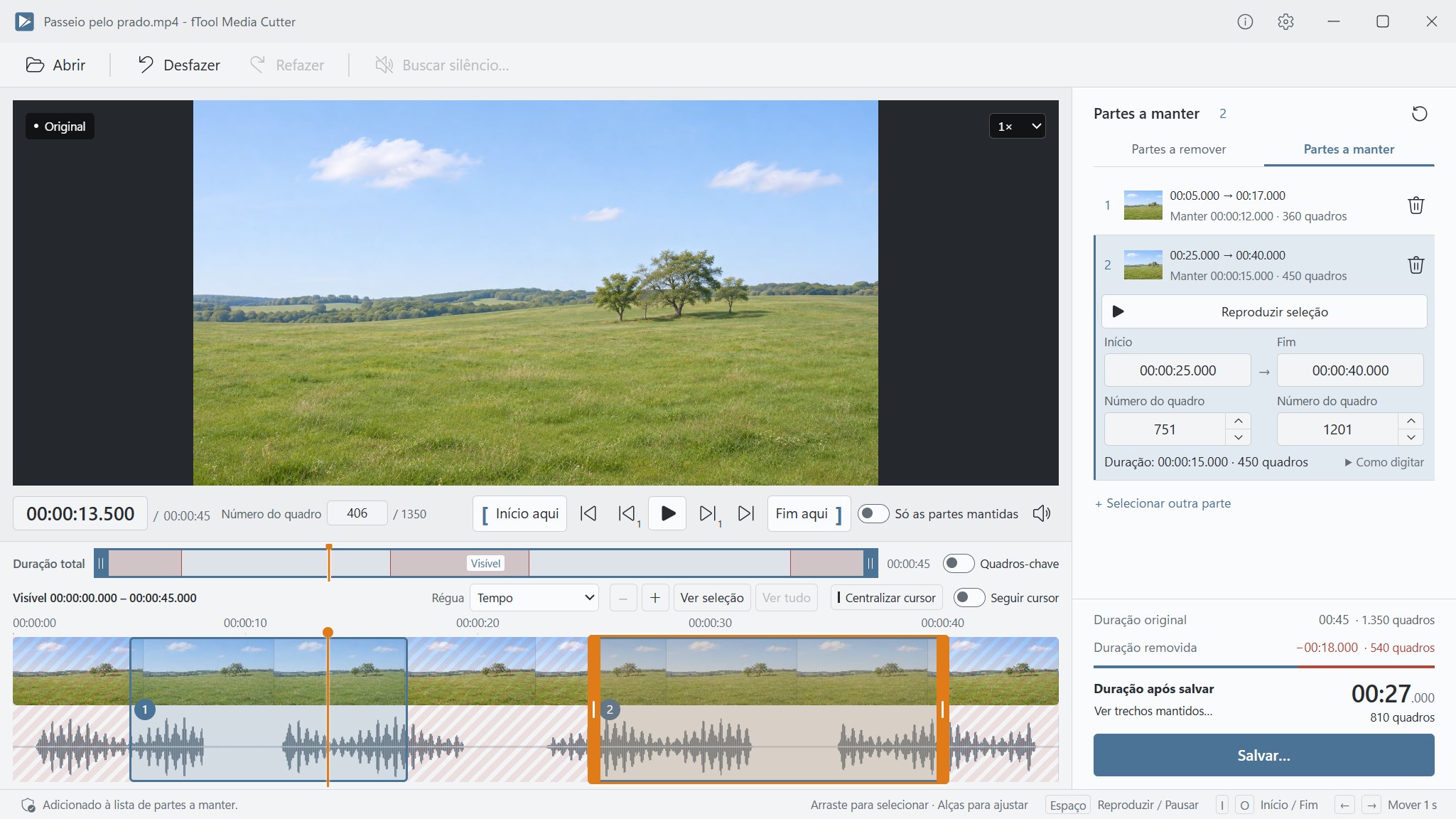
O modo Partes a manter com duas cenas selecionadas na linha do tempo e listadas à direita, mantendo 27 dos 45 segundos originais
Candidatos a silêncio, cada um com os botões Reproduzir candidato e Reproduzir junção e uma caixa de seleção, acima de um botão que adiciona os dois candidatos selecionados à lista de remoção
A caixa de diálogo Salvar configurada para Um arquivo por parte mantida, mostrando dois arquivos de saída e 3,0 segundos de vídeo a recodificar
A caixa de diálogo Salvar de um vídeo com duas faixas de áudio, Áudio do jogo e Microfone, ambas selecionadas para serem mantidas como faixas separadas, com a opção Misturar em uma ao lado
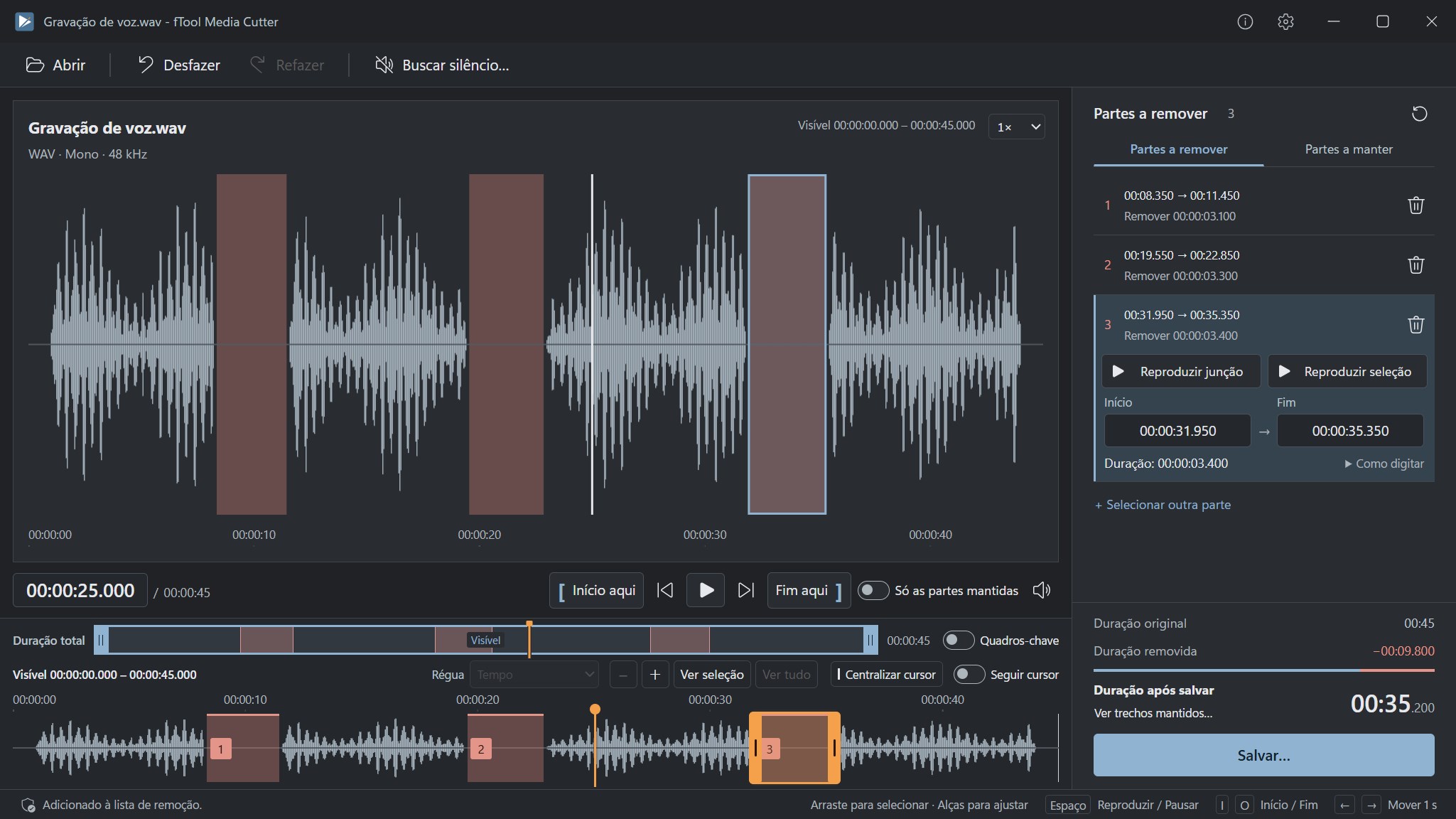
Uma gravação de voz em WAV aberta no tema escuro, com três partes a remover marcadas na forma de onda
A caixa de diálogo Salvar unindo as partes mantidas em um arquivo MP4 com o método de salvamento Automático (recodificar só nos cortes)

Comece hoje mesmo

Baixar na Microsoft Store

Sistemas compatíveis: Windows 10 versão 19045.0 (22H2) ou posterior, Windows 11
Idiomas da interface: inglês, japonês, chinês simplificado, chinês tradicional, coreano, espanhol, alemão, francês e português
Arquitetura: x64 | Publicado por: futomi Co., Ltd.
Avaliação: todos os recursos grátis por 7 dias
Privacidade: sem nuvem, sem coleta de dados