fTool Media Cutter アイコン
Windows 11 / 10 クラウド不要 買い切り型

Windows 向け 動画・音声カットアプリ

fTool Media Cutter

動画も音声も、必要なところだけ。撮影前後の待ち時間、録画中の休憩、録音の長い無音をカットして、見返しやすく、聞き返しやすく。fTool Media Cutter は、動画や音声のファイルを開き、「削除する部分」か「残す部分」を選んで、つないで 1 本のファイルにも、区間ごとの別ファイルにも保存できるアプリです。元のファイルは変更せず、ファイルをアップロードすることもありません。

月額サブスクなし クラウドへの送信なし Microsoft Store 審査済み
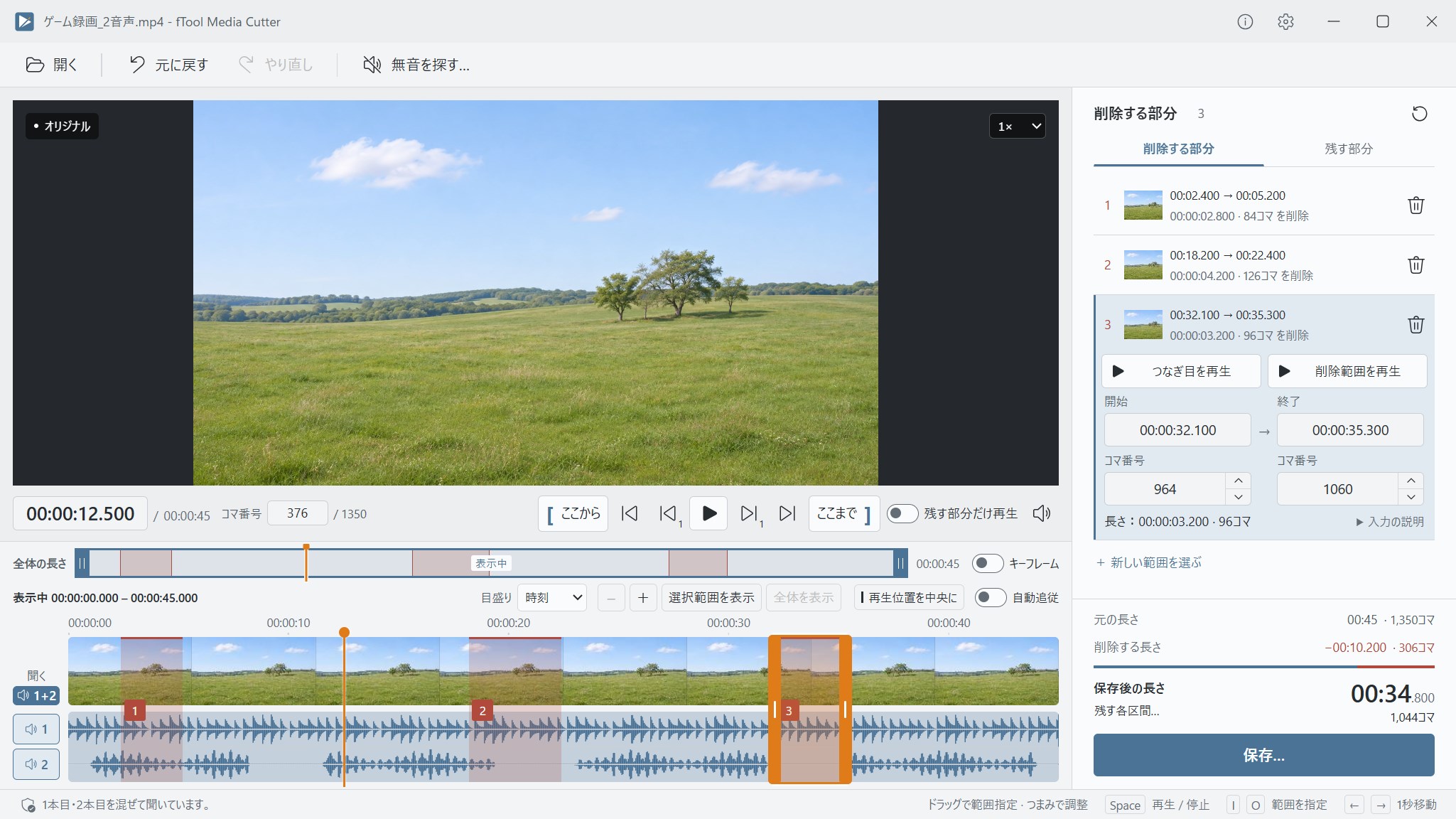
動画の編集画面。サムネイルと 2 本の音声波形が並ぶタイムラインに削除する部分が 3 か所あり、3 か所目の開始・終了の時刻とコマ番号を表示している。保存後の長さは 34.8 秒

fTool Media Cutter のこだわり

必要なところだけを、残す

旅行や家族の動画、ゲーム録画、講義や会議の記録、インタビューや音声メモ。どれも、見返すときには飛ばしたくなる部分が混じっています。fTool Media Cutter なら、それをまとめてカットし、保存する前につなぎ目まで確認できます。

1 ファイルで最大 100 か所をカット

前後のトリミングも、途中のカットも。1 つのファイルから最大 100 か所の不要な部分を指定できます。「残す部分」に切り替えて、残したいシーンだけを選ぶこともできます。

長い無音を自動で見つける

無音の候補を自動で探し、1 つずつ試聴してから、削除するものだけを選べます。無音を探す手間を減らしつつ、残したい「間」は自分で判断できます。

作り直すのは切断点の周辺だけ

標準の保存方法「自動」では、対応する動画の切断点の周辺だけ映像を作り直し、ほかの部分はコピーします。映像全体の再圧縮を抑えて保存でき、対応環境では GPU も利用します。

できること

範囲の指定から 保存まで

前後のトリミングも、途中のカットも

1 つのファイルから最大 100 か所の不要な部分を指定できます。「削除する部分」を選ぶ方法と「残す部分」を選ぶ方法を切り替えられるので、作業に合った選び方ができます。長い録画から必要なシーンだけを抜き出すときにも便利です。

1 コマ単位で切る位置を決める

タイムラインを拡大し、動画は 1 コマ単位で範囲を指定できます。時刻やコマ番号の直接入力にも対応。サムネイルと音声波形を見ながら、場面の切り替わりや発言の区切りを探せます。「元に戻す」「やり直し」で位置を調整しながら編集できます。

つなぎ目まで、保存前に確認

「残す部分だけ再生」と「つなぎ目を再生」で、編集内容を確かめられます。再生速度は 0.5〜2 倍に変更可能。保存後の長さを見ながら整理でき、保存が終わったら実際の出力ファイルもアプリ内で再生できます。

長い無音を見つけて、まとめて整理

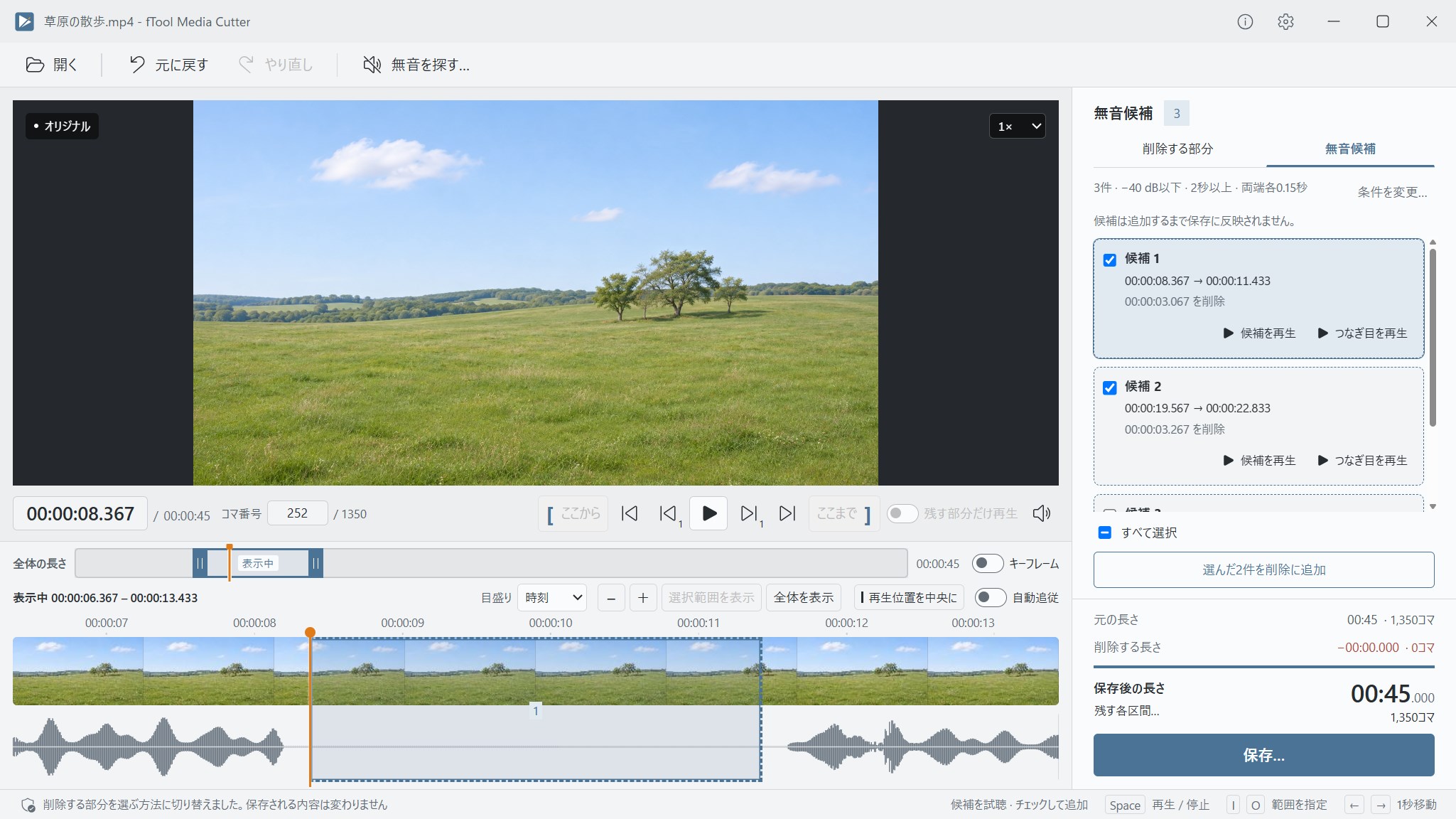
「無音を探す…」で無音の候補を一覧にします。候補ごとに試聴とつなぎ目の確認ができ、チェックしたものをまとめて削除一覧に追加します。候補は、追加するまで保存結果に反映されません。

つないで 1 本にも、区間ごとのファイルにも

残す部分を元の順序でつないで 1 つのファイルに保存するか、区間ごとに別のファイルとして保存するかを選べます。1 本の録画から複数の短いクリップを作ったり、長い録音を必要な区間に分けたりできます。

画質と時間に配慮したスマート保存

「自動」では、対応する動画の切断点の周辺だけ映像を作り直し、ほかの部分はコピーします。作り直す映像の量は、保存を始める前に保存画面で確認できます。対応環境では GPU も利用します。

キーフレームで切る無劣化保存

「無劣化(キーフレームで切る)」を選ぶと、映像を再圧縮せずにコピーします。切る位置はキーフレームに合わせて調整され、音声形式によっては変換が必要になるため、実際の切断位置と保存後の長さを保存前に表示します。

音声だけ取り出す、音声を外す

対応する動画から音声を MP3 で取り出したり、音声を除いた動画を保存したりできます。どちらも保存画面で選ぶだけで、指定したカットもそのまま反映されます。

複数の音声トラックを選んで保存

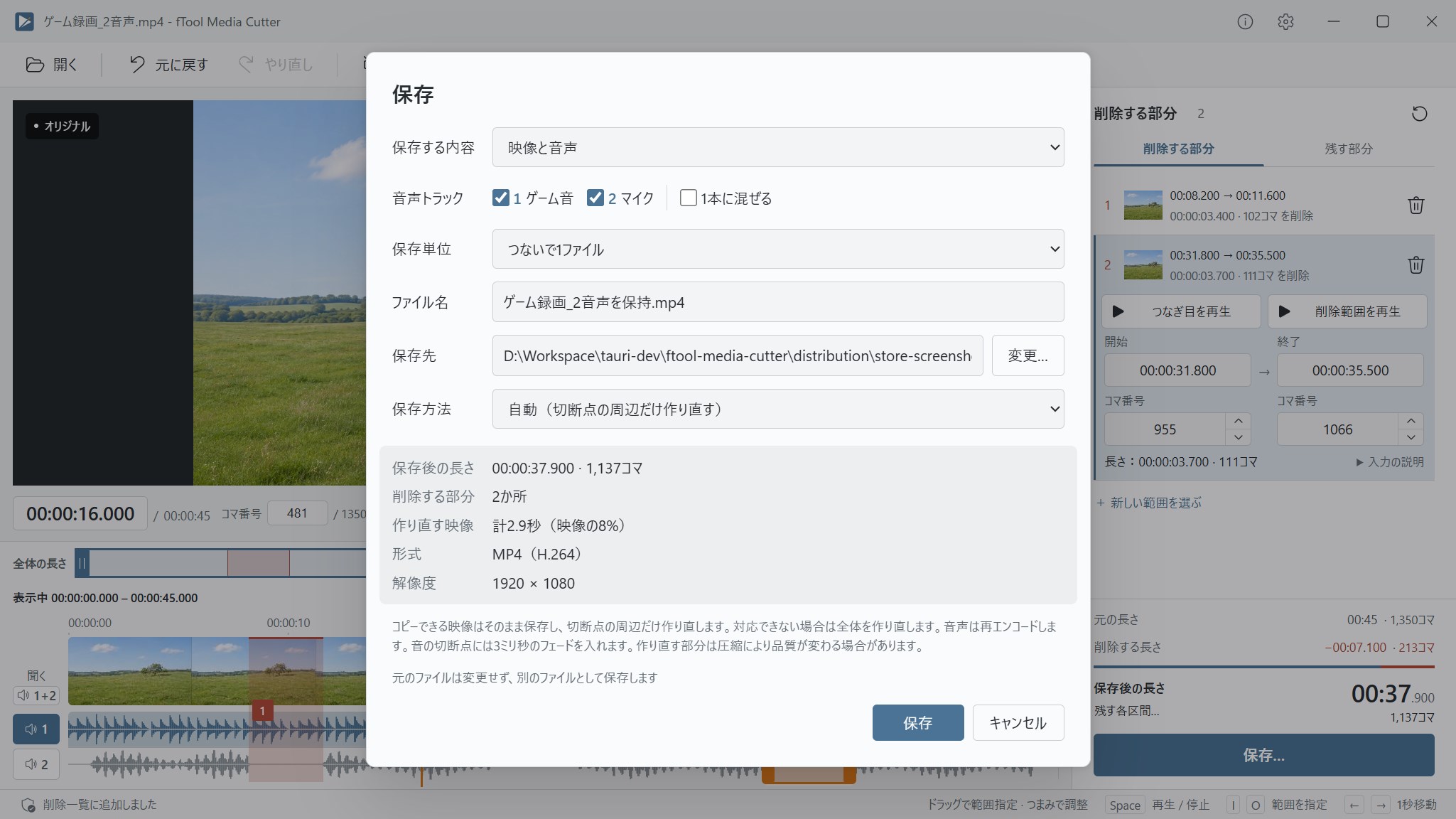
音声トラックが複数ある動画は、トラックごとに聞き比べて保存する音声を選べます。対応するトラックを別々に保持することも、1 本に混ぜることも可能。ゲーム音とマイク音を別トラックで録画したファイルの整理に役立ちます。別トラックのまま保存すれば、対応する 5.1ch・7.1ch の音声もチャンネル構成を保ちます。

動画も音声も、同じ操作で

MP4・MOV・MKV の動画と、MP3・M4A・WAV の音声を同じタイムラインで編集できます。4K や HEVC、対応形式の HDR 動画にも対応。HDR を保ったままの保存と、SDR への変換を選べます。

元のファイルはそのまま

元のファイルは変更せず、結果は新しいファイルとして保存します。保存先に同じ名前のファイルがあっても上書きしません。動画の撮影日時や、音声ファイルの曲名・アーティスト・アルバムなどの文字タグも引き継ぎます。

使い慣れた Windows の操作感

ドラッグ&ドロップ、キーボードショートカット、タイムラインの拡大・移動に対応。テーマはライト・ダーク・Windows の設定に合わせる、から選べます。表示言語は 9 言語に対応しています。

保存のしかた

何を、どう 保存するか

保存画面では、保存後の長さ、保存するファイル数、作り直す映像の量、形式、解像度を確かめてから保存を始められます。

保存方法(動画)

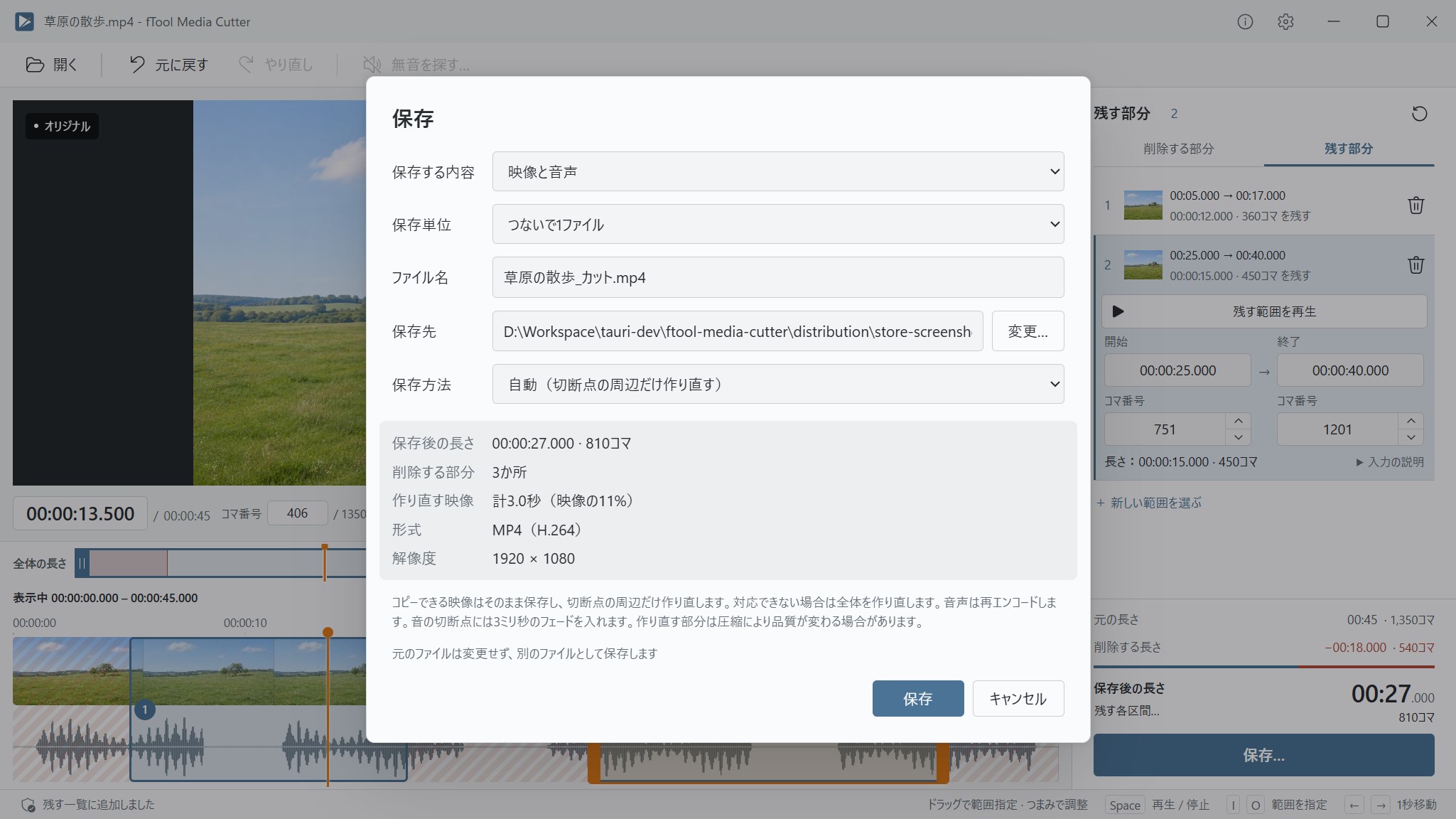
自動(切断点の周辺だけ作り直す) — 標準の保存方法です。対応する動画は切断点の周辺だけ映像を作り直し、ほかの部分はコピーします。作り直す量は「計 3.0 秒(映像の 11%)」のように表示されます。

無劣化(キーフレームで切る) — 映像を再圧縮せずにコピーします。切る位置はキーフレームに合わせて調整されるため、実際に切れる位置を保存前に表示します。

全体を作り直す(再生の互換性を優先) — 動画全体を H.264 で作り直します。できるだけ多くの機器で再生したいときに選びます。

保存する内容と保存単位

映像と音声 — 編集結果を MP4 で保存します。音声トラックは、選んだものを別々に保持するか、1 本に混ぜるかを選べます。

音声だけ(MP3) — 対応する動画の音声を MP3 ファイルとして保存します。

映像だけ(音声なし) — 音声を除いた動画を保存します。

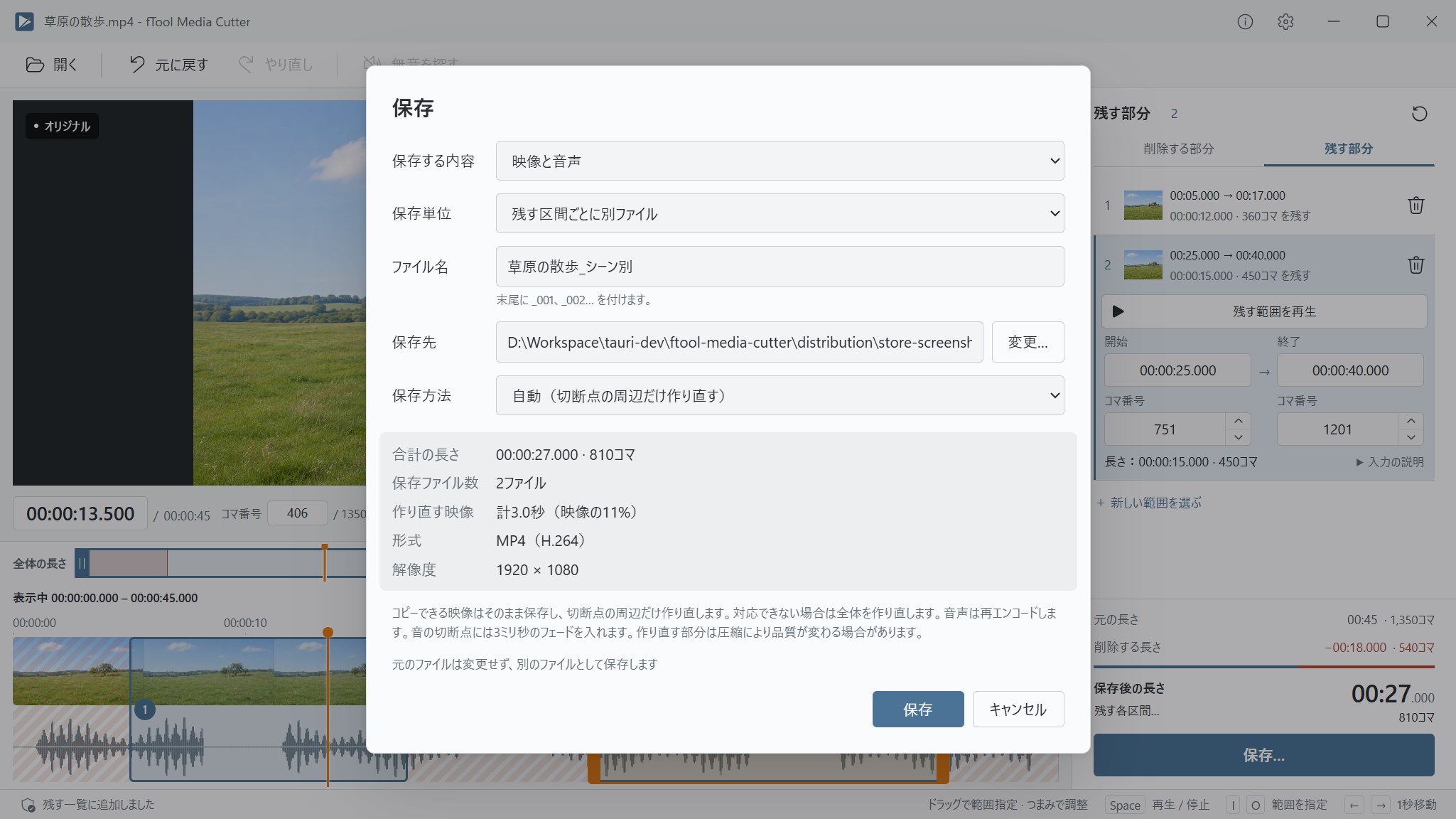
つないで1ファイル / 残す区間ごとに別ファイル — 残す部分を元の順序でつないだ 1 つのファイルか、区間ごとに番号(_001、_002 …)を付けた別々のファイルとして保存します。

設計からローカル

大切な録画・録音は PC の中で処理

家族の動画、会議の録画、インタビューの録音は、オンラインのカットサービスにアップロードしたくないファイルの代表です。fTool Media Cutter は、アプリに同梱した FFmpeg の部品と Windows 標準のメディアエンコーダーを使い、すべての処理をお使いの PC 内で行います。

  • ファイルのアップロード、利用状況の収集、アプリ独自のアカウント登録はありません
  • 元のファイルは変更せず、結果は指定したフォルダーに新しいファイルとして保存します
  • 保存先に同じ名前のファイルがあっても、既存のファイルは上書きしません
  • プレビュー用・作業用の一時ファイルは PC の一時フォルダーにだけ作成し、不要になると削除します
  • Microsoft Store は、ライセンス(体験版か製品版か)の確認にのみ使います
対応形式
動画ファイル MP4MOVMKV
映像の形式 H.264HEVC4K
HDR(HEVC 10 ビット) HLGHDR10Dolby Vision プロファイル 8
音声ファイル MP3M4A(AAC-LC)WAV(PCM)
出力 動画:MP4動画から取り出す音声:MP3音声ファイル:元と同じ形式

fTool Media Cutter は、動画や音声のファイルを切って、残す部分を保存することに絞ったアプリです。ご購入の前に次の点をご確認のうえ、無料体験の期間中にお手元の動画や録音でお試しください。

ご購入前にご確認ください
  • 動画は主に H.264 と HEVC に対応します。同じ拡張子でも、映像・音声の形式などによって扱えないファイルがあります。
  • 編集中のプレビューは SDR で表示します。Dolby Vision の追加情報は保存せず、基本の HLG / HDR10 映像として保存します。
  • 字幕・チャプター・位置情報・カバー画像は出力に引き継ぎません。
  • 「無劣化(キーフレームで切る)」では、音声形式によって音声の変換が必要です。キーフレームの間隔より短い削除範囲は、削除できずに残ることがあります。切断位置は保存画面で確認してください。
  • 一度に扱えるのは 1 つのファイルです。異なるファイル同士の結合や、エフェクトの追加には対応していません。
  • 編集内容はアプリを閉じると残りません。必要な編集は、閉じる前に保存してください。
  • Windows 10 バージョン 22H2 以降、または Windows 11 が必要です。futomi.app のほかの多くのツールより新しい Windows が必要です。
  • 購入時にはインターネット接続が必要で、ライセンスの確認にも必要になる場合があります。ファイルが外部に送信されることはありません。

価格

まずは 7 日間、全機能を試す

Microsoft Store から無料体験版をインストールすると、保存を含むすべての機能を 7 日間お試しいただけます。体験中も透かしは入らず、保存回数や出力時間の制限もありません。気に入ったら、製品版を一度購入するだけでずっと使えます。

ギャラリー

実際の画面イメージ

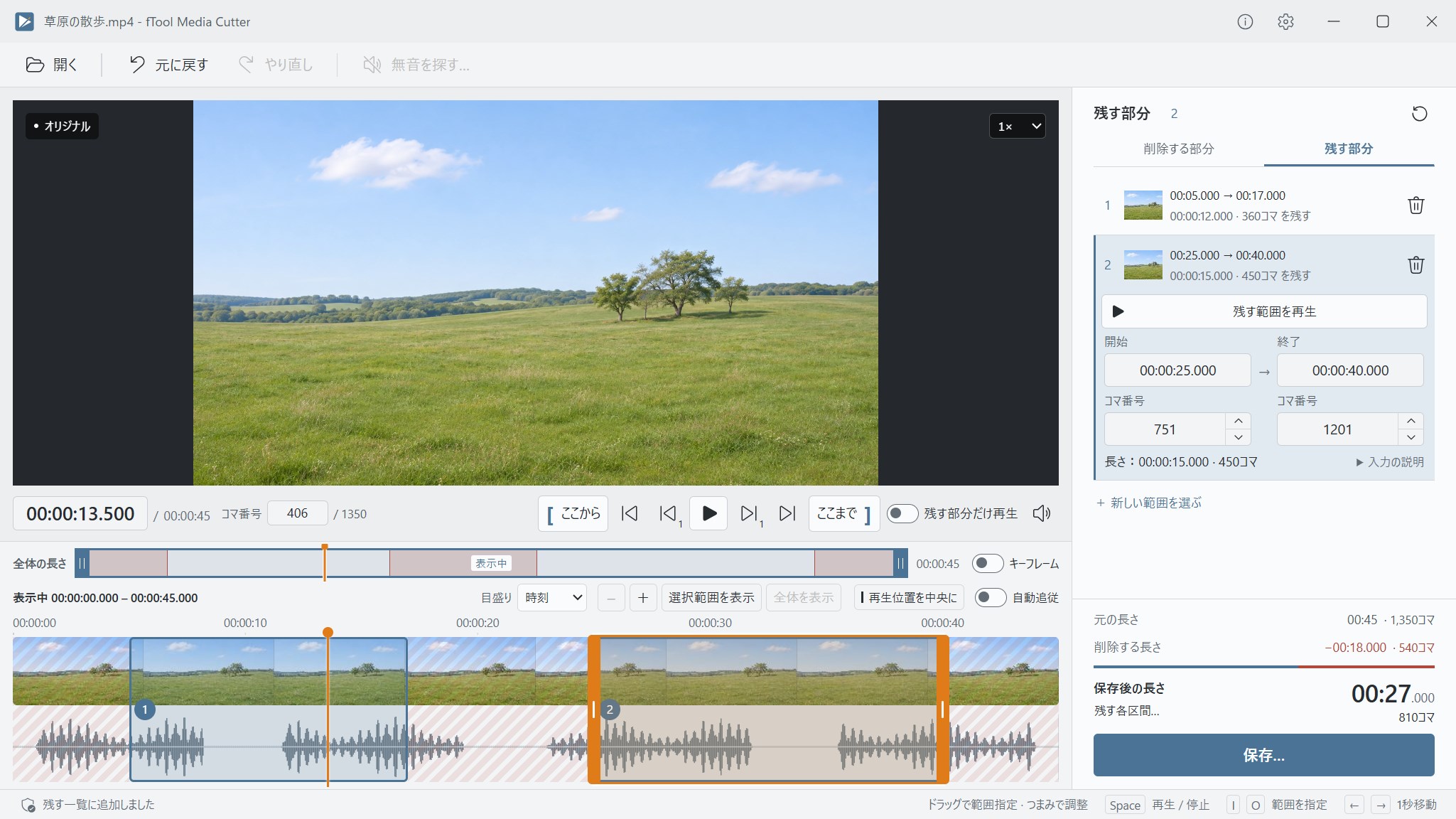
「残す部分」で 2 つのシーンを選んだ画面。タイムラインと右側の一覧に残す範囲が並び、元の 45 秒のうち 27 秒を残す
無音候補の一覧。候補ごとに「候補を再生」「つなぎ目を再生」とチェックボックスがあり、その下に選んだ 2 件を削除一覧に追加するボタンがある
保存画面で保存単位に「残す区間ごとに別ファイル」を選んだところ。保存ファイル数は 2 ファイル、作り直す映像は計 3.0 秒
音声トラックが 2 本ある動画の保存画面。「ゲーム音」と「マイク」の両方を選んで別々のトラックとして保存する設定で、横に「1本に混ぜる」の選択肢がある
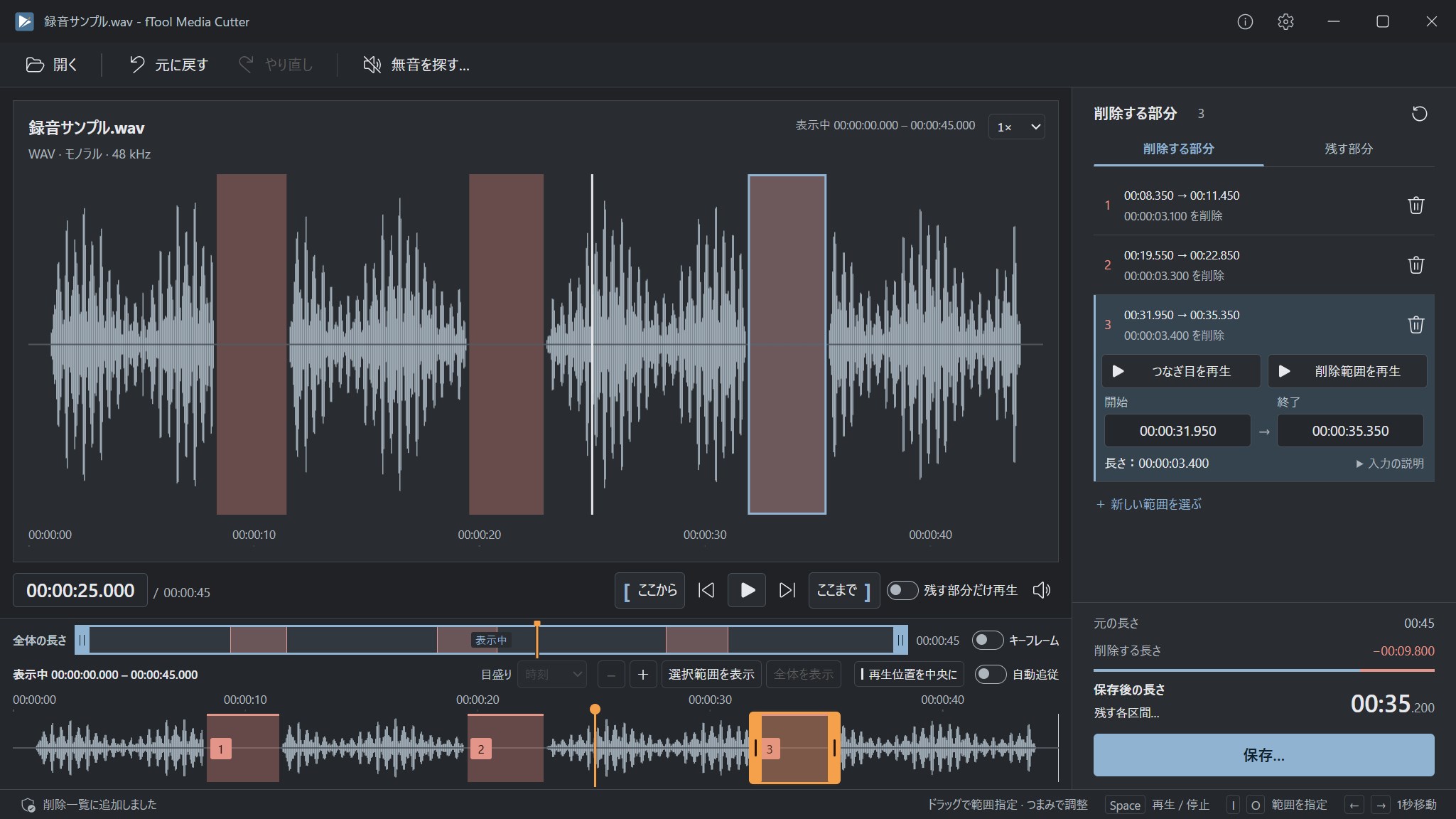
ダークテーマで WAV の録音ファイルを開いた画面。音声波形の上に削除する部分が 3 か所示されている
残す部分をつないで 1 つの MP4 ファイルにする保存画面。保存方法は「自動(切断点の周辺だけ作り直す)」

今すぐ利用を開始

Microsoft Store で入手する

対応OS: Windows 10 バージョン 19045.0(22H2)以降 / Windows 11
UI言語: 日本語、英語、簡体字中国語、繁体字中国語、韓国語、スペイン語、ドイツ語、フランス語、ポルトガル語
アーキテクチャ: x64 | 提供元: 有限会社futomi
体験期間: 7 日間、全機能を無料で試せます
プライバシー: クラウド不要、データ収集一切なし