适用于 Windows 的视频和音频剪切工具
fTool Media Cutter
拍摄开始前的等待、录制中途的休息、长时间的静音:统统剪掉,只留下真正需要的部分。用 fTool Media Cutter 打开视频或音频文件,标记要删除的部分或要保留的部分,即可将结果拼接保存为一个文件,或分别保存为多个片段。原文件始终保持不变,也不会上传任何内容。
为什么选择 fTool Media Cutter
旅行和家庭视频、游戏录像、课程、会议、采访和语音备忘录里,总有一些没人想再看一遍、再听一遍的片段。fTool Media Cutter 能一次性把它们全部剪掉,并让你在保存之前检查每一处接合。
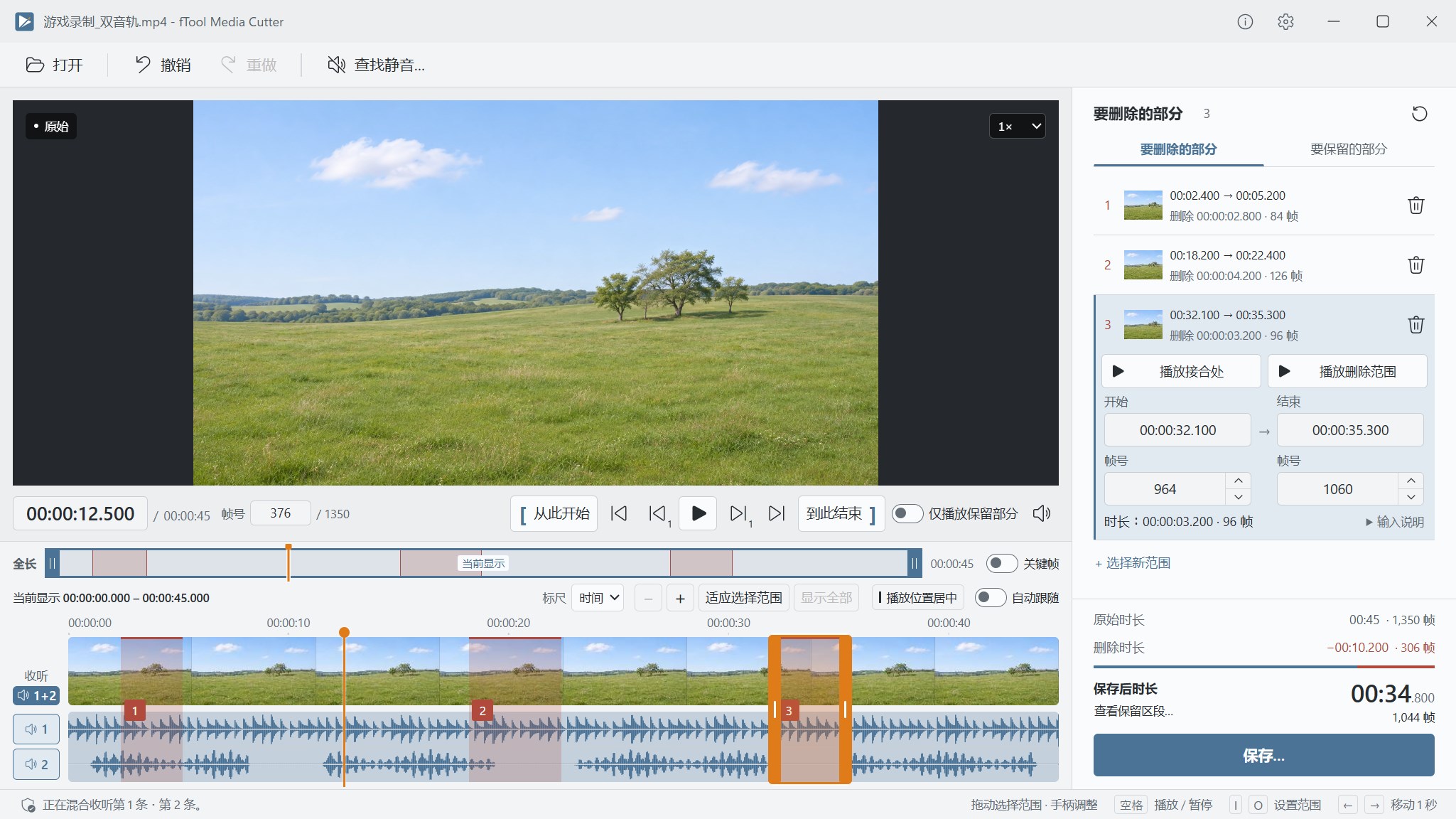
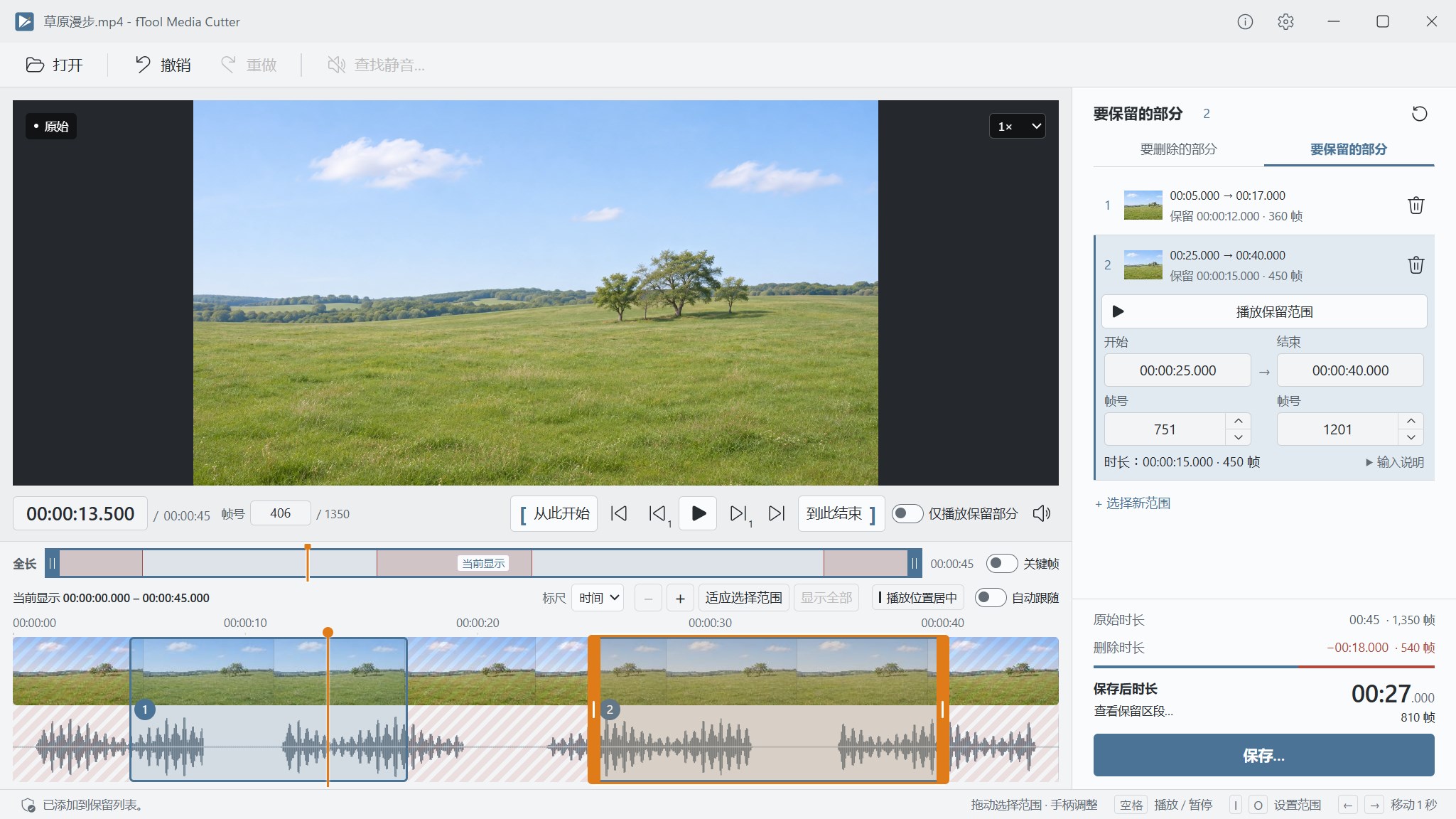
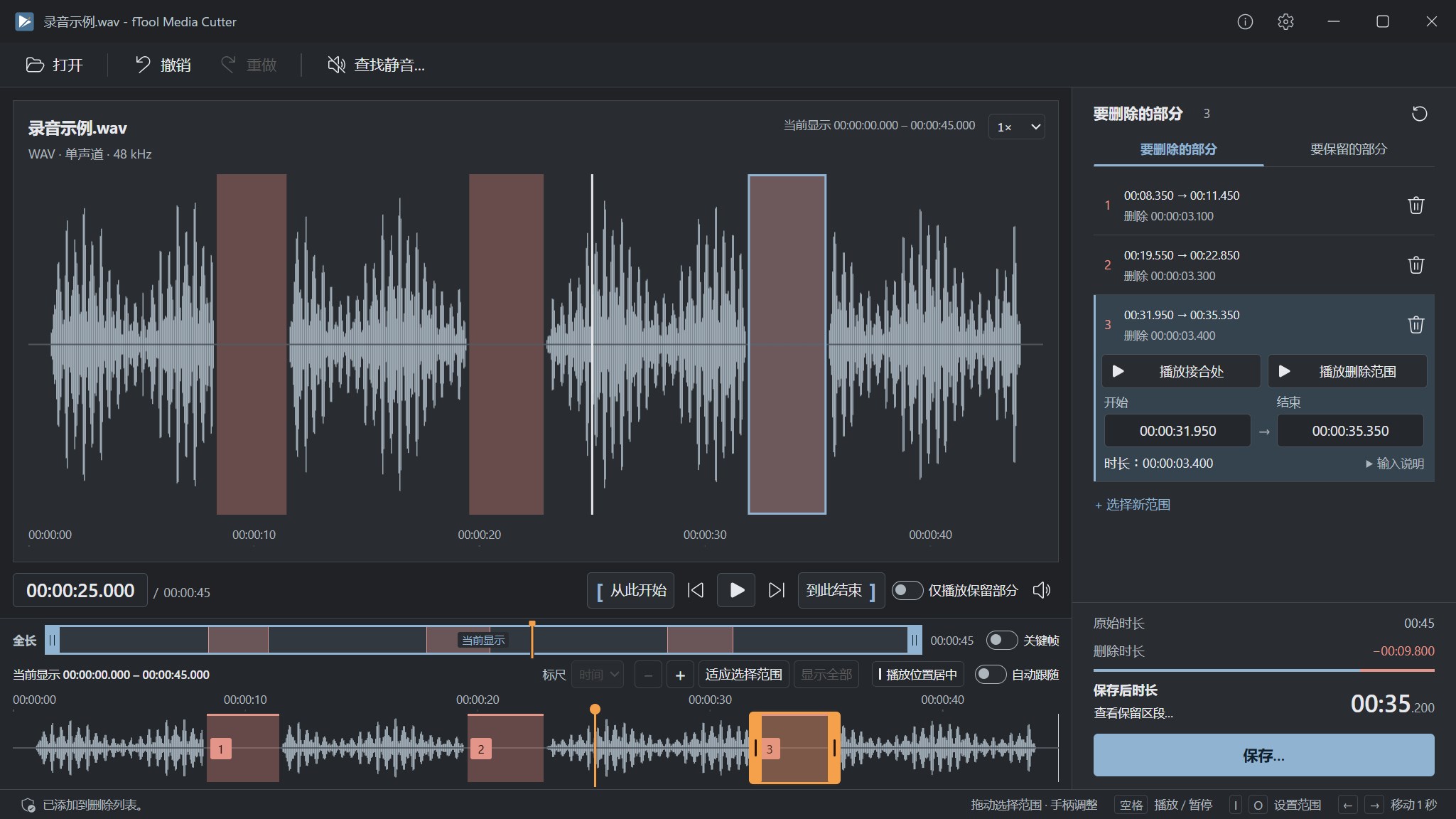
剪掉开头和结尾,或删除中间的片段。一个文件最多可标记 100 处要删除的部分;也可以切换到“要保留的部分”,只挑出你想要的场景。
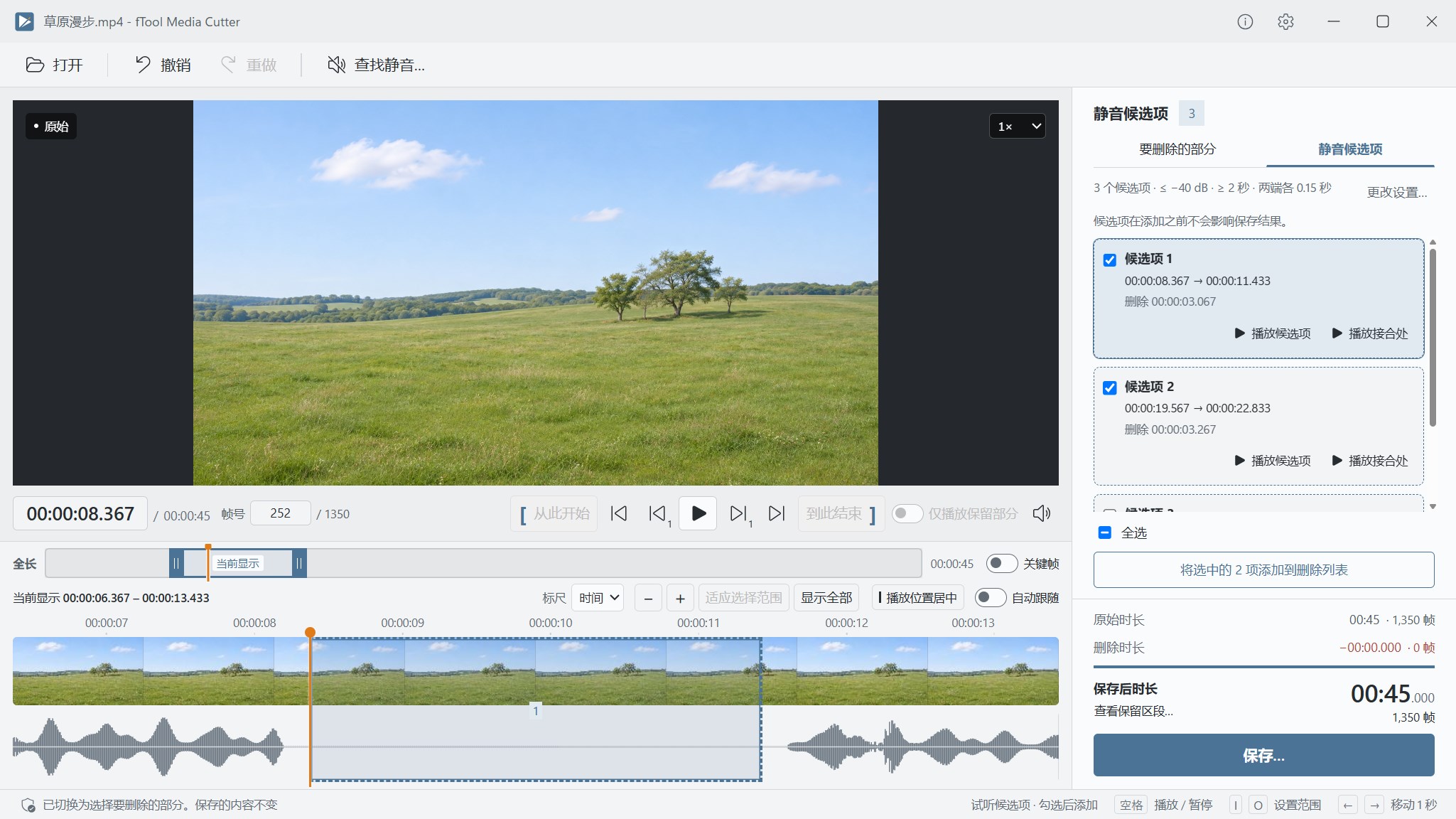
自动检测可能的静音片段,逐一试听每个候选项,只添加你选中的部分。寻找安静片段的时间更少了,而哪些停顿需要保留,仍然由你决定。
默认的“自动”保存方式只对受支持视频的剪切点附近重新编码,其余部分直接复制,从而减少需要重新压缩的内容。在支持的环境中还会使用 GPU 加速。
你能做什么
一个文件最多可选择 100 处要删除的范围。可在“要删除的部分”和“要保留的部分”之间切换,选择适合自己的编辑方式;从长录像中挑出想要的场景时也同样方便。
放大时间线,逐帧指定视频的剪切位置,也可以直接输入时间或帧号。缩略图和音频波形能清楚显示场景切换和说话间的停顿;借助“撤销”和“重做”,可以边编辑边调整。
使用“仅播放保留部分”和“播放接合处”检查编辑内容,播放速度可在 0.5× 至 2× 之间调整。保存后时长会随编辑实时更新;保存完成后,还可以在应用内播放实际输出的文件。
“查找静音”会列出可能的静音片段。逐一试听每个候选项及其接合处,勾选要删除的项,再一并添加到删除列表中。候选项只有在添加之后才会影响保存的文件。
将保留的片段按原顺序拼接,或把每个片段分别保存为独立文件。可以把一段长录像变成多个短片,也可以把录音分成你需要的若干段。
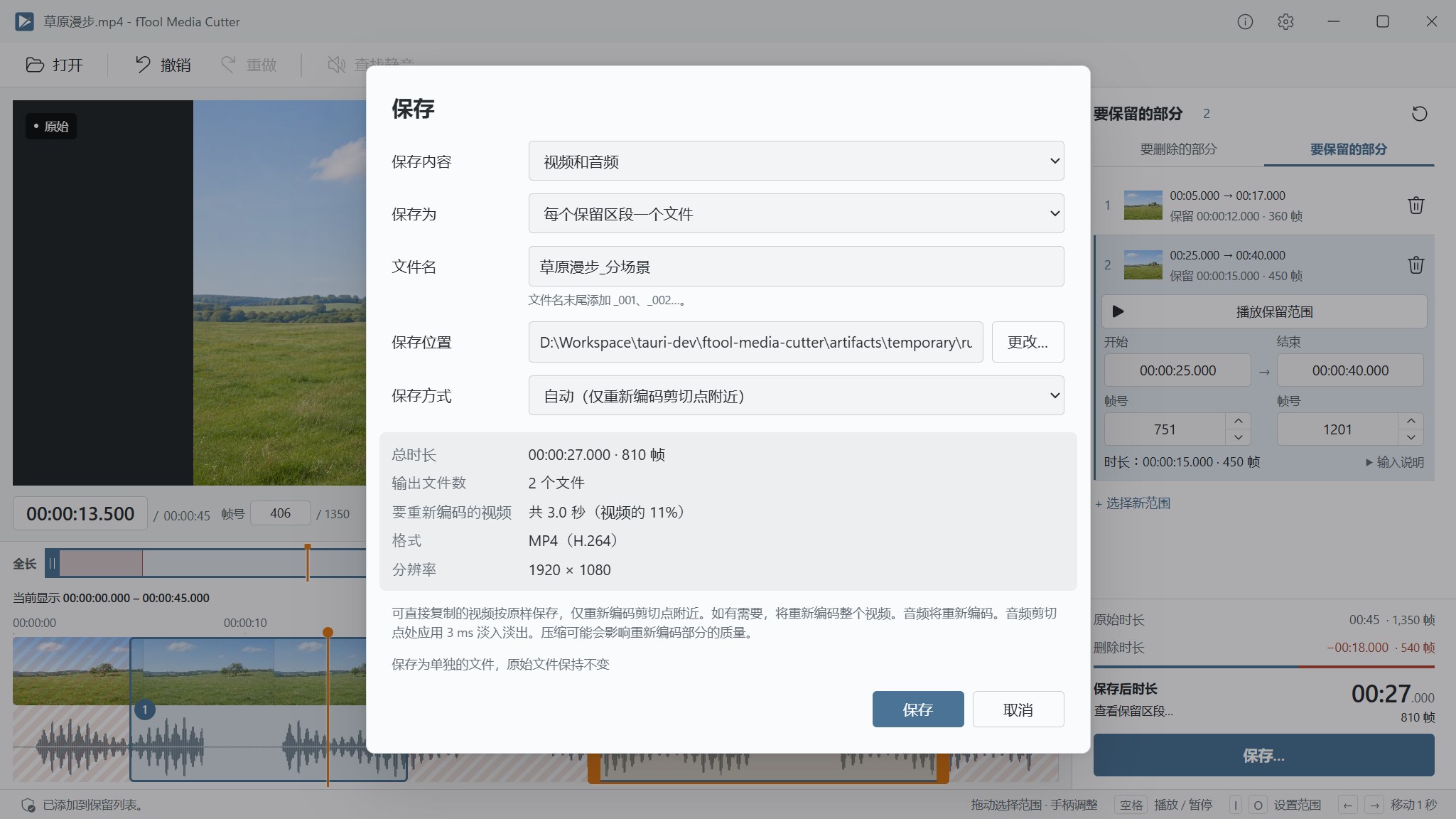
使用“自动”方式时,受支持的视频只在剪切点附近重新编码,其余部分直接复制;开始保存前,“保存”对话框会显示需要重新编码的视频有多少。在支持的系统上会使用 GPU 加速。
选择“无损(在关键帧处剪切)”,即可直接复制视频而不重新编码。由于剪切位置会调整到关键帧,部分音频格式也需要转换,“保存”对话框会先显示实际的剪切位置和保存后时长。
从受支持的视频中提取音频并保存为 MP3 文件,或保存去掉声音的视频。两者都只需在“保存”对话框中选择一项,你所做的剪切对两者同样适用。
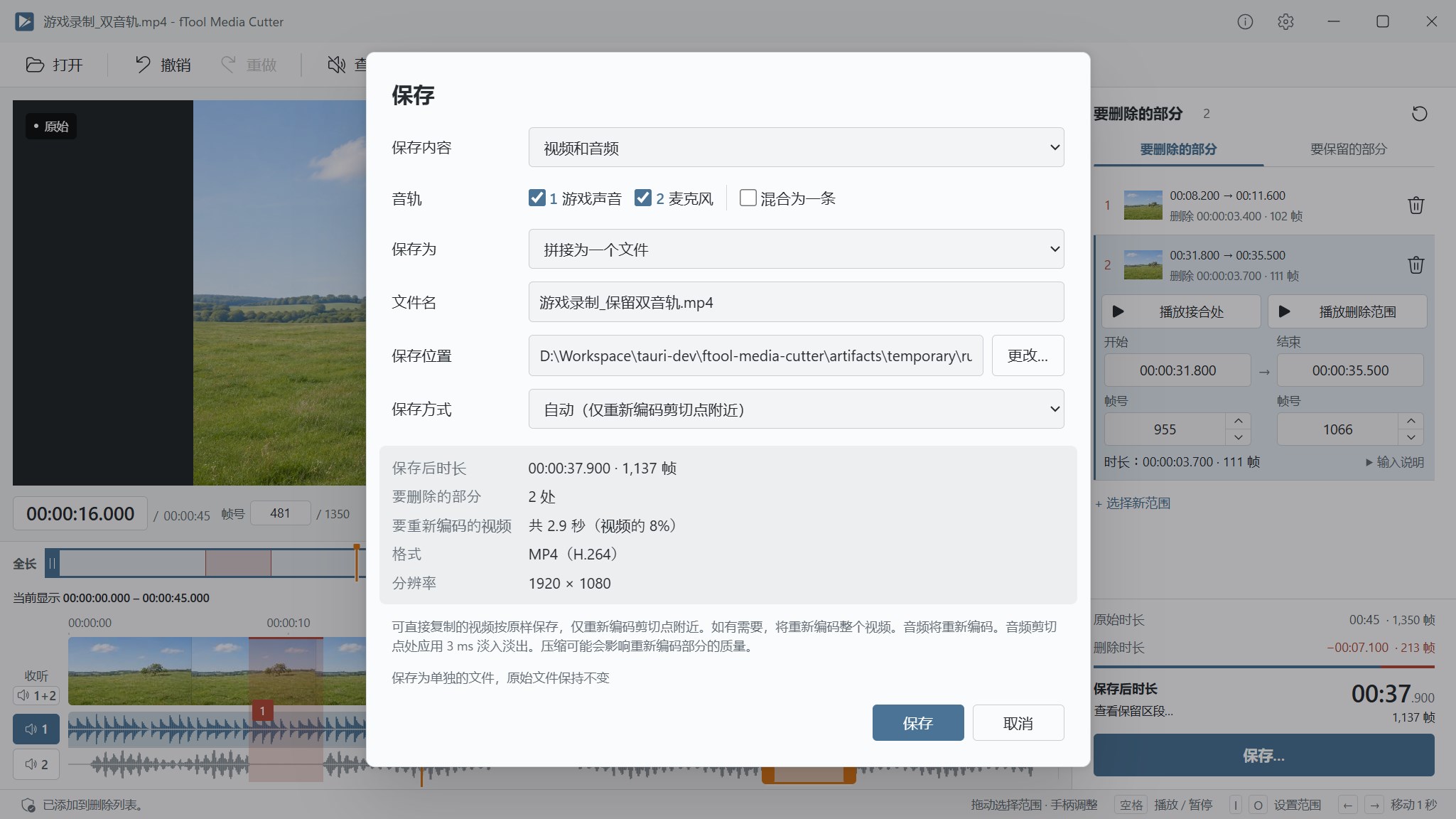
对于包含多条音轨的视频,可逐轨试听并选择要保存的音轨。受支持的音轨既可分别保留,也可混合为一条;游戏声音和麦克风声音录在不同音轨上时,这一点尤其实用。分别保存为独立音轨时,受支持的 5.1 和 7.1 声道音频会保留全部声道。
在同一条时间线上编辑 MP4、MOV、MKV 视频和 MP3、M4A、WAV 音频。也支持 4K、HEVC 和受支持的 HDR 视频;受支持的 HDR 视频既可以保留 HDR 保存,也可以转换为 SDR。
原文件保持不变,编辑结果另存为新文件,也不会覆盖同名文件。视频的拍摄时间会保留,音频文件中的标题、艺术家和专辑标签也会一并保留。
支持拖放文件、键盘快捷键操作,以及时间线的缩放和滚动。可选择浅色或深色主题,也可以跟随 Windows 设置。界面提供 9 种语言。
保存编辑结果
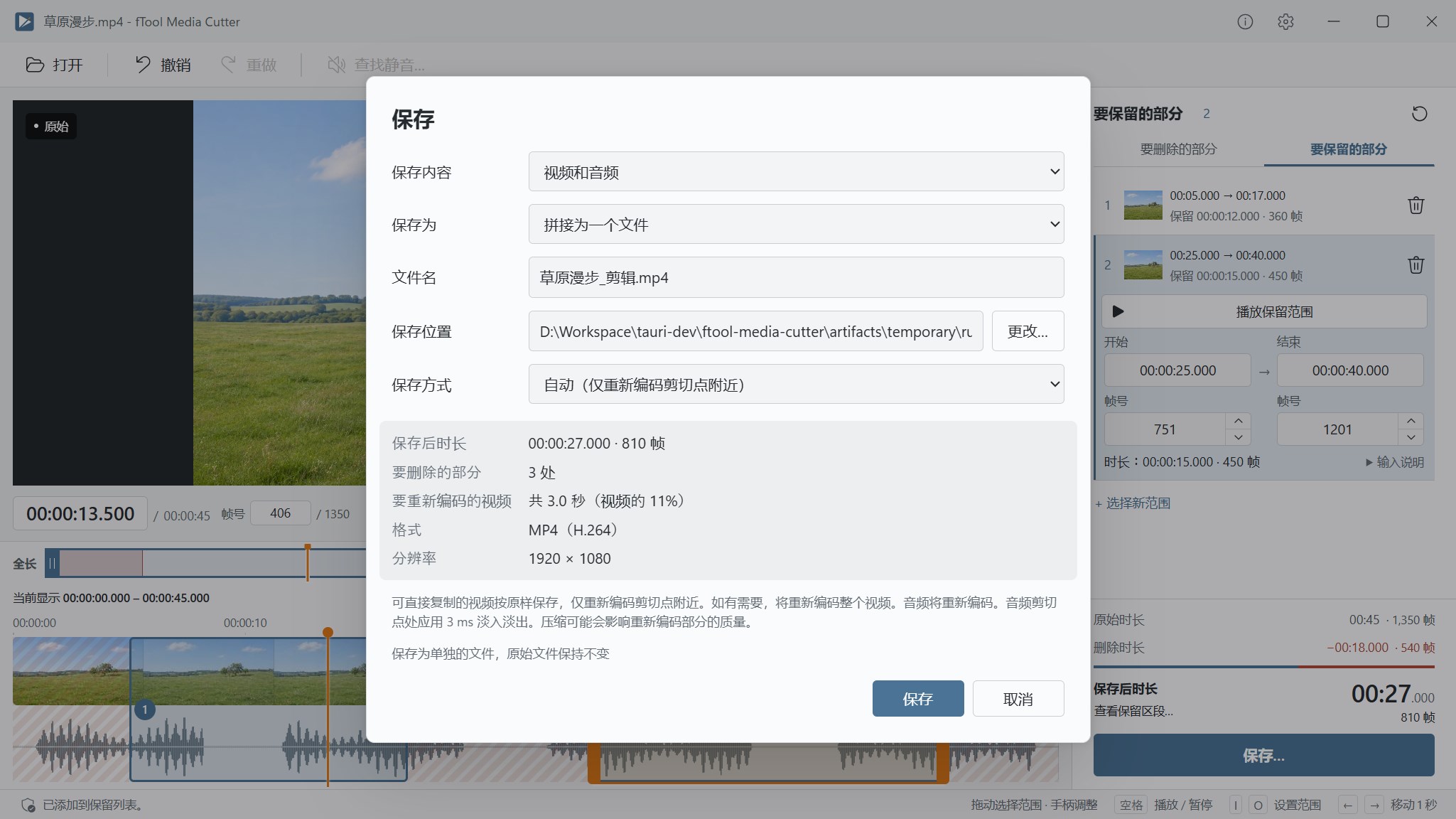
在确定保存之前,“保存”对话框会汇总显示结果:保存后时长、文件数量、需要重新编码的视频量、格式和分辨率。
自动(仅重新编码剪切点附近) — 默认方式。受支持的视频只在剪切点附近重新编码,其余部分直接复制;对话框会显示重新编码的量,例如 3.0 秒(视频的 11%)。
无损(在关键帧处剪切) — 直接复制视频,不重新编码。剪切位置会调整到关键帧,保存前对话框会显示实际的剪切位置。
全部重新编码(提高播放兼容性) — 将整个视频重新编码为 H.264,适合需要在尽可能多的设备上播放的文件。
视频和音频 — 以 MP4 保存完整结果,所选音轨可分别保留,也可混合为一条。
仅音频(MP3) — 将受支持视频中的音频保存为 MP3 文件。
仅视频(无音频) — 去掉声音后的视频。
拼接为一个文件或每个保留区段一个文件 — 将保留部分按原顺序合成一个文件,或为每个区段各保存一个带编号的文件(_001、_002 等)。
从设计上就只在本地
家庭视频、会议录像和采访录音,恰恰是你最不想上传到在线剪切网站的文件。fTool Media Cutter 的全部工作都在你自己的电脑上完成,使用的是应用自带的 FFmpeg 组件和 Windows 内置的媒体编码器。
fTool Media Cutter 专注于做好一件事:剪切视频或音频文件,并保存你保留的部分。购买前请先了解以下几点,并在免费试用期间用你自己的视频或录音试一试。
价格
从 Microsoft Store 安装免费试用版,7 天内可体验包括保存在内的全部功能。试用期间不会添加水印,也不限制保存次数或输出时长。如果它为你节省了时间,一次购买完整版,即可永久使用。
完整版应用,一次买断,永久拥有
试用版与完整版从同一个 Store 页面安装。7 天结束后,在 Microsoft Store 一次购买即可永久解锁应用。
从 Microsoft Store 获取画廊
立即开始
支持的操作系统:Windows 10 版本 19045.0(22H2)或更高版本、Windows 11
界面语言:英语、日语、简体中文、繁体中文、韩语、西班牙语、德语、法语、葡萄牙语
架构:x64 | 发布者:futomi Co., Ltd.
试用:7 天内免费体验全部功能
隐私:无需云端,不收集任何数据