fTool Media Cutter Icon
Windows 11 / 10 Ohne Cloud Einmalkauf

Video- & Audioschnitt für Windows

fTool Media Cutter

Wartezeit, bevor eine Szene beginnt, Pausen in einer Aufnahme, lange stille Passagen: Schneiden Sie sie heraus und behalten Sie nur die Abschnitte, auf die es ankommt. fTool Media Cutter öffnet eine Video- oder Audiodatei, lässt Sie die zu entfernenden oder die zu behaltenden Teile markieren und speichert das Ergebnis als eine zusammenhängende Datei oder als einzelne Clips. Das Original wird nie verändert, und nichts wird hochgeladen.

Kein Abo Keine Cloud-Uploads Von Microsoft geprüft
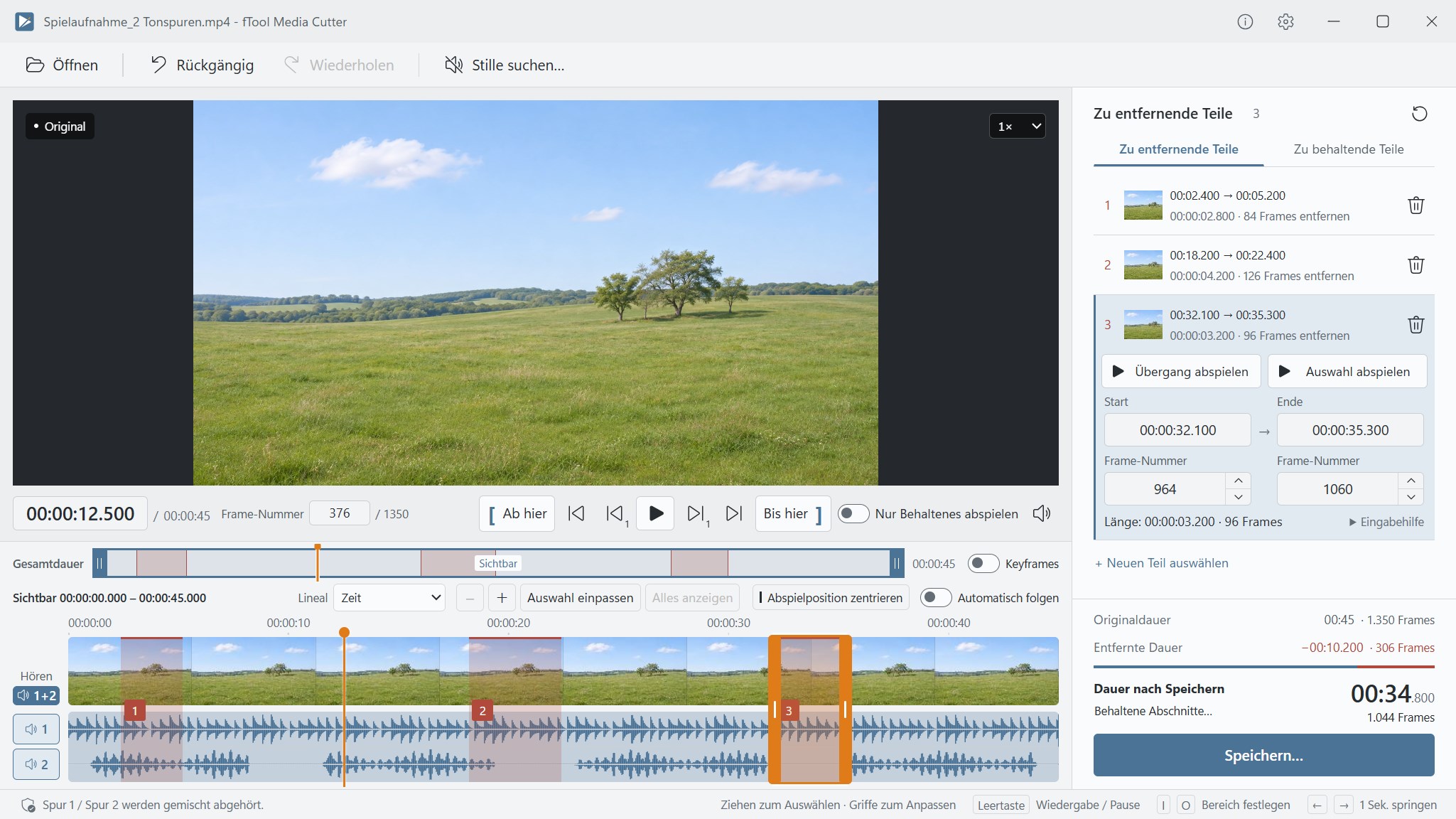
Der Editor mit drei zu entfernenden Teilen, markiert auf einer Zeitleiste aus Vorschaubildern und zwei Audiowellenformen; der dritte Teil ist geöffnet und zeigt Start- und Endzeit sowie Frame-Nummern, die Dauer nach dem Speichern beträgt 34,8 Sekunden

Warum fTool Media Cutter

Behalten Sie, was zählt

Reise- und Familienvideos, Gameplay-Aufnahmen, Vorlesungen, Besprechungen, Interviews und Sprachnotizen: Überall sammeln sich Passagen, die sich niemand noch einmal ansehen oder anhören möchte. fTool Media Cutter entfernt sie in einem Durchgang und lässt Sie jeden Übergang prüfen, bevor etwas gespeichert wird.

Bis zu 100 Schnitte in einer Datei

Kürzen Sie Anfang und Ende oder entfernen Sie Abschnitte aus der Mitte. Markieren Sie bis zu 100 zu entfernende Teile in einer einzelnen Datei, oder wechseln Sie zu „Zu behaltende Teile“ und wählen Sie nur die gewünschten Szenen aus.

Lange Stille, für Sie gefunden

Lassen Sie mögliche stille Abschnitte automatisch erkennen, hören Sie jeden Kandidaten an und fügen Sie nur die hinzu, die Sie auswählen. So verbringen Sie weniger Zeit mit der Suche nach stillen Passagen und entscheiden trotzdem selbst, welche Pausen bleiben.

Nur an den Schnitten neu codiert

Die standardmäßige Speichermethode „Automatisch“ codiert unterstütztes Video nur in der Nähe der Schnittpunkte neu und kopiert den Rest, sodass weniger von Ihrem Video erneut komprimiert wird. Wo unterstützt, kommt GPU-Beschleunigung zum Einsatz.

Was Sie damit machen können

Vom ersten Schnitt bis zur gespeicherten Datei

Anfang und Ende kürzen, Mitte herausschneiden

Markieren Sie bis zu 100 Abschnitte einer einzelnen Datei zum Entfernen. Wechseln Sie zwischen „Zu entfernende Teile“ und „Zu behaltende Teile“, ganz wie es Ihrer Arbeitsweise entspricht. Das ist ebenso praktisch, um aus einer langen Aufnahme gezielt die gewünschten Szenen herauszugreifen.

Bildgenaue Schnittpunkte

Vergrößern Sie die Zeitleiste und setzen Sie Schnittpunkte im Video Bild für Bild, oder geben Sie eine Zeit oder Bildnummer direkt ein. Vorschaubilder und Audiowellenformen zeigen Szenenwechsel und Sprechpausen, und mit „Rückgängig“ und „Wiederholen“ passen Sie Ihre Bearbeitung jederzeit an.

Jeden Übergang vor dem Speichern prüfen

Mit „Nur Behaltenes abspielen“ und „Übergang abspielen“ kontrollieren Sie Ihre Bearbeitung, bei Wiedergabegeschwindigkeiten von 0,5× bis 2×. Die resultierende Dauer wird beim Bearbeiten laufend aktualisiert, und nach dem Speichern können Sie die tatsächliche Ausgabedatei direkt in der App abspielen.

Lange Stille finden und entfernen

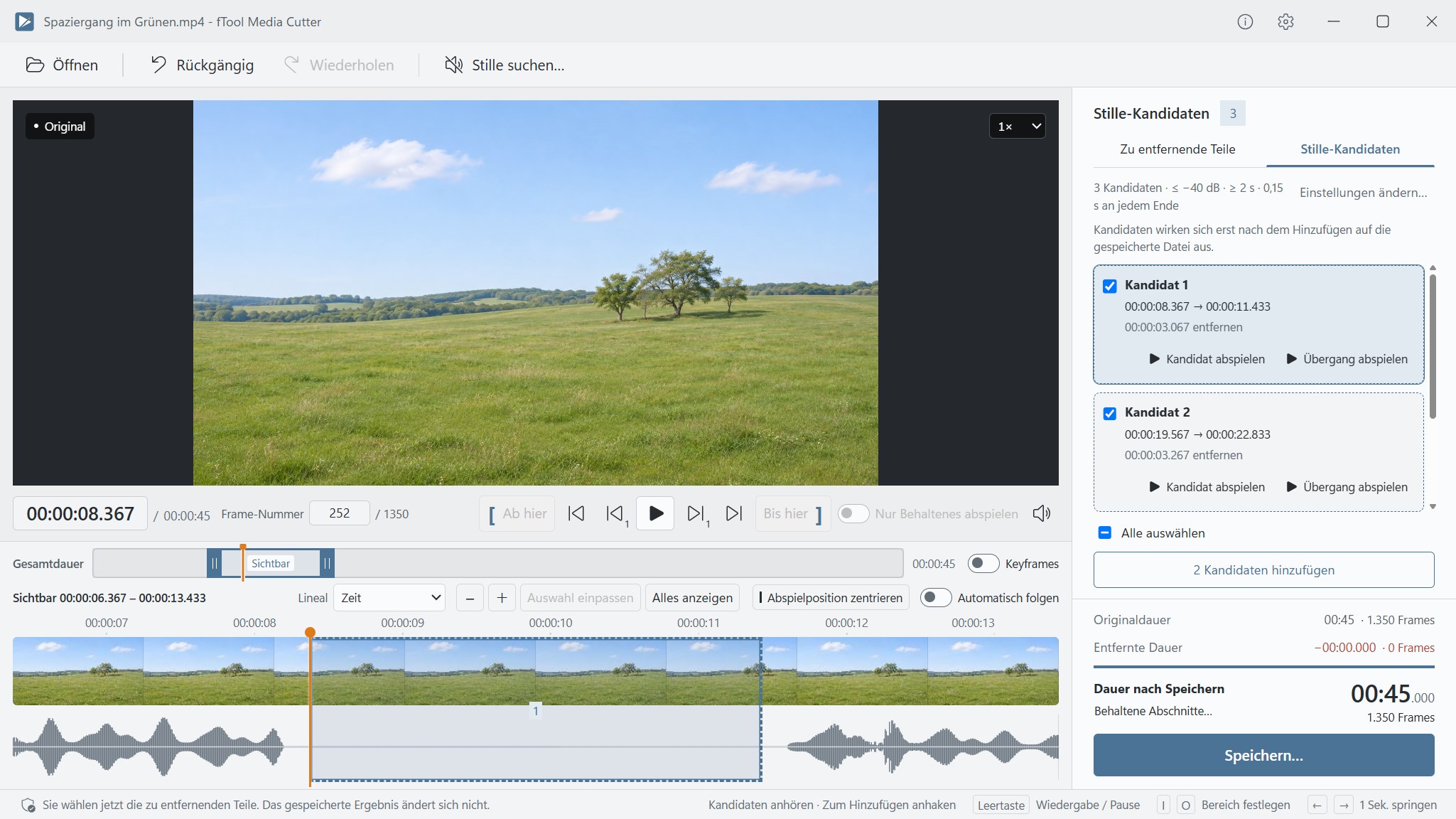
„Stille suchen“ listet mögliche stille Abschnitte auf. Hören Sie jeden Kandidaten und seinen Übergang an, haken Sie die zu entfernenden an und fügen Sie sie gemeinsam der Liste hinzu. Kandidaten wirken sich erst nach dem Hinzufügen auf die gespeicherte Datei aus.

Eine zusammenhängende Datei oder einzelne Clips

Verbinden Sie die behaltenen Abschnitte in ihrer ursprünglichen Reihenfolge oder speichern Sie jeden als eigene Datei. Machen Sie aus einer langen Aufnahme mehrere kurze Clips oder teilen Sie eine Tonaufnahme in die Abschnitte auf, die Sie brauchen.

Intelligent speichern, mit GPU-Unterstützung

Mit „Automatisch“ werden unterstützte Videos nur in der Nähe der Schnittpunkte neu codiert, während der Rest kopiert wird, und der Speichern-Dialog zeigt vor dem Start, wie viel Video neu codiert wird. Auf unterstützten Systemen kommt GPU-Beschleunigung zum Einsatz.

Verlustfreie Schnitte an Keyframes

Wählen Sie „Verlustfrei (an Keyframes schneiden)“, um das Video ohne erneute Codierung zu kopieren. Die Schnittpunkte werden an Keyframes angepasst, und manche Audioformate müssen umgewandelt werden. Deshalb zeigt der Speichern-Dialog zuerst die tatsächlichen Schnittpositionen und die resultierende Dauer.

Nur den Ton behalten oder ihn weglassen

Extrahieren Sie den Ton aus unterstützten Videos als MP3-Datei oder speichern Sie ein Video ohne Ton. Beides ist nur eine Auswahl im Speichern-Dialog, und Ihre Schnitte gelten in beiden Fällen.

Mehrere Audiospuren, Ihre Wahl

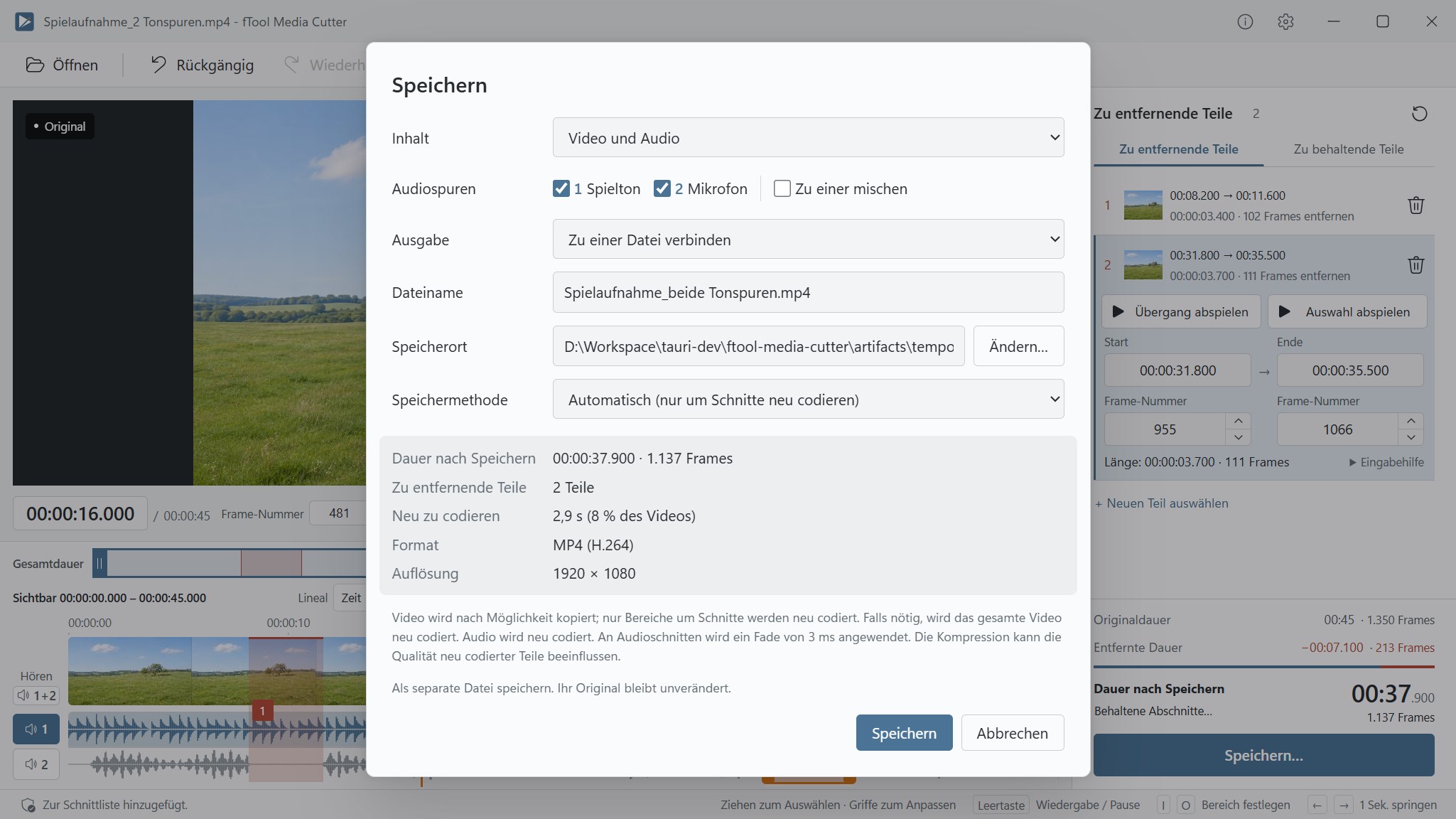
Bei Videos mit mehr als einer Audiospur können Sie jede Spur anhören und auswählen, welche gespeichert werden. Unterstützte Spuren lassen sich getrennt erhalten oder zu einer Spur mischen. Das hilft, wenn Spielton und Mikrofon auf getrennten Spuren aufgenommen wurden. Als getrennte Spuren gespeichert, behält unterstützter 5.1- und 7.1-Kanal-Ton alle seine Kanäle.

Video und Audio, dieselbe Bedienung

Bearbeiten Sie MP4-, MOV- und MKV-Videos sowie MP3-, M4A- und WAV-Audio auf derselben Zeitleiste. Auch 4K, HEVC und unterstützte HDR-Videos funktionieren, und unterstütztes HDR-Material kann in HDR gespeichert oder in SDR umgewandelt werden.

Originale bleiben unangetastet

Die Originaldatei bleibt unverändert, und Ihr Ergebnis wird als neue Datei gespeichert, ohne eine gleichnamige Datei zu überschreiben. Das Aufnahmedatum von Videos wird übernommen, ebenso die Tags Titel, Interpret und Album in Audiodateien.

Vertraute Windows-Bedienung

Öffnen Sie Dateien per Drag-and-drop, arbeiten Sie mit Tastenkombinationen und vergrößern oder verschieben Sie die Zeitleiste. Wählen Sie ein helles oder dunkles Design oder übernehmen Sie die Windows-Einstellung. Die Oberfläche ist in 9 Sprachen verfügbar.

Ihr Ergebnis speichern

Wählen Sie, was und wie Sie speichern

Der Speichern-Dialog fasst das Ergebnis zusammen, bevor Sie sich festlegen: die resultierende Dauer, die Anzahl der Dateien, wie viel Video neu codiert wird, das Format und die Auflösung.

Speichermethode (Video)

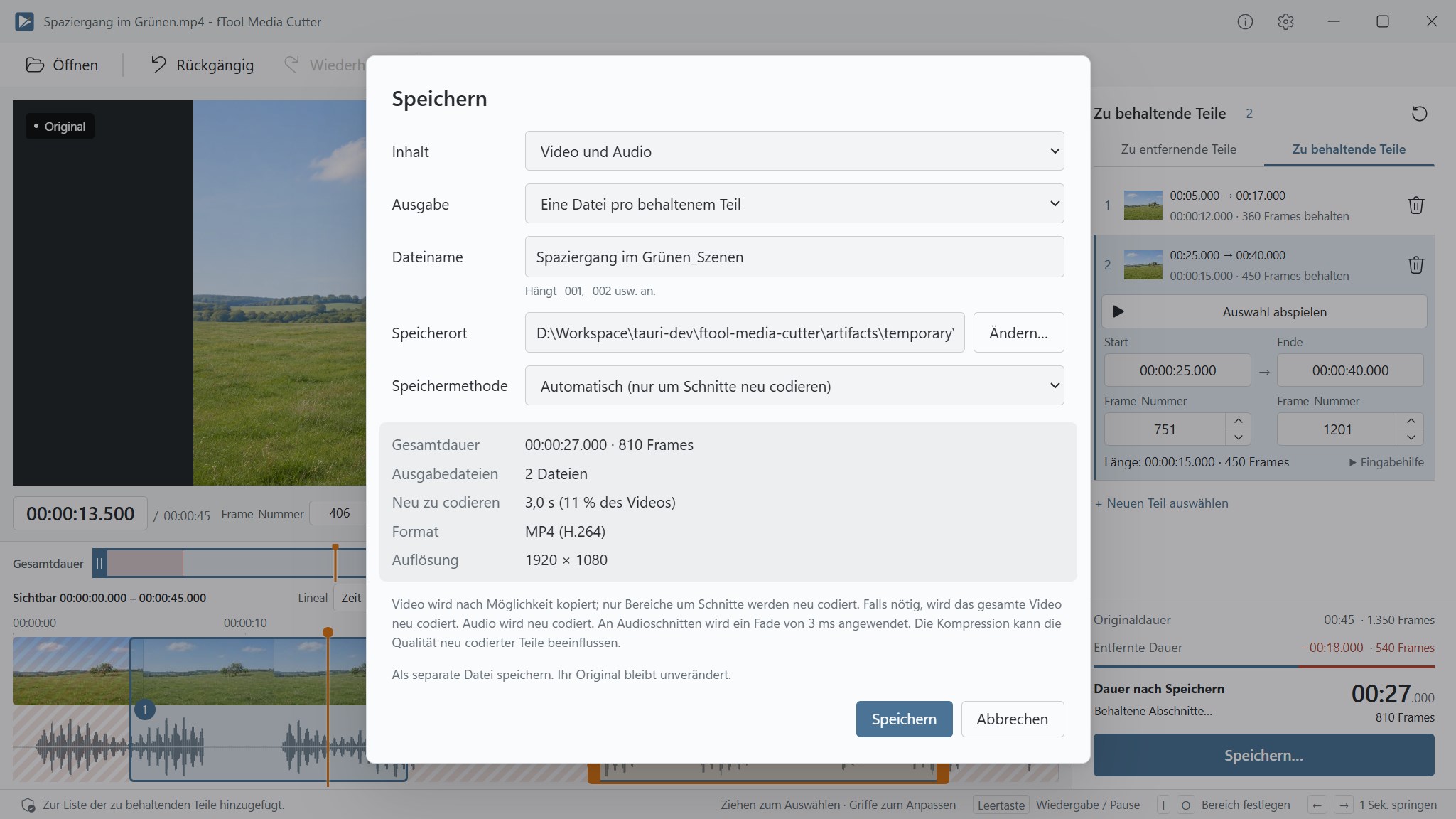
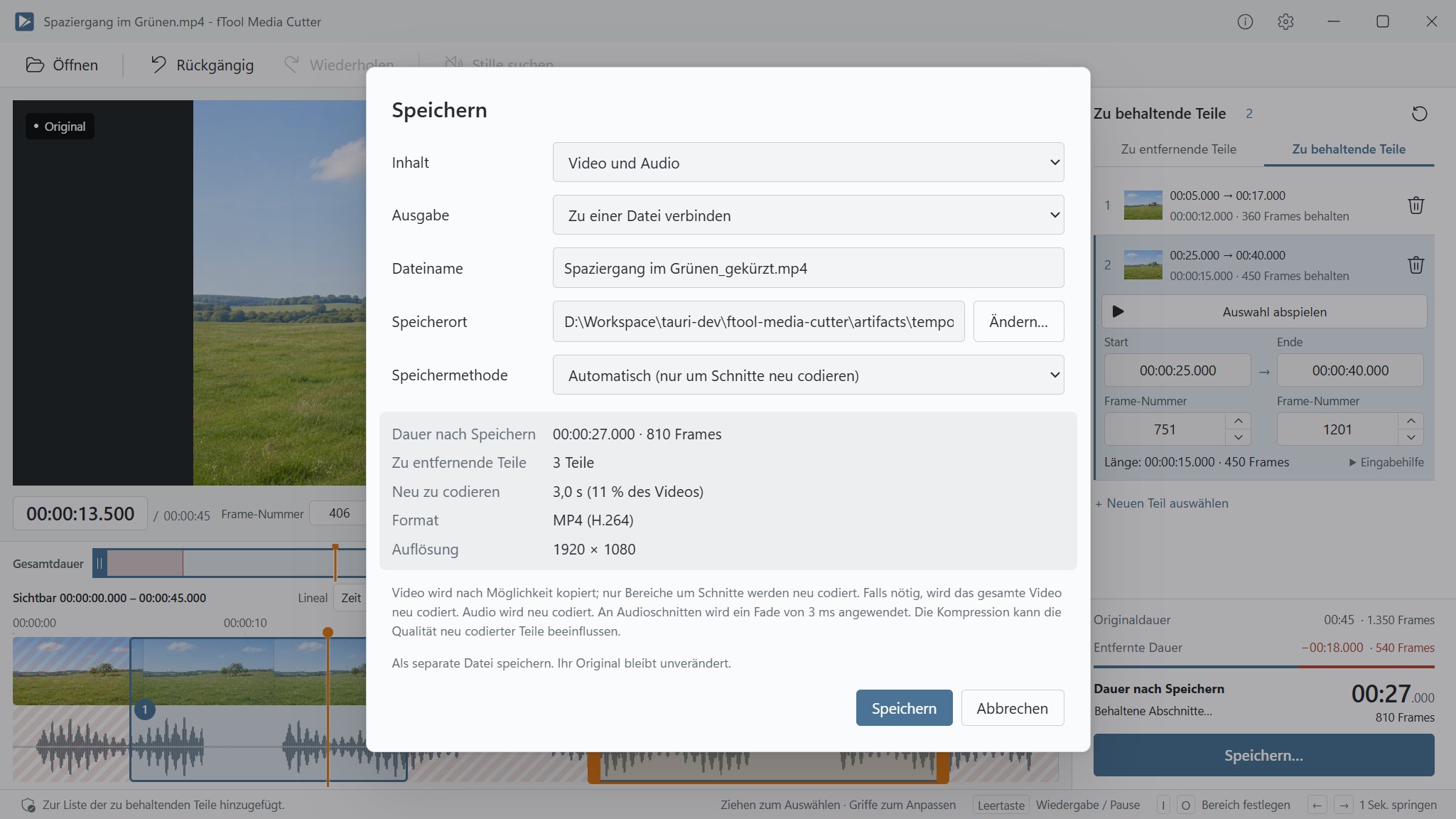
Automatisch (nur um Schnitte neu codieren) — die Standardeinstellung. Unterstütztes Video wird nur in der Nähe der Schnittpunkte neu codiert und der Rest kopiert, und der Dialog zeigt, wie viel, zum Beispiel 3,0 s (11 % des Videos).

Verlustfrei (an Keyframes schneiden) — kopiert das Video ohne erneute Codierung. Die Schnittpunkte werden an Keyframes angepasst, und der Dialog zeigt vor dem Speichern, wo die Schnitte tatsächlich liegen.

Alles neu codieren (für Wiedergabekompatibilität) — codiert das gesamte Video als H.264 neu, für den Fall, dass die Datei auf möglichst vielen Geräten abspielbar sein muss.

Inhalt und Ausgabe

Video und Audio — das vollständige Ergebnis als MP4, wobei die ausgewählten Audiospuren getrennt bleiben oder zu einer gemischt werden.

Nur Audio (MP3) — der Ton eines unterstützten Videos, gespeichert als MP3-Datei.

Nur Video (ohne Audio) — das Video ohne Ton.

Zu einer Datei verbinden oder Eine Datei pro behaltenem Teil — eine Datei mit den behaltenen Teilen in ihrer ursprünglichen Reihenfolge oder für jeden Teil eine nummerierte Datei (_001, _002 usw.).

Lokal von Grund auf

Ihre Aufnahmen bleiben auf Ihrem PC

Familienvideos, Besprechungsaufnahmen und Interviews sind genau die Dateien, die Sie lieber nicht in ein Online-Schnittprogramm hochladen möchten. fTool Media Cutter erledigt seine gesamte Arbeit auf Ihrem eigenen PC, mit den mitgelieferten FFmpeg-Komponenten und den in Windows integrierten Medien-Encodern.

  • Keine Datei-Uploads, keine Erfassung von Nutzungsdaten und kein separates App-Konto
  • Die Originaldatei wird nie verändert; Ergebnisse werden als neue Dateien im Ordner Ihrer Wahl gespeichert
  • Vorhandene Dateien werden nicht überschrieben, auch wenn im Ordner bereits eine Datei mit demselben Namen liegt
  • Temporäre Vorschau- und Arbeitsdateien bleiben in Ihrem lokalen temporären Ordner und werden entfernt, sobald sie nicht mehr benötigt werden
  • Der Microsoft Store dient nur zur Prüfung Ihrer Lizenz (Testversion oder Vollversion)
Unterstützte Formate
Videodateien MP4MOVMKV
Videocodecs H.264HEVC4K
HDR (10-Bit-HEVC) HLGHDR10Dolby Vision Profil 8
Audiodateien MP3M4A (AAC-LC)WAV (PCM)
Ausgabe Video: MP4Audio aus Video: MP3Audiodateien: gleiches Format

fTool Media Cutter ist dafür gemacht, eine Aufgabe gut zu erledigen: eine Video- oder Audiodatei zu schneiden und die behaltenen Teile zu speichern. Bitte lesen Sie diese Punkte vor dem Kauf, und probieren Sie die App während der kostenlosen Testphase mit Ihren eigenen Aufnahmen aus.

Gut zu wissen
  • Die Videounterstützung konzentriert sich auf H.264 und HEVC. Auch bei passender Dateiendung wird eine Datei je nach ihren Video- und Audioformaten und anderen Eigenschaften möglicherweise nicht unterstützt.
  • Die Bearbeitungsvorschau wird in SDR angezeigt. Zusätzliche Dolby-Vision-Metadaten werden nicht übernommen; gespeichert wird das zugrunde liegende HLG- oder HDR10-Video.
  • Untertitel, Kapitel, Standortdaten und Coverbilder werden nicht in die Ausgabedateien übernommen.
  • Bei „Verlustfrei (an Keyframes schneiden)“ muss der Ton je nach Format unter Umständen umgewandelt werden, und ein sehr kurzer zu entfernender Teil kann erhalten bleiben, wenn er kein ganzes Keyframe-Intervall umfasst. Prüfen Sie die Schnittpositionen im Speichern-Dialog.
  • Die App schneidet jeweils eine Datei. Das Zusammenfügen verschiedener Dateien und das Hinzufügen von Effekten gehören nicht zum Funktionsumfang.
  • Ihre Bearbeitung bleibt beim Schließen der App nicht erhalten. Speichern Sie das Ergebnis daher vor dem Schließen.
  • Erforderlich ist Windows 10 Version 22H2 oder neuer oder Windows 11. Das ist eine höhere Mindestanforderung als bei den meisten futomi.app-Tools.
  • Für Käufe ist eine Internetverbindung nötig, ebenso unter Umständen für die Lizenzprüfung. Ihre Dateien werden nirgendwohin gesendet.

Preis

Alles testen, 7 Tage lang

Installieren Sie die kostenlose Testversion aus dem Microsoft Store und testen Sie 7 Tage lang alle Funktionen, einschließlich des Speicherns. Die Testversion fügt keine Wasserzeichen hinzu und begrenzt weder die Anzahl der Speichervorgänge noch die Länge Ihrer Ausgabe. Wenn Ihnen die App Zeit spart, kaufen Sie die Vollversion einmal und behalten sie.

Galerie

Sehen Sie es in Aktion

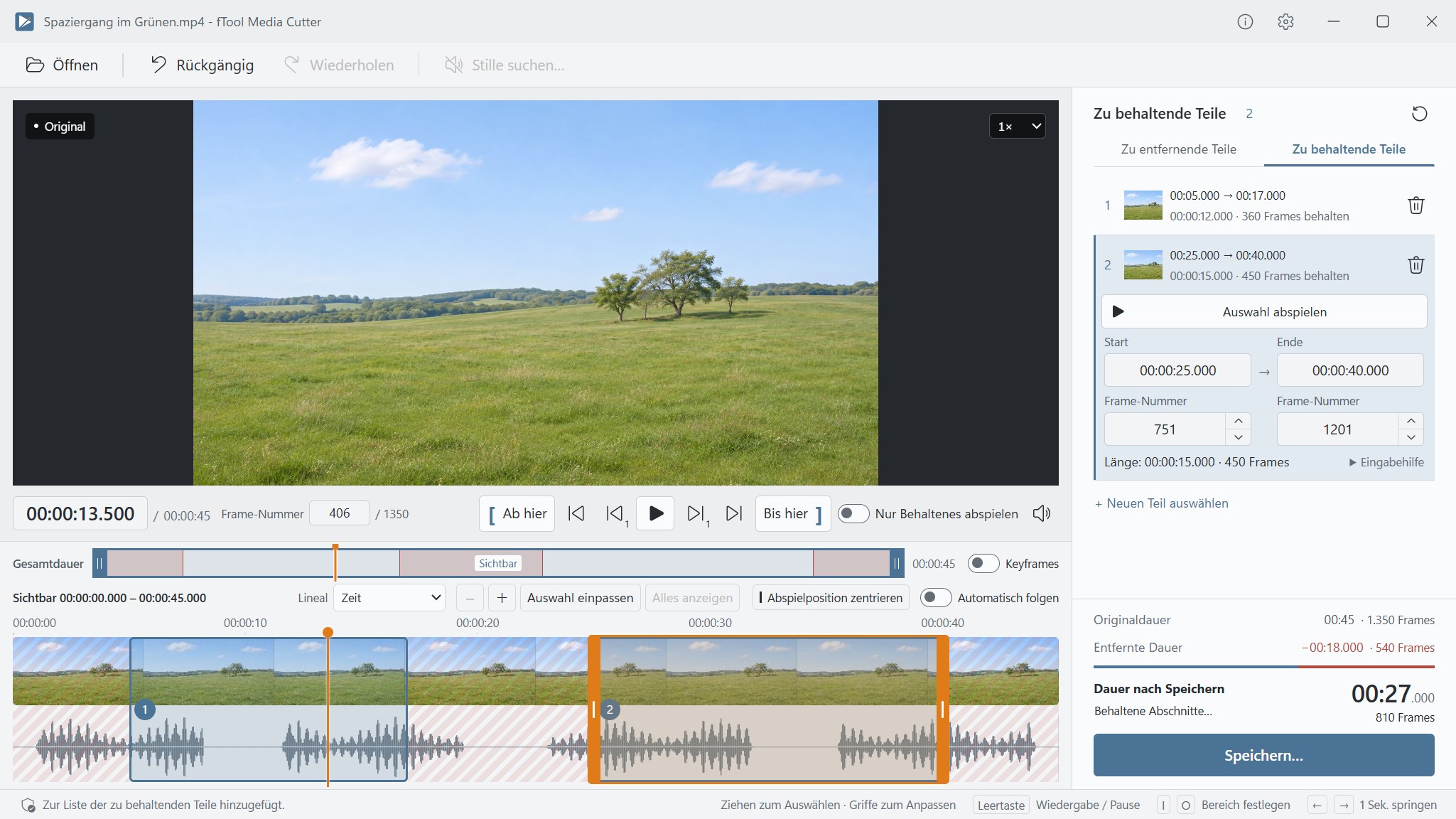
Der Modus „Zu behaltende Teile“ mit zwei Szenen, die auf der Zeitleiste ausgewählt und rechts aufgelistet sind; behalten werden 27 der ursprünglich 45 Sekunden
Stille-Kandidaten, jeweils mit den Schaltflächen „Kandidat abspielen“ und „Übergang abspielen“ sowie einem Kontrollkästchen, darunter eine Schaltfläche, die die zwei ausgewählten Kandidaten zur Liste der zu entfernenden Teile hinzufügt
Der Speichern-Dialog mit der Einstellung „Eine Datei pro behaltenem Teil“, der zwei Ausgabedateien und 3,0 Sekunden neu zu codierendes Video anzeigt
Der Speichern-Dialog für ein Video mit zwei Audiospuren, Spielton und Mikrofon, die beide ausgewählt sind und als getrennte Spuren erhalten bleiben, daneben die Option „Zu einer mischen“
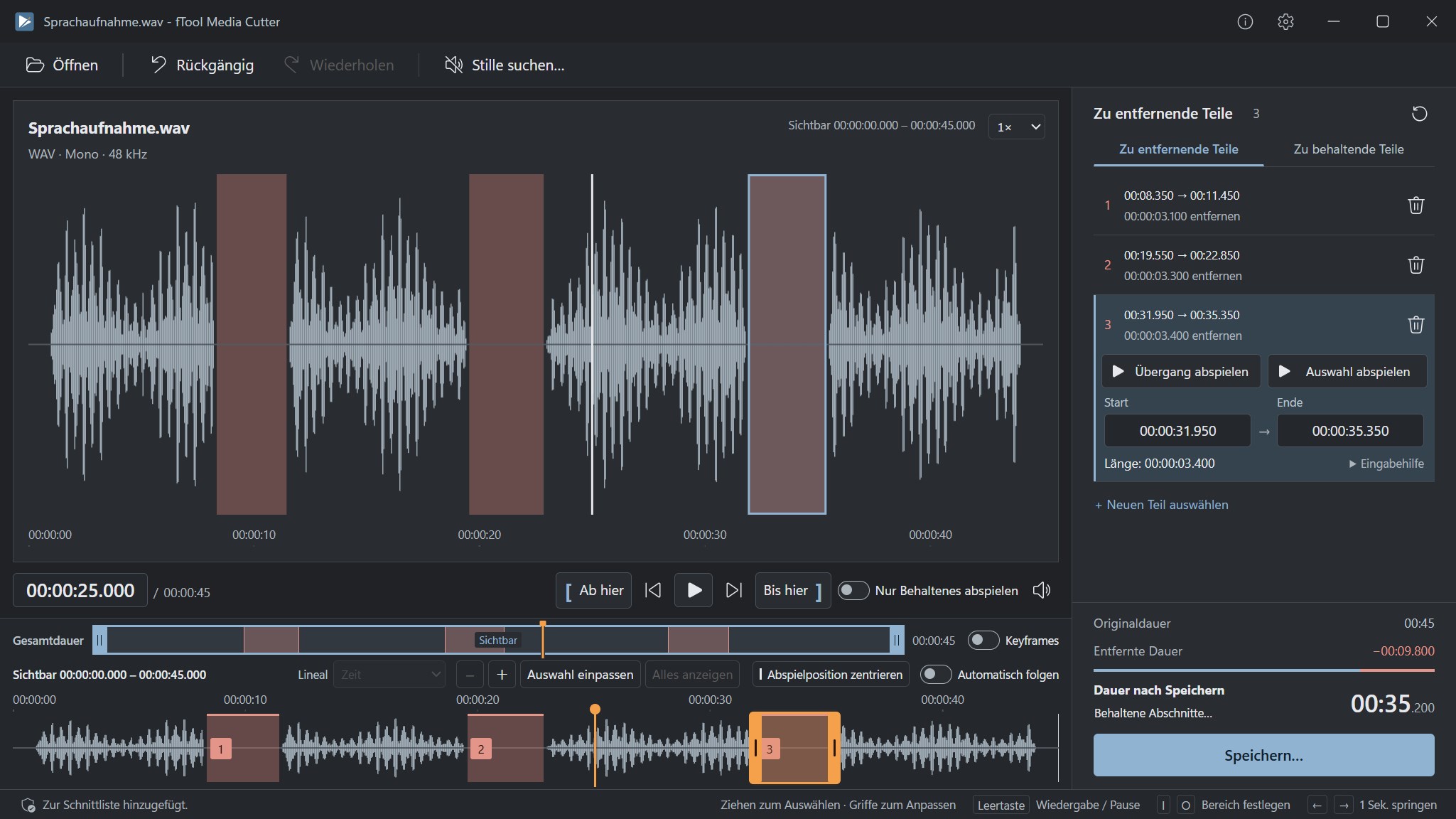
Eine WAV-Sprachaufnahme im dunklen Design mit drei zu entfernenden Teilen, markiert auf ihrer Wellenform
Der Speichern-Dialog beim Verbinden der behaltenen Teile zu einer MP4-Datei mit der Speichermethode „Automatisch (nur um Schnitte neu codieren)“

Jetzt loslegen

Im Microsoft Store herunterladen

Unterstützte Systeme: Windows 10 Version 19045.0 (22H2) oder höher, Windows 11
UI-Sprachen: Englisch, Japanisch, Chinesisch (vereinfacht), Chinesisch (traditionell), Koreanisch, Spanisch, Deutsch, Französisch, Portugiesisch
Architektur: x64 | Herausgeber: futomi Co., Ltd.
Testphase: Alle Funktionen 7 Tage kostenlos testen
Datenschutz: keine Cloud, keine Datenerfassung