fGadget Mic Meter Icon
Windows 11 / 10 絕不錄製音訊 一次買斷

桌面麥克風小工具

fGadget Mic Meter

開會時才剛開口,就被提醒「你還在靜音」?或是通話到一半,才發現收音的是筆電的內建麥克風,而不是你的耳機?fGadget Mic Meter 讓麥克風的狀態隨時看得見。桌面上的小面板會顯示 Windows 正在使用哪支麥克風、你的聲音有多強,以及哪些應用程式正在使用麥克風;發現不對勁時,當場按一下就能解決。

無須訂閱 無須帳號,沒有廣告 通過 Microsoft 認證
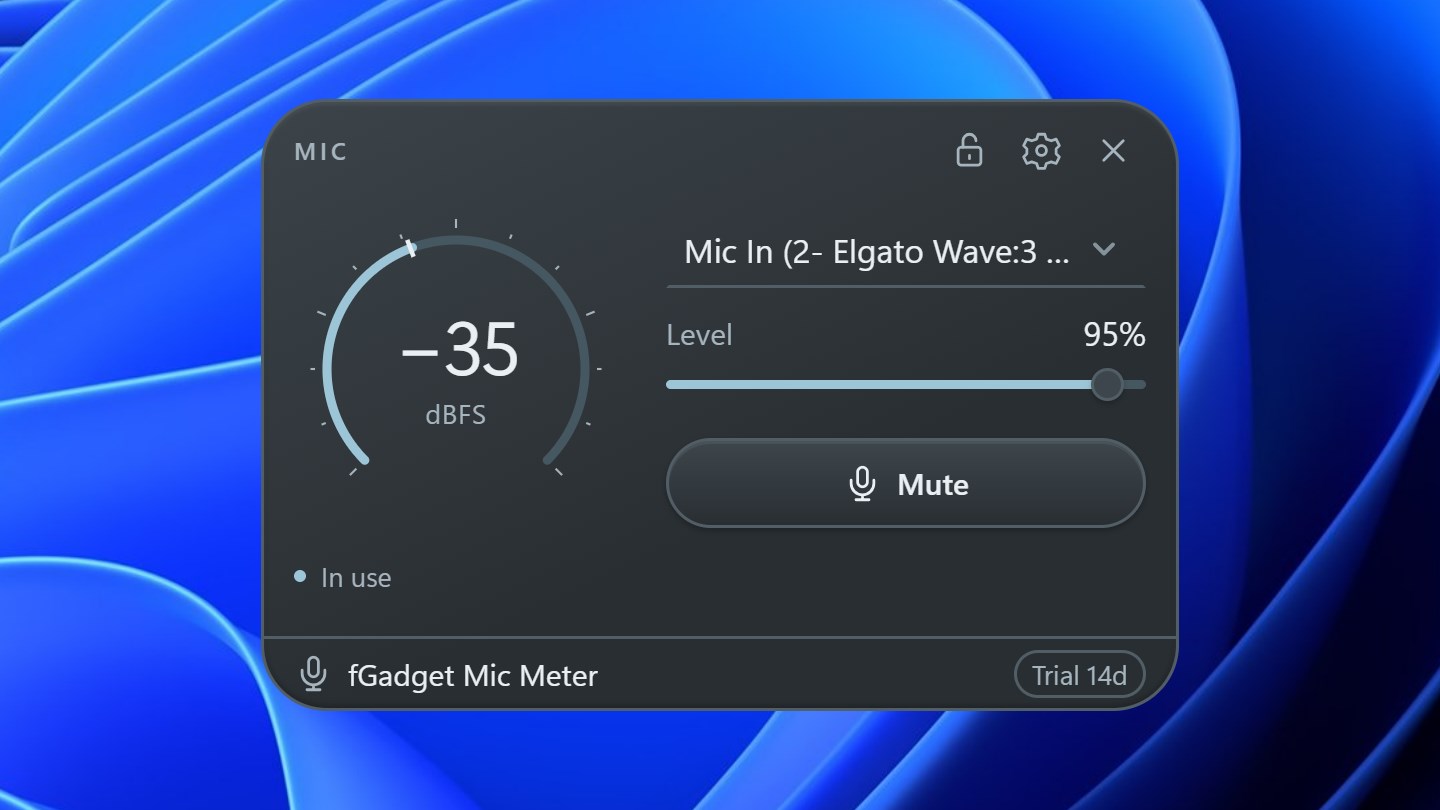
Windows 桌面上的 fGadget Mic Meter 面板,環形音量表顯示 −35 dBFS,旁邊是所選麥克風、位於 95% 的輸入音量滑桿與靜音按鈕

為什麼選擇 fGadget Mic Meter

麥克風狀態,一目了然

視訊會議、線上課程、語音聊天、遊戲、直播和 Podcast 都少不了麥克風,但它的狀態平常卻看不見。fGadget Mic Meter 把麥克風放到你的桌面上,不必等別人提醒,你就能自己確認它是否正常運作。

看得見聲音有沒有傳出去

具備峰值保持的即時音量表,讓你確認聲音已經傳出去。音量過大時會顯示削波警告;麥克風正在使用卻沒有任何輸入時,則會顯示無聲警告。

按一下就解決

切換 Windows 預設麥克風、調整輸入音量、靜音,全都能在面板上完成,不必翻找 Windows 音效設定。使用全域快速鍵,在任何應用程式中都能靜音。

絕不錄音

音量僅在記憶體中測量,音訊隨即捨棄。不儲存、不傳送任何內容,也無須帳號,沒有廣告和遙測。

你能做什麼

檢查、切換、靜音

值得信賴的即時音量表

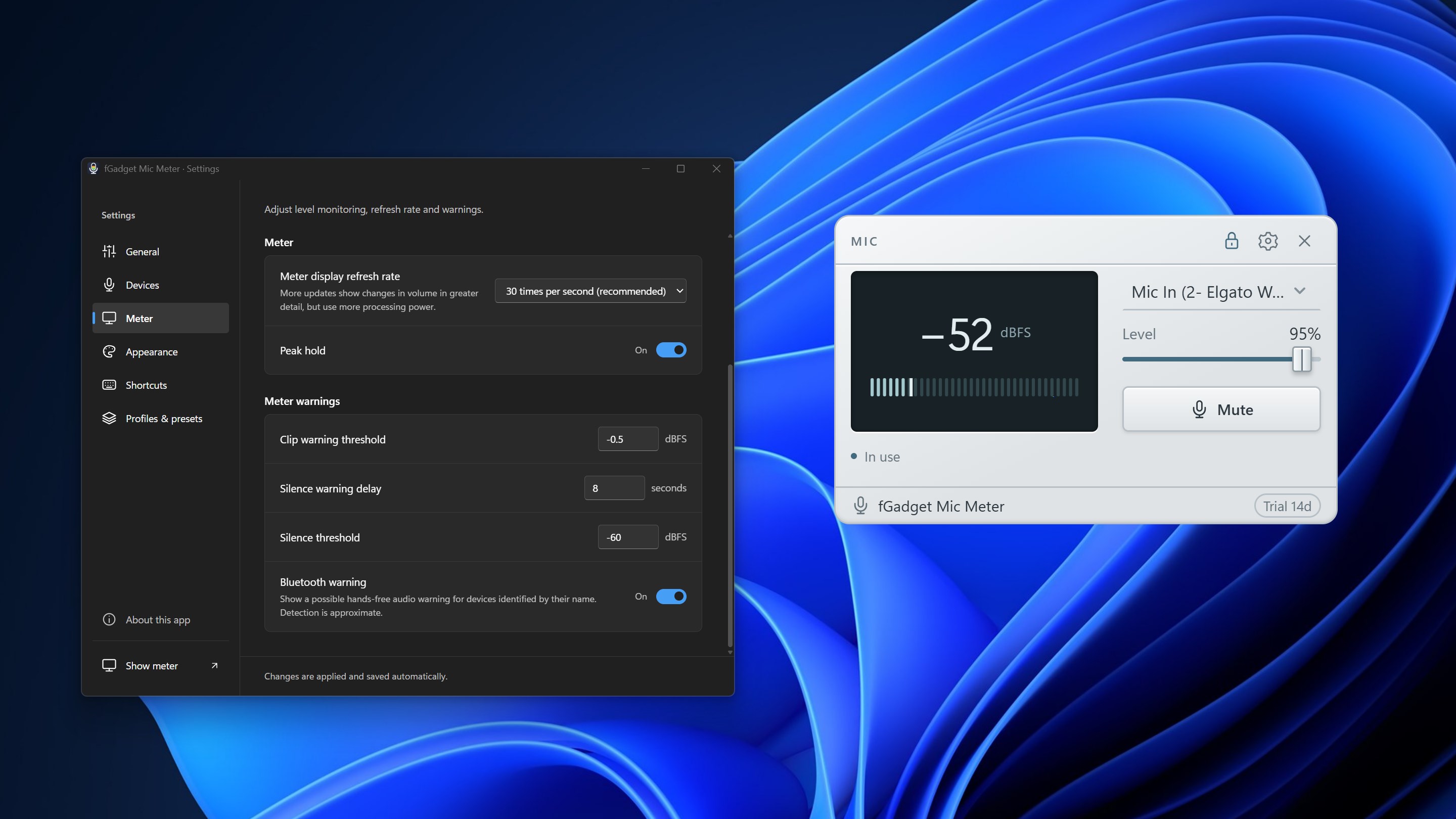
面板以 dBFS 顯示預設麥克風的峰值音量,峰值保持標記讓短暫的音量峰值也清楚易讀。你也可以選擇音量表每秒更新的次數:更新越多,音量變化顯示得越細緻;更新越少,越能節省處理資源。

在別人察覺之前發出警告

削波警告的觸發音量,以及無聲判定門檻與無聲警告前的等待秒數,都可以自行設定。如果 Bluetooth 耳機可能已切換到通話模式(HFP),導致播放音質變差,面板會給予提示。

一鍵切換麥克風

在面板上選擇一支麥克風,它就會成為 Windows 的預設麥克風。依循 Windows 預設設定的應用程式會跟著切換,通話和錄音都一樣。喇叭或耳機也能在設定中以相同方式切換。

在 Windows 中靜音,而不只是在單一應用程式中

靜音按鈕直接在 Windows 中將麥克風靜音,任何應用程式都聽不到聲音,醒目的 OFF 狀態讓你確認已經靜音。使用 Ctrl+Shift+M 等鍵盤快速鍵,即使面板處於隱藏狀態,也能在任何應用程式中執行相同的操作。

設定好音量,就維持不變

可以用滑桿或滑鼠滾輪調整輸入音量。開啟音量鎖定後,即使其他應用程式自動變更音量,也會恢復原值,讓你始終維持自己設定的音量,不會在通話途中被悄悄調低。

適合各種情境的預設與設定檔

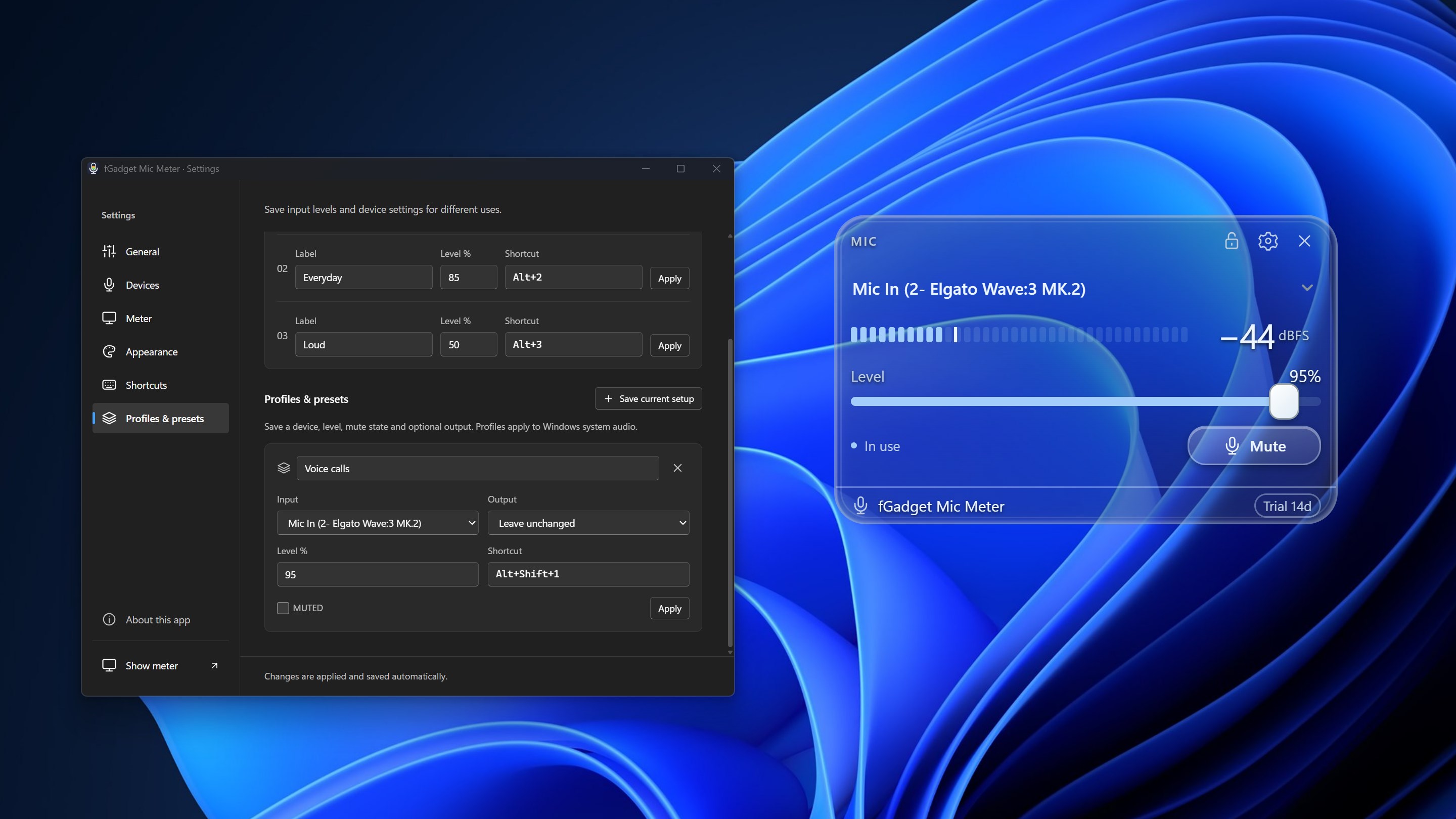
「會議」「日常」「大聲」三組音量預設可以自由重新命名並設為任意音量。最多可建立 20 個設定檔,將麥克風、音量、靜音狀態,以及選用的輸出裝置一併儲存。為預設或設定檔指定快速鍵後,按一個鍵就能切換整套設定。

看清楚誰在使用麥克風

面板會列出目前正在使用麥克風的應用程式。除了預設麥克風之外,還能同時監測最多 3 支其他麥克風,每支都有自己的音量表,哪個輸入真正在運作一目了然。

隨時都在,從不礙事

面板可以設為「顯示在最上層」「一般」或「固定於桌面」;選擇「固定於桌面」時,按下 Win+D 也不會消失。它會隨 Windows 啟動並在通知區域中待命;如不需要,也可以關閉「開機時啟動」。

為桌面而設計

兩大系列,九款外觀樣式

從環形音量表、指針儀表、推桿或大型靜音鍵中挑選,再搭配直向或橫向、深色或淺色,配合你的使用環境。

Studio

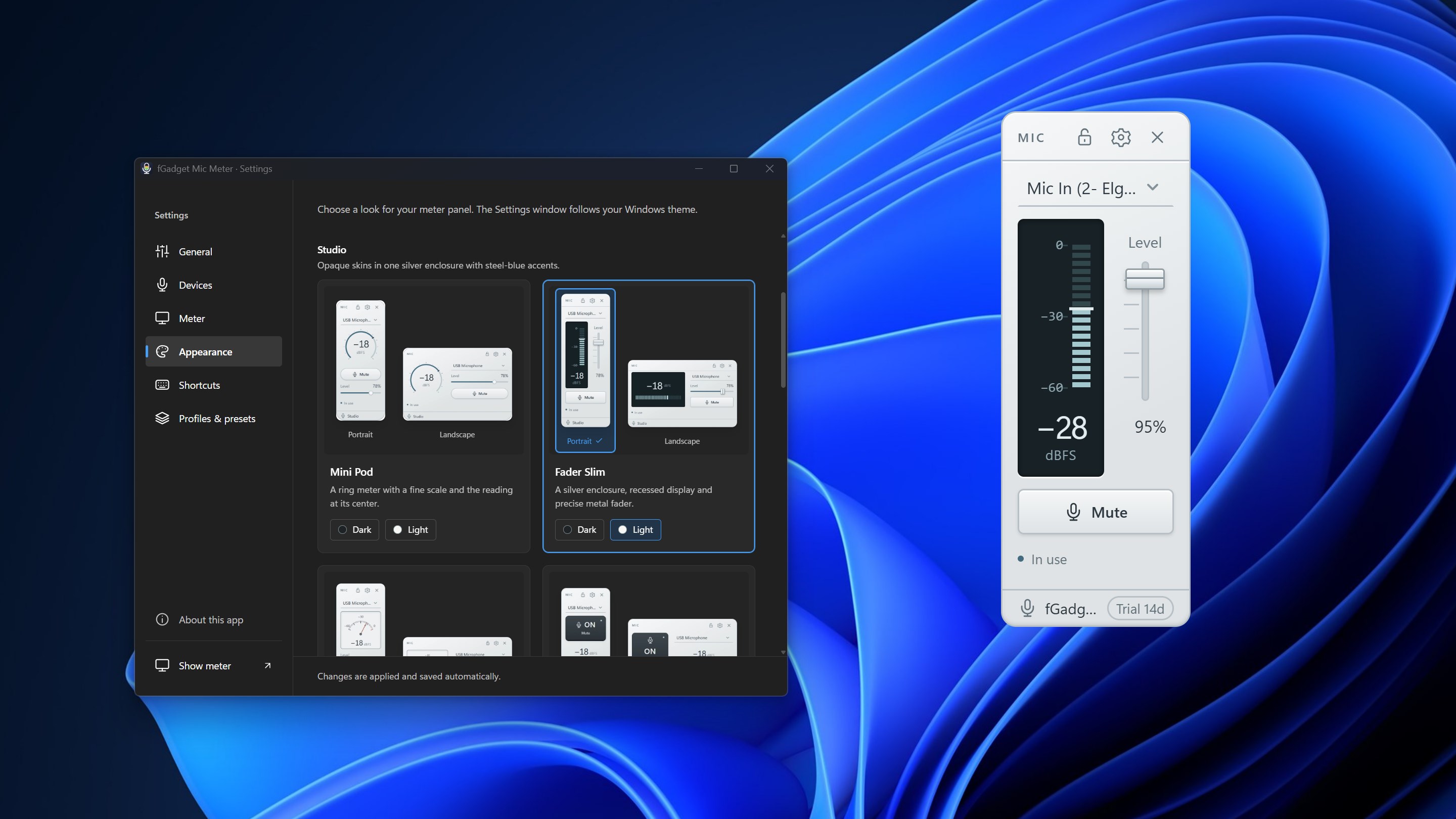
統一採用銀色外殼與鋼藍色點綴的不透明外觀。

Mini Pod — 刻度細緻的環形音量表,中央顯示數值。

Fader Slim — 內嵌顯示窗與精密金屬推桿。

Pocket Gauge — 琺瑯質感錶盤與纖細指針,支援 1% 級距的音量調整。

Mute Key — 立體石墨色靜音鍵,清楚顯示 ON / OFF 狀態。

Mic Mixer — 列出所有麥克風及其狀態與音量,按一下某一列即可切換。

Glass

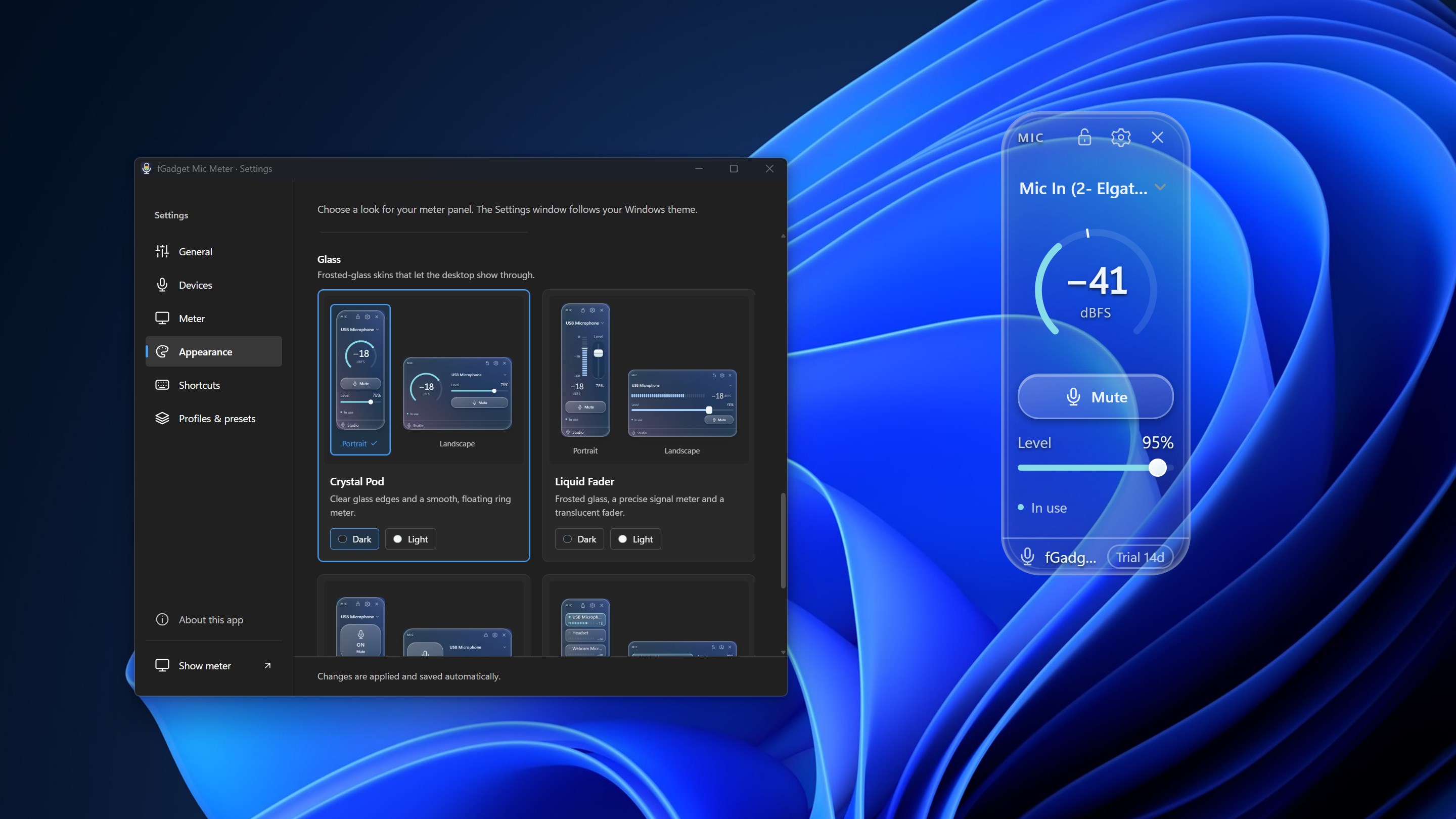
可透見桌面的霧面玻璃外觀。

Crystal Pod — 透明玻璃邊緣,搭配彷彿懸浮的平滑環形音量表。

Liquid Fader — 霧面玻璃表面,搭配精細的訊號音量表與半透明推桿。

Glass Key — 圓潤的玻璃按鍵,醒目顯示 ON / OFF 狀態。

Glass Mixer — 霧面玻璃表面,並排顯示多支麥克風的使用狀態與音量。

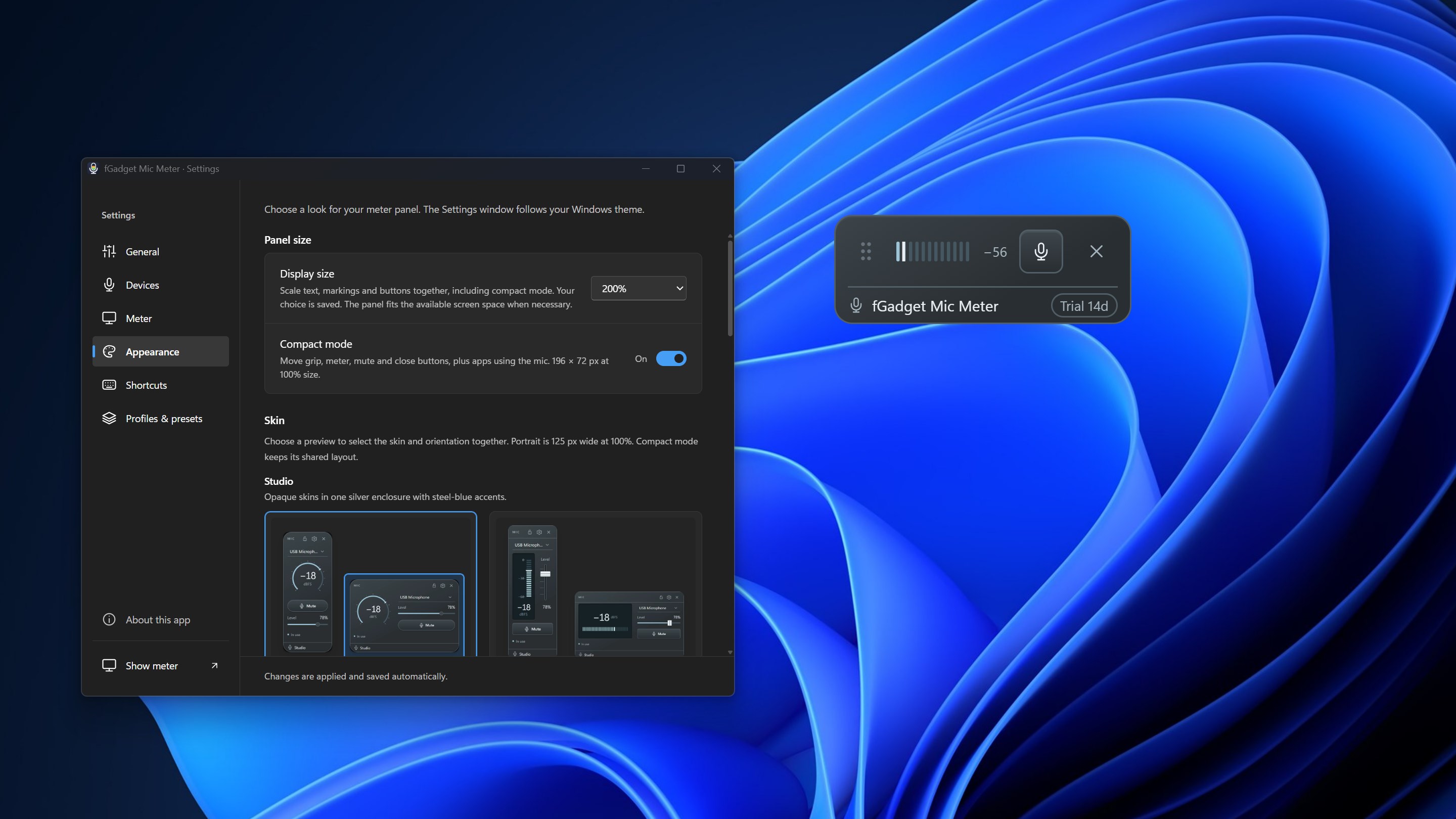
版面與配色 直向橫向精簡模式深色淺色
顯示比例 80% 至 200%
顯示層級 顯示在最上層一般固定於桌面

以隱私為優先的設計

只測量聲音,絕不錄音

處理麥克風的應用程式,本身不該成為你的顧慮。fGadget Mic Meter 只在這台電腦上讀取音量與裝置資訊,所有內容都留在這台電腦上。

  • 音訊絕不會被錄製、儲存或傳送。音量僅在記憶體中測量,音訊隨即捨棄
  • 無須帳號,沒有廣告,沒有遙測
  • 只有在你選擇開始連續測量後,應用程式才會開啟麥克風;你也可以隨時關閉連續測量。關閉期間,音量表只會在其他應用程式使用麥克風時顯示音量
  • 裝置、預設、設定檔、快速鍵與外觀設定只會儲存在這台電腦上
  • 介面支援 9 種語言,並依循 Windows 的顯示語言

fGadget Mic Meter 在 Windows 與音訊驅動程式提供的功能範圍內運作。購買前請先了解以下幾點。

請先了解
  • 切換的是 Windows 的預設麥克風。如果某個應用程式指定使用特定麥克風而非預設麥克風,請在該應用程式的設定中變更。
  • 未開啟連續測量時,音量表只會在其他應用程式使用該麥克風時才有反應;額外顯示的麥克風則一律如此。部分音訊驅動程式在此模式下不會回報音量。
  • 連續測量開啟期間,Windows 會顯示麥克風正在使用,部分耳機的麥克風指示燈會持續亮著,Bluetooth 音質也可能改變。
  • 如果其他應用程式持續自動調整音量,音量鎖定會暫停。請關閉該應用程式的自動增益調整,再重新啟用鎖定。
  • 麥克風增強由音訊驅動程式控制,本應用程式不會變更。
  • Bluetooth 提示是依據裝置名稱判斷,不一定完全準確。
  • 購買時需要連上網路,驗證授權時也可能需要。測量音量則不需要連網。

價格

15 天內所有功能任你試用

只有一個包含所有功能的版本,試用期間所有功能都能使用。只要它能讓你少聽一次「你還在靜音」,就一次買斷,永久擁有。無須訂閱,沒有分級方案。

畫廊

看看 實際效果

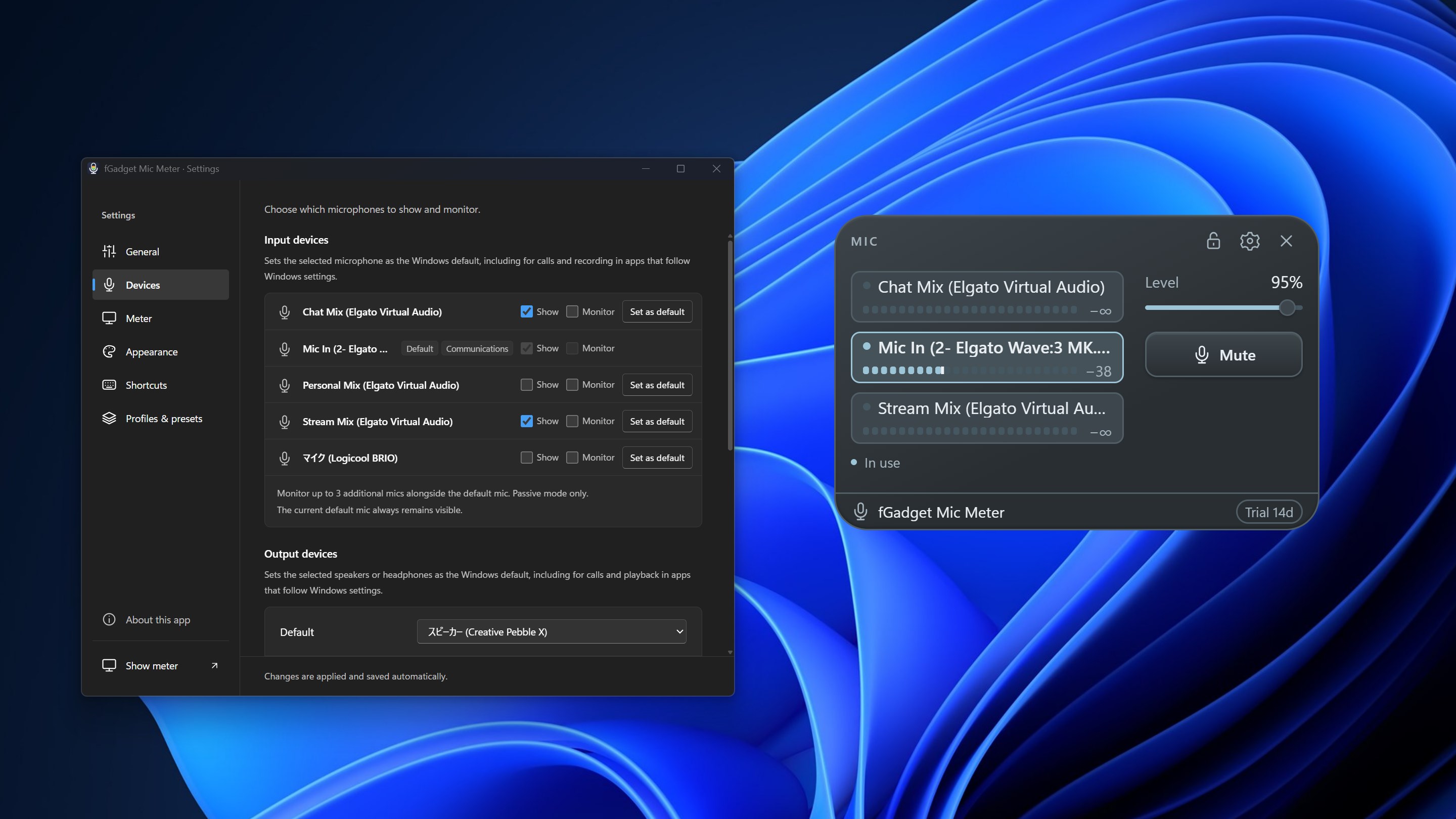
Mic Mixer 列出三支麥克風及其即時音量,旁邊是「裝置」設定,可為每個輸入選擇顯示、監測或設為 Windows 預設
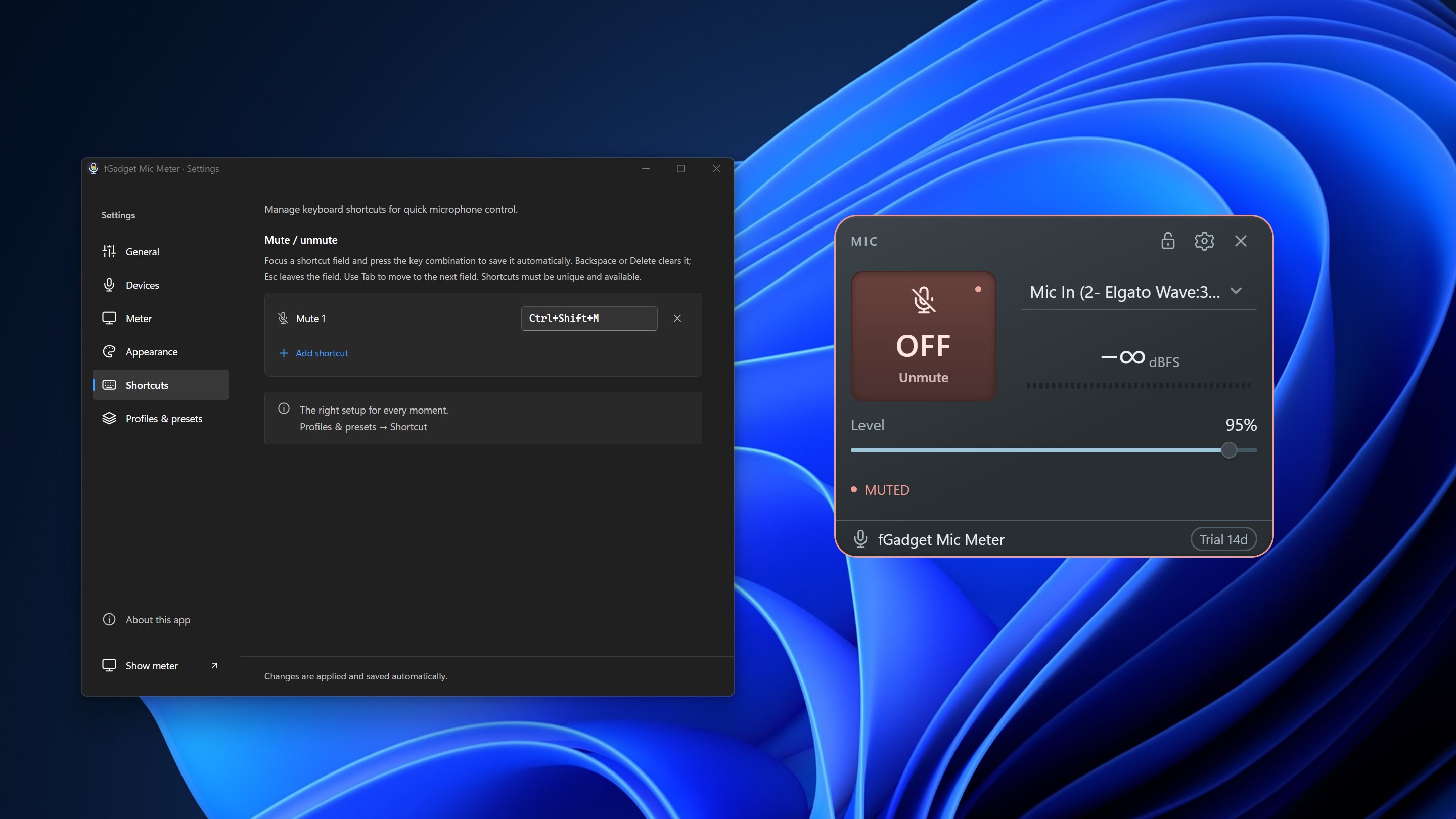
Mute Key 顯示醒目的 OFF 狀態,音量滑桿下方顯示「已靜音」,旁邊是將 Ctrl+Shift+M 指定給靜音的「快捷鍵」設定
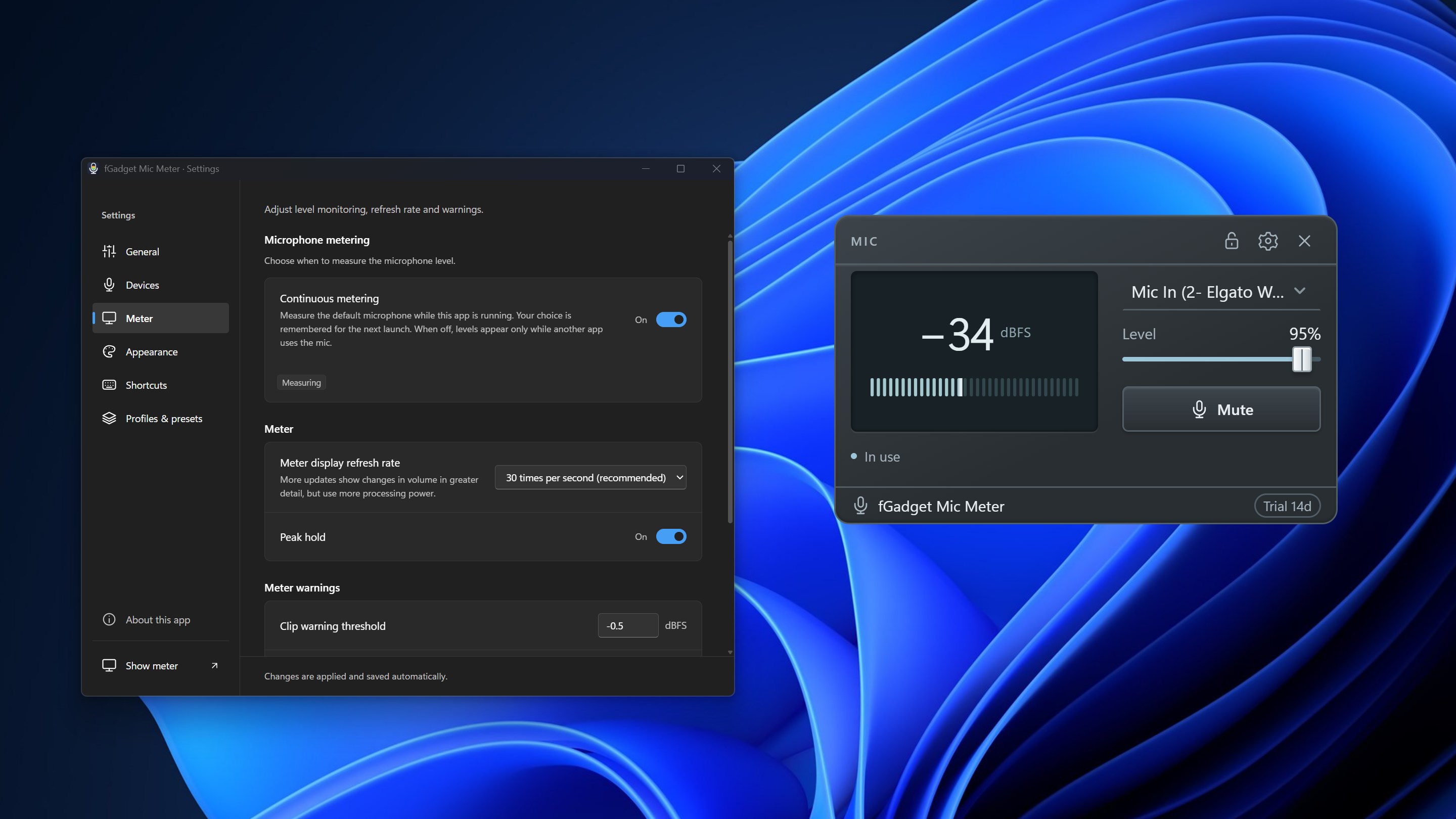
顯示 −34 dBFS 的 Fader Slim,旁邊是「音量表」設定:已開啟連續測量與峰值保持,更新頻率為每秒 30 次
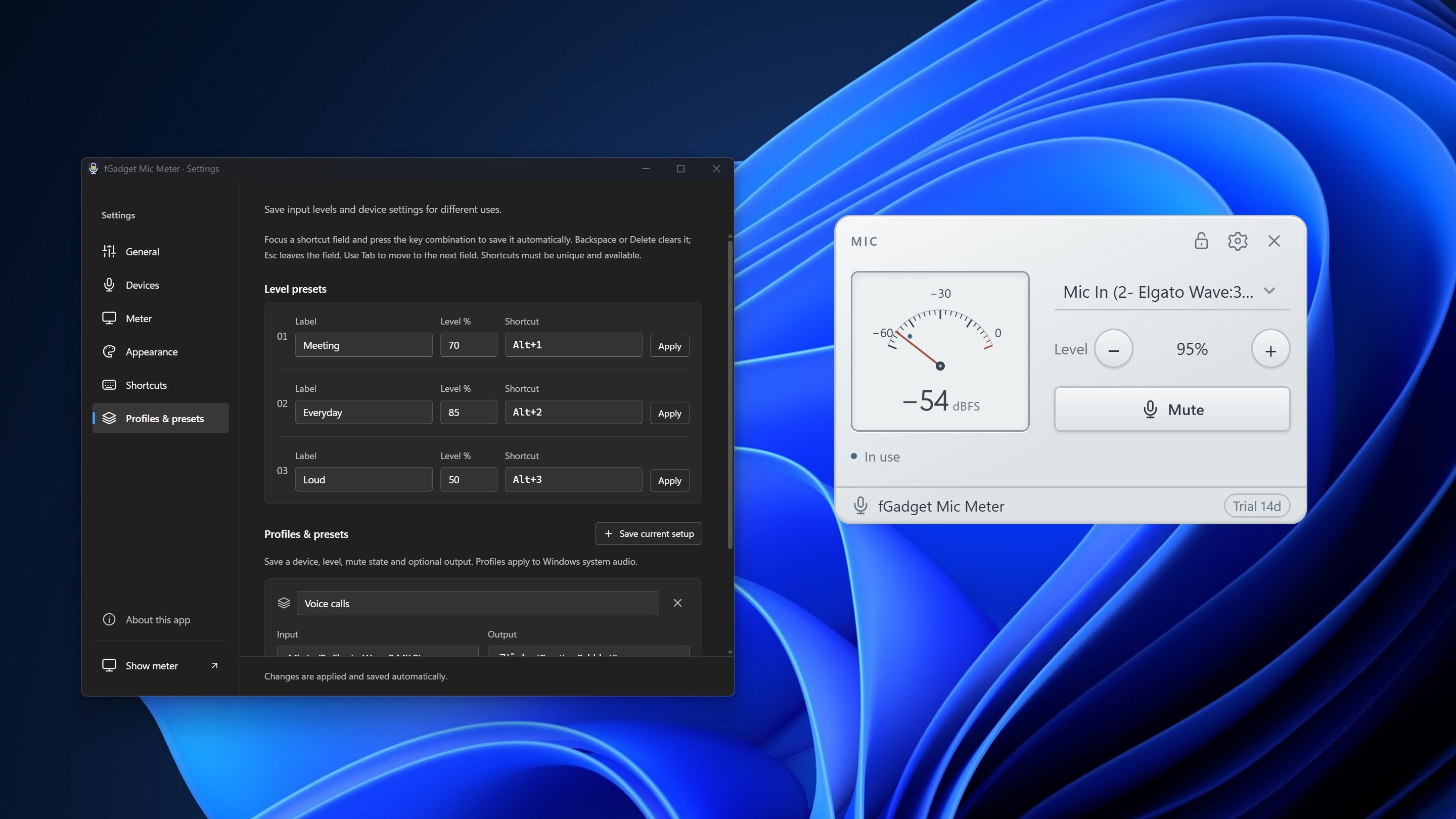
淺色的 Pocket Gauge 指針指向 −54 dBFS,旁邊是設定了音量與快速鍵的「會議」「日常」「大聲」音量預設
窄長直向版面的 Crystal Pod,透明玻璃面板上有環形音量表與靜音按鈕,旁邊是「外觀」設定中的 Glass 外觀樣式
淺色直向的 Fader Slim,具備直立式音量表與輸入推桿,旁邊是「外觀」設定中的 Studio 外觀樣式
桌面上的 Liquid Fader,旁邊是儲存了輸入、輸出、音量、靜音狀態與快速鍵的「Voice calls」設定檔
縮成細長條的精簡模式,帶有音量表以及靜音與關閉按鈕,旁邊是顯示比例與精簡模式設定
淺色的 Fader Slim,旁邊是音量表警告設定:削波警告門檻、無聲警告延遲、無聲判定門檻與 Bluetooth 警告

立即開始

從 Microsoft Store 下載

支援的作業系統:Windows 10 版本 17763.0 或更新版本、Windows 11
麥克風:Windows 能辨識的任何麥克風或耳機
介面語言:英文、日文、簡體中文、繁體中文、韓文、西班牙文、德文、法文、葡萄牙文
架構:x64 | 發行者:futomi Co., Ltd.
試用:所有功能免費試用 15 天
隱私:100% 本機執行,不蒐集任何資料