fGadget Mic Meter Icon
Windows 11 / 10 Keine Audioaufnahme Einmalkauf

Mikrofon-Gadget für den Desktop

fGadget Mic Meter

Sie fangen im Meeting an zu sprechen und erfahren dann, dass Sie stummgeschaltet sind? Oder merken mitten im Anruf, dass das eingebaute Mikrofon des Laptops Sie aufnimmt statt Ihres Headsets? fGadget Mic Meter behält Ihr Mikrofon im Blick. Ein kleines Panel auf dem Desktop zeigt, welches Mikrofon Windows verwendet, wie kräftig Ihre Stimme ankommt und welche Apps gerade zuhören. Stimmt etwas nicht, beheben Sie es direkt dort, mit einem Klick.

Kein Abo Kein Konto, keine Werbung Von Microsoft geprüft
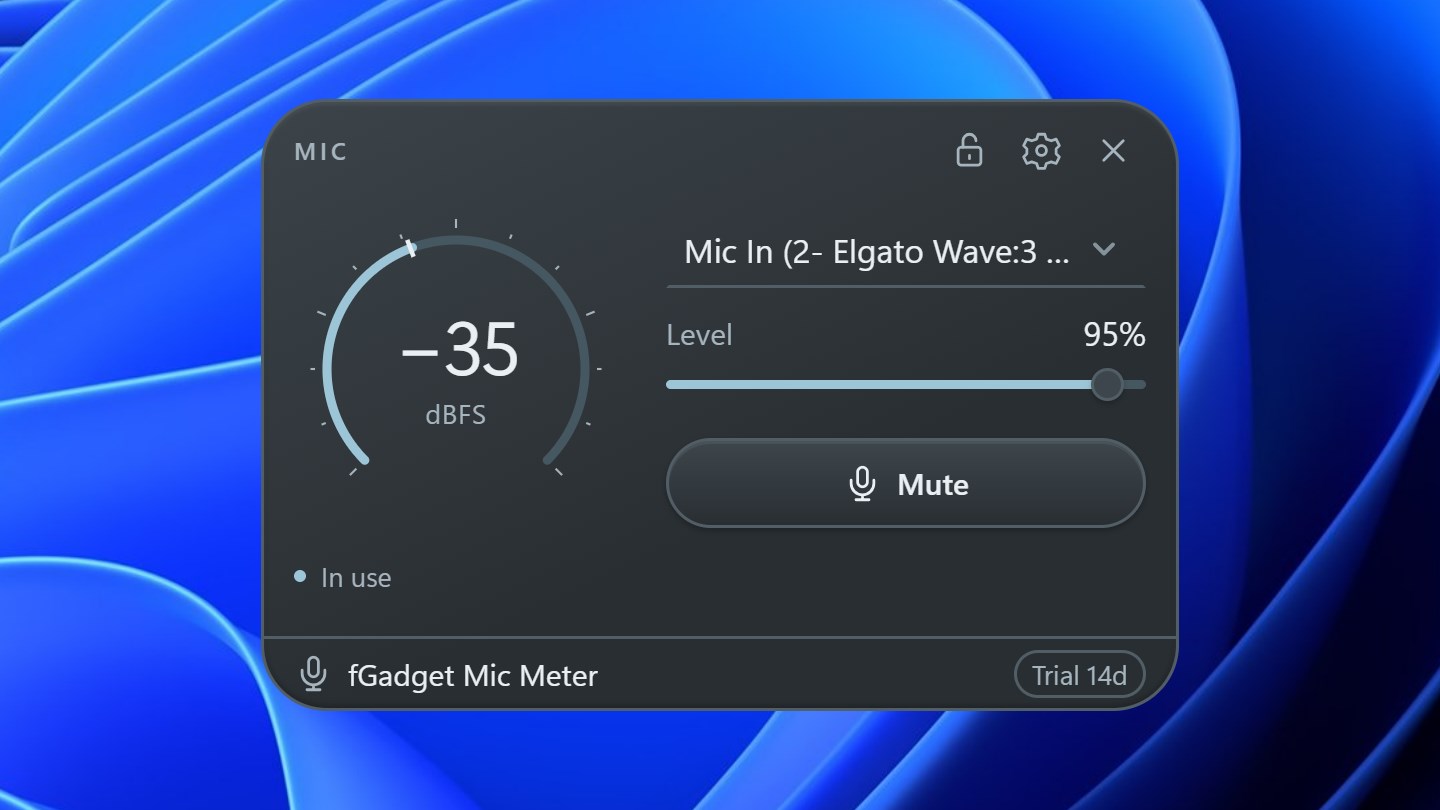
Das Panel von fGadget Mic Meter auf dem Windows-Desktop mit einer Ringanzeige bei −35 dBFS, dem gewählten Mikrofon, einem Pegelregler bei 95 % und der Stumm-Taste

Warum fGadget Mic Meter

Ihr Mikrofon auf einen Blick

Videokonferenzen, Online-Unterricht, Voice-Chat, Gaming, Streaming und Podcasts hängen alle an einem Mikrofon, das Sie normalerweise nicht sehen. fGadget Mic Meter holt es auf Ihren Desktop, damit Sie wissen, dass es funktioniert, bevor jemand Sie darauf hinweisen muss.

Sehen, dass man Sie hört

Eine Live-Pegelanzeige mit gehaltenem Spitzenwert zeigt, dass Ihre Stimme ankommt. Eine Übersteuerungswarnung meldet, wenn Sie zu laut sind, und eine Stillewarnung, wenn das Mikrofon zwar verwendet wird, aber kein Signal ankommt.

Mit einem Klick behoben

Das Windows-Standardmikrofon wechseln, den Eingangspegel einstellen und stummschalten, alles direkt im Panel, ohne sich durch die Windows-Soundeinstellungen zu klicken. Ein globales Tastenkürzel schaltet Sie aus jeder App heraus stumm.

Nichts wird aufgenommen

Der Pegel wird im Arbeitsspeicher gemessen und das Audio sofort verworfen. Nichts wird gespeichert oder irgendwohin gesendet, und es gibt kein Konto, keine Werbung und keine Telemetrie.

Was Sie damit machen können

Prüfen, wechseln, stummschalten

Eine Live-Anzeige, auf die Verlass ist

Das Panel zeigt den Spitzenpegel Ihres Standardmikrofons in dBFS, mit einer Spitzenwertmarke, die auch kurze Pegelspitzen gut ablesbar macht. Wählen Sie, wie oft pro Sekunde die Anzeige aktualisiert wird: Mehr Aktualisierungen zeigen Pegeländerungen genauer, weniger sparen Rechenleistung.

Warnungen, bevor es jemand merkt

Legen Sie fest, ab welchem Pegel die Übersteuerungswarnung erscheint und wie leise und wie viele Sekunden lang das Signal bleiben muss, bevor die Stillewarnung kommt. Hat ein Bluetooth-Headset womöglich in seinen Freisprechmodus (HFP) gewechselt, in dem die Wiedergabe schlechter klingen kann, gibt das Panel einen Hinweis.

Mit einem Klick das Mikrofon wechseln

Wählen Sie im Panel ein Mikrofon aus, und es wird zum Windows-Standard. Apps, die dem Windows-Standard folgen, wechseln mit, bei Anrufen ebenso wie bei Aufnahmen. Lautsprecher und Kopfhörer lassen sich in den Einstellungen genauso umschalten.

Stumm in Windows, nicht nur in einer App

Die Stumm-Taste schaltet das Mikrofon in Windows selbst stumm, sodass keine App mehr etwas hört, und ein deutlicher OFF-Zustand zeigt Ihnen, dass Sie stummgeschaltet sind. Ein Tastenkürzel wie Ctrl+Shift+M erledigt dasselbe aus jeder App heraus, auch wenn das Panel ausgeblendet ist.

Pegel einstellen und halten

Stellen Sie den Eingangspegel mit dem Regler oder dem Mausrad ein. Mit der Pegelsperre wird Ihr Pegel wiederhergestellt, sobald eine andere App ihn automatisch verändert. So bleiben Sie bei dem Pegel, den Sie gewählt haben, statt mitten im Anruf leiser gestellt zu werden.

Vorgaben und Profile für jede Situation

Drei Pegelvorgaben, Meeting, Alltag und Laute Stimme, lassen sich umbenennen und auf einen beliebigen Pegel einstellen. Bis zu 20 Profile speichern Mikrofon, Pegel, Stummschaltung und auf Wunsch auch das Ausgabegerät zusammen. Geben Sie jeder Vorgabe und jedem Profil ein Tastenkürzel, und Ihre ganze Konfiguration wechselt mit einem einzigen Tastendruck.

Sehen, wer zuhört

Das Panel listet die Apps auf, die Ihr Mikrofon gerade verwenden. Bis zu drei weitere Mikrofone lassen sich neben dem Standardmikrofon überwachen, jedes mit eigener Anzeige, sodass Sie auf einen Blick sehen, welcher Eingang tatsächlich aktiv ist.

Immer da, nie im Weg

Halten Sie das Panel immer im Vordergrund, in der normalen Fensterreihenfolge oder am Desktop verankert, wo es auch nach Win+D sichtbar bleibt. Es startet mit Windows und wartet im Infobereich, und auch das lässt sich abschalten.

Gemacht für Ihren Desktop

Neun Designs, zwei Serien

Wählen Sie eine Ringanzeige, ein Zeigerinstrument, einen Fader oder eine große Stumm-Taste, dann Hoch- oder Querformat und ein dunkles oder helles Farbschema, passend zu Ihrem Arbeitsplatz.

Studio

Deckende Designs mit silbernem Gehäuse und stahlblauen Akzenten.

Mini Pod — eine Ringanzeige mit feiner Skala und dem Pegelwert in der Mitte.

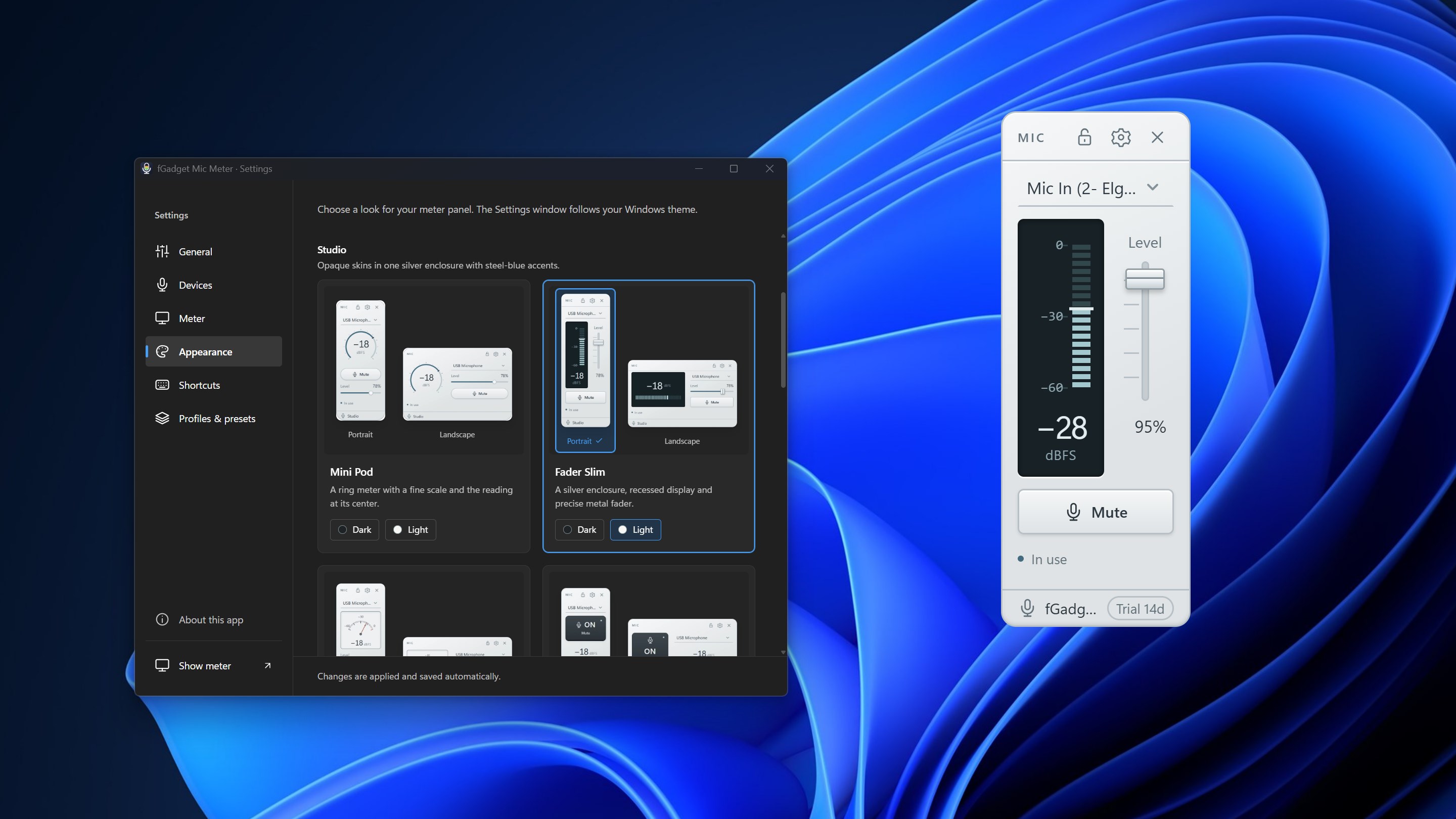
Fader Slim — eine eingelassene Anzeige und ein präziser Metallregler.

Pocket Gauge — ein Zifferblatt in Emailleoptik mit feinem Zeiger und Pegelschritten von einem Prozent.

Mute Key — eine plastische Graphittaste mit klarer ON/OFF-Anzeige.

Mic Mixer — listet alle Mikrofone mit Status und Pegel auf. Ein Klick auf eine Zeile wechselt das Mikrofon.

Glass

Designs in Milchglasoptik, durch die Ihr Desktop scheint.

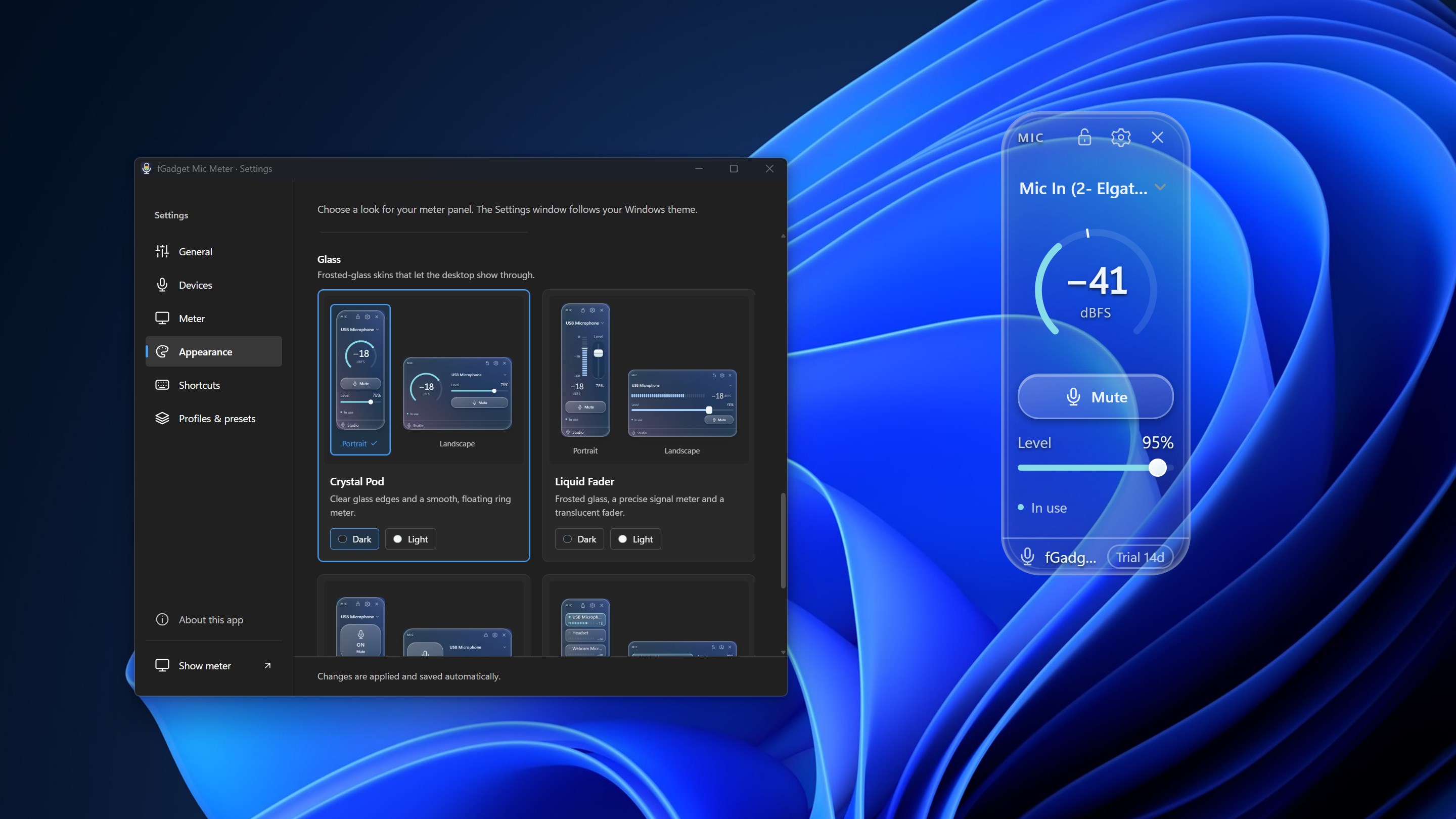
Crystal Pod — klare Glaskanten und eine sanft schwebende Ringanzeige.

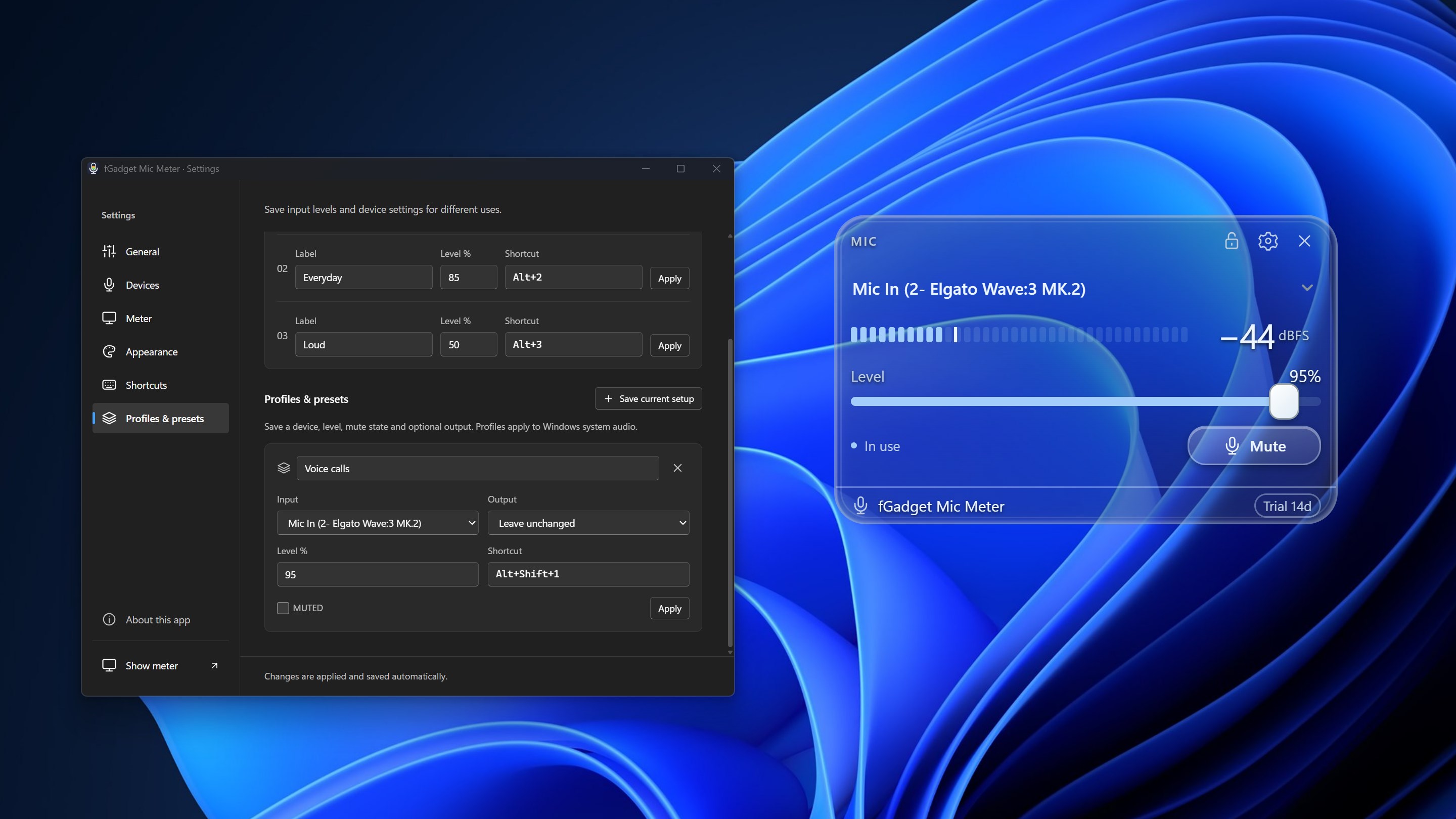
Liquid Fader — Milchglas, eine präzise Signalanzeige und ein durchscheinender Regler.

Glass Key — eine abgerundete Glastaste mit deutlicher ON/OFF-Anzeige.

Glass Mixer — Milchglaszeilen für mehrere Mikrofone, jeweils mit Status und Pegel.

Layout und Farben HochformatQuerformatKompaktmodusDunkelHell
Anzeigegröße 80 % bis 200 %
Fensterebene Immer im VordergrundNormalAm Desktop verankert

Datenschutz von Grund auf

Es misst Ihre Stimme, nimmt sie aber nie auf

Eine Mikrofon-App sollte das Letzte sein, worüber Sie sich Gedanken machen müssen. fGadget Mic Meter liest Pegel und Geräteinformationen auf diesem PC und behält alles dort.

  • Audio wird niemals aufgenommen, gespeichert oder gesendet. Der Pegel wird im Arbeitsspeicher gemessen und das Audio sofort verworfen
  • Kein Konto, keine Werbung und keine Telemetrie
  • Die App öffnet Ihr Mikrofon erst, wenn Sie die Dauermessung starten, und Sie können sie jederzeit beenden. Ist sie aus, folgt die Anzeige einfach anderen Apps, die das Mikrofon verwenden
  • Geräte, Vorgaben, Profile, Tastenkürzel und Darstellung werden nur auf diesem PC gespeichert
  • Die Oberfläche ist in 9 Sprachen verfügbar und folgt der Anzeigesprache von Windows

fGadget Mic Meter arbeitet mit den Funktionen, die Windows und Ihr Audiotreiber bereitstellen. Bitte lesen Sie diese Punkte vor dem Kauf.

Gut zu wissen
  • Beim Wechseln ändert sich das Windows-Standardmikrofon. Ist in einer App ein bestimmtes Mikrofon statt des Standards eingestellt, ändern Sie es in den Einstellungen dieser App.
  • Ohne Dauermessung, und bei zusätzlichen Mikrofonen immer, bewegt sich die Anzeige nur, während eine andere App das Mikrofon verwendet. Manche Audiotreiber melden in diesem Modus keine Pegel.
  • Während die Dauermessung läuft, zeigt Windows das Mikrofon als verwendet an, bei manchen Headsets bleibt die Mikrofon-LED an, und die Bluetooth-Audioqualität kann sich ändern.
  • Passt eine andere App den Pegel ständig automatisch an, wird die Pegelsperre pausiert. Deaktivieren Sie die automatische Pegelanpassung in dieser App und aktivieren Sie die Sperre dann erneut.
  • Die Mikrofonverstärkung wird vom Audiotreiber gesteuert und von dieser App nicht verändert.
  • Der Bluetooth-Hinweis beruht auf dem Gerätenamen und ist nicht immer zutreffend.
  • Für Käufe ist eine Internetverbindung nötig, ebenso unter Umständen für die Lizenzprüfung. Für die Pegelmessung wird keine benötigt.

Preis

Alles testen, 15 Tage lang

Es gibt nur eine Edition mit vollem Funktionsumfang, und die Testphase schaltet alles frei. Erspart Ihnen die App auch nur ein einziges „Sie sind stummgeschaltet“, kaufen Sie sie einmal und behalten Sie sie. Kein Abo, keine Preisstufen.

Galerie

Sehen Sie es in Aktion

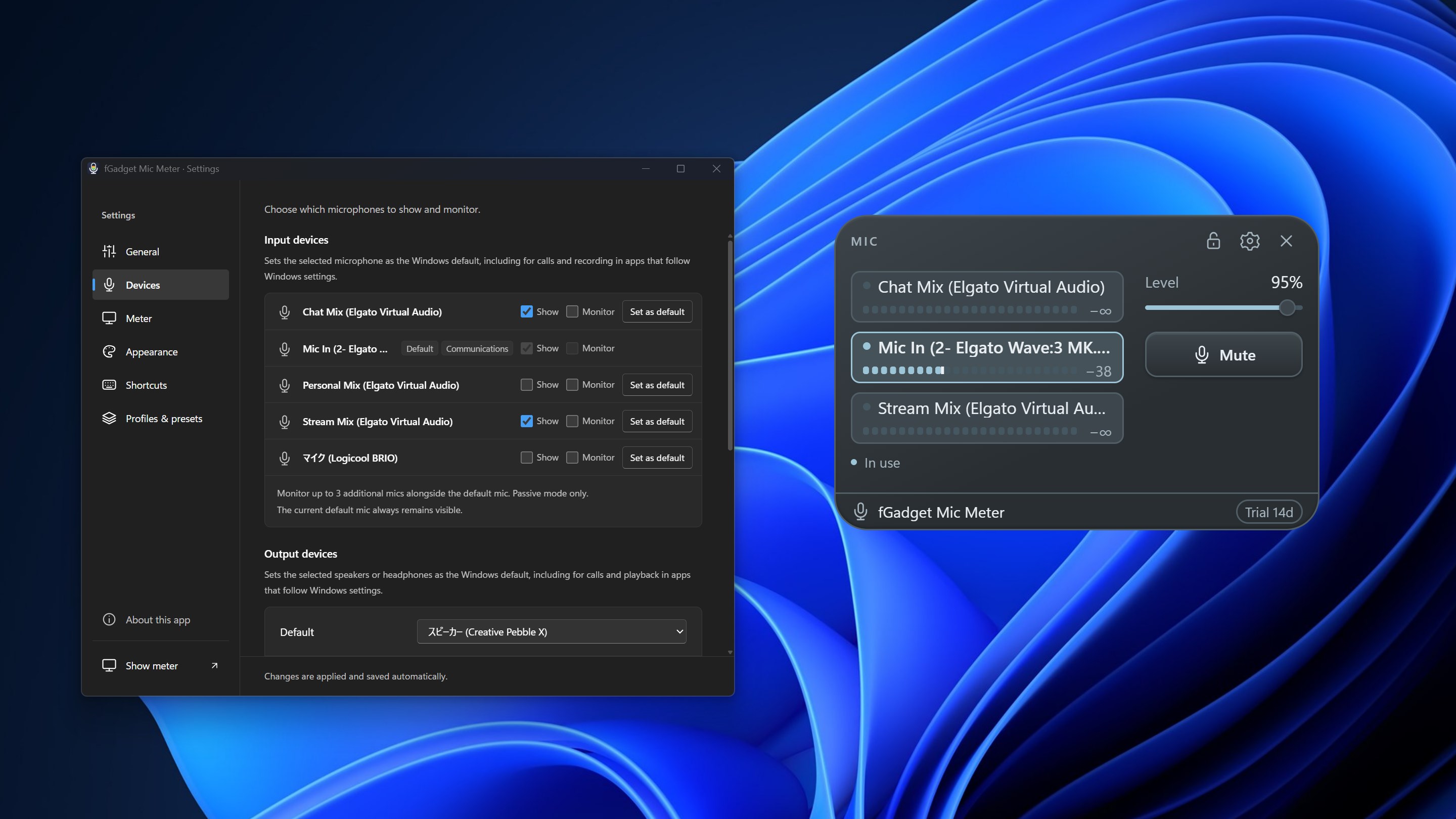
Mic Mixer mit drei Mikrofonen und ihren Live-Pegeln neben den Geräte-Einstellungen, in denen sich jeder Eingang anzeigen, überwachen oder als Windows-Standard festlegen lässt
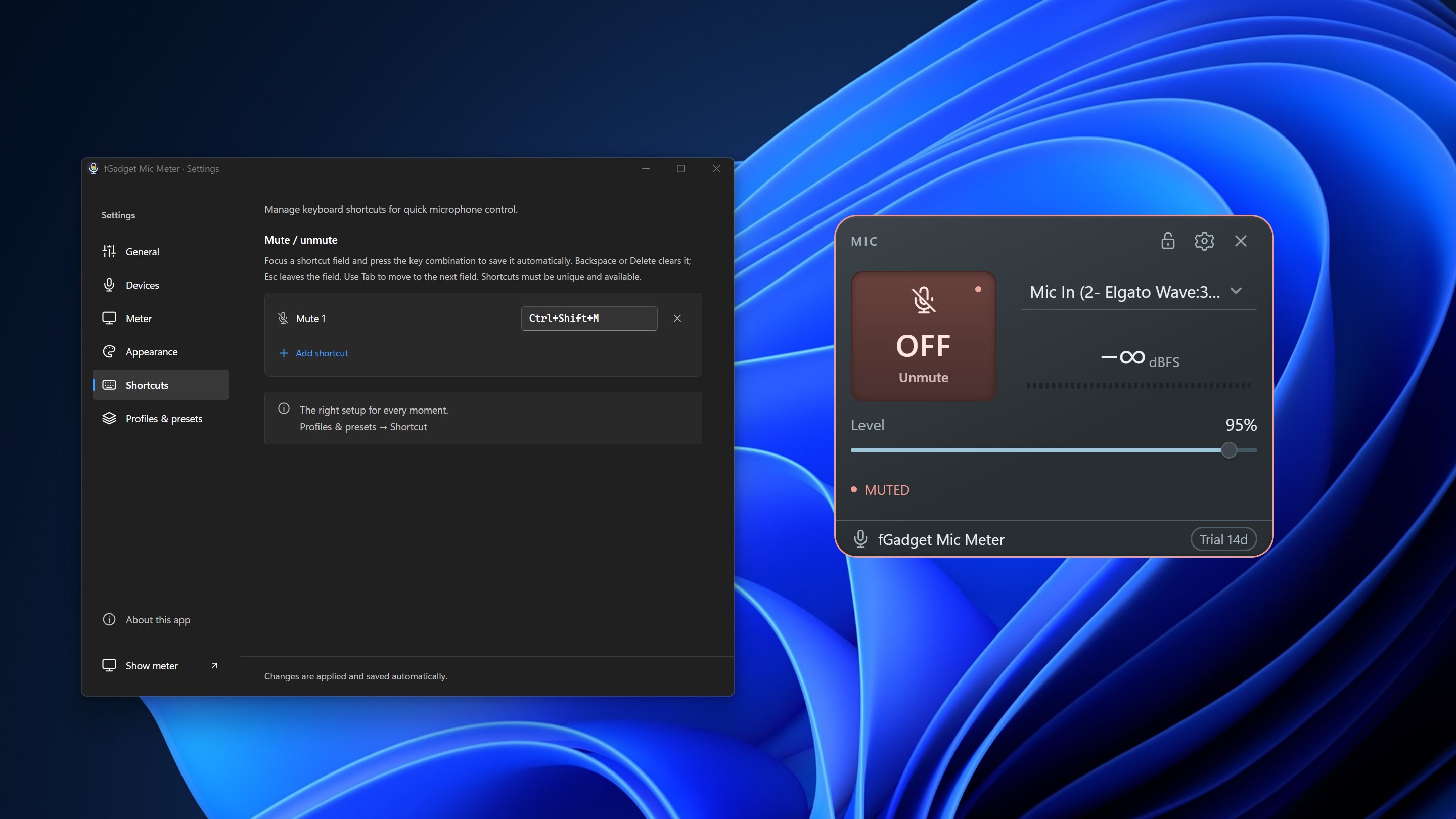
Mute Key mit großem OFF-Zustand und STUMM unter dem Pegelregler neben den Tastenkürzel-Einstellungen, in denen Ctrl+Shift+M der Stummschaltung zugewiesen ist
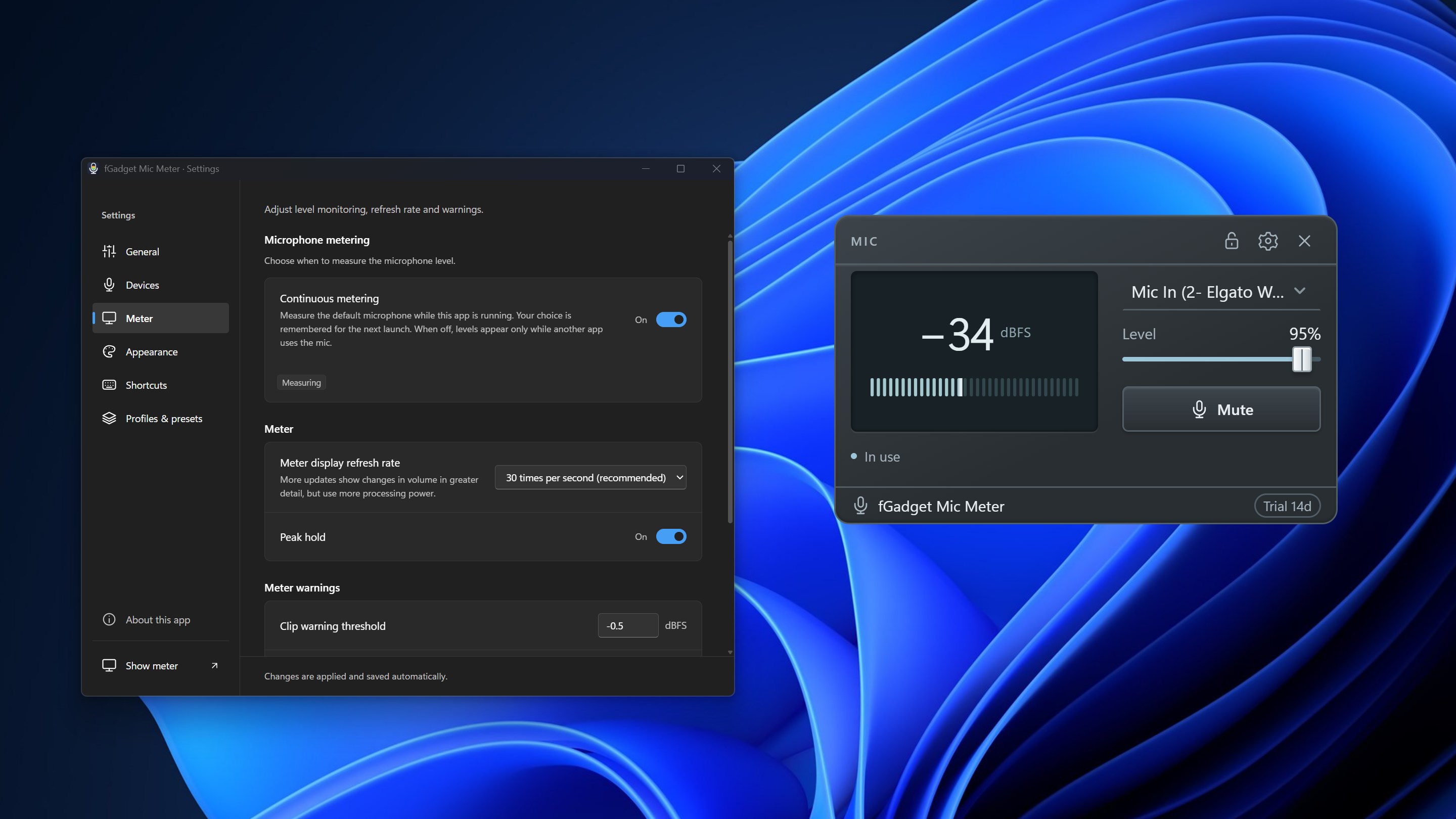
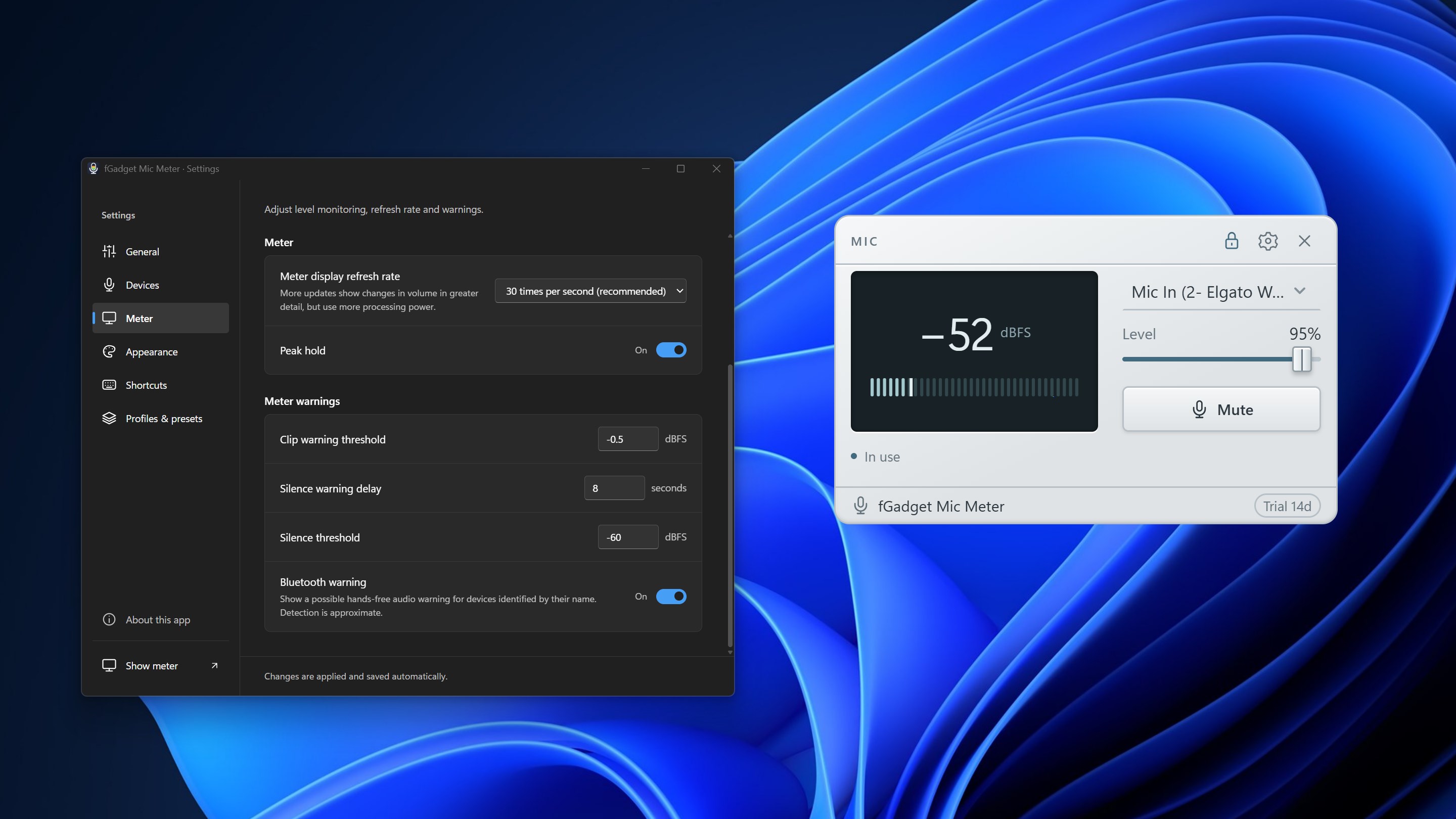
Fader Slim bei −34 dBFS neben den Einstellungen der Pegelanzeige mit eingeschalteter Dauermessung, einer Aktualisierungsrate von 30-mal pro Sekunde und gehaltenem Spitzenwert
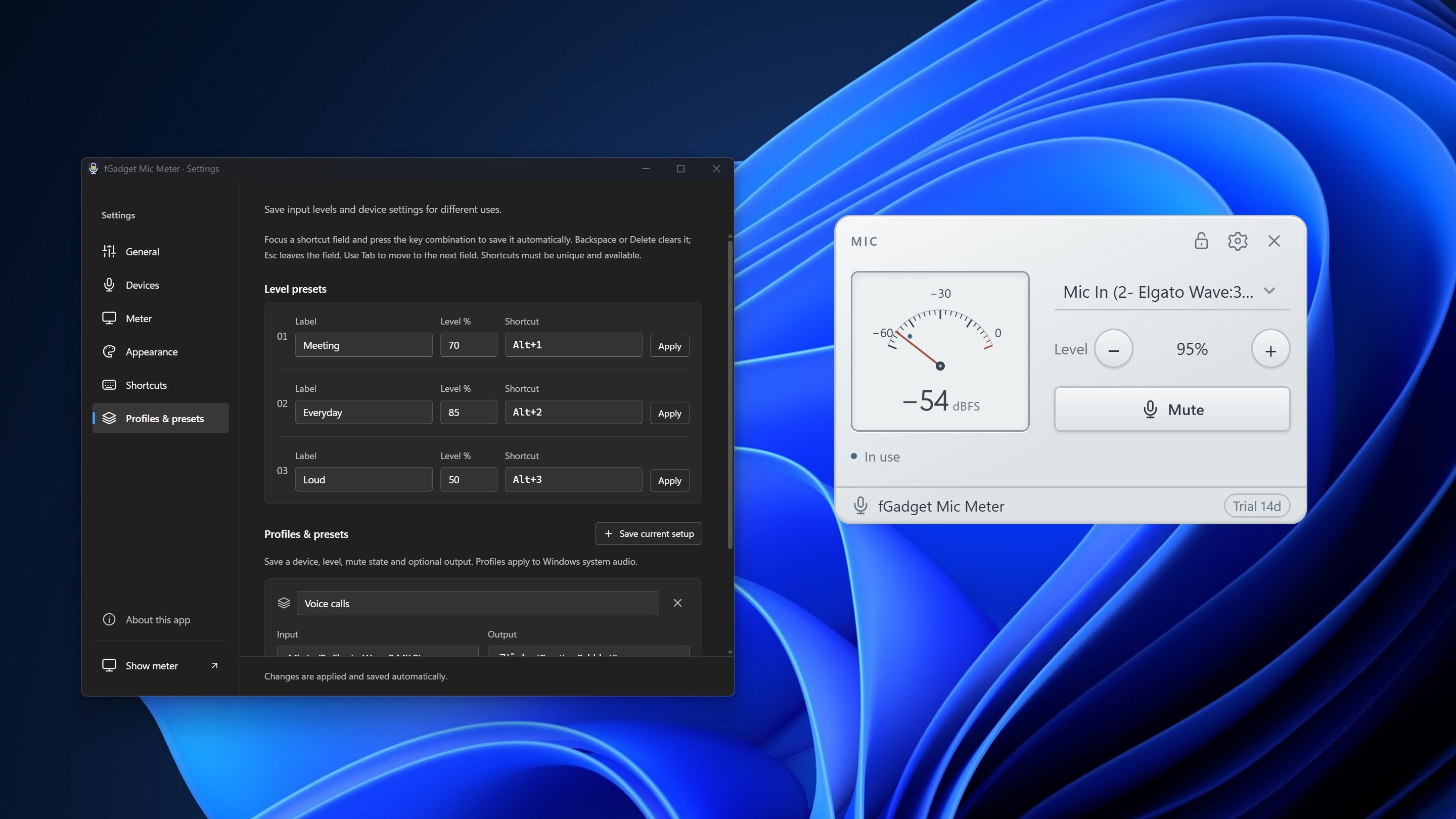
Pocket Gauge im hellen Farbschema mit dem Zeiger bei −54 dBFS neben den Pegelvorgaben Meeting, Alltag und Laute Stimme mit ihren Pegeln und Tastenkürzeln
Crystal Pod im schmalen Hochformat, ein transparentes Glaspanel mit Ringanzeige und Stumm-Taste, neben den Glass-Designs in den Darstellungseinstellungen
Fader Slim im Hochformat mit hellem Farbschema, senkrechter Pegelanzeige und Eingangsregler, neben den Studio-Designs in den Darstellungseinstellungen
Liquid Fader auf dem Desktop neben einem Profil „Voice calls“, das Eingabe, Ausgabe, Pegel, Stummschaltung und ein Tastenkürzel speichert
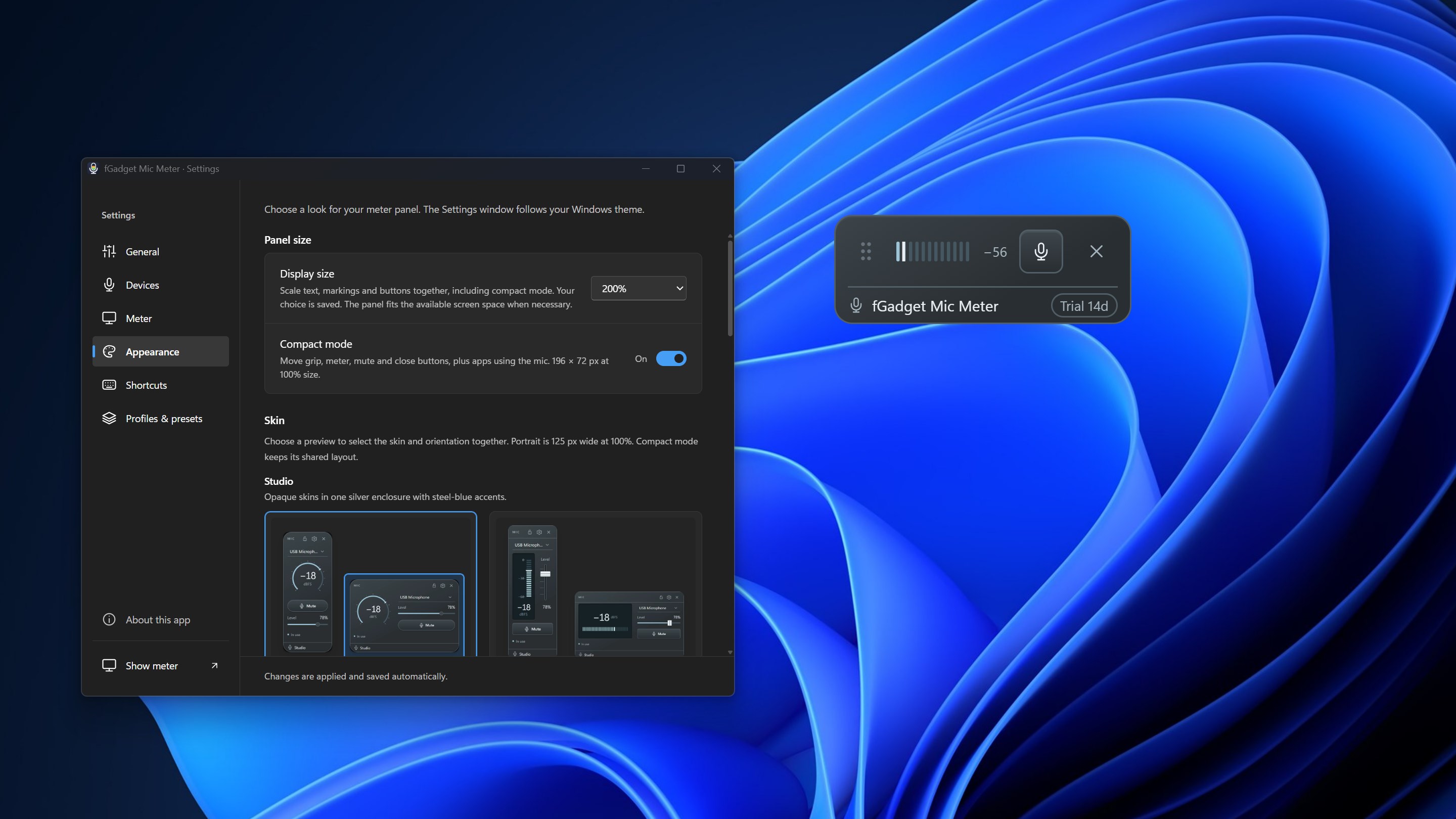
Kompaktmodus als schmale Leiste mit Pegelanzeige, Stumm- und Schließen-Taste neben den Einstellungen für Anzeigegröße und Kompaktmodus
Fader Slim im hellen Farbschema neben den Pegelwarnungen mit Schwelle für Übersteuerung, Verzögerung der Stillewarnung, Schwelle für Stille und Bluetooth-Warnung

Jetzt loslegen

Im Microsoft Store herunterladen

Unterstützte Systeme: Windows 10 Version 17763.0 oder höher, Windows 11
Mikrofon: jedes Mikrofon oder Headset, das Windows erkennt
UI-Sprachen: Englisch, Japanisch, Chinesisch (vereinfacht), Chinesisch (traditionell), Koreanisch, Spanisch, Deutsch, Französisch, Portugiesisch
Architektur: x64 | Herausgeber: futomi Co., Ltd.
Testphase: Alle Funktionen 15 Tage kostenlos testen
Datenschutz: 100 % lokale Ausführung, keine Datenerfassung