fGadget Mic Meter Icon
Windows 11 / 10 Sin grabación de audio Compra única

Gadget de micrófono para el escritorio

fGadget Mic Meter

¿Alguna vez has empezado a hablar en una reunión y te han dicho que estabas silenciado? ¿O has descubierto a mitad de una llamada que te captaba el micrófono integrado del portátil y no el de tus auriculares? fGadget Mic Meter mantiene tu micrófono a la vista. Un pequeño panel en el escritorio muestra qué micrófono usa Windows, con qué fuerza llega tu voz y qué apps te están escuchando, y si algo va mal lo arreglas ahí mismo, con un clic.

Sin suscripción Sin cuenta ni anuncios Verificada por Microsoft
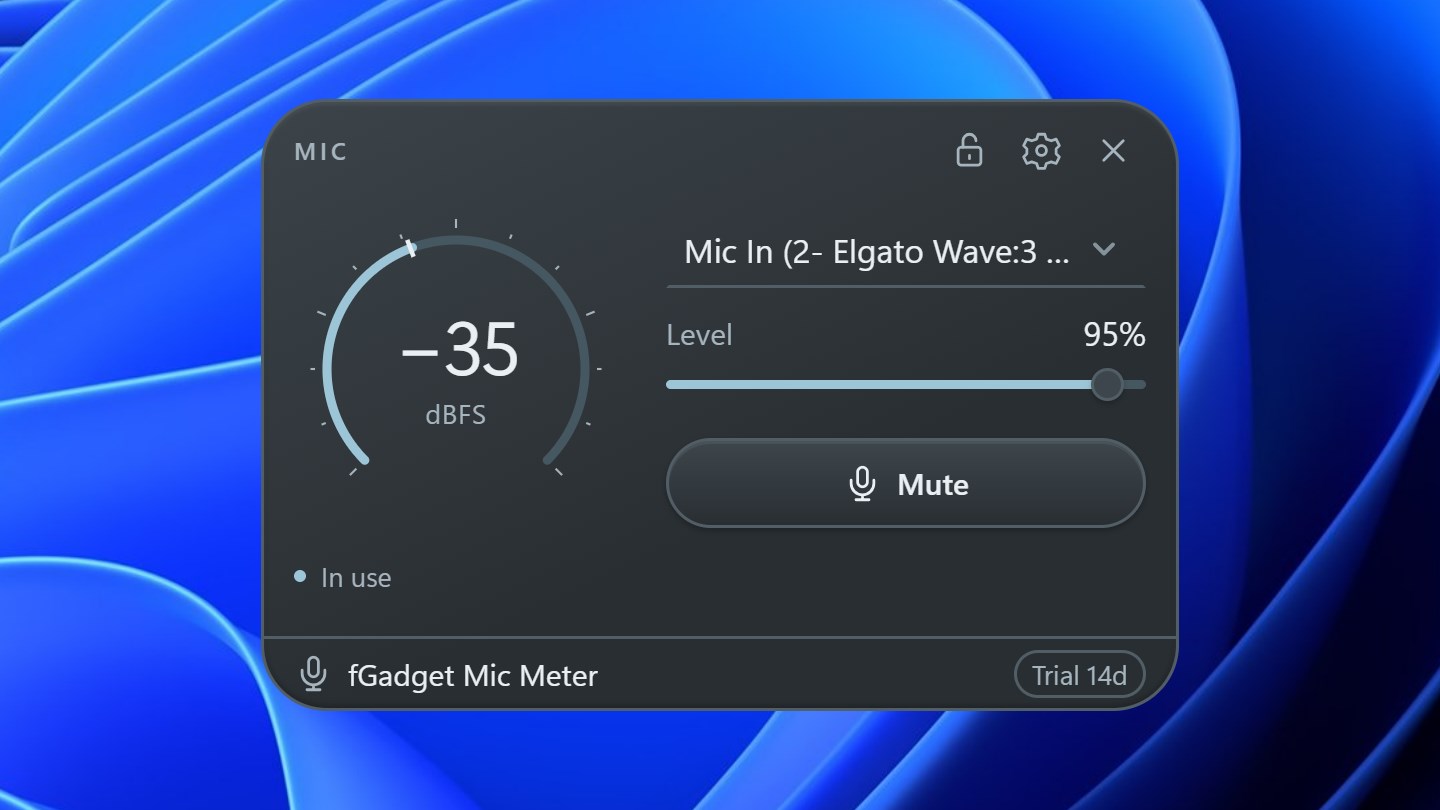
El panel de fGadget Mic Meter en el escritorio de Windows con un medidor circular en −35 dBFS, el micrófono seleccionado, un control de nivel al 95 % y el botón Silenciar

Por qué fGadget Mic Meter

Tu micrófono, de un vistazo

Las videollamadas, las clases en línea, el chat de voz, los juegos, el streaming y los pódcasts dependen de un micrófono que normalmente no ves. fGadget Mic Meter lo pone en tu escritorio para que sepas que funciona antes de que alguien tenga que decírtelo.

Comprueba que te oyen

Un medidor de nivel en vivo con retención de pico muestra que tu voz está llegando. Una alerta de saturación te avisa cuando hablas demasiado alto, y una alerta de silencio, cuando el micrófono está en uso pero no entra nada.

Arréglalo con un clic

Cambia el micrófono predeterminado de Windows, ajusta el nivel de entrada y siléncialo, todo desde el panel, sin rebuscar en la configuración de sonido de Windows. Un atajo global te silencia desde cualquier app.

No se graba nada

El nivel se mide en memoria y el audio se descarta de inmediato. No se guarda ni se envía nada a ningún sitio, y no hay cuenta, ni publicidad, ni telemetría.

Lo que puedes hacer

Compruébalo, cámbialo, siléncialo

Un medidor en vivo en el que confiar

El panel muestra el nivel de pico de tu micrófono predeterminado en dBFS, con una marca de retención de pico que facilita leer los picos breves. Elige cuántas veces por segundo se actualiza el medidor: más actualizaciones muestran los cambios de volumen con más detalle, y menos actualizaciones ahorran recursos.

Alertas antes de que nadie lo note

Define el nivel a partir del cual aparece la alerta de saturación, y cuánto silencio y durante cuántos segundos debe haber antes de la alerta de silencio. Si es posible que unos auriculares Bluetooth hayan pasado a su modo de llamada (HFP), que puede empeorar el sonido de la reproducción, el panel te lo indica.

Cambia de micrófono con un clic

Elige un micrófono en el panel y se convierte en el predeterminado de Windows. Las apps que siguen el predeterminado de Windows cambian con él, tanto para llamadas como para grabaciones. Los altavoces o auriculares se cambian igual desde la configuración.

Silencio en Windows, no solo en una app

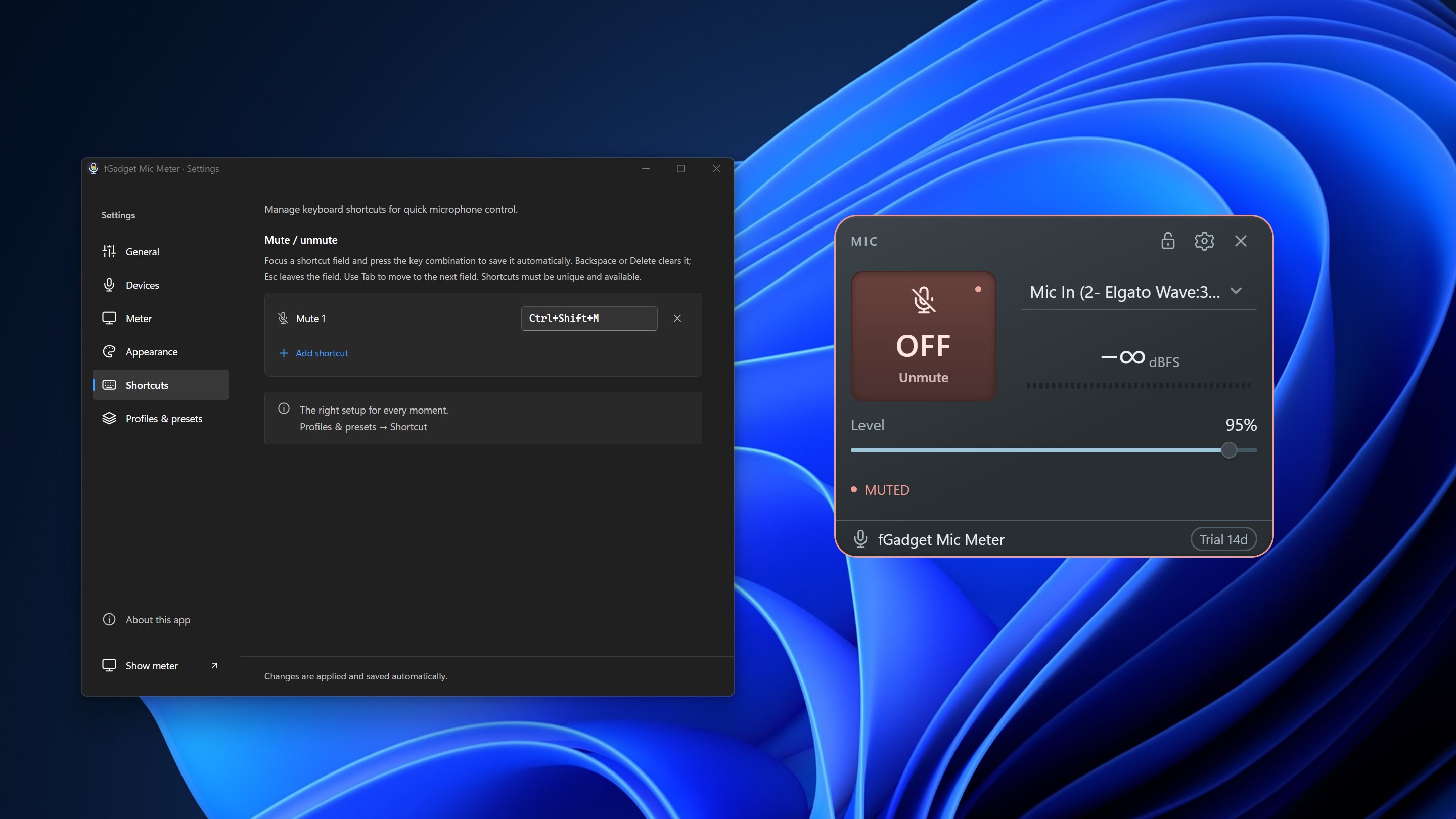
El botón Silenciar silencia el micrófono en el propio Windows, así que ninguna app oye nada, y un estado OFF bien visible confirma que estás silenciado. Un atajo de teclado como Ctrl+Shift+M hace lo mismo desde cualquier app, incluso con el panel oculto.

Fija el nivel y mantenlo

Ajusta el nivel de entrada con el control deslizante o la rueda del ratón. Activa el bloqueo de nivel y tu nivel se restablece cuando otra app lo cambia automáticamente, así te mantienes en el nivel que elegiste en lugar de quedarte más bajo a mitad de una llamada.

Preajustes y perfiles para cada situación

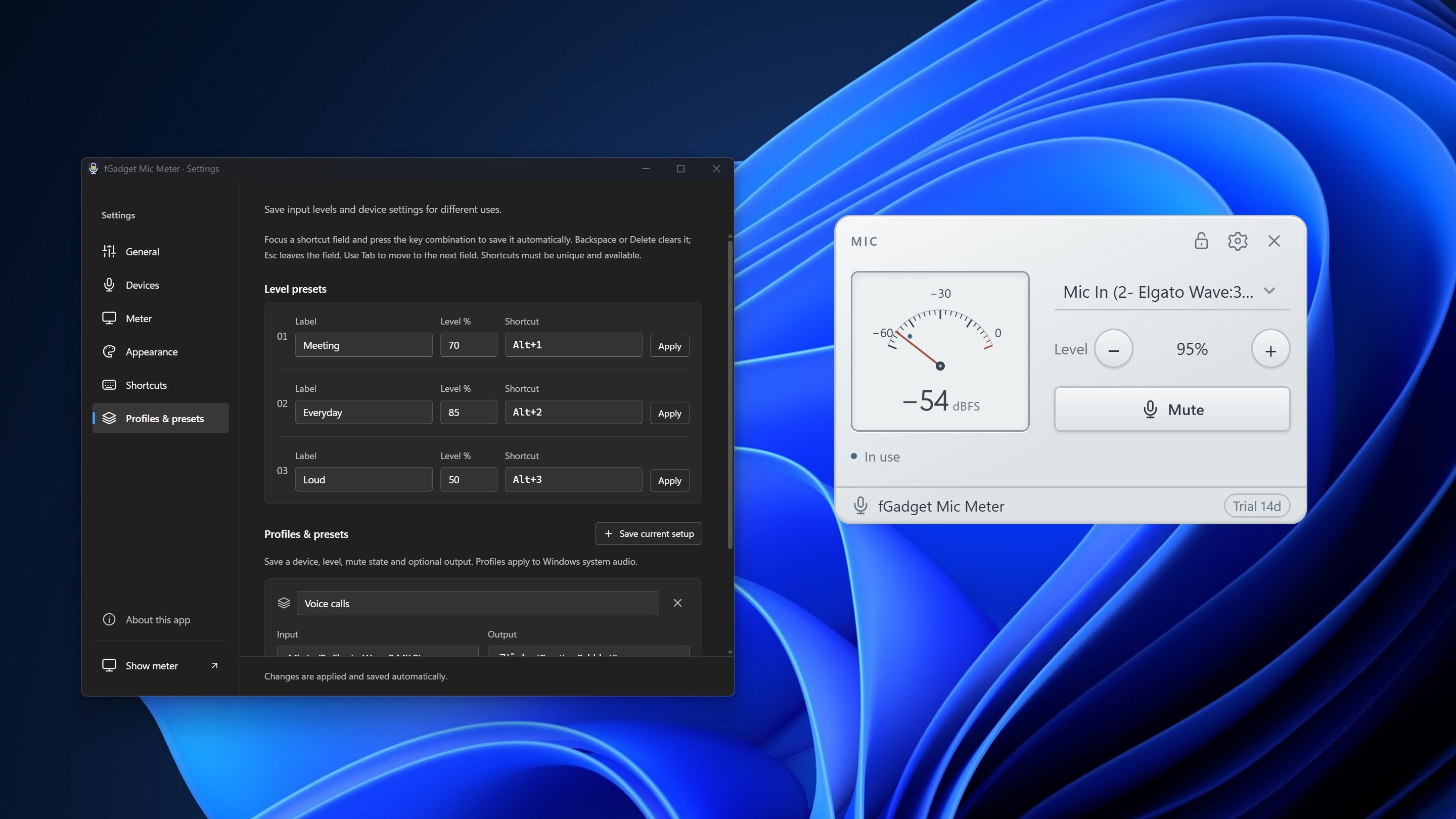
Los tres preajustes de nivel, Reunión, Uso diario y Voz alta, se pueden renombrar y ajustar a cualquier nivel. Hasta 20 perfiles guardan juntos el micrófono, el nivel, el estado de silencio y, si quieres, el dispositivo de salida. Asigna un atajo a cualquier preajuste o perfil y cambia toda tu configuración con una sola pulsación.

Mira quién está escuchando

El panel muestra las apps que están usando tu micrófono en este momento. Puedes supervisar hasta tres micrófonos más junto al predeterminado, cada uno con su propio medidor, para saber de un vistazo qué entrada está realmente activa.

Siempre ahí, nunca en medio

Mantén el panel siempre visible, en el orden normal de las ventanas o fijado al escritorio para que siga a la vista al pulsar Win+D. Se inicia con Windows y espera en el área de notificación, y puedes desactivarlo.

Pensado para tu escritorio

Nueve diseños, dos series

Elige un medidor circular, un indicador de aguja, un fader o una gran tecla de silencio, y luego vertical u horizontal y un acabado oscuro o claro que encaje con tu equipo.

Studio

Diseños opacos con carcasa plateada y detalles azul acero.

Mini Pod — un medidor circular con escala fina y el valor en el centro.

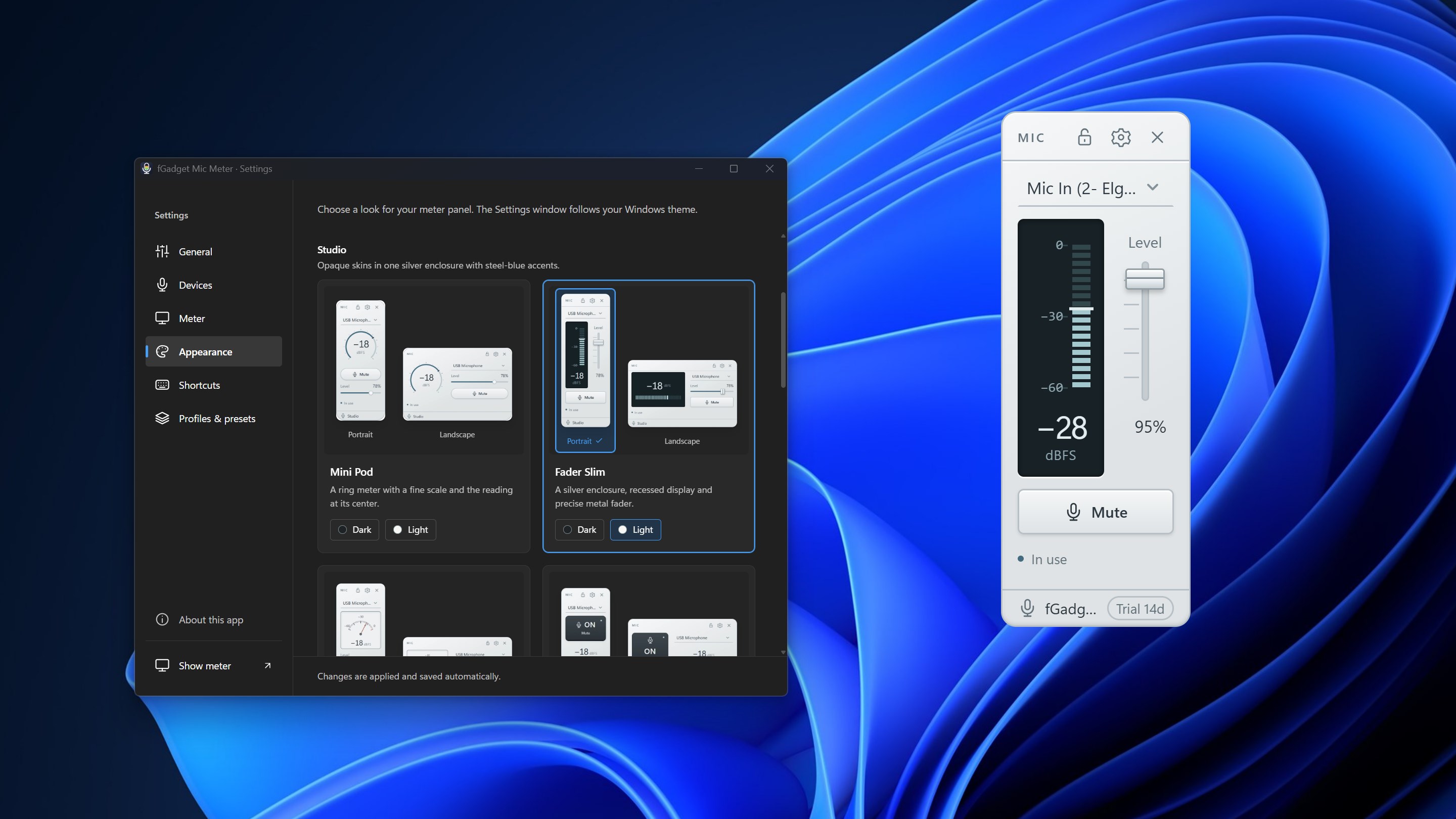
Fader Slim — una pantalla empotrada y un deslizador metálico preciso.

Pocket Gauge — una esfera esmaltada con una aguja fina y ajustes de nivel en pasos del 1 %.

Mute Key — una tecla de grafito con relieve y un indicador ON / OFF bien visible.

Mic Mixer — muestra todos tus micrófonos con su estado y nivel. Haz clic en una fila para cambiar a ese micrófono.

Glass

Diseños de cristal esmerilado que dejan ver tu escritorio.

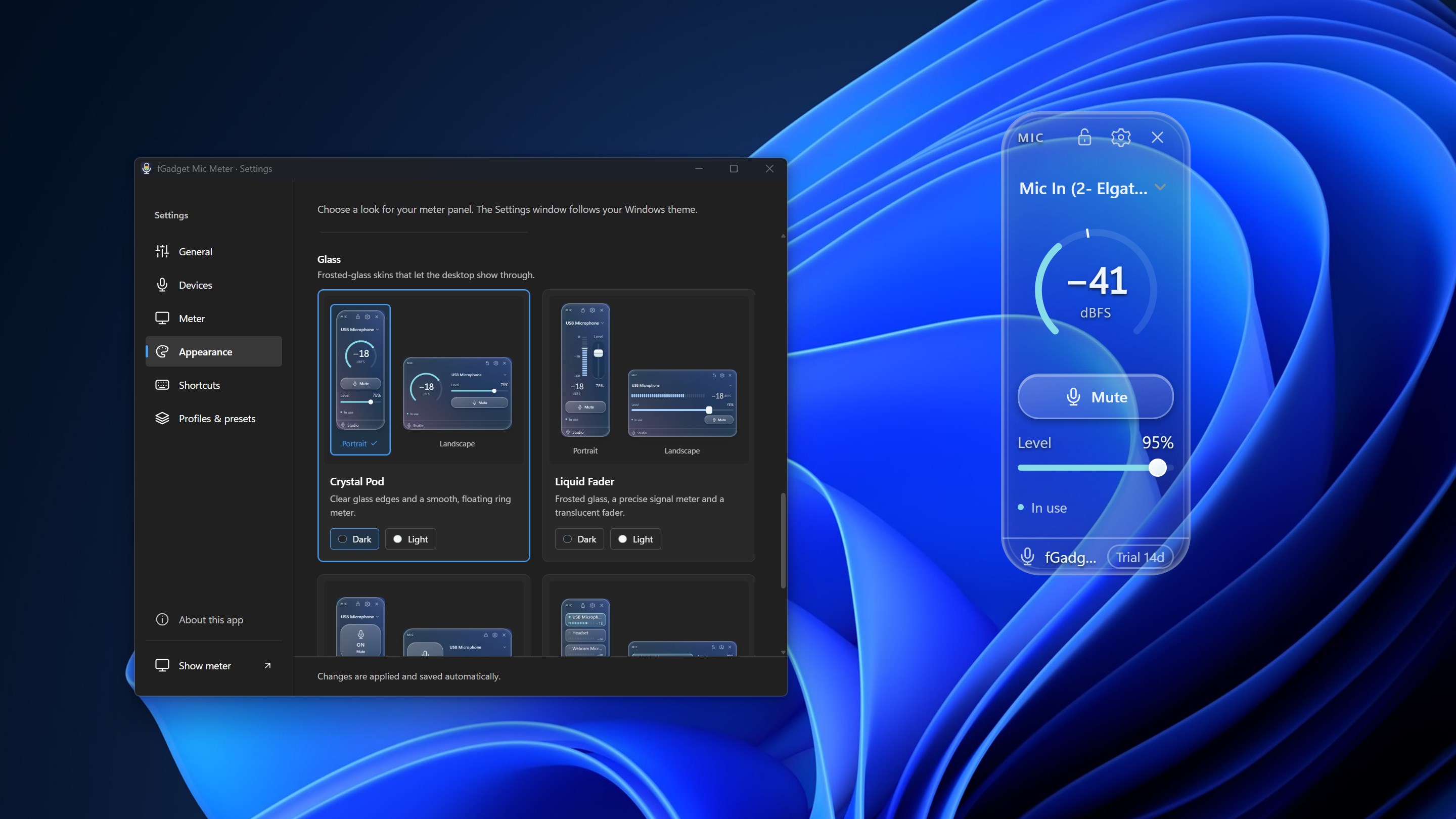
Crystal Pod — bordes de cristal transparente y un medidor circular flotante.

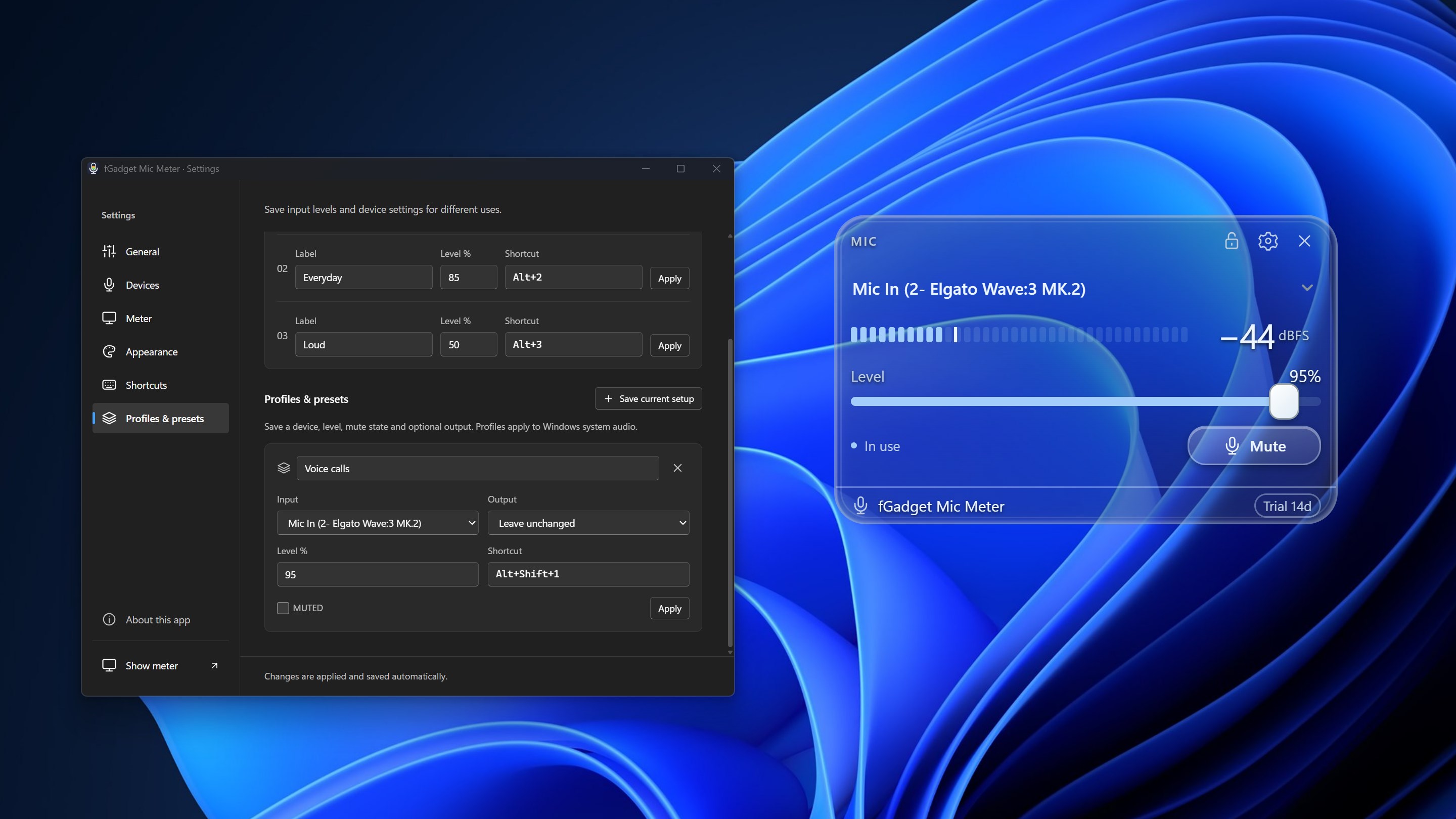
Liquid Fader — cristal esmerilado, un medidor preciso y un deslizador translúcido.

Glass Key — una tecla de cristal redondeada con un estado ON / OFF destacado.

Glass Mixer — filas de cristal esmerilado para varios micrófonos, cada uno con su estado y nivel.

Disposición y acabado VerticalHorizontalModo compactoOscuroClaro
Tamaño de visualización Del 80 % al 200 %
Capa de la ventana Siempre visibleNormalFijado al escritorio

Privacidad desde el diseño

Mide tu voz, nunca la graba

Una app de micrófono debería ser lo último que te preocupe. fGadget Mic Meter lee los niveles y la información de los dispositivos en este PC y lo mantiene todo ahí.

  • El audio nunca se graba, guarda ni envía a ningún sitio. El nivel se mide en memoria y el audio se descarta de inmediato
  • Sin cuenta, sin publicidad y sin telemetría
  • La app solo abre tu micrófono después de que elijas iniciar la medición continua, y puedes desactivarla cuando quieras. Mientras está desactivada, el medidor simplemente sigue a otras apps que usan el micrófono
  • La configuración de dispositivos, preajustes, perfiles, atajos y apariencia se guarda solo en este PC
  • La interfaz está disponible en 9 idiomas y sigue el idioma de visualización de Windows

fGadget Mic Meter funciona con los controles que ofrecen Windows y tu controlador de audio. Revisa estos puntos antes de comprar.

Conviene saber
  • Al cambiar de micrófono se cambia el predeterminado de Windows. Si una app está configurada para usar un micrófono concreto en lugar del predeterminado, cámbialo en la configuración de esa app.
  • Sin la medición continua, y siempre en los micrófonos adicionales, el medidor solo se mueve mientras otra app usa ese micrófono. Algunos controladores de audio no informan de los niveles en este modo.
  • Con la medición continua activada, Windows muestra el micrófono como en uso, algunos auriculares mantienen encendida la luz del micrófono y la calidad del audio Bluetooth puede cambiar.
  • Si otra app sigue ajustando el nivel automáticamente, el bloqueo de nivel se pone en pausa. Desactiva el ajuste automático de ganancia en esa app y vuelve a activar el bloqueo.
  • El refuerzo del micrófono depende de tu controlador de audio y esta app no lo modifica.
  • El aviso de Bluetooth se basa en el nombre del dispositivo y puede no ser siempre exacto.
  • Hace falta conexión a internet para comprar y puede hacer falta para verificar tu licencia. La medición no la necesita.

Precio

Pruébalo todo durante 15 días

Hay una sola edición con todo incluido, y la prueba lo desbloquea todo. Si te ahorra un solo «estás silenciado», cómpralo una vez y quédatelo. Sin suscripción ni planes.

Galería

Míralo en acción

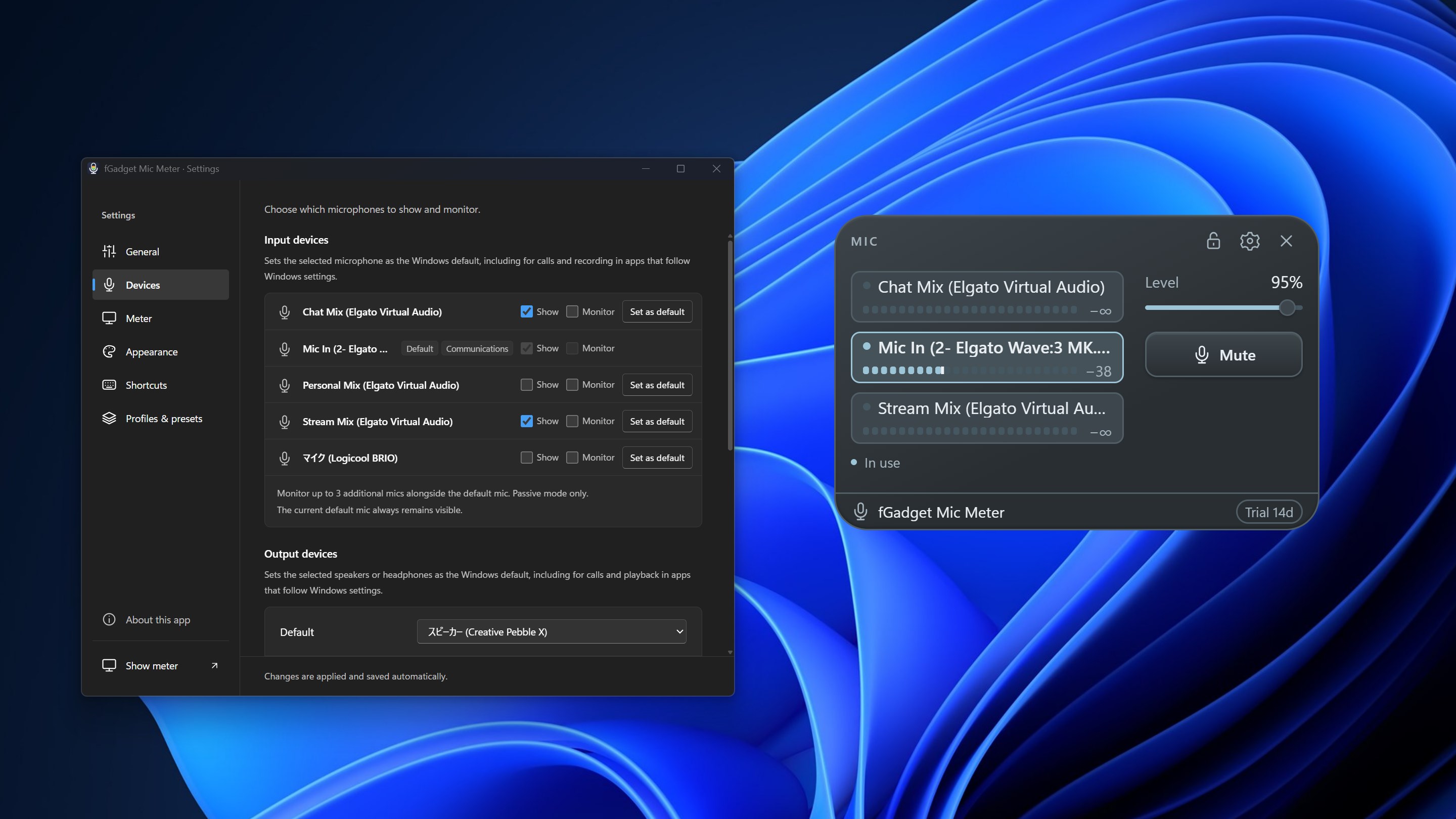
Mic Mixer con tres micrófonos y sus niveles en vivo, junto a la configuración de Dispositivos, donde cada entrada se puede mostrar, supervisar o establecer como predeterminada de Windows
Mute Key con un gran estado OFF y SILENCIADO bajo el control de nivel, junto a la configuración de Atajos con Ctrl+Shift+M asignado a silenciar
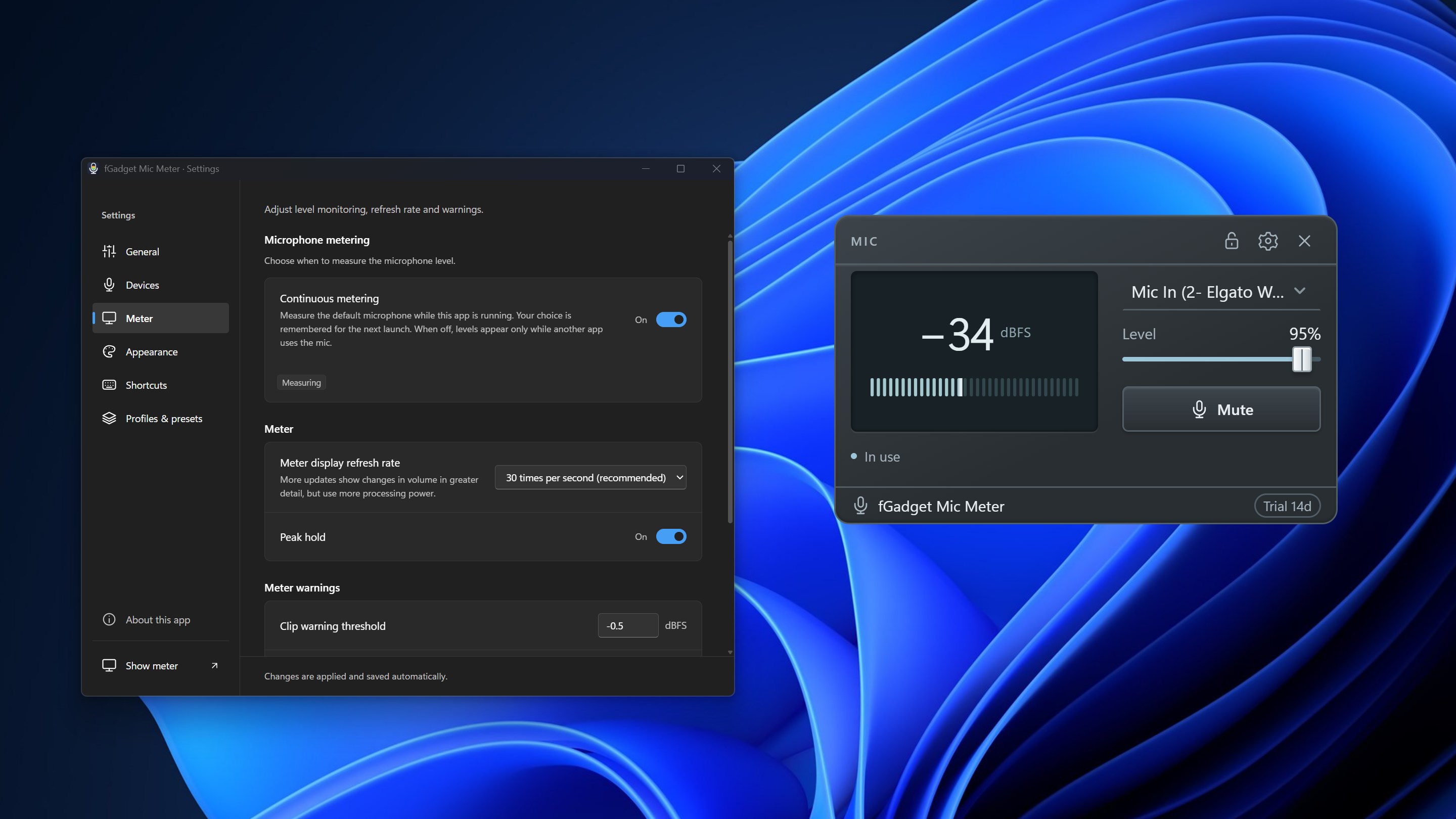
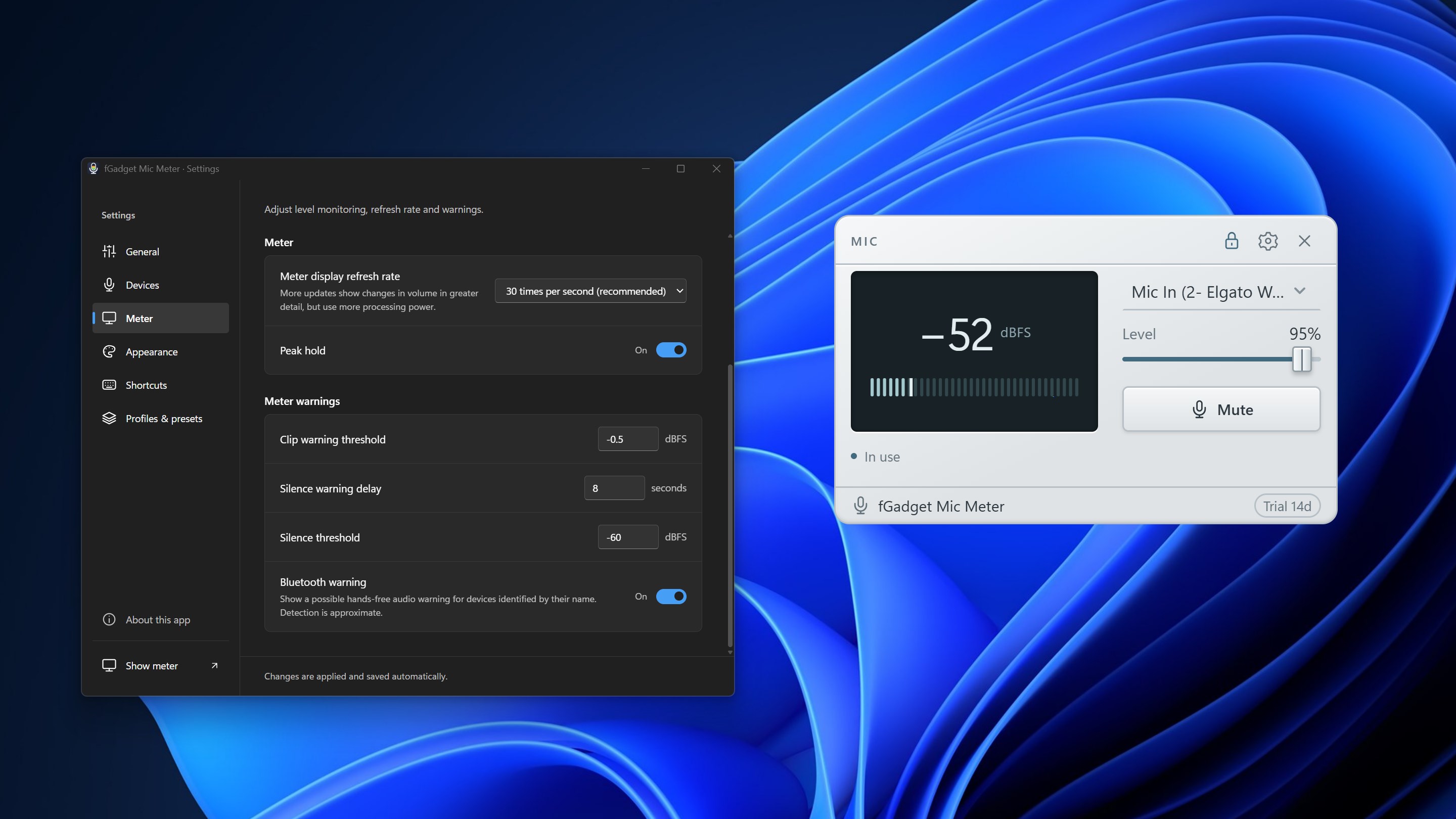
Fader Slim marcando −34 dBFS, junto a la configuración del medidor con la medición continua activada, actualización 30 veces por segundo y retención de pico
Pocket Gauge en acabado claro con la aguja en −54 dBFS, junto a los preajustes Reunión, Uso diario y Voz alta con sus niveles y atajos
Crystal Pod en un formato vertical estrecho, un panel de cristal transparente con medidor circular y botón Silenciar, junto a los diseños Glass en la configuración de Apariencia
Fader Slim en vertical con acabado claro, un medidor de nivel vertical y un fader de entrada, junto a los diseños Studio en la configuración de Apariencia
Liquid Fader en el escritorio, junto a un perfil «Voice calls» que guarda la entrada, la salida, el nivel, el estado de silencio y un atajo de teclado
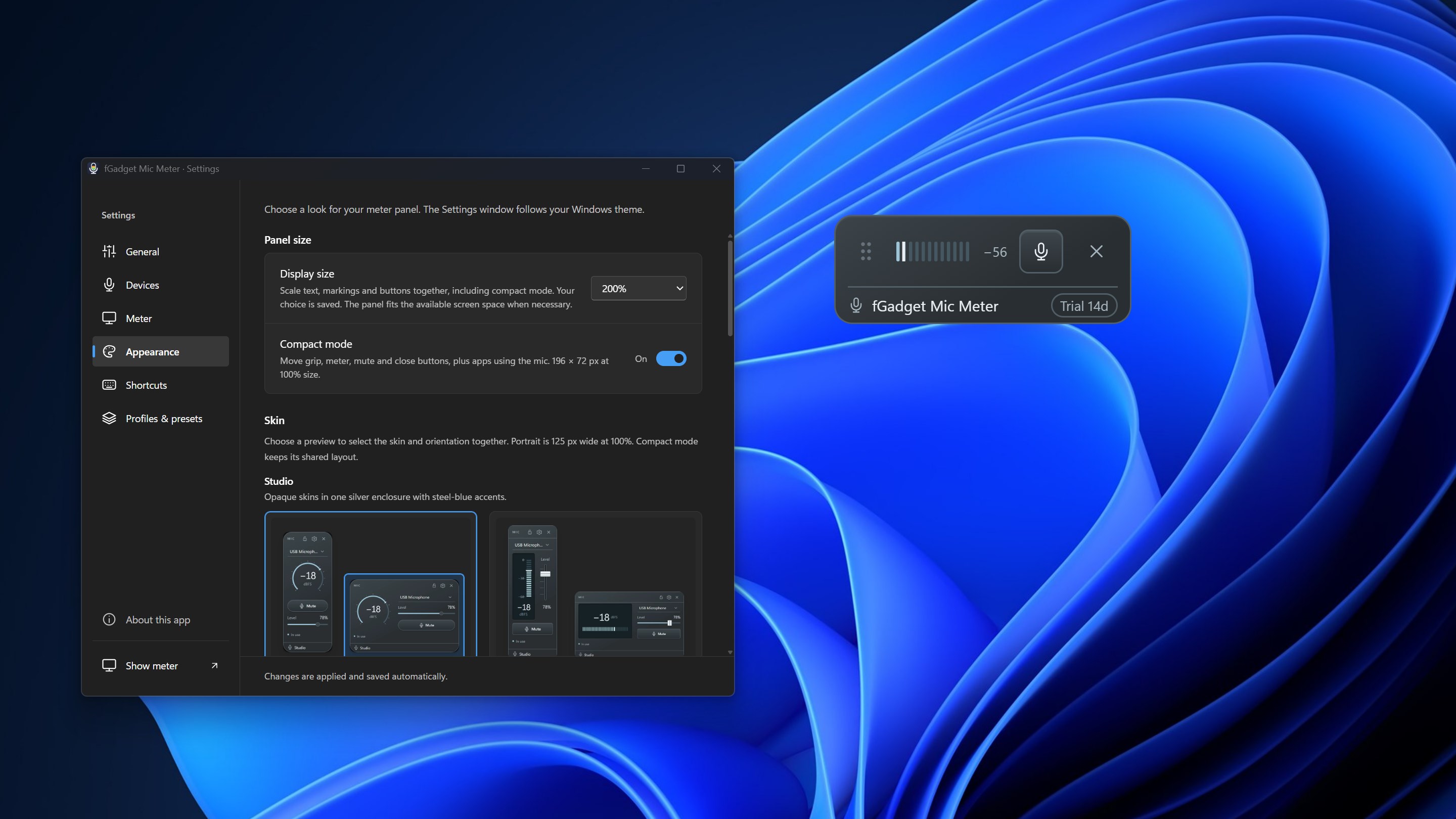
Modo compacto reducido a una barra fina con un medidor de nivel y los botones de silencio y cierre, junto a los ajustes de tamaño de visualización y modo compacto
Fader Slim en acabado claro, junto a las alertas del medidor: umbral de saturación, espera antes de alertar de silencio, umbral de silencio y alerta de Bluetooth

Empieza hoy mismo

Descárgala en Microsoft Store

Sistemas compatibles: Windows 10 versión 17763.0 o posterior, Windows 11
Micrófono: cualquier micrófono o auriculares que Windows reconozca
Idiomas de la interfaz: inglés, japonés, chino simplificado, chino tradicional, coreano, español, alemán, francés y portugués
Arquitectura: x64 | Editor: futomi Co., Ltd.
Prueba: todas las funciones gratis durante 15 días
Privacidad: ejecución 100 % local, sin recopilación de datos