fGadget Mic Meter Icon
Windows 11 / 10 Aucun enregistrement audio Achat unique

Gadget micro pour le bureau

fGadget Mic Meter

Vous avez déjà commencé à parler en réunion avant d'apprendre que votre micro était coupé ? Ou découvert en plein appel que c'était le micro intégré du portable qui vous captait, et non votre casque ? fGadget Mic Meter garde votre micro bien en vue. Un petit panneau sur le bureau indique quel micro Windows utilise, avec quelle force votre voix passe et quelles apps vous écoutent, et quand quelque chose ne va pas, vous corrigez le problème sur place, en un clic.

Sans abonnement Sans compte ni publicité Vérifiée par Microsoft
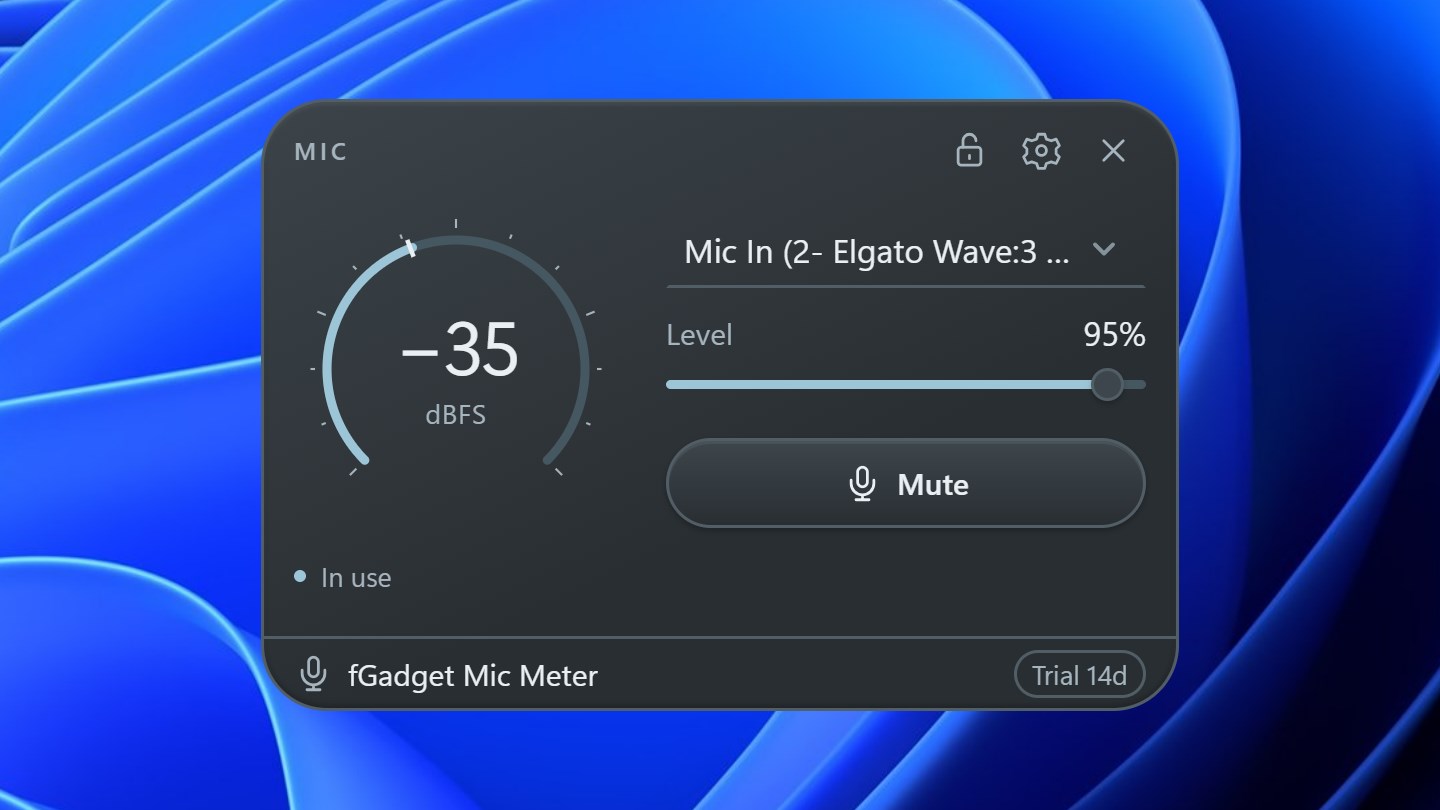
Le panneau de fGadget Mic Meter sur le bureau de Windows, avec un vumètre annulaire à −35 dBFS, le micro sélectionné, un curseur de niveau à 95 % et le bouton Couper

Pourquoi fGadget Mic Meter

Votre micro, d'un coup d'œil

Visioconférences, cours en ligne, chat vocal, jeux vidéo, streaming et podcasts dépendent tous d'un micro que l'on ne voit pas d'habitude. fGadget Mic Meter l'installe sur votre bureau, pour que vous sachiez qu'il fonctionne avant que quelqu'un ait à vous le dire.

Vérifiez qu'on vous entend

Un vumètre en direct avec maintien de crête montre que votre voix passe. Une alerte de saturation vous prévient quand vous parlez trop fort, et une alerte de silence quand le micro est utilisé mais que rien n'arrive.

Corrigé en un clic

Changez le micro par défaut de Windows, réglez le niveau d'entrée et coupez le micro, le tout depuis le panneau, sans fouiller dans les paramètres audio de Windows. Un raccourci global coupe le micro depuis n'importe quelle app.

Rien n'est enregistré

Le niveau est mesuré en mémoire et l'audio est supprimé aussitôt. Rien n'est stocké ni envoyé nulle part, et il n'y a ni compte, ni publicité, ni télémétrie.

Ce que vous pouvez faire

Vérifier, changer, couper

Un vumètre fiable, en direct

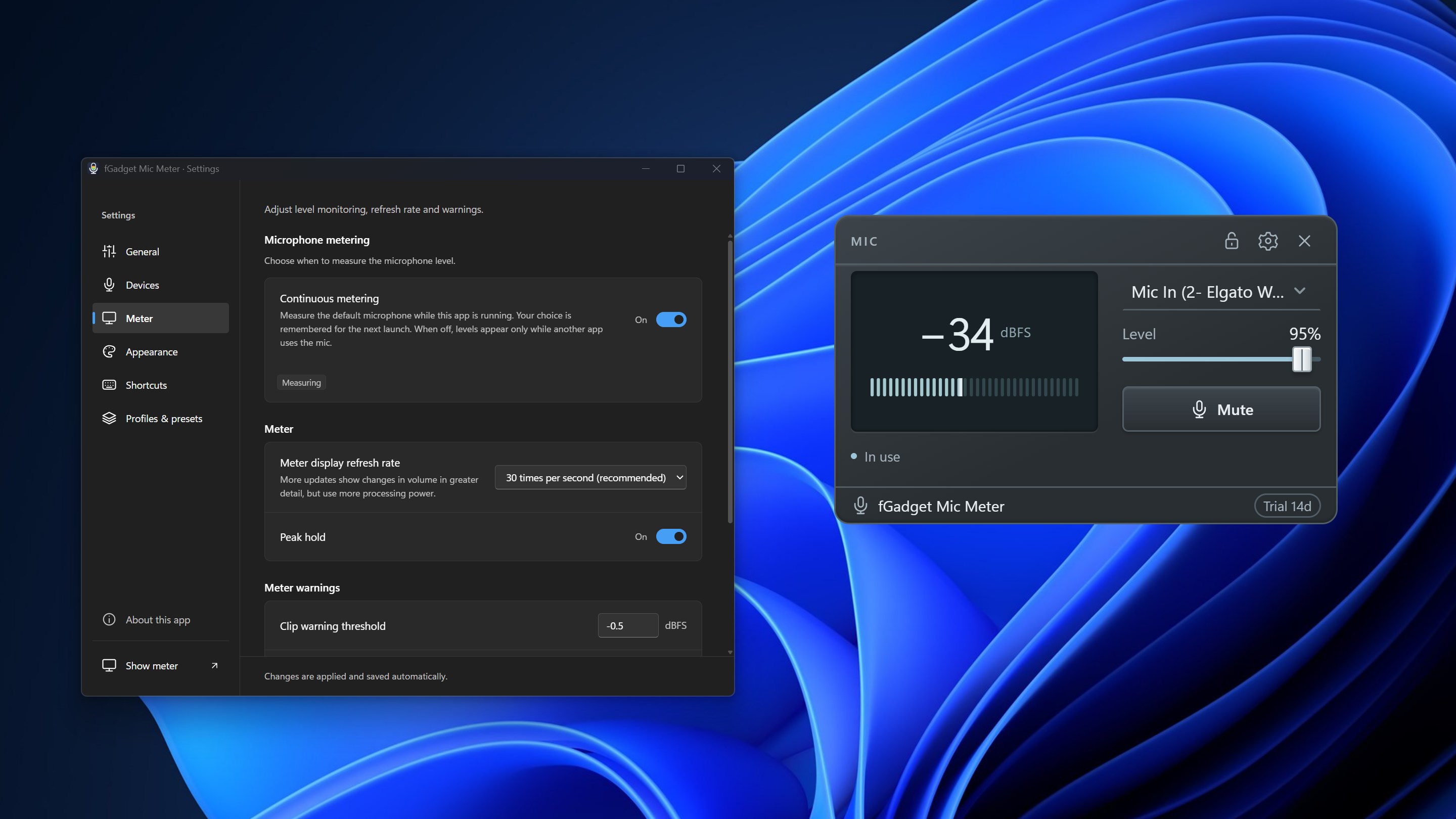
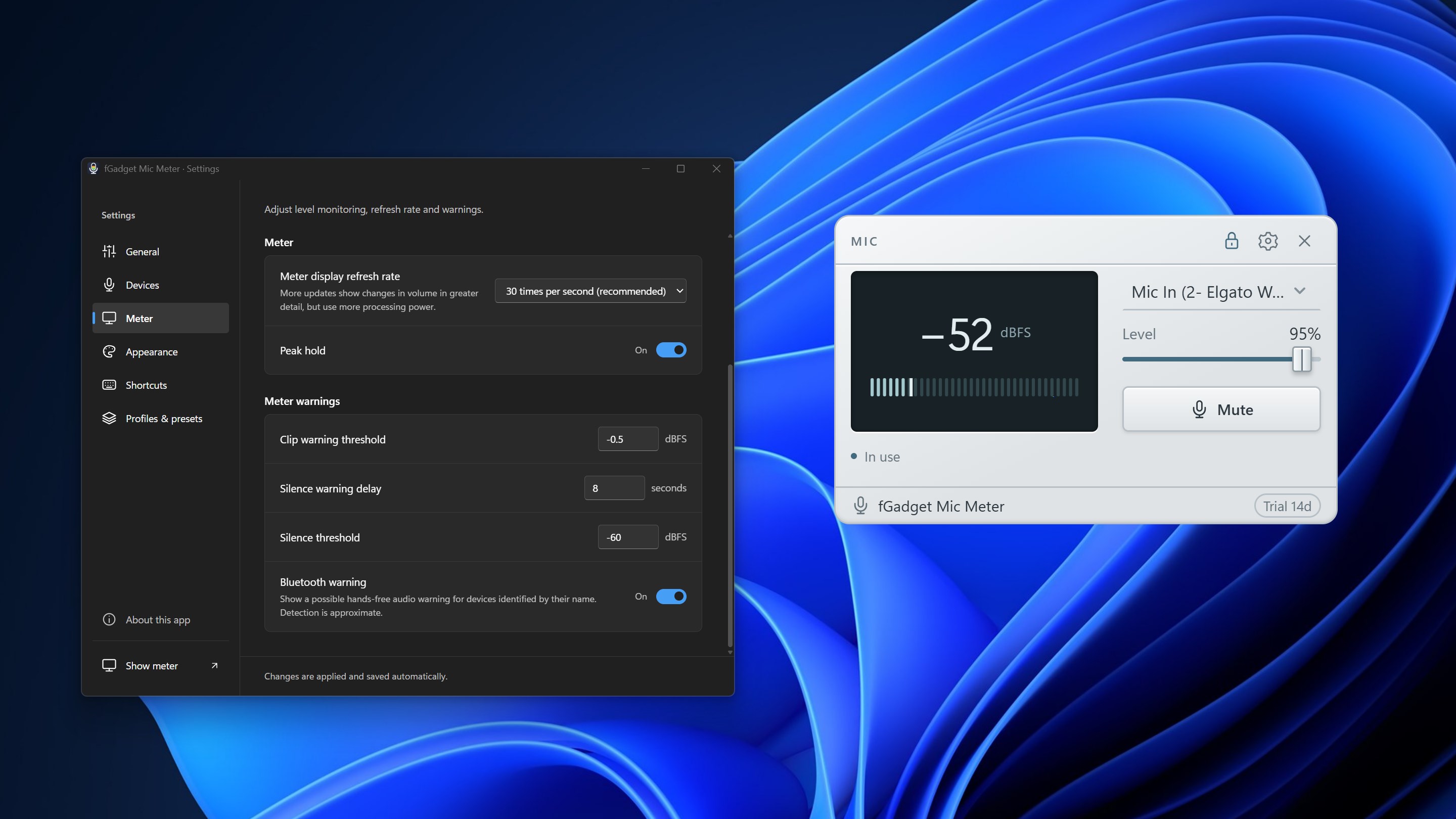
Le panneau affiche le niveau de crête de votre micro par défaut en dBFS, avec un repère de maintien de crête qui rend les pics brefs faciles à lire. Choisissez combien de fois par seconde le vumètre s'actualise : une fréquence élevée affiche les variations de volume plus précisément, une fréquence plus basse économise la puissance de calcul.

Des alertes avant que quiconque ne s'en aperçoive

Définissez le niveau à partir duquel l'alerte de saturation s'affiche, ainsi que le seuil de silence et le nombre de secondes avant l'alerte de silence. Si un casque Bluetooth semble être passé en mode mains libres (HFP), qui peut dégrader le son à la lecture, le panneau vous le signale.

Changez de micro en un clic

Choisissez un micro dans le panneau et il devient le micro par défaut de Windows. Les apps qui suivent le réglage par défaut de Windows changent avec lui, pour les appels comme pour les enregistrements. Vos haut-parleurs ou votre casque se sélectionnent de la même façon depuis les paramètres.

Coupé dans Windows, pas seulement dans une app

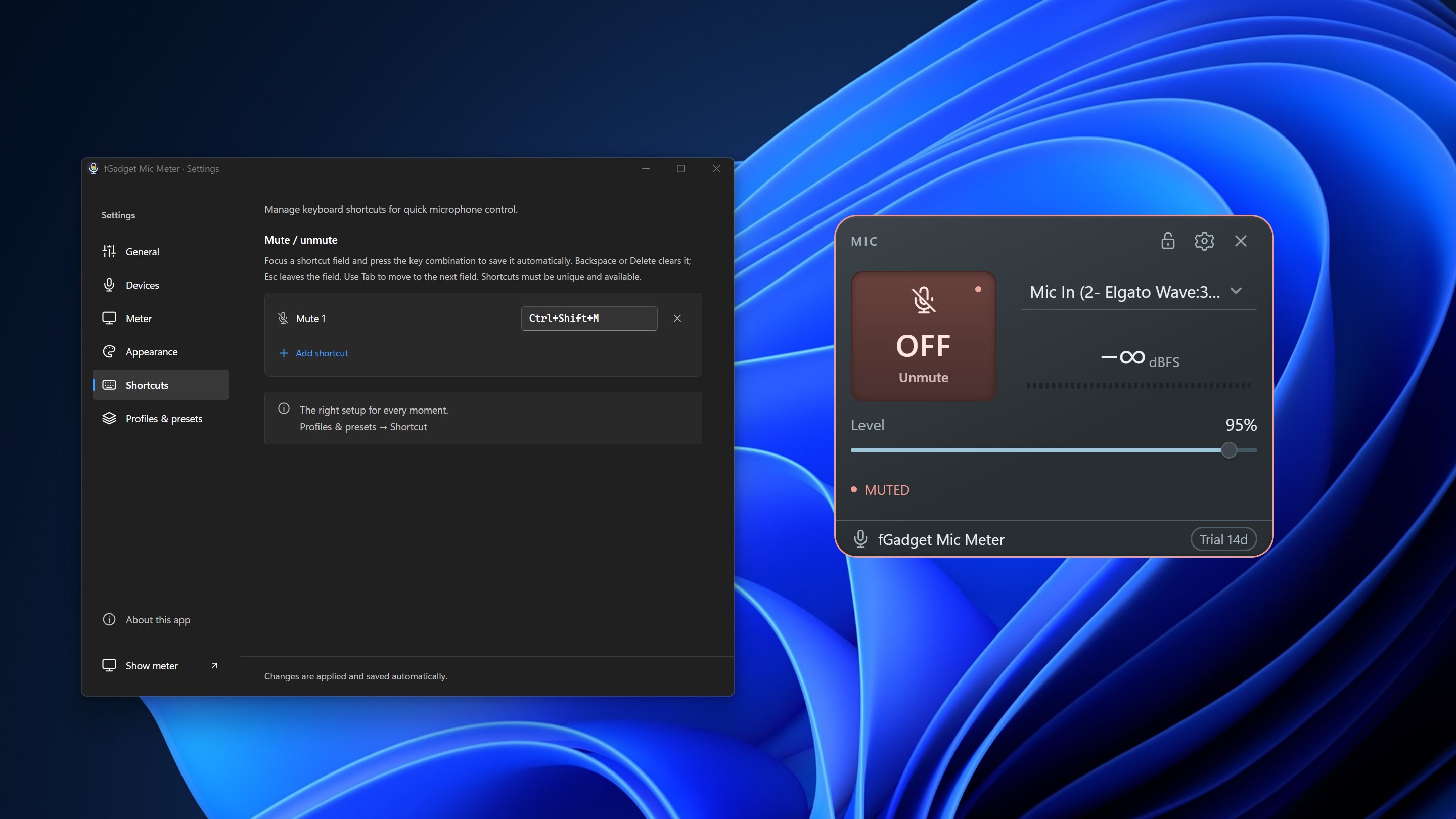
Le bouton Couper coupe le micro dans Windows lui-même, si bien qu'aucune app ne vous entend plus, et un état OFF bien visible confirme que le micro est coupé. Un raccourci clavier comme Ctrl+Shift+M fait de même depuis n'importe quelle app, même quand le panneau est masqué.

Réglez le niveau et gardez-le

Réglez le niveau d'entrée avec le curseur ou la molette de la souris. Activez le verrouillage du niveau et votre niveau est rétabli quand une autre app le modifie automatiquement : vous restez au niveau choisi au lieu de le voir baisser en plein appel.

Préréglages et profils pour chaque situation

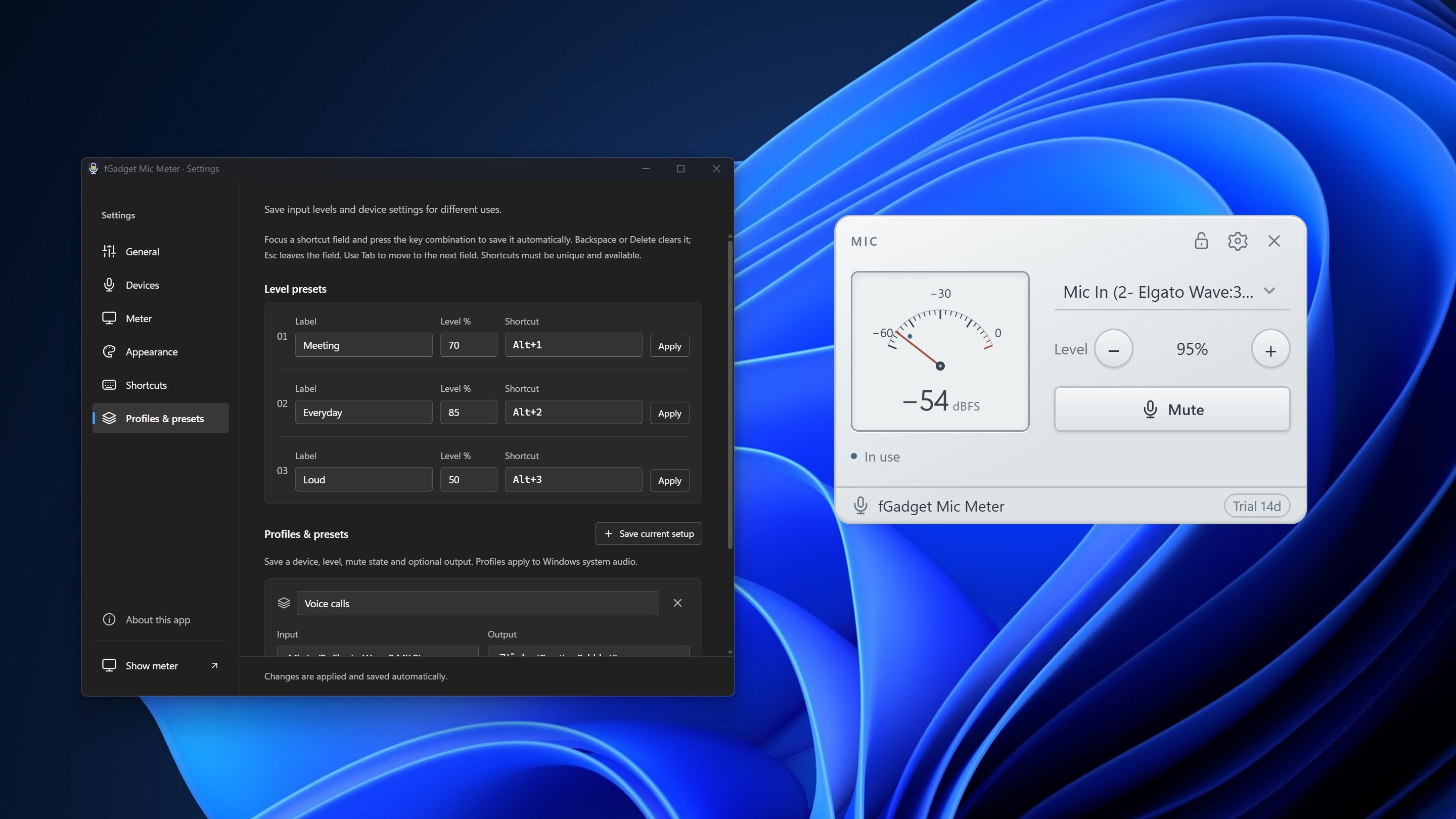
Trois préréglages de niveau, Réunion, Quotidien et Voix forte, peuvent être renommés et réglés sur n'importe quel niveau. Jusqu'à 20 profils enregistrent ensemble le micro, le niveau, l'état de sourdine et, si vous le souhaitez, le périphérique de sortie. Attribuez un raccourci à chaque préréglage ou profil et changez toute votre configuration d'une seule touche.

Voyez qui vous écoute

Le panneau liste les apps qui utilisent votre micro en ce moment. Jusqu'à trois micros supplémentaires peuvent être surveillés en plus du micro par défaut, chacun avec son propre vumètre, pour voir d'un coup d'œil quelle entrée est réellement active.

Toujours là, jamais gênant

Gardez le panneau toujours au premier plan, dans l'ordre normal des fenêtres ou fixé au bureau, où il reste visible quand vous appuyez sur Win+D. Il se lance au démarrage de Windows et attend dans la zone de notification, et vous pouvez désactiver ce comportement.

Conçu pour votre bureau

Neuf habillages, deux séries

Choisissez un vumètre annulaire, une jauge à aiguille, un fader ou une grande touche de sourdine, puis le format portrait ou paysage et des couleurs sombres ou claires, selon votre installation.

Studio

Des habillages opaques au boîtier argenté et aux accents bleu acier.

Mini Pod — un vumètre annulaire à échelle fine, avec la valeur au centre.

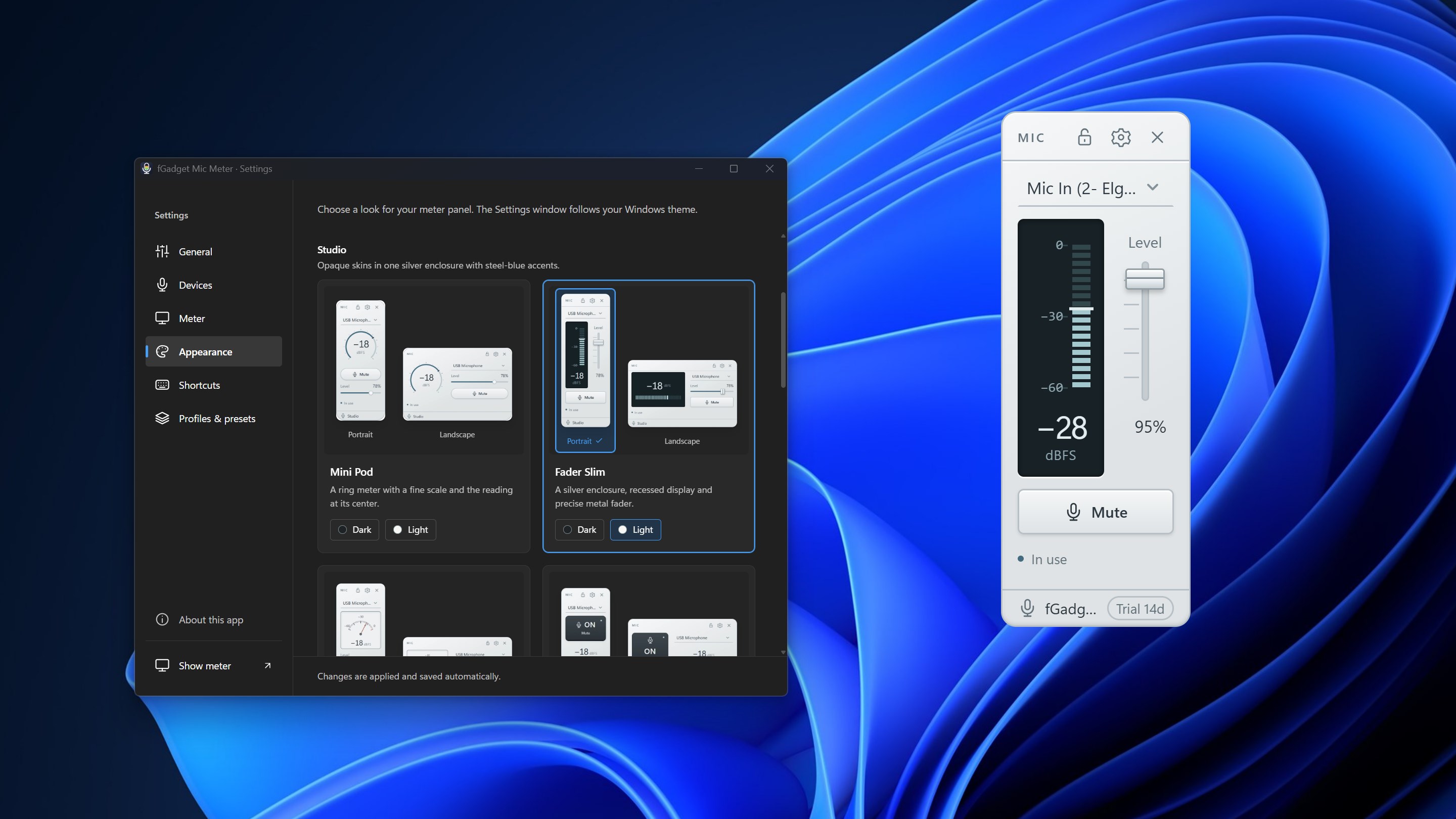
Fader Slim — un écran encastré et un curseur métallique précis.

Pocket Gauge — un cadran émaillé à aiguille fine et un réglage du niveau par pas de 1 %.

Mute Key — une touche graphite en relief avec un indicateur ON / OFF clair.

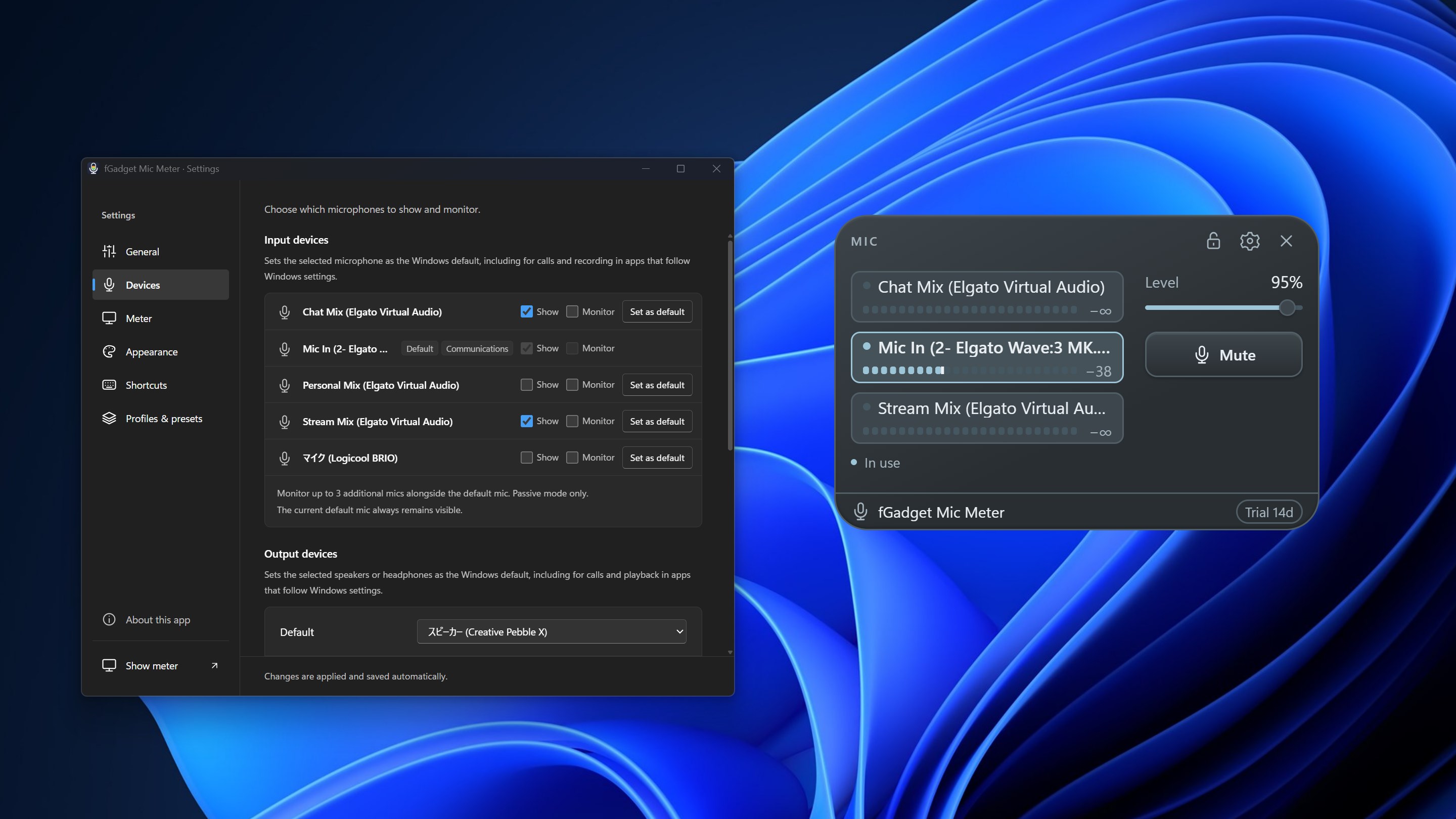
Mic Mixer — liste tous vos micros avec leur état et leur niveau. Cliquez sur une ligne pour changer de micro.

Glass

Des habillages en verre dépoli qui laissent voir votre bureau.

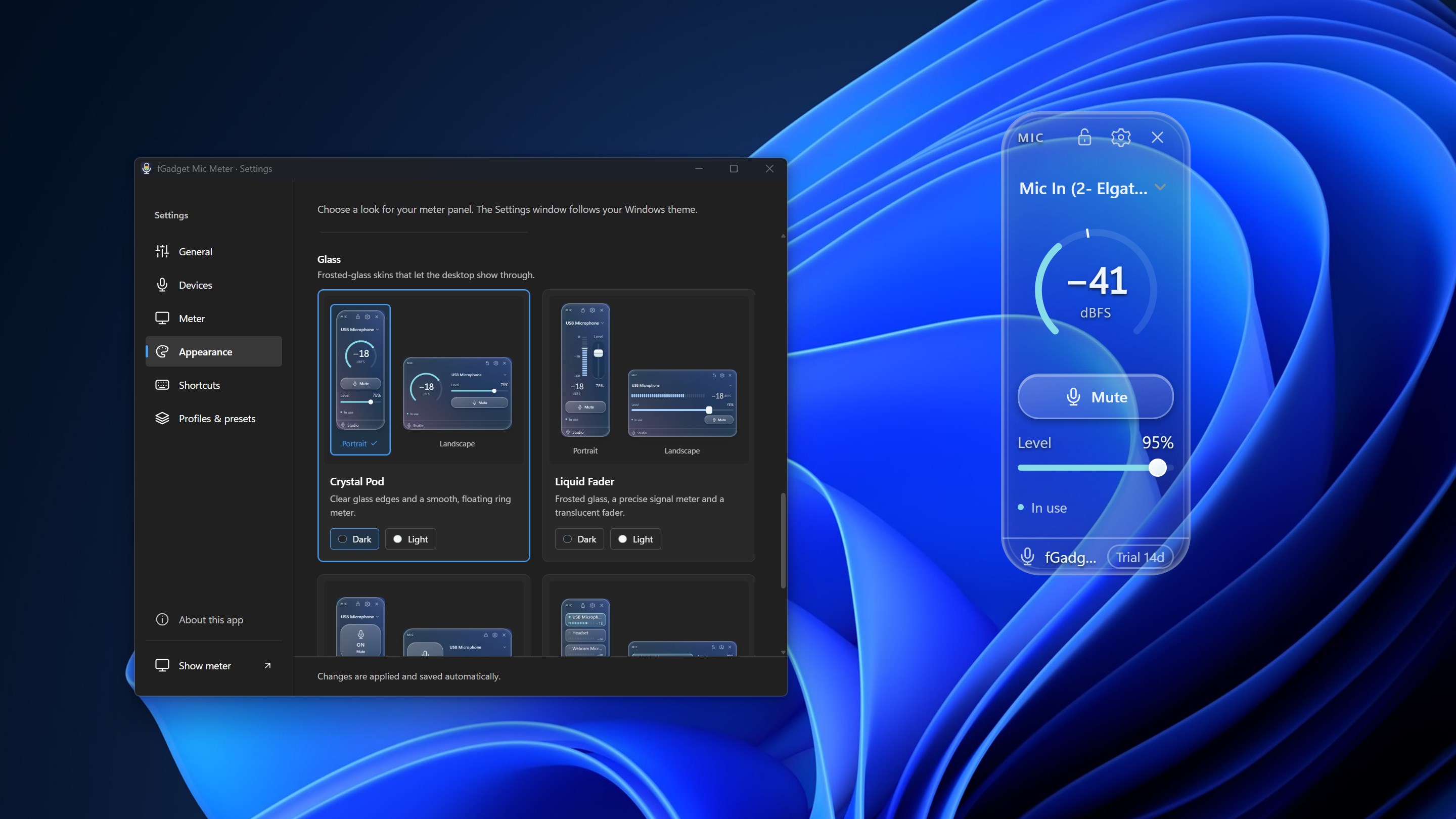
Crystal Pod — des bords en verre transparent et un vumètre annulaire flottant.

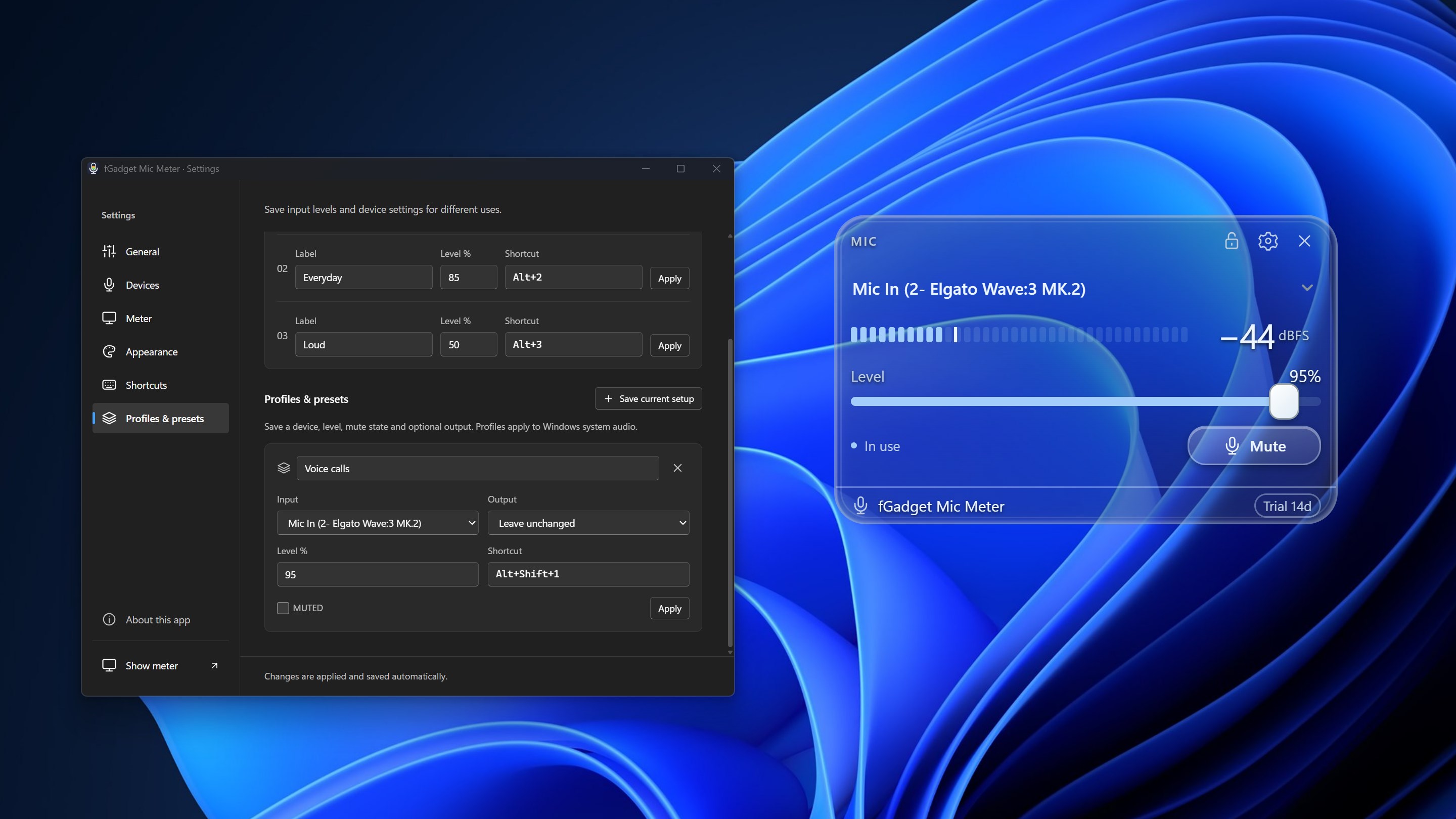
Liquid Fader — du verre dépoli, un vumètre précis et un curseur translucide.

Glass Key — une touche en verre arrondie avec un état ON / OFF bien visible.

Glass Mixer — des rangées en verre dépoli pour plusieurs micros, chacun avec son état et son niveau.

Disposition et couleurs PortraitPaysageMode compactSombreClair
Taille d'affichage De 80 % à 200 %
Niveau d'affichage Toujours au premier planNormalFixé au bureau

Confidentialité dès la conception

Il mesure votre voix, sans jamais l'enregistrer

Une app de micro devrait être le dernier de vos soucis. fGadget Mic Meter lit les niveaux et les informations des périphériques sur ce PC, et tout reste sur ce PC.

  • L'audio n'est jamais enregistré, stocké ni envoyé. Le niveau est mesuré en mémoire et l'audio est supprimé aussitôt
  • Ni compte, ni publicité, ni télémétrie
  • L'app n'ouvre votre micro qu'après que vous avez choisi de lancer la mesure continue, que vous pouvez arrêter à tout moment. Quand elle est désactivée, le vumètre suit simplement les autres apps qui utilisent le micro
  • Périphériques, préréglages, profils, raccourcis et apparence sont enregistrés uniquement sur ce PC
  • L'interface est disponible en 9 langues et suit la langue d'affichage de Windows

fGadget Mic Meter s'appuie sur les commandes que Windows et votre pilote audio mettent à disposition. Merci de lire ces points avant l'achat.

Bon à savoir
  • Changer de micro modifie le micro par défaut de Windows. Si une app est réglée sur un micro précis plutôt que sur celui par défaut, modifiez ce choix dans ses paramètres.
  • Sans la mesure continue, et toujours pour les micros supplémentaires, le vumètre ne bouge que lorsqu'une autre app utilise ce micro. Certains pilotes audio ne fournissent aucun niveau dans ce mode.
  • Pendant la mesure continue, Windows indique que le micro est utilisé, le voyant du micro de certains casques reste allumé et la qualité audio Bluetooth peut changer.
  • Si une autre app ajuste sans cesse le niveau automatiquement, le verrouillage du niveau est suspendu. Désactivez le réglage automatique du gain dans cette app, puis réactivez le verrouillage.
  • L'amplification du micro dépend de votre pilote audio et n'est pas modifiée par cette app.
  • L'indication Bluetooth se fonde sur le nom du périphérique et n'est pas toujours exacte.
  • Une connexion Internet est nécessaire pour les achats et peut l'être pour vérifier votre licence. La mesure du niveau n'en a pas besoin.

Tarifs

Tout essayer pendant 15 jours

Il n'existe qu'une seule édition, complète, et l'essai la débloque entièrement. Si fGadget Mic Meter vous évite un seul « vous êtes en sourdine », achetez-le une fois et gardez-le. Sans abonnement, sans formules.

Galerie

Découvrez-la en action

Mic Mixer listant trois micros avec leur niveau en direct, à côté des paramètres Périphériques où chaque entrée peut être affichée, surveillée ou définie par défaut dans Windows
Mute Key affichant un grand état OFF et MUET sous le curseur de niveau, à côté des paramètres Raccourcis où Ctrl+Shift+M est attribué à la sourdine
Fader Slim à −34 dBFS, à côté des paramètres du vumètre avec la mesure continue activée, une actualisation 30 fois par seconde et le maintien de crête
Pocket Gauge en couleurs claires avec l'aiguille à −54 dBFS, à côté des préréglages Réunion, Quotidien et Voix forte avec leurs niveaux et raccourcis
Crystal Pod en format portrait étroit, un panneau de verre transparent avec un vumètre annulaire et le bouton Couper, à côté des habillages Glass dans les paramètres d'apparence
Fader Slim en portrait avec les couleurs claires, un vumètre vertical et un curseur d'entrée, à côté des habillages Studio dans les paramètres d'apparence
Liquid Fader sur le bureau, à côté d'un profil « Voice calls » qui enregistre l'entrée, la sortie, le niveau, l'état de sourdine et un raccourci
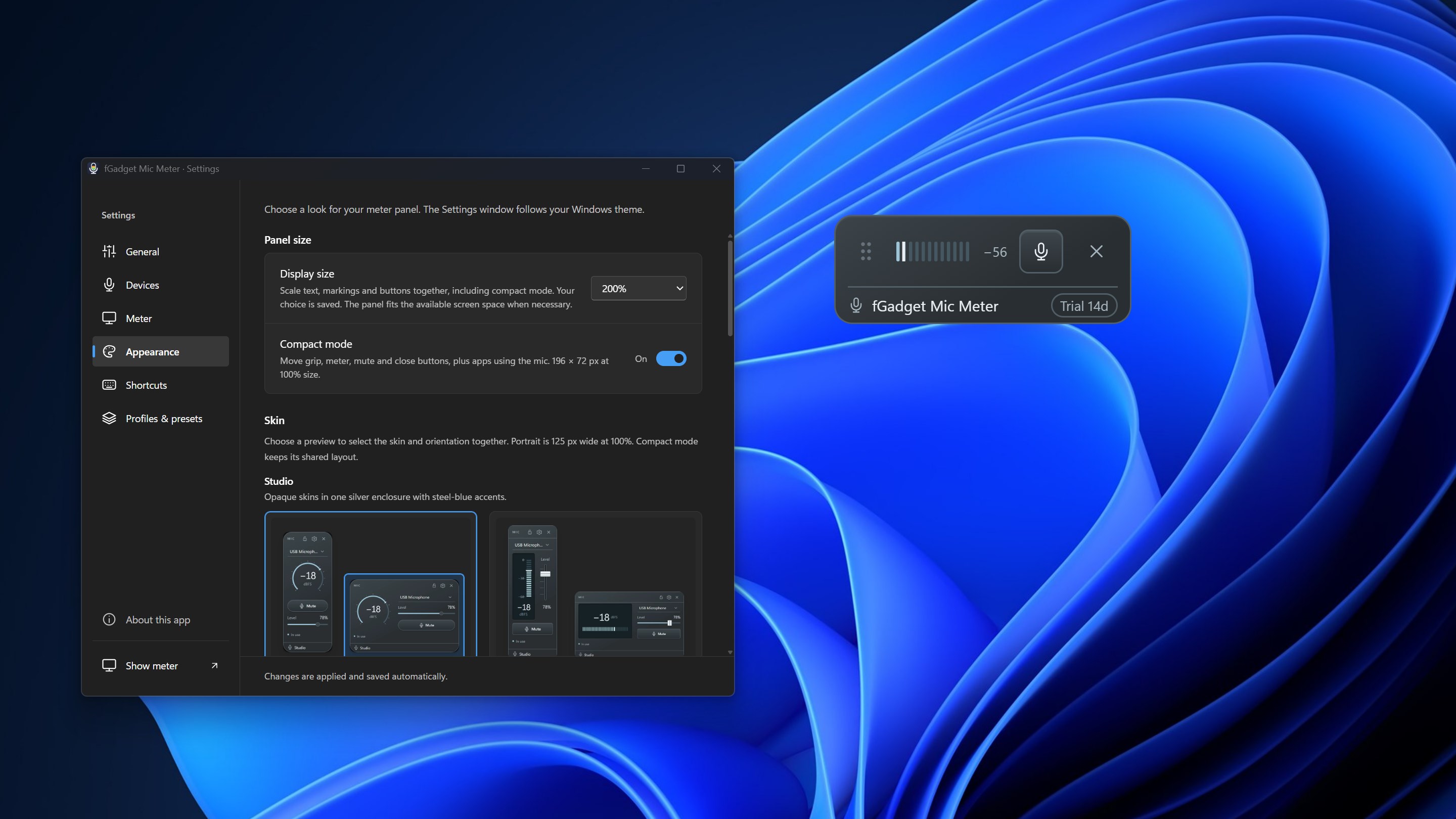
Le mode compact réduit à une fine barre avec un vumètre et les boutons de sourdine et de fermeture, à côté des réglages de taille d'affichage et du mode compact
Fader Slim en couleurs claires, à côté des alertes du vumètre : seuil d'alerte de saturation, délai d'alerte de silence, seuil de silence et alerte Bluetooth

Commencez dès aujourd'hui

Télécharger sur le Microsoft Store

Systèmes pris en charge : Windows 10 version 17763.0 ou ultérieure, Windows 11
Microphone : tout micro ou casque reconnu par Windows
Langues de l'interface : anglais, japonais, chinois simplifié, chinois traditionnel, coréen, espagnol, allemand, français et portugais
Architecture : x64 | Éditeur : futomi Co., Ltd.
Essai : toutes les fonctionnalités gratuitement pendant 15 jours
Confidentialité : exécution 100 % locale, aucune collecte de données